
¿Cómo utilizar el IDE profesional de prueba rápida?
 Equipo editorial
⚡ Resumen inteligente
IDE Quick Test Professional, ahora distribuido por Micro Focus UFT En primer lugar, proporciona a los ingenieros de automatización un único espacio de trabajo para iniciar la herramienta, gestionar los complementos, editar los pasos de VBScript e inspeccionar los datos de prueba antes de cada ejecución.
Prueba rápida profesional (QTP), ahora distribuido como Micro Focus UFT La primera opción se abre directamente a un entorno de desarrollo integrado diseñado para grabar, programar y depurar pruebas automatizadas. Las secciones siguientes describen cada panel que un tester utiliza, desde la pantalla de inicio hasta las barras de herramientas, las hojas de datos y las ventanas de depuración que se usan a diario.
Lanza UFT
Para lanzar HP QTP del menú Windows Menú Inicio, seleccione Programas > Carpeta Quick Test Professional > Quick Test Professional, o haga doble clic en el HP UFT icono en el escritorio. Ambas opciones abren la misma secuencia de inicio que se describe a continuación.

Administrador de complementos
La primera vez que inicie Micro Focus UFT, Administrador de complementos Se abre un cuadro de diálogo que muestra una lista de todos los complementos instalados. Seleccione los complementos que desea cargar para la prueba y haga clic en "Aceptar". Un complemento se puede agregar o eliminar más adelante. QTP Ya se ha lanzado, así que por ahora es seguro mantener la configuración predeterminada.

La recomendación consiste en seleccionar únicamente los complementos necesarios para un propósito específico. las pruebas sesión, porque los diferentes complementos pueden interferir entre sí y degradar la identificación de objetos y QTPel rendimiento de QTP recuerda los complementos cargados en una sesión y los preselecciona la próxima vez. QTP Se abre. Desactive la casilla de verificación "Mostrar al inicio" si no desea que este cuadro de diálogo se abra en el próximo inicio y, a continuación, haga clic en Aceptar.
Página de inicio
El Página de inicio describe las nuevas características de la versión actual, incluyendo enlaces a más información sobre cada una. También enlaza con la Guía de procesos, una herramienta que ofrece las mejores prácticas para trabajar con QTPAbra un documento de la lista de archivos usados recientemente o utilice los botones del área de bienvenida para crear un documento nuevo o abrir uno existente.

La página de inicio también enumera los componentes importantes del IDE, cada uno de los cuales se describe con más detalle más adelante en esta página:
- barra de menús
- Ventana de propiedades
- Pestaña de documento
- Explorador de la solución
- Pestaña Caja de herramientas
- Pestaña Salida
- Pantalla activa
- Pestaña de datos
Desactive la casilla de verificación "No mostrar la ventana de la página de inicio al iniciar" si no desea que la página de inicio aparezca la próxima vez. QTP Se abre. Al seleccionar esta opción también se oculta la página de inicio de la sesión actual tan pronto como se abra otra. QTP Se abre el documento. Para volver a ver la página de inicio más tarde, seleccione Ver > Inicio.
Panel de prueba: Vista de palabras clave y Vista de experto
Cada acción en UFT está diseñado y se visualiza a través del Panel de prueba, que ofrece dos vistas intercambiables de los mismos pasos: Vista de palabras clave y Vista de experto, que se tratan con mayor profundidad en el Palabras clave y opinión de expertos referencia. Desde UFT 11.5, un único botón de alternancia en la barra de herramientas cambia entre ellos, reemplazando la interfaz de pestañas utilizada en QTP 11 y anteriores.
Vista de palabras clave muestra cada paso de la prueba como una fila en una cuadrícula tipo tabla, dividida en cuatro columnas predeterminadas: Elemento, el objeto sobre el que actúa el paso; Operación, el método realizado sobre ella; Valor, el argumento pasado a ese método; y Documentación, una descripción autogenerada en lenguaje sencillo del paso. Crear un script en Vista de palabras clave no requiere conocimientos de programación, porque UFT Escribe automáticamente el código VBScript subyacente a medida que se seleccionan objetos y operaciones de listas desplegables.
Vista de experto muestra los mismos pasos que un editor VBScript Script, una instrucción por línea. El siguiente ejemplo abre un cuadro de diálogo de inicio de sesión, establece el nombre del agente, hace clic en Aceptar y comprueba si el cuadro de diálogo sigue abierto:
' Same object hierarchy, written directly in Expert View
Dialog("Login").WinEdit("Agent Name:").Set "Guru99"
Dialog("Login").WinButton("OK").Click

If Dialog("Login").Exist(2) Then
	Print "Login dialog is still open"
End If
Aquí Diálogo es el objeto padre, WinEdit es el objeto hijo un nivel más abajo en la jerarquía, y Establecer es la operación que se le aplica. Los objetos en la jerarquía siempre están separados por un punto, y la operación junto con su valor se encuentra al final de la instrucción. Presione Ctrl+Espacio dentro del Editor para abrir una lista de objetos, propiedades y métodos coincidentes mientras escribe.ping, lo que acelera considerablemente los pasos escritos a mano.
Dado que la Vista de palabras clave y la Vista de expertos representan el mismo script subyacente, un paso creado en una vista se refleja instantáneamente en la otra, por lo que los evaluadores pueden combinar la edición basada en tablas con VBScript directo para lógica avanzada como bucles y condiciones.
| Aspecto | Vista de palabras clave | Vista de experto |
|---|---|---|
| Formato | Tabla de artículos, OperaColumnas de ción, valor y documentación | Editor de VBScript línea por línea |
| Habilidad de programación | No se requiere | Se requiere sintaxis básica de VBScript |
| Mejores para | Pasos sencillos y lineales construidos mediante la selección de objetos. | Bucles, condiciones y lógica personalizada |
| Guion subyacente | Generado automáticamente | El mismo guion, editado directamente. |
Pantalla activa, caja de herramientas y menús
Otros tres elementos dan forma al trabajo diario dentro del IDE: la pantalla activa, el panel de herramientas y el sistema de menús y barras de herramientas que conecta todos los paneles.
- Pantalla activa: Captura una captura de pantalla después de cada paso grabado, de modo que un evaluador puede agregar un punto de control o cambiar la propiedad de identificación de un objeto señalando la imagen guardada en lugar de volver a ejecutar la aplicación que se está probando.
- Panel de herramientas: Enumera los objetos de prueba, extraídos de la repositorio de objetos, junto con las funciones locales y de biblioteca disponibles para la acción actualmente en foco, y permite que un probador arrastre cualquiera de ellas directamente a un paso.
- Barra de menú y barras de herramientas: Agrupe todos los comandos por tarea. Los menús Archivo, Editar, Ver, Probar y Recursos se ubican encima de las barras de herramientas dedicadas para grabar, ejecutar y depurar, y el mismo botón de alternancia que se usa para la Vista de palabras clave y la Vista de experto se encuentra aquí.
- Pestañas Documento y Salida: La pestaña Documento contiene cada acción abierta como una pestaña independiente en el lienzo de diseño, mientras que la pestaña Salida, situada debajo, informa sobre las instrucciones de impresión y las advertencias de recursos faltantes de la última ejecución.
Explorador de la solución
El Explorador de la solución es un árbol jerárquico de cada acción y prueba en la solución actual, junto con sus referencias, eventos y flujos, y se abre automáticamente en el lado izquierdo del IDE.

A Biblioteca de funciones, visible en el mismo árbol, contiene código o funciones que se pueden reutilizar en una prueba varias veces en lugar de duplicar la lógica dentro de cada acción.
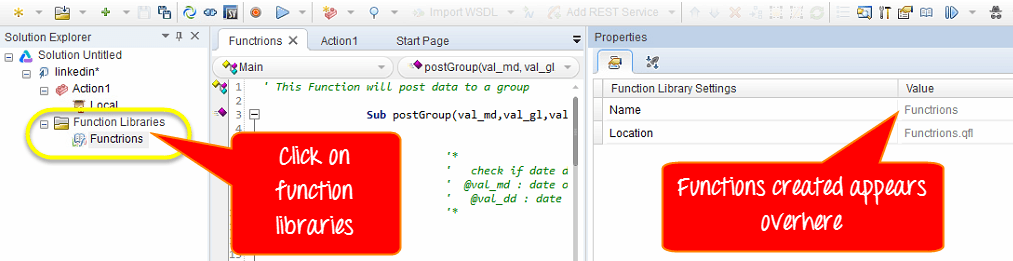
Al seleccionar cualquier función o acción en el Explorador de soluciones, se muestra su información detallada en el lado derecho del panel, debajo del panel Propiedades.
Tabla de datos
La tabla de datos almacena todos los valores utilizados para parametrizar una prueba y se ubica en la parte inferior de la ventana como una pestaña independiente. Este panel presenta una jerarquía en forma de árbol de las fuentes de datos disponibles para la prueba actual, dividida en una hoja global compartida por todas las acciones y hojas de acción locales, cada una limitada a una acción específica.

El Acción: La pestaña de la tabla de datos proporciona detalles del código de prueba vinculado a esa hoja, mostrando qué filas lee una acción determinada durante una ejecución.

Los valores introducidos directamente en una celda de una tabla de datos, o extraídos de una hoja de cálculo externa, ejecutan el mismo script en muchas combinaciones de entrada sin cambiar una sola línea de VBScript.

Visor de depuración, Propiedades y Panel de errores
Los scripts automatizados fallan por muchas razones, y UFT Agrupa sus herramientas de diagnóstico en tres paneles para que sea fácil aislar la causa antes de volver a ejecutar el programa.
El Visor de depuración No es una sola ventana, sino un conjunto de subpaneles a los que se accede a través de Ver > Depurar. Puntos de interrupción muestra cada línea pausada en el script actual, Pila de llamadas muestra la cadena de funciones activas cuando se pausa la ejecución, Variables locales muestra cada variable en el ámbito con su valor actual, y Observar tracks solo procesa las variables que selecciona el evaluador. Establezca un punto de interrupción, ejecute el script y revíselo paso a paso para confirmar que cada variable contiene el valor esperado.
El panel de propiedades, que se abre con Ver > Propiedades o Ctrl+Alt+P, edita la configuración de una prueba, alterna una acción entre Reutilizable y No reutilizable, y agrega parámetros de entrada o salida.
Para ver la errores encontrado mientras se realizaba pruebas de automatizaciónUtilice el panel de errores de la parte inferior. En él se muestran los errores de sintaxis, los recursos que faltan y los valores de propiedades que faltan, para que pueda corregirlos antes de la siguiente ejecución.

Mover paneles IDE
Cada panel descrito anteriormente se puede mover según las preferencias personales. Por ejemplo, si el objetivo es mover el Explorador de soluciones a una nueva posición.
En la sección QTP Ventana, arrastre la barra de título del Explorador de soluciones. A medida que el panel se mueve, aparecen marcadores en el panel activo y a lo largo de cada borde del mismo. QTP ventana.
Mantenga el cursor sobre los distintos marcadores mientras arrastra; un área sombreada indicará dónde se ubicará el panel. Suelte el botón del ratón sobre el marcador Superior, por ejemplo, y el Explorador de soluciones se ajustará automáticamente como un nuevo panel dentro de esa área sombreada.

