
SAP Códigos de transacción y comprobaciones de estado de Basis Monitoring
 Equipo editorial
⚡ Resumen inteligente
SAP La monitorización del sistema es una rutina diaria de Basis que mantiene bajo control los servidores, los procesos de trabajo, los bloqueos, las actualizaciones y el estado de la base de datos. Los códigos de transacción principales, como SM51, SM50, SM66, SM21, ST22, ST02, ST06, DB02 y DB12, proporcionan a los administradores una lista de verificación proactiva completa.
¿Qué es SAP ¿Monitoreo del sistema?
SAP Supervisión del sistema es la rutina diaria de Basis que mantiene un SAP Se garantiza la salud del entorno mediante la comprobación periódica de servidores, procesos de trabajo, bloqueos, actualizaciones, registros del sistema y el estado de la base de datos. El objetivo es proactivo: detectar los problemas antes de que los usuarios los perciban.
Una lista de tareas diarias típica incluye:
- Comprobando los servidores de aplicaciones.
- Supervisión de los procesos de trabajo de todo el sistema.
- Supervisión de los procesos de trabajo para instancias individuales.
- Supervisión de los accesos de las cerraduras.
- utilización de la CPU.
- Espacio disponible en la base de datos.
- Supervisión de los procesos de actualización.
- Supervisar el registro del sistema.
- Buffer estadísticas.
- Supervisión de trabajos por lotes.
- Supervisión de las solicitudes de impresión y recuento de las solicitudes de impresión.
- Análisis de volcados de ABAP.
- Comprobaciones de rendimiento y coherencia de la base de datos.
- Monitoreo de usuarios de la aplicación.



¿Por qué realizar comprobaciones diarias y monitorización del sistema?
Las comprobaciones diarias detectan pequeños problemas —un proceso de trabajo bloqueado, un bloqueo antiguo, un espacio de tablas cerca del 95 %— antes de que se conviertan en interrupciones del servicio. Proporcionan al equipo de Basis una base de referencia fiable para que las anomalías destaquen y, además, alimentan las decisiones de planificación de capacidad con datos históricos.
¿Cómo monitoreamos un? SAP ¿Sistema?
La monitorización se organiza en torno a códigos de transacción (T-codes), cada uno responsable de una capa específica: servidores, procesos de trabajo, bloqueos, actualizaciones, registros, búferes, CPU, volcados de memoria, cola de impresión, trabajos por lotes, RFC y la base de datos. Las secciones siguientes describen cada comprobación en orden.
Comprobación de servidores de aplicaciones (SM51)
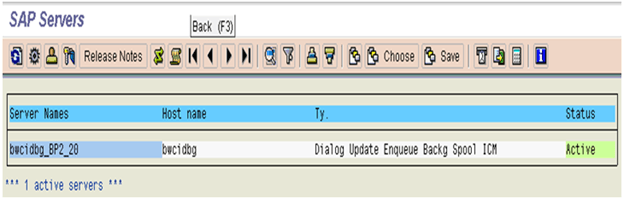
SM51 muestra todos los servidores de aplicaciones activos en el entorno, junto con los servicios y procesos de trabajo configurados en cada instancia.
Supervisión de procesos de trabajo para instancias individuales (SM50)
SM50 muestra todos los procesos en ejecución, en espera, detenidos y PRIV en la instancia actual. Todos los procesos deberían estar en Correr or Esperando estado; cualquier otra cosa requiere investigación.
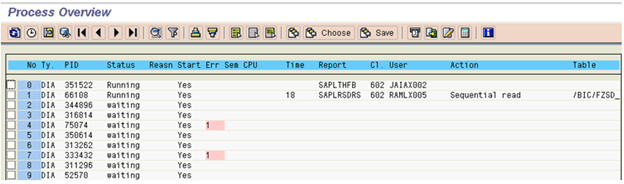
La pantalla muestra varias columnas útiles:
- El estado de cada proceso de trabajo (ocupado o libre).
- La acción que está llevando a cabo un proceso ocupado, que se muestra en la columna Acción.
- La tabla de la base de datos en la que se está trabajando.
Problemas típicos y soluciones:
- Los usuarios no pueden iniciar sesión o la interfaz gráfica de usuario es lenta: Los procesos de trabajo de diálogo (DIA) están agotados. Busque trabajos de larga duración (indicador rojo debajo Hora). Cancélalos mediante Proceso > Cancelar sin núcleo para liberar la ranura.
- PRIV en la columna Motivo: Una transacción está consumiendo tanta memoria que el proceso de trabajo de DIA está siendo gestionado por un solo usuario. Hable con el usuario y, si es posible, vuelva a ejecutar la tarea en segundo plano.
- Proceso de trabajo SPO de larga duración: Investigue el servidor de impresión o la impresora; una cola de impresión atascada puede monopolizar un proceso.
Monitoreo de procesos de trabajo en todo el sistema (SM66)
SM66 es la Vista general del proceso de trabajo global. Consolida los datos de SM50 de todas las instancias activas en una sola pantalla, lo que la convierte en la forma más rápida de detectar un problema de rendimiento en todo el sistema.
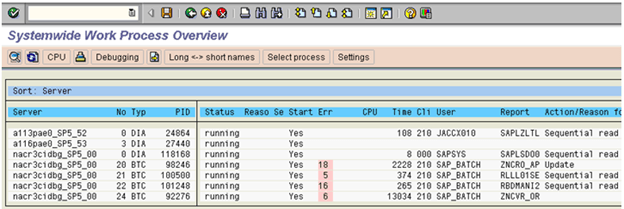
De un vistazo se ve:
- El estado de cada servidor de aplicaciones.
- ¿Por qué no se está ejecutando un proceso?
- Si el proceso se ha reiniciado.
- Uso de la CPU y tiempo de ejecución de las solicitudes.
- El usuario y el cliente que han iniciado sesión.
- El informe se está ejecutando actualmente.
Monitorear usuarios de la aplicación (AL08 y SM04)
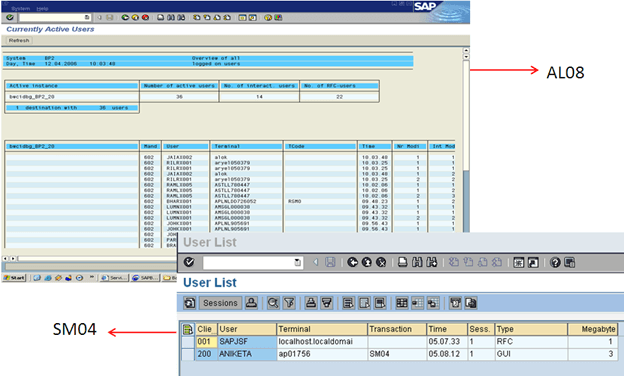
AL08 muestra los usuarios de todas las instancias activas, mientras que SM04 muestra los usuarios de la instancia actual. Se muestran tanto los ID de terminal como los de cliente, lo que ayuda a confirmar que solo han iniciado sesión los ID de usuario esperados.
Monitoreo de Procesos de Actualización (SM13)
Corre SM13, lugar * en el El sistema de reservas de escritorios, interactivo y fácil de usar, ayuda a gestores y empresas a adaptarse a la nueva rutina laboral. El sistema inteligente optimiza espacios y horarios según necesidades reales. campo, y ejecutar. Si no hay actualizaciones pendientes, la cola está vacía.
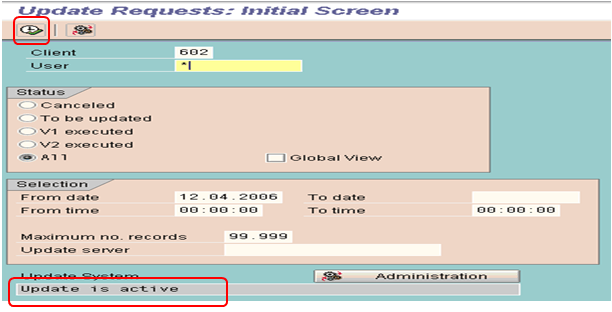
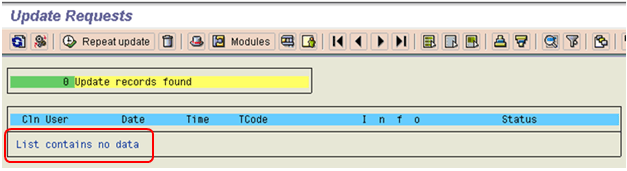
Si las actualizaciones no están activas, responda a las siguientes preguntas:
- ¿Está activo el proceso de actualización? Si no lo está, ¿fue desactivado por el sistema o por un usuario?
- ¿Se ha cancelado alguna actualización?
- ¿Hay una larga cola de actualizaciones pendientes de más de 10 minutos?
Monitoreo de entradas de bloqueo (SM12)
Ejecuta SM12 e ingresa * en el Nombre de usuario .
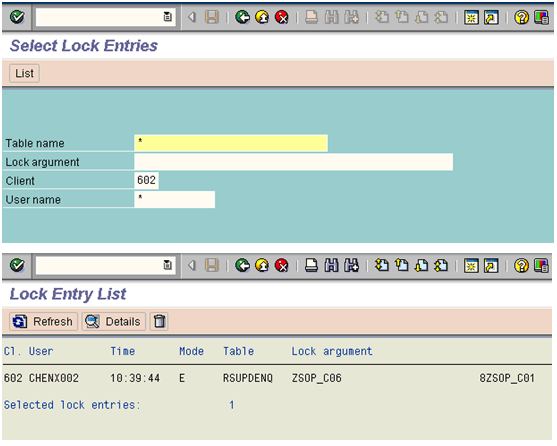
SAP Utiliza un mecanismo de bloqueo para evitar que dos usuarios modifiquen el mismo registro simultáneamente. En ocasiones, una interrupción de la red o un fallo de sesión deja un bloqueo residual. Es necesario eliminar los bloqueos antiguos, ya que de lo contrario impiden el acceso a los registros.
Captura las entradas de bloqueo cuya marca de tiempo sea del día anterior o anterior; esas son las candidatas para la limpieza.
Supervisión del registro del sistema (SM21)
SM21 muestra errores del sistema, advertencias y mensajes de seguridad. Úselo para identificar y corregir problemas en el sistema y su entorno.
Consulta el registro del día anterior con:
- Introduzca el rango de fecha y hora.
- Seleccione el elemento Problemas y advertencias boton de radio.
- Haga clic en Releer el registro del sistema.

Resumen de melodía (ST02)
ST02 muestra el resumen de la configuración del búfer. Siga los pasos a continuación para solucionar los problemas de intercambio.
Paso 1) Abra ST02 para ver el resumen de la configuración.
Paso 2) Double-haga clic en cualquier valor rojo debajo SWAPS.

Paso 3) Haga clic en el botón Parámetros actuales .

Paso 4) Anote los valores y los parámetros del perfil.

Paso 5) Abra RZ10 para cambiar los valores de los parámetros del perfil.
Paso 6) Guarde los cambios.
Paso 7) Reinicie el servidor para que los nuevos valores surtan efecto.
Utilización de CPU (ST06)
ST06 muestra el rendimiento a nivel de sistema operativo. La utilización de la CPU en reposo debería rondar el 60-65%; una carga elevada sostenida indica que el sistema está bajo presión.

Cuando el uso de la CPU sea alto, siga esta breve ruta de triaje:
- Ejecutar comandos a nivel del sistema operativo (como
top) para averiguar qué procesos están utilizando más CPU. - Abra SM50 o SM66 y busque trabajos de larga duración o consultas de actualización.
- Abra SM12 y compruebe si hay entradas de bloqueo antiguas.
- Abra SM13 para comprobar el estado de la actualización.
- Abra SM21 para buscar errores del sistema.
Volcados ABAP (ST22)
ST22 captura los errores de tiempo de ejecución de ABAP (volcados de memoria). RevRevisa cada mañana los archivos temporales del día anterior para detectar patrones inusuales o reincidentes.

Monitoreo de solicitudes de spool (SP01)
Ejecute SP01 para supervisar las solicitudes de spool:
- entrar:
*en el Creado por . - Haga clic en Implementación.

Registrar únicamente las solicitudes que hayan finalizado con problemas.

Monitoreo de trabajos por lotes (SM37)
Ejecute SM37 para supervisar los trabajos en segundo plano:
- entrar:
*en el Nombre de usuario y Nombre del trabajo campos. - En estado del trabajo Seleccione Programado, Cancelado, Liberado y Finalizado.

Administración de RFC transaccional (SM58)
RFC transaccional (tRFC), originalmente conocido como asíncrono RFC, ejecuta el módulo de función llamado en el servidor RFC exactamente una vez.

Seleccione el período de visualización que desea revisar, ingrese * En el campo de usuario, y ejecutar. La lista muestra las llamadas que no se han ejecutado correctamente o que aún están en espera en la cola.
Administración de QRFC (Cola de salida — SMQ1)
SMQ1 supervisa las colas qRFC salientes. Especifique el cliente y busque colas en Esperando or Error estado.

Administración de QRFC (Cola de entrada — SMQ2)
SMQ2 refleja SMQ1 para las colas qRFC entrantes. Especifique el cliente y busque las colas entrantes en Esperando or Error estado.

Administración de Base de Datos (DB02)
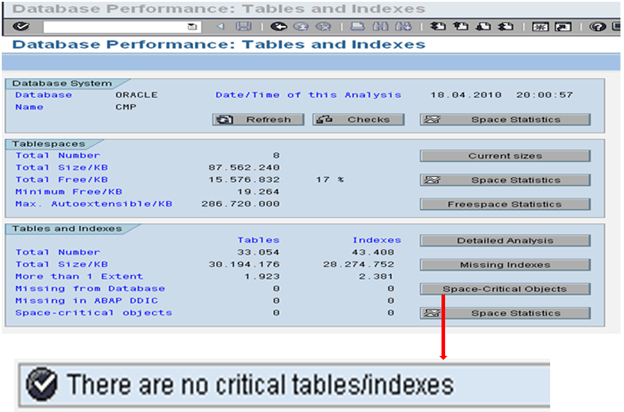
DB02 es el panel de administración central de la base de datos. La primera pantalla permite explorar los espacios de tablas, los índices faltantes y el historial de crecimiento.
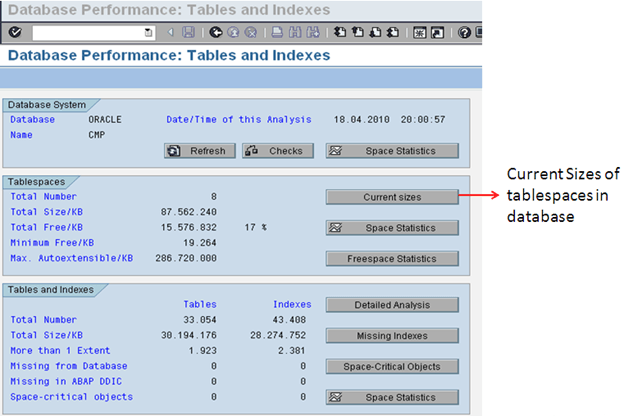
Seleccionar Tamaños actuales para ver el estado de cada espacio de tablas.

Si algún espacio de tablas está ocupado en más del 95 % y la extensión automática está desactivada, agregue un nuevo archivo de datos para que la base de datos no se quede sin espacio.
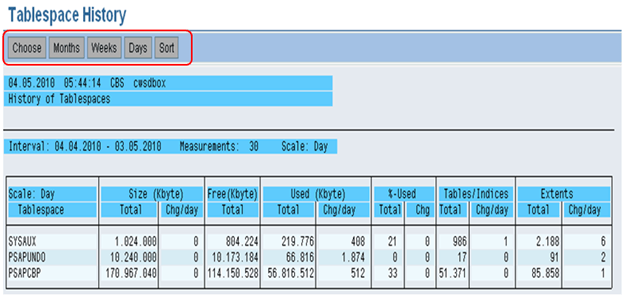
También puedes revisar el historial de un espacio de tablas por mes, semana o día para detectar tendencias de crecimiento.

Registros de copia de seguridad de la base de datos (DB12)
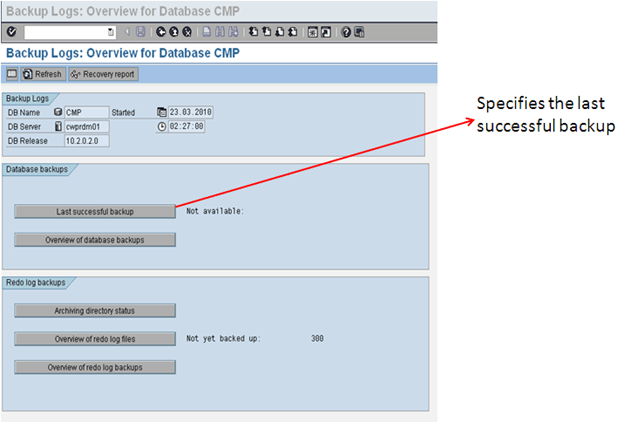
DB12 confirma cuándo se realizó la última copia de seguridad exitosa. RevRevise las copias de seguridad de la base de datos y del registro de transacciones del día anterior para asegurarse de que se hayan completado correctamente.
Búsqueda RevVer: Lista de verificación de monitoreo diario
Las tablas que aparecen a continuación resumen las comprobaciones diarias críticas para los administradores de Basis.
Tareas críticas
| # | Task | transacción | Procedimiento / Observación |
|---|---|---|---|
| 1 | Confirme que el sistema R/3 esté en funcionamiento. | - | Inicie sesión en el sistema R/3. |
| 2 | Confirme que la copia de seguridad diaria se ejecutó sin errores. | DB12 | Compruebe el registro de copias de seguridad de la base de datos. |
SAP Comprobaciones del sistema
| # | Task | transacción | Procedimiento / Observación |
|---|---|---|---|
| 1 | Confirme que todos los servidores de aplicaciones estén en funcionamiento. | SM51 | Todos los servidores están funcionando. |
| 2 | Verificar los procesos de trabajo. | SM50 | Todos los procesos de trabajo en estado de ejecución o en espera. |
| 3 | Descripción general del proceso de trabajo global. | SM66 | Ningún proceso de trabajo se ejecuta durante más de 1800 segundos. |
| 4 | Busque actualizaciones fallidas o canceladas. | SM13 | Establezca la fecha en hace un día, ingrese * en ID de usuario, configurado en “Todas las actualizaciones”. Busque líneas con Err. |
| 5 | Compruebe el registro del sistema. | SM21 | Establezca la fecha y la hora antes de la última revisión. Busque errores, advertencias, mensajes de seguridad y problemas con la base de datos. |
| 6 | Revver trabajos cancelados. | SM37 | entrar: * en ID de usuario. Confirme que cada tarea crítica haya finalizado correctamente. |
| 7 | Comprueba si hay cerraduras viejas. | SM12 | entrar: * en ID de usuario. |
| 8 | Verifique los usuarios en el sistema. | SM04 / AL08 | Busque identificadores de usuario o terminales inesperados; revise varias veces al día. |
| 9 | Verifique si hay problemas con el carrete. | SP01 | entrar: * En Creado por. Busque trabajos de cola atascados en “En proceso” durante más de una hora. |
| 10 | Revisa el registro de trabajo. | SM37 | Busque trabajos nuevos o incorrectos. |
| 11 | RevVer y resolver volcados. | ST22 | Busque volcados excesivos o inusuales. |
| 12 | RevVer estadísticas del buffer. | ST02 | Busque permutas. |
Comprobaciones de la base de datos
| # | Task | transacción | Procedimiento / Observación |
|---|---|---|---|
| 1 | RevConsulte el registro de errores de la base de datos. | ST04 | Investigar cualquier error nuevo. |
| 2 | Crecimiento de la base de datos e índices faltantes. | DB02 | Si un espacio de tablas está utilizado en más del 90%, agregue un nuevo archivo de datos y reconstruya los índices que falten. |
| 3 | Registro de estadísticas de la base de datos. | DB13 | Confirme que las tareas estadísticas programadas se hayan completado. |
