
Propiedades de sesión en Informatica: tutorial completo
 Equipo editorial
⚡ Resumen inteligente
Las propiedades de sesión en Informatica controlan cómo y cuándo el Servicio de Integración mueve filas desde el origen al destino, abarcando puntos de confirmación, archivos de registro, asignación de memoria, manejo de errores y las conexiones de un mapa.ping usos en tiempo de ejecución.

Una sesión es un conjunto de instrucciones que le indican a Informatica cómo y cuándo transferir los datos desde las fuentes a los destinos.
Una sesión es una tarea, al igual que las demás tareas que creamos en Workflow Manager. Cualquier sesión que cree debe tener una mapaping asociado a ello.
Una sesión puede tener un único mapa.ping en un momento y una vez asignado, no se puede cambiar. Para ejecutar una tarea de sesión, debe agregarse a un flujo de trabajo.
Una sesión puede ser un objeto reutilizable o no reutilizable. Cuando se crea una sesión en Task Developer, se puede reutilizar, pero cuando se crea en Workflow Designer, no es reutilizable.
Se puede agregar una sesión reutilizable a múltiples flujos de trabajo.
Propiedades de la sesión
Usando las propiedades de la sesión puede configurar varias características de la sesión como pre y post. SQL scripts, nombre y ruta del archivo de registro, propiedades de memoria, etc.
También puedes sobrescribir el mapa.ping Propiedades en las propiedades de la sesión. En esta sección, analizaremos las siguientes propiedades importantes de la sesión.
- Trate las filas de origen como
- Intervalo de confirmación
- Propiedad del archivo de registro de sesión
- Propiedad de carga de prueba
- Opciones de registro
- Gestión de errores
- Fuente/Target Propiedades
- Conexiones
Paso 1) Abra la sesión “s_m_emp_emp_target” en Task Developer, que creamos en el tutorial anterior.

Paso 2) Double-Haz clic en el icono de sesión dentro de Task Developer para abrir la ventana Editar tarea.
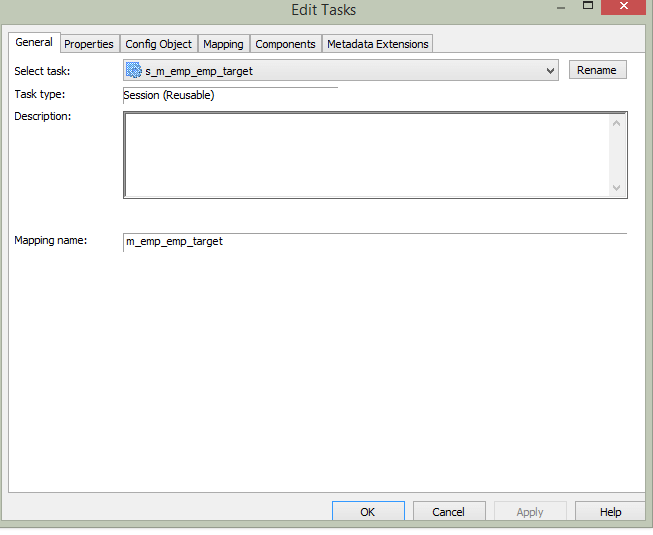
Paso 3) Dentro de la ventana Editar tarea, haga clic en la pestaña Propiedades.

Paso 4) En la pestaña Propiedades, Informatica muestra las propiedades de la sesión.

Tratar las filas de origen como propiedad
Esta propiedad le permite definir cómo los datos de origen afectan a la tabla de destino. Por ejemplo, puede definir que el registro de origen debe insertarse o eliminarse del destino.
Esta propiedad tiene cuatro opciones:
- recuadro
- Actualizar
- Eliminar
- Datos impulsados
Las cuatro opciones se encuentran en un menú desplegable junto al nombre de la propiedad.

- Cuando esta propiedad se establece en "insertar", los datos de origen se marcarán para su inserción. Esto significa que solo se insertarán los datos.
- Cuando se configura la propiedad para que se actualice, los datos de destino se actualizarán con los datos de origen. Para actualizar los datos, es necesario definir una clave primaria en la tabla de destino.
- Cuando se configura la propiedad para eliminar, los datos de origen que ya se encuentran en la tabla de destino se eliminarán de esta última. Para que esta propiedad se ejecute y aplique los cambios, la clave principal debe estar definida en la tabla de destino.
- Con la propiedad configurada en "Controlado por datos", Informatica comprueba qué registros de origen están marcados. Si los registros de origen están marcados como "insertar en un mapa",ping, entonces los registros se insertarán en el destino. Si los registros están marcados como actualización en el mapapingEntonces, los registros se actualizarán en el destino. Por lo tanto, la operación realizada en el destino depende de cómo se manejan los registros dentro del mapa.ping.
La opción basada en datos es la que se puede elegir cuando el mapaping Contiene una transformación de Estrategia de actualización, porque esa transformación marca cada fila individualmente.
Cómo hacer filas de origen de tratamiento: eliminar
Paso 1) En la pestaña Propiedades de la tarea de sesión:
- Seleccione la opción “Eliminar” en “Tratar filas de origen como”
- Seleccione el botón Aceptar

Paso 2) Para definir una clave primaria en la tabla de destino, abra Informatica Designer.
- Abra Target Diseño
- Double-Haga clic en la tabla “emp_target”

Esto abrirá una ventana de "Editar tabla" para la tabla de destino.
Paso 3) En la ventana de edición de la tabla de destino:
- Para la columna EmpNo, seleccione el tipo de clave como “clave primaria” en el menú desplegable y
- Seleccione el botón Aceptar.

Paso 4) Guarda los cambios en Informatica y ejecuta el flujo de trabajo para este mapa.ping.
Cuando ejecute este mapapingLos registros de origen que ya estén presentes en el destino serán eliminados.
Intervalo de confirmación: propiedad
Esta propiedad define el intervalo tras el cual Informatica realiza una operación de confirmación en la tabla de destino.
Por ejemplo, si está insertando 20,000 5,000 registros en una tabla de destino y define el intervalo de confirmación como 5,000, después de cada XNUMX inserciones de registros en el destino, se realizará una operación de confirmación.
El intervalo predeterminado es de 10,000 filas, y el tipo de confirmación se puede configurar en función del destino o del origen.

Nombre del archivo de registro de sesión y directorio del archivo de registro de sesión
Configure esta propiedad para modificar
- Nombre del archivo de registro de sesión predeterminado y
- Ruta del archivo de registro
La variable $PMSessionLogDir\ es una variable de Informatica y en Windows Apunta a la siguiente ubicación predeterminada: “C:\Informatica\9.6.1\server\infa_shared\SessLogs”.

Habilitar carga de prueba
Utilizando esta propiedad, puede probar su sesión y mapearpings. Cuando utiliza esta función y ejecuta las sesiones, los registros se obtienen de las fuentes, pero no se cargan en el destino. Por lo tanto, esta función ayuda a las pruebas la exactitud del mapapingarchivos de parámetros y el funcionamiento de varias transformaciones dentro del mapaping.
Si habilita esta función, entonces hay otra propiedad, Número de filas a probar, que debe configurarse con la cantidad de registros que desea que se obtengan de la fuente para la carga de prueba.

Propiedades de la memoria
Las propiedades de memoria nos brindan la flexibilidad de ajustar con precisión la memoria asignada a Informatica para optimizar el rendimiento. Cuando existen cuellos de botella importantes y el rendimiento es deficiente, se puede intentar mejorarlo utilizando las propiedades de memoria.
Para configurar las propiedades de memoria, haga clic en la pestaña Objeto de configuración de la ventana Editar tarea. Se abrirá otra ventana donde podrá configurar los cambios.

En esta sección, puede configurar las propiedades de memoria. Por ejemplo, el tamaño predeterminado del bloque de búfer, la longitud del búfer secuencial, etc. Los cambios en estas propiedades determinan cuánta memoria se debe asignar a los servicios de Informatica para su funcionamiento.

Opciones de registro
En esta sección de propiedades, puede configurar las propiedades de registro de la sesión. Puede establecer cuántos registros desea guardar para una sesión y el tamaño máximo del archivo de registro de la sesión.

Gestión de errores
En esta sección, puede configurar las propiedades de error para la sesión.
Mediante la opción "Detener en caso de errores", puede configurar después de cuántos errores debe detenerse la sesión.
Usando la anulación tracSi lo desea, puede sobrescribir el mapa.ping tracniveles.
También puede configurar el comportamiento de la sesión para diversos errores que se produzcan, por ejemplo, errores de procedimiento almacenado, errores SQL previos y posteriores, etc.

Mapearping y Fuente/Target Propiedades
En el mapaping En la pestaña de la ventana Editar tarea, puede configurar las propiedades del mapa.ping y de sus fuentes, destinos y transformaciones. Los nombres de las tablas se pueden sobrescribir y se pueden aplicar prefijos a los nombres de las tablas aquí, y las propiedades de transformación se establecen dentro del mapa.ping También se pueden revisar y modificar. Es un único lugar para revisarlas todas.

Propiedades de conexión en el mapaping
Mediante esta propiedad, puede definir las conexiones de base de datos para los orígenes y los destinos.

Propiedades de origen
En esta sección, puede configurar las propiedades relacionadas con el origen del mapa.pingPuede configurar scripts SQL previos y posteriores para el origen.
Mediante la propiedad de consulta SQL, puede modificar la consulta SQL del origen. También puede modificar el nombre de la tabla de origen en esta sección.

Target Propiedades
En esta sección, puede configurar los detalles del destino. Puede definir si la carga de destino debe ser una carga masiva o una carga normal.
| Target tipo de carga | Qué significa para la carrera |
|---|---|
| Normal | Las filas se escriben a través del registro de la base de datos, por lo que la carga es más lenta, pero es posible la recuperación de la base de datos después de un fallo. |
| Bulk | Se omiten los búferes de registro de rehacer, por lo que la carga es más rápida, pero no es posible recuperarse de una carga fallida. |
También puede definir la propiedad para truncar la tabla de destino antes de llenarla, de modo que la tabla se vacíe primero y la carga se ejecute después. Esta propiedad es útil cuando creamos un mapa.pings para carga de etapa.
También podemos definir el SQL previo y posterior para la tabla de destino. El SQL previo es el fragmento de código SQL que se ejecutará antes de insertar datos en la tabla de destino, y el SQL posterior se ejecutará una vez completada la carga de la tabla.

Éxito o fracaso de la tarea de la sesión
Cuando un flujo de trabajo contiene varias sesiones, una o más de ellas pueden fallar mientras que el resto tienen éxito, lo que plantea la cuestión de cuál debería ser el estado del flujo de trabajo. Para manejar tales condiciones, Informatica proporciona una propiedad específica para fallos dentro del flujo de trabajo. Para configurar dicho comportamiento:
Paso 1) Abra el flujo de trabajo “wkf_run_command”, que creamos anteriormente.

Paso 2) Double-Haz clic en la tarea de comando. Esto abrirá la ventana Editar tarea.
- Seleccione la pestaña General
- Seleccione la casilla de verificación junto a la propiedad "Fallar la tarea principal si esta tarea falla".
- Seleccione el botón Aceptar

Paso 3) Double-Haz clic en la tarea de sesión. Esto abrirá la ventana Editar tarea.
- Seleccione la pestaña General
- Seleccione la casilla de verificación junto a la propiedad "Fallar la tarea principal si esta tarea falla".
- Seleccione el botón Aceptar

Paso 4) Guarda los cambios usando el atajo Ctrl+S.
Cuando ejecute este flujo de trabajo después de realizar los cambios anteriores, si alguna de las tareas falla, el estado del flujo de trabajo se establecerá como fallido, de modo que pueda identificar que durante la ejecución de su flujo de trabajo algunas de sus tareas han fallado.
