
SAP Vista analítica de HANA: Cómo crearla y usarla
 Equipo editorial
⚡ Resumen inteligente
SAP HANA Analytic View modela los datos como un esquema de estrella, uniendo una tabla de hechos central a vistas de atributos para que los datos de transacciones se puedan agregar sobre la marcha para análisis multidimensionales dentro SAP Estudio HANA.
¿Qué es una vista analítica en SAP ¿HANA?
Una visión analítica en SAP HANA se basa en un esquema de estrella y representa un objeto de modelado OLAP (multidimensional). Forma una estructura cúbica que se utiliza para analizar datos y se adapta a cualquier escenario donde se necesiten datos agregados de las tablas subyacentes.
En la vista analítica, las tablas de dimensiones se unen a la tabla de hechos que contiene los datos de las transacciones. Una tabla de dimensiones contiene datos descriptivos como el producto, el nombre del producto, el proveedor o el cliente. Una tabla de hechos contiene datos descriptivos junto con datos cuantificables como el importe y los impuestos.
Debido a que la agregación se realiza en memoria en el momento de la consulta, no es necesario almacenar tablas agregadas. La vista se define una sola vez en SAP Modelado HANA y reutilizado por cada informe que lo lee.
Ejemplo de SAP Vista analítica de HANA
Aquí se crea una vista analítica para una orden de compra, basada en la vista de atributo “AT_PRODUCT” se creó anteriormente. Las tablas Encabezado de la Orden de Compra y Detalle de la Orden de Compra proporcionan los datos de la transacción.
Ejecute ambos scripts a continuación en el SQL consola de SAP Estudio Hana antes de que comiencen los pasos de modelado.
Script SQL para crear la tabla “PURCHASE_ORDER” en “DHK_SCHEMA”
CREATE COLUMN TABLE "DHK_SCHEMA"."PURCHASE_ORDER"
(
PO_NUMBER NVARCHAR(10) primary key,
COMPANY NVARCHAR (4),
PO_CATEGORY NVARCHAR(2),
PRODUCT_ID NVARCHAR(10),
VENDOR NVARCHAR(10),
TERMS NVARCHAR(4),
PUR_ORG NVARCHAR(4),
PUR_GRP NVARCHAR(3),
CURRENCY NVARCHAR(5),
QUOTATION_NO NVARCHAR(10),
PO_STATUS VARCHAR(1),
CREATED_BY NVARCHAR(20),
CREATED_AT DATE
);

INSERT	INTO "DHK_SCHEMA"."PURCHASE_ORDER" VALUES(1000001,1000,'MM','A0001','V000001','CASH' ,1000,'GR1','INR',1000011,'A','HANAUSER','2016-01-07');
INSERT INTO "DHK_SCHEMA"."PURCHASE_ORDER" VALUES(1000002,2000,'MM','A0002','V000001','CASH',1000,'GR1','INR',1000012,'A','HANAUSER','2016-01-06');
INSERT INTO "DHK_SCHEMA"."PURCHASE_ORDER" VALUES(1000003,2000,'MM','A0003','V000001','CASH',1000,'GR1','INR',1000013,'A','HANAUSER','2016-01-07');
INSERT INTO "DHK_SCHEMA"."PURCHASE_ORDER" VALUES(1000004,2000,'MM','A0004','V000001','CASH',1000,'GR1','INR',1000014,'A','HANAUSER','2016-01-07');
Script SQL para crear la tabla “PURCHASE_DETAIL” en “DHK_SCHEMA”.
CREATE	 COLUMN TABLE "DHK_SCHEMA"."PURCHASE_DETAIL"
(
PO_NUMBER NVARCHAR(10) primary key,
COMPANY NVARCHAR(4),
PO_CATEGORY NVARCHAR(2),
PRODUCT_ID NVARCHAR(10),
PLANT NVARCHAR(4),
STORAGE_LOC NVARCHAR(4),
VENDOR NVARCHAR(10),
TERMS NVARCHAR(4),
PUR_ORG NVARCHAR(4),
PUR_GRP NVARCHAR(3),
CURRENCY NVARCHAR(5),
QUANTITY SMALLINT,
QUANTITY_UNIT VARCHAR(4),
ORDER_PRICE DECIMAL(8,2),
NET_AMOUNT DECIMAL(8,2),
GROSS_AMOUNT DECIMAL(8,2),
TAX_AMOUNT DECIMAL(8,2)
);


INSERT	INTO "DHK_SCHEMA"."PURCHASE_DETAIL"	VALUES(1000001,1000,'MM','A0001',1001,101,
'V000001','CASH',1000,'GR1','INR',10,'UNIT',50000.00,40000.00,50000.00,10000.00);
INSERT	INTO "DHK_SCHEMA"."PURCHASE_DETAIL"	VALUES(1000002,2000,'MM','A0002',1002,102,
'V000002','CASH',1000,'GR1','INR',10,'UNIT',60000.00,48000.00,60000.00,12000.00);
INSERT	INTO "DHK_SCHEMA"."PURCHASE_DETAIL"	VALUES(1000003,2000,'MM','A0003',1003,103,
'V000001','CASH',1000,'GR1','INR',20,'UNIT',40000.00,32000.00,40000.00,8000.00);
INSERT	INTO "DHK_SCHEMA"."PURCHASE_DETAIL"	VALUES(1000004,2000,'MM','A0004',1004,104,
'V000002','CASH',1000,'GR1','INR',20,'UNIT',20000.00,16000.00,20000.00,4000.00);
Los dos scripts crean las tablas “PURCHASE_ORDER” y “PURCHASE_DETAIL” junto con sus datos.
Cómo crear una vista analítica en SAP HANA
A continuación, se crea una vista analítica denominada “AN_PURCHASE_ORDERS” a partir de la vista de atributos “AT_PRODUCT” y las tablas “PURCHASE_ORDER” y “PURCHASE_DETAIL”. Los diez pasos siguen el orden de las pantallas del editor.
Paso 1) Cree una nueva vista analítica a partir del árbol de paquetes que se muestra a continuación.
- Seleccione el subpaquete Modelling dentro del paquete DHK_SCHEMA.
- Haz clic con el botón derecho y elige Nuevo.
- Seleccione la opción Vista analítica.

Paso 2) Se abre el editor de vista de información para la vista analítica. Complete el cuadro de diálogo de creación que se muestra a continuación.
- Introduzca el nombre de la vista analítica “AN_PURCHASE_ORDERS” y una etiqueta para la misma.
- Seleccione el tipo de vista “Vista analítica”.

Una vez que haya completado los datos, haga clic en el botón Finalizar. A continuación, se mostrará el editor de la vista de información para la vista analítica.
Paso 3) Agregue las tablas del esquema a los datos. Foundation nodo debajo del panel de escenarios. El panel de escenarios contiene tres nodos.
- Semántica: Este nodo representa la estructura de salida de la vista.
- Únete a la estrella: Este nodo crea la unión que adjunta las vistas de atributos a la tabla de hechos.
- Datos Foundation: Este nodo contiene las tablas de hechos de la vista analítica. Se pueden agregar varias tablas, pero las medidas solo se pueden seleccionar de una de ellas.
Arrastre y suelte las tablas “PURCHASE_ORDER” y “PURCHASE_DETAIL” de DHK_SCHEMA en Data Foundation nodo, como se muestra a continuación.

Paso 4) Agregue la vista de atributo al nodo Star Join.
- Seleccione la vista de atributo “AT_PRODUCT” del paquete Modelado.
- Arrastra y suelta la vista de atributos sobre el nodo Star Join, como se muestra a continuación.

Paso 5) En la misma ventana, trabaje en el panel de detalles según las instrucciones.
- Haga clic en los datos Foundation nodo. Las tablas añadidas a él aparecen en la sección de detalles.
- Une la tabla “PURCHASE_ORDER” con la tabla “PURCHASE_DETAIL” en el campo “PO_NUMBER”.
- Escriba el tipo de unión y la cardinalidad.
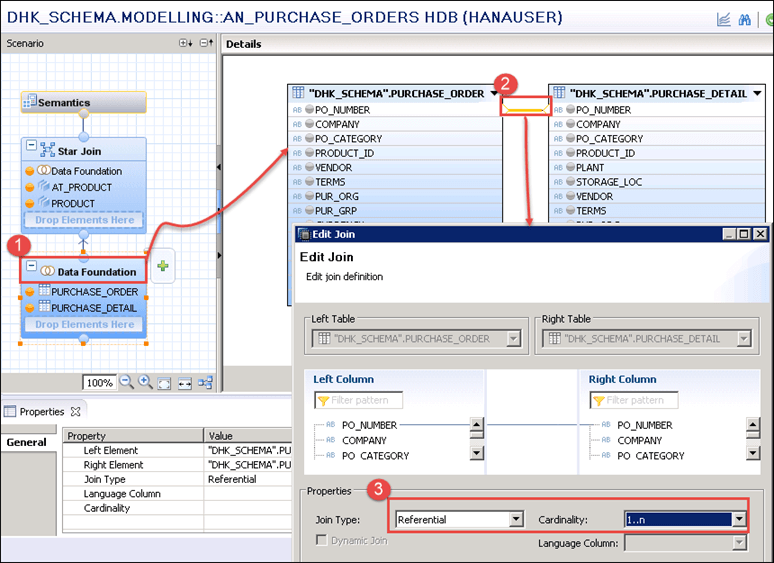
Haz clic en el botón Aceptar para mantener la unión.
Paso 6) Seleccione las siguientes columnas en la misma ventana.
- Seleccione PO_NUMBER, COMPANY, PO_CATEGORY, PRODUCT_ID, PLANT y STORAGE_LOC de la tabla “PURCHASE_DETAIL”.
- Seleccione la columna MONEDA de la tabla “PURCHASE_DETAIL”.
- Seleccione IMPORTE_GRUPO e IMPORTE_IMPUESTO.
- Seleccione las columnas PO_STATUS, CREATED_BY y CREATED_AT de la tabla “PURCHASE_ORDER”, que es el encabezado del pedido de compra.

Cada columna seleccionada, marcada en naranja, aparece en el resultado de la vista analítica.
Paso 7) Vincula la vista de atributos a la tabla de hechos en la base de datos. Haz clic en el nodo "Unión con estrella" en el panel de escenarios, como se muestra a continuación.

La vista de atributos y la tabla de hechos se muestran en el panel de detalles. Una la vista de atributos a la base de datos en la columna “PRODUCT_ID”, como se muestra a continuación.

Haz clic en el enlace de unión. Se mostrará una ventana emergente para editar la unión, donde el tipo de unión se define como "Referencial" y la cardinalidad como 1...1.

Haz clic en el botón Aceptar para confirmar la unión de la estrella.
Paso 8) Defina los atributos, las medidas y la clave de la vista. Seleccione el nodo Semántica en el panel de escenarios, como se muestra a continuación.

- Seleccione la pestaña Columnas en el panel de detalles.
- Defina el tipo de columna como atributo o medida. Todas las columnas aquí son atributos, excepto "GROSS_AMOUNT", que está definida como una medida.

Paso 9) Valide y active la vista analítica desde la barra de herramientas.
- Validar la vista analítica.
- Activar la vista analítica.

La vista analítica “AN_PURCHASE_ORDERS” ya está creada y activada en la carpeta Analytic del subpaquete Modelling, como se muestra a continuación.

Paso 10) Visualice una vista previa de los datos en la vista analítica.
- Dirígete a la sección de la barra de herramientas y haz clic en el icono "Vista previa de datos".
- Seleccione Abrir en el Editor de vista previa de datos.

En el editor de vista previa de datos hay tres pestañas disponibles. Análisis La función `tab` toma atributos y medidas arrastrándolos y soltándolos en el eje de etiquetas y el eje de valores, y muestra el resultado como un gráfico, tabla, cuadrícula o HTML, como se muestra a continuación.

El Valores distintos La pestaña muestra los valores distintos de un atributo seleccionado a la vez, como se muestra a continuación.

El Raw Data La pestaña muestra los registros en formato de tabla, como se muestra a continuación.

Nota: una vista analítica acepta solo vistas de atributos como sus dimensiones y no admite la unión operador. Las restricciones a nivel de fila en la vista activada se aplican a través de privilegios analíticos.
Las vistas de atributos y las vistas analíticas están obsoletas a partir de SAP HANA 2.0 y no están disponibles en SAP HANA Cloud, por lo que los nuevos modelos de estilo cubo se construyen como gráficos vistas de cálculo de categoría de datos Cubo con unión en estrella. Los pasos anteriores siguen aplicándose a los existentes. SAP Los sistemas HANA 2.0 y los conceptos de modelado se mantienen. Hay más información disponible en el SAP HANA .
