
Kali Linux Tutorial: Cómo usar, instalar y comandos
 Oliver Jones
⚡ Resumen inteligente
Kali Linux Es una distribución de seguridad basada en Debian, mantenida por OffSec, que incluye más de 600 herramientas preinstaladas para pruebas de penetración, análisis forense digital, ingeniería inversa e investigación de seguridad en equipos de escritorio, máquinas virtuales e instancias en la nube.
¿Qué es Kali Linux?
Kali Linux es una distribución de seguridad de Linux derivada de Debian y diseñada específicamente para la informática forense y las pruebas de penetración avanzadas. Fue desarrollada mediante la reescritura de BackTrack, el trabajo de Mati Aharoni y Devon Kearns de Offensive Security. Kali Linux Contiene varios cientos de herramientas bien diseñadas para diversas tareas de seguridad de la información, como pruebas de penetración, investigación de seguridad, informática forense e ingeniería inversa.
AtrasTrack era su sistema operativo de seguridad de la información anterior. La primera iteración, Kali 1.0.0, se presentó en marzo de 2013. OffSec (anteriormente Offensive Security) todavía financia y mantiene Kali Linuxy lanza una nueva actualización menor aproximadamente cada trimestre. Si visita kali.org Hoy verás un banner que la describe como la distribución de pruebas de penetración más avanzada jamás lanzada, y el proyecto ha pasado más de una década defendiendo esa afirmación.
Kali Linux Incluye más de 600 aplicaciones de pruebas de penetración preinstaladas, cada una con su propia flexibilidad y caso de uso. Kali Linux Realiza un excelente trabajo al separar estas utilidades en las siguientes categorías:
- Recopilación de información
- Análisis de vulnerabilidad
- Ataques inalámbricos
- Aplicaciones web
- Herramientas de explotación
- Pruebas de estrés
- Herramientas forenses
- Oler y suplantar
- Ataques de contraseña
- Mantener el acceso
- Reverse Ingeniería
- Herramientas de informes
- Piratería de hardware
La versión 2026.1 mantuvo ese ritmo, añadiendo ocho nuevas herramientas y migrando la distribución al kernel de Linux 6.18. Dado que el catálogo cambia cada trimestre, es útil saber quiénes utilizan este conjunto de herramientas a diario.
Quien usa Kali Linux ¿y por qué?
Kali Linux es un sistema operativo realmente inusual, porque es una de las pocas plataformas utilizadas abiertamente tanto por defensores como por atacantes. Los administradores de seguridad y los hackers de sombrero negro lo utilizan ampliamente: un grupo para detectar y prevenir brechas de seguridad, el otro para identificarlas y explotarlas. La gran cantidad de herramientas configuradas y preinstaladas hace que Kali Linux La navaja suiza indispensable en la caja de herramientas de cualquier profesional de la seguridad.
Profesionales que utilizan Kali Linux:
- Administradores de seguridad: Los administradores de seguridad son responsables de salvaguardar la información y los datos de su institución. Utilizan Kali Linux revisar sus entornos y confirmar que no existen vulnerabilidades fácilmente detectables.
- Administradores de red: Los administradores de red son responsables de mantener una red eficiente y segura. Utilizan Kali Linux para auditar su red. Por ejemplo, Kali Linux tiene la capacidad de detectar puntos de acceso no autorizados.
- Network ArchiLos arquitectos de redes son responsables del diseño de entornos de red seguros. Utilizan Kali Linux auditar sus diseños iniciales y confirmar que no se pasó por alto nada ni hubo ninguna configuración incorrecta.
- Probadores de penetración: los probadores de penetración utilizan Kali Linux auditar entornos y realizar labores de reconocimiento en las redes corporativas que se les ha encomendado revisar.
- CISO – Los directores de seguridad de la información utilizan Kali Linux para auditar internamente su entorno y descubrir si se han implementado nuevas aplicaciones o configuraciones no autorizadas.
- Ingenieros forenses – Kali Linux Ofrece un "Modo Forense" que arranca sin tocar los discos internos, lo que permite a un ingeniero forense realizar el descubrimiento y la recuperación de datos sin alterar las pruebas.
- Hackers de sombrero blanco: los hackers de sombrero blanco, como los probadores de penetración, utilizan Kali Linux auditar y descubrir vulnerabilidades que puedan estar presentes en un entorno.
- Hackers de sombrero negro: los hackers de sombrero negro utilizan Kali Linux para descubrir y explotar vulnerabilidades. Kali Linux También incluye numerosas aplicaciones de ingeniería social, que un hacker malintencionado puede utilizar para comprometer la seguridad de una organización o de un individuo.
- Hackers de sombrero gris: Los hackers de sombrero gris se sitúan entre los hackers de sombrero blanco y los de sombrero negro. Utilizan Kali Linux de la misma manera que los dos grupos mencionados anteriormente.
- Entusiasta de la informática: Entusiasta de la informática es un término amplio, pero cualquier persona interesada en aprender más sobre redes o computadoras en general puede utilizarlo. Kali Linux Estudiar tecnologías de la información, redes y vulnerabilidades comunes.
Independientemente del rol que mejor se ajuste a ti, la siguiente decisión es cómo instalar Kali en una máquina que tengas permiso para probar.
Kali Linux Métodos de instalación
Kali Linux Se puede instalar mediante los siguientes métodos. Cada opción ofrece ventajas y desventajas en cuanto a la similitud del entorno con el hardware real, por lo que la elección correcta depende de si estás aprendiendo, gestionando un laboratorio o probando equipos inalámbricos.
Formas de correr Kali Linux:
- Directamente en un PC o portátil: utilizando una imagen ISO de Kali, Kali Linux Se puede instalar directamente en un PC o portátil. Este método es el mejor si tienes un ordenador de repuesto y ya estás familiarizado con Kali LinuxSi planea realizar alguna prueba de punto de acceso, instalar Kali Linux Se recomienda conectarlo directamente a un portátil con conexión Wi-Fi, ya que las máquinas virtuales rara vez transmiten los adaptadores inalámbricos correctamente.
- Virtualizado (VMware, Hyper-V, Oracle VirtualBox, Citrix) – Kali Linux Es compatible con todos los hipervisores más utilizados y se puede implementar en los más populares en minutos. Las imágenes preconfiguradas están disponibles para su descarga desde kali.orgo bien, se puede utilizar una imagen ISO para instalar manualmente el sistema operativo en el hipervisor que prefiera.
- Nube (Amazon AWS, Microsoft Azure) – Dada la popularidad de Kali Linux, tanto AWS como Azure publican imágenes oficiales de Kali en sus mercados.

- Disco de arranque USB – Uso del Kali Linux Se puede crear un disco de arranque ISO para ejecutar Kali Linux en una máquina sin instalarlo, o para arrancar una máquina sospechosa en modo forense.
- Windows (WSL) – Kali Linux se ejecuta de forma nativa en Windows 10 y Windows 11 a través del Windows Subsistema para Linux. Ya no es una función beta, y el paquete Win-KeX añade un escritorio gráfico completo sobre WSL 2.

- macOS (Arranque doble o simple) – Kali Linux Se puede instalar en un Mac como sistema operativo secundario o como sistema operativo principal. Parallels o bien se puede utilizar el gestor de arranque integrado para configurar esta opción, aunque los equipos con procesadores Apple Silicon requieren la compilación ARM64.


Cómo instalar Kali Linux El uso de VirtualBox
Aquí tienes un proceso paso a paso para la instalación Kali Linux usando VirtualBoxy para que le eches un primer vistazo al escritorio:
El método más sencillo, y posiblemente el más utilizado, es la instalación Kali Linux y ejecutándolo desde Oracle VirtualBox.
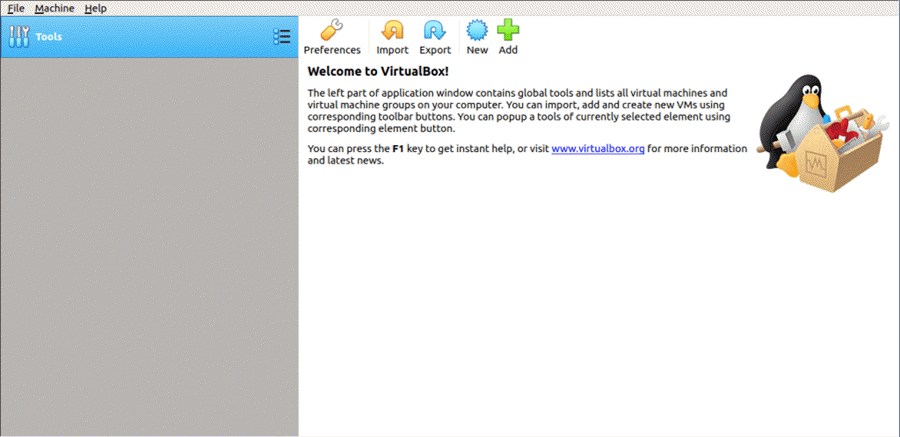
Este método le permite seguir utilizando su hardware existente mientras experimenta con las funciones avanzadas. Kali Linux en un entorno completamente aislado. Lo mejor de todo es que todo es gratis: ambos Kali Linux y Oracle VirtualBox No cuesta nada usarlo. Kali Linux El tutorial supone que ya lo has instalado. Oracle VirtualBox en su sistema y haya habilitado la virtualización de 64 bits en la BIOS.
Paso 1) Vaya a kali.org/get-kali/ y seleccione la opción de máquinas virtuales preconfiguradas.
Esto descargará una imagen OVA, que se puede importar a VirtualBox.
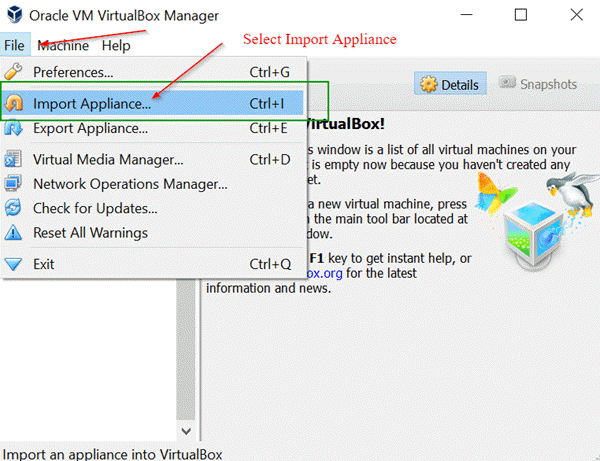
Paso 2) Abra el Oracle VirtualBox aplicación, y en el menú Archivo seleccione Importar dispositivo.
Menú Archivo -> Importar dispositivo
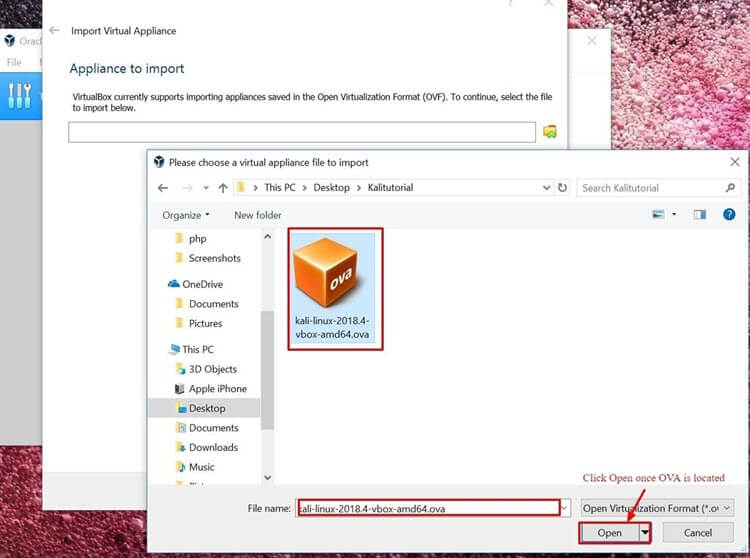
Paso 3) En la siguiente pantalla, “Dispositivo a importar”, busque la ubicación del archivo OVA descargado y haga clic en Abrir.
Paso 4) Una vez que haga clic en Abrir, volverá a la pantalla "Electrodomésticos a importar". Simplemente haga clic en Siguiente.
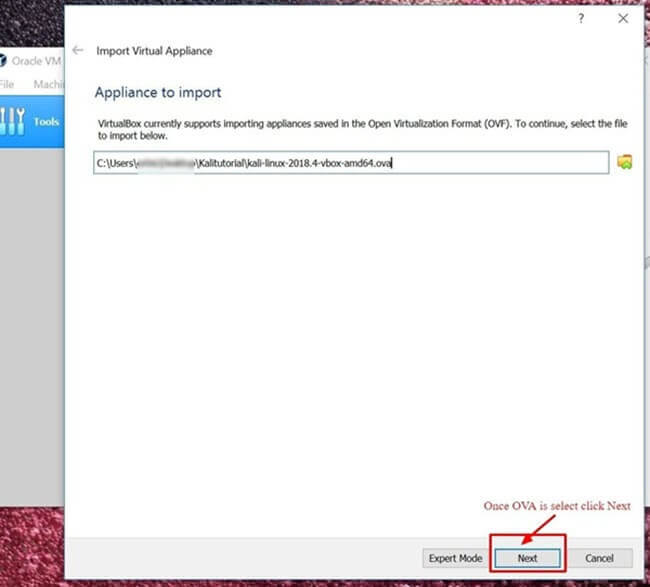
Paso 5) La siguiente pantalla, «Configuración del dispositivo», muestra un resumen de la configuración del sistema. No hay problema en dejar la configuración predeterminada. Como se muestra en la captura de pantalla a continuación, anote la ubicación de la máquina virtual y, a continuación, haga clic en Importar.
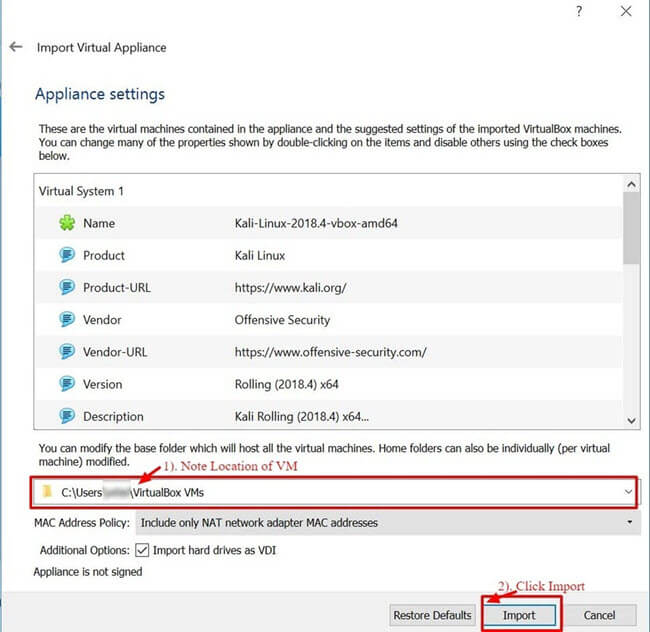
Paso 6) VirtualBox ahora importará el Kali Linux Dispositivo OVA. Este proceso puede tardar entre 5 y 10 minutos en completarse.

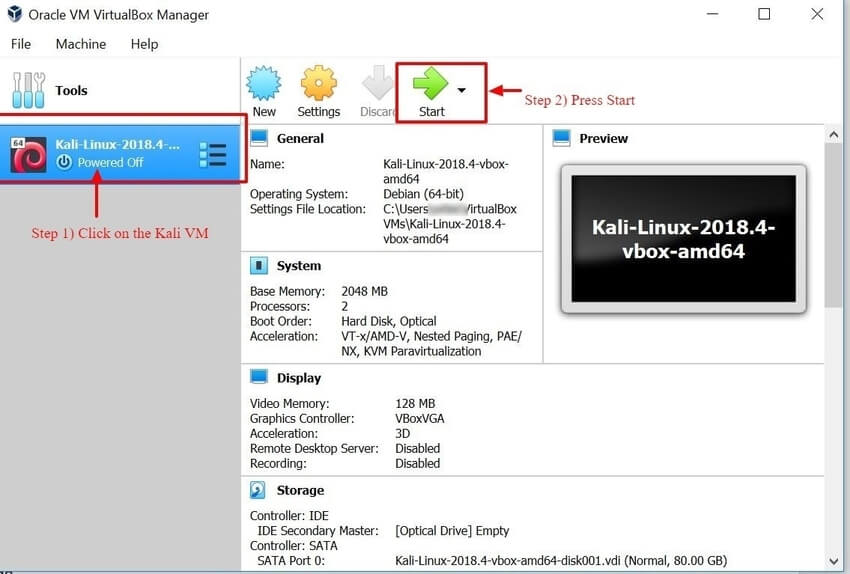
Paso 7) Felicitaciones, Kali Linux se ha instalado exitosamente en VirtualBox. Ahora deberías ver el Kali Linux máquina virtual en el VirtualBox consola. A continuación, echaremos un vistazo a Kali Linux y algunos pasos iniciales a realizar.

Paso 8) Haz clic en el Kali Linux VM dentro del VirtualBox panel y haga clic en Iniciar. Esto iniciará el Kali Linux sistema operativo.
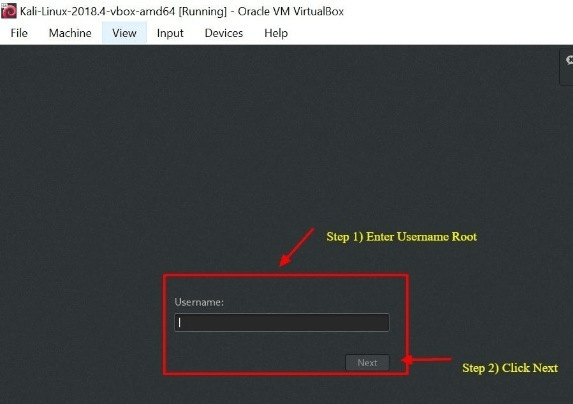
Paso 9) En la pantalla de inicio de sesión, ingrese su nombre de usuario y haga clic en Siguiente. En las imágenes actuales la cuenta es kalino, raízOffensive Security eliminó el inicio de sesión predeterminado como root en Kali 2020.1, y ahora el instalador te pide que crees tu propia cuenta de usuario estándar.
Paso 10) Introduzca la contraseña correspondiente y haga clic en Iniciar sesión. En las imágenes de máquinas virtuales preconfiguradas, la contraseña es kali; en una instalación manual es lo que configure durante la configuración. Tutoriales antiguos que le dicen que use raíz y también Si utilizas credenciales anteriores a 2020, estas serán rechazadas. Cambia la contraseña predeterminada al iniciar sesión.
Ahora se le presentará el Kali Linux Escritorio GUI. Enhorabuena, ha iniciado sesión correctamente. Kali Linux.

Empezando con el Kali Linux GUI
El escritorio Kali tiene algunas áreas que debes tener en cuenta y con las que debes familiarizarte de inmediato: la pestaña Aplicaciones, la pestaña Lugares y la Kali Linux dock. La captura de pantalla que aparece a continuación muestra los tres elementos en un ordenador de sobremesa recién iniciado.

Pestaña Aplicaciones: proporciona una lista desplegable gráfica de todas las aplicaciones y herramientas preinstaladas en Kali Linux. RevVer la pestaña Aplicaciones es una excelente manera de familiarizarse con las numerosas funciones disponibles. Kali Linux sistema operativo. Las dos aplicaciones que se analizarán más adelante en este documento. Kali Linux Los tutoriales incluyen Nmap y Metasploit. Las aplicaciones están agrupadas en categorías numeradas, lo que facilita la búsqueda de una herramienta específica.
Accediendo a aplicaciones
Paso 1) Haga clic en la pestaña Aplicaciones.
Paso 2) Navegue hasta la categoría específica que le interese explorar.
Paso 3) Haga clic en la aplicación que desea iniciar.

Pestaña Lugares: similar a cualquier otra pestaña gráfica. sistema operativo, como Windows or macOSEl acceso rápido a sus carpetas, imágenes y documentos es esencial. El menú Lugares en Kali Linux proporciona esa accesibilidad. Por defecto contiene Inicio, Escritorio, Documentos, Descargas, Música, Imágenes, Vídeos, Ordenador y Explorar red.
Accediendo a lugares
Paso 1) Haga clic en la pestaña Lugares.
Paso 2) Seleccione la ubicación a la que desea acceder.

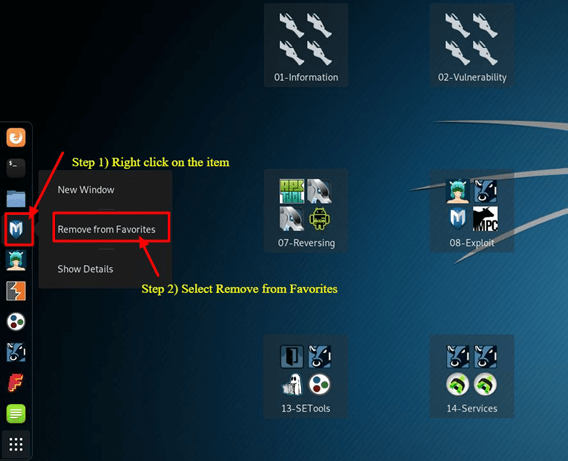
Kali Linux Muelle – Similar al macOS Muelle o el Microsoft Windows barra de tareas, la Kali Linux El dock proporciona acceso rápido a las aplicaciones más utilizadas y favoritas. Las aplicaciones se pueden añadir o eliminar fácilmente.
Para eliminar un elemento del Dock
Paso 1) Haga clic con el botón derecho en el elemento del dock.
Paso 2) Seleccione Eliminar de Favoritos.
Para agregar un artículo al muelle
Agregar un elemento al muelle es muy similar a eliminarlo.
Paso 1) Haga clic en el botón Mostrar aplicaciones en la parte inferior del dock.
Paso 2) Haga clic con el botón derecho en la aplicación.
Paso 3) Seleccione Agregar a favoritos.
Una vez completado, el artículo se mostrará en el muelle, como se muestra a continuación.

Kali Linux tiene muchas otras características que lo convierten en la opción principal tanto para ingenieros de seguridad como para hackers. Cubrirlas todas no es posible en un solo documento. Kali Linux Tutorial: explore los diferentes botones del escritorio a su propio ritmo. Dos herramientas merecen un análisis más detallado, y el punto de partida lógico es el escáner, con el que casi todas las interacciones comienzan.
¿Qué es Nmap?
Network Mapper, más conocido como Nmap, es una utilidad gratuita de código abierto que se utiliza para el descubrimiento de redes y escaneo de vulnerabilidadesLos profesionales de la seguridad utilizan Nmap para descubrir los dispositivos que se ejecutan en sus entornos. Nmap también puede revelar los servicios y puertos que sirve cada host, exponiendo posibles riesgos de seguridad. En el nivel más básico, piense en Nmap como ping Potenciado al máximo: cuanto más se desarrollen tus habilidades técnicas, más utilidad tendrás para ellas.
Nmap ofrece la flexibilidad de monitorizar un único host o una vasta red de cientos, o incluso miles, de dispositivos y subredes. Esta flexibilidad ha aumentado con los años, pero en esencia, Nmap sigue siendo una herramienta de escaneo de puertos que recopila información enviando paquetes sin procesar a un sistema host. Nmap escucha las respuestas y determina si un puerto está abierto, cerrado o filtrado.
El primer escaneo que debes conocer es el escaneo básico de Nmap, que verifica los primeros 1000 puertos TCP. Cuando encuentra un puerto, lo reporta como abierto, cerrado o filtrado. Filtrado generalmente significa que hay un firewall que modifica el tráfico en ese puerto en particular. A continuación, se muestra una lista de comandos de Nmap que se pueden usar para ejecutar el escaneo predeterminado.
Nmap Target Selección
| Escanea una sola IP | nmap192.168.1.1 |
| Escanear un host | nmapwww.testnetwork.com |
| Escanee una variedad de IP | mapa n 192.168.1.1-20 |
| Escanear una subred | mapa nm 192.168.1.0/24 |
| Escanear objetivos desde un archivo de texto | nmap -iL lista de direcciones IP.txt |
Cómo realizar un escaneo básico de Nmap en Kali Linux
Para ejecutar un escaneo básico de Nmap en Kali LinuxSiga los pasos que se indican a continuación. Como muestra la tabla anterior, puede escanear una única dirección IP, un nombre DNS, un rango de direcciones IP, subredes completas o una lista de objetivos leída de un archivo de texto. En este ejemplo, escanearemos la dirección IP de localhost, que siempre corresponde a un sistema de su propiedad.
Paso 1) Desde el menú del dock, haga clic en la segunda pestaña, que es la Terminal.
Paso 2) Cuando se abra la ventana del terminal, ingrese el comando ifconfig. Esto devuelve la dirección IP local de su Kali Linux sistema. En este ejemplo, la dirección IP local es 10.0.2.15.
Paso 3) Anote la dirección IP local.
Paso 4) En la misma ventana de terminal, escriba nmap 10.0.2.15. Esto escanea los primeros 1000 puertos del localhost. Dado que se trata de una instalación básica, no debería haber ningún puerto abierto.
Paso 5) RevVea los resultados.

Por defecto, Nmap solo escanea los primeros 1000 puertos. Si necesita escanear el rango completo de 65535 puertos, simplemente modifique el comando anterior para incluir -p-.
Nmap 10.0.2.15 -p-
Escaneo del sistema operativo Nmap
Otra característica básica pero útil de Nmap es la capacidad de detectar el sistema operativo del host. Kali Linux es seguro por defecto, por lo que para este ejemplo el sistema host que se ejecuta Oracle VirtualBox se utiliza en su lugar. El sistema anfitrión es un Windows máquina en 10.28.2.26.
En la ventana del terminal, introduzca el siguiente comando de Nmap:
nmap 10.28.2.26 – A
RevVea los resultados.
Agregar -A le indica a Nmap que realice no solo un escaneo de puertos, sino también la detección de servicios y sistemas operativos. Tenga en cuenta que el comando anterior reproduce el formato del código fuente; escriba un guion simple antes de la A al ejecutarlo.

Nmap es una herramienta esencial para cualquier profesional de la seguridad. Utilice el comando `nmap -h` para explorar más opciones y comandos. Una vez que sepa qué servicios están escuchando en la red que controla, la siguiente pregunta es a qué son vulnerables esos servicios, y aquí es donde entra en juego Metasploit.
¿Qué es Metasploit?
Metasploit Framework es un proyecto de código abierto que proporciona un recurso público para investigar vulnerabilidades y desarrollarping código, lo que permite a los profesionales de la seguridad probar sus propias redes e identificar riesgos de seguridad. Metasploit ha sido propiedad de Rapid7 y desarrollado por ellos desde 2009, y la edición gratuita para la comunidad todavía se distribuye con Kali LinuxSigue siendo, con diferencia, el marco de pruebas de penetración más utilizado en el mundo.
Es importante tener cuidado al usar Metasploit, ya que escanear una red o entorno que no es suyo es ilegal en la mayoría de las jurisdicciones. En este Kali Linux En este tutorial de Metasploit, te mostraremos cómo iniciar Metasploit y realizar un escaneo básico en tu propia subred de laboratorio. Metasploit es una herramienta avanzada que requiere tiempo para dominar, pero una vez que te familiarices con ella, se convertirá en un recurso invaluable.
Metasploit y Nmap
Dentro de Metasploit, podemos usar Nmap. En este caso, aprenderás cómo escanear tu sistema local. VirtualBox Subred obtenida con Metasploit utilizando la utilidad Nmap descrita anteriormente.
Paso 1) En la pestaña Aplicaciones, desplácese hacia abajo hasta 08-Herramientas de explotación y luego seleccione Metasploit.
Paso 2) Se abrirá una ventana de terminal con el mensaje msf. Esto es Metasploit.
Paso 3) Introduzca el siguiente comando:
db_nmap -V -sV 10.0.2.15/24
(Asegúrese de reemplazar 10.0.2.15 con su propia dirección IP local).
Aquí:
db_ significa base de datos
-V significa modo detallado
-sV significa detección de versión de servicio
Los resultados se escriben directamente en la base de datos de Metasploit, como se muestra a continuación.

Utilidad de explotación Metasploit
Metasploit es muy robusto tanto en funcionalidades como en flexibilidad. Un uso común es revisar qué vulnerabilidades conocidas afectan a los hosts que has descubierto. A continuación, te mostramos los pasos para listar y filtrar los módulos disponibles en una máquina de laboratorio que controlas.
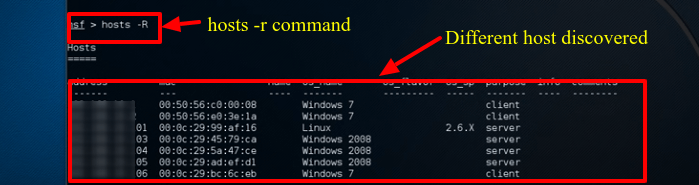
Paso 1) Si Metasploit sigue abierto, escriba Hosts -R en la ventana del terminal. Esto añade los hosts descubiertos recientemente a la base de datos de Metasploit.
Paso 2) Introduce “show exploits”. Este comando ofrece una visión completa de todos los módulos disponibles para Metasploit.

Paso 3) Ahora reduce la lista con este comando: buscar nombre: Windows 7. Esto busca módulos que mencionen específicamente Windows 7, el sistema operativo utilizado en este laboratorio de ejemplo. Dependiendo de su entorno, deberá cambiar los parámetros de búsqueda para que coincidan con el tipo de máquina que está autorizado a probar, ya sea que se trate de macOS o cualquier otro sistema Linux.
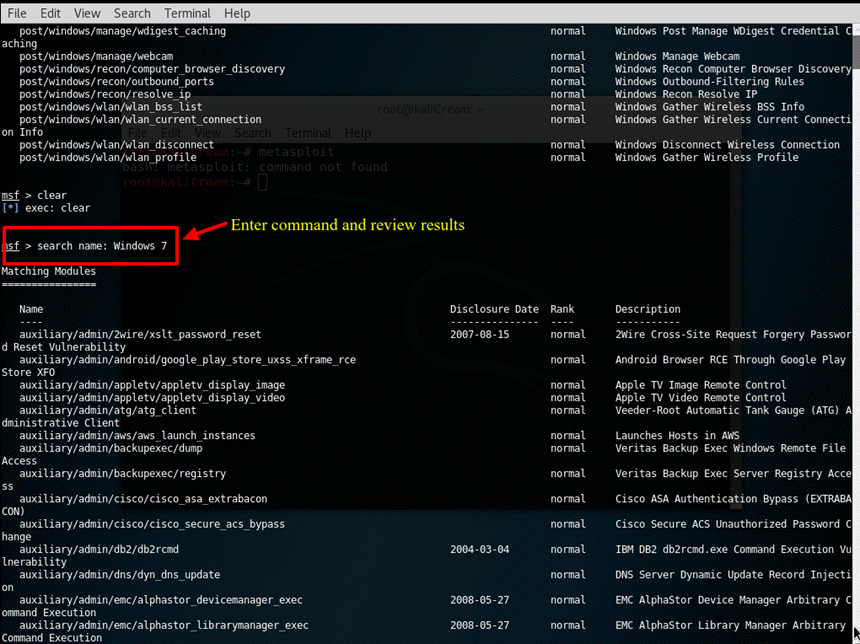
Paso 4) Para los fines de este tutorial utilizaremos un Apple iTunes Se ha descubierto una vulnerabilidad en la lista. Para cargar el módulo, introduzca la ruta completa que aparece en los resultados de la búsqueda: use exploit/windows/browse/apple_itunes_playlist

Paso 5) Cuando el módulo se carga correctamente, el indicador de comandos cambia para mostrar el nombre del módulo seguido de >, como se muestra en la captura de pantalla anterior.
Paso 6) Acceda a las opciones de visualización para revisar la configuración disponible para ese módulo. Cada módulo tiene opciones diferentes.

Todo lo anterior debe ejecutarse solo en máquinas de su propiedad o para las que tenga permiso por escrito para realizar pruebas. Utilizados de esa manera, Nmap y Metasploit se convierten en Kali Linux en una plataforma de auditoría práctica en lugar de una responsabilidad, y las preguntas a continuación cubren los puntos que suelen plantear los principiantes.
