
Jupyter Tutorial de Notebook: Cómo instalar y usar Jupyter?
 Equipo editorial
⚡ Resumen inteligente
Jupyter Notebook es una aplicación web de código abierto que combina código ejecutable, ecuaciones, visualizaciones y texto narrativo en un único documento compartible, y funciona igual de bien en un ordenador portátil o en un servidor de AWS.
¿Qué es Jupyter ¿Cuaderno?
Jupyter Notebook es una aplicación web de código abierto para escribir y compartir códigos en vivo, ecuaciones y visualizaciones con elementos de texto enriquecido. Proporciona una manera conveniente de escribir párrafos, ecuaciones, títulos, enlaces y figuras para ejecutar análisis de datos. También es útil para compartir algoritmos interactivos con su audiencia con fines de enseñanza o demostración.
Introducción a los Jupyter Aplicación de cuaderno
El Jupyter La aplicación Notebook es la interfaz donde puede escribir sus scripts y códigos a través de su navegador web. La aplicación se puede utilizar localmente, lo que significa que no necesita acceso a Internet ni un servidor remoto.

Cada cálculo se realiza a través de un kernel. Se crea un nuevo kernel cada vez que inicia un Jupyter Cuaderno.
Las instalaciones actuales se envían Notebook 7, construida sobre JupyterLab. jupyter notebook sigue funcionando y ambos leen lo mismo .ipynb .
¿Cómo Usar? Jupyter Notebook
En la siguiente sesión, aprenderá a utilizar Jupyter Computadora portátil. Escribirás una línea simple de código para familiarizarte con el entorno de Jupyter.
Paso 1) Agrega una carpeta dentro del directorio de trabajo que contendrá todos los cuadernos que crearás durante los tutoriales sobre TensorFlow.
If Jupyter Falta, corre pip install notebook primero, como el Guía de instalación de TensorFlow Sí. Luego abre la terminal y escribe
mkdir jupyter_tf
jupyter notebook
Code Explicación
- mkdir jupyter_tf: Crea una carpeta llamada jupyter_tf
- Cuaderno Jupyter: abierto Jupyter web-app

Paso 2) Puedes ver la nueva carpeta dentro del entorno. Haz clic en la carpeta jupyter_tf.

Paso 3) Dentro de esta carpeta, creará su primer cuaderno. Haga clic en el botón New y Python 3.

Paso 4) estas dentro del Jupyter entorno. Hasta ahora, su cuaderno se llama Untitled.ipynb. Este es el nombre predeterminado que se le da Jupyter. Cambiémosle el nombre haciendo clic en Archivo y rebautizar
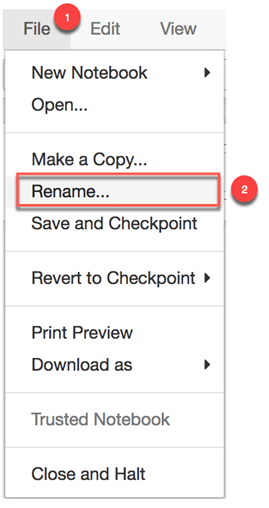
Puedes cambiarle el nombre a Introduction_jupyter

Dentro de Jupyter Interfaz de cuaderno: puedes escribir código, anotaciones o texto dentro de las celdas.

Dentro de una celda, puedes escribir una sola línea de código.

o varias líneas. Jupyter lee el código una línea tras otra.
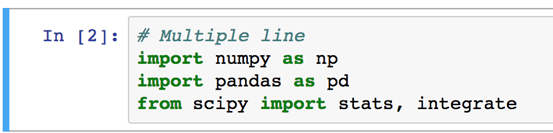
Por ejemplo, si escribe el siguiente código dentro de una celda.
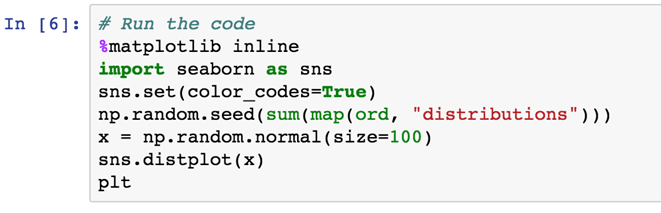
Producirá esta salida.

Paso 5) Estás listo para escribir tu primera línea de código. Puedes notar que la celda tiene dos colores. El color verde significa que estás en el modo de edición.

El color azul, sin embargo, indica que estás en modo de ejecución.

Tu primera línea de código imprimirá Guru99!. Dentro de la celda, puedes escribir
print("Guru99!")
Hay dos formas de ejecutar un código en Jupyter:
- Haga clic y ejecute
- Atajos de teclado
Para ejecutar el código, puede hacer clic en Celular y luego en Ejecute celdas y seleccione a continuación

Puede ver que el código está impreso debajo de la celda y que ha aparecido una nueva celda justo después de la salida.

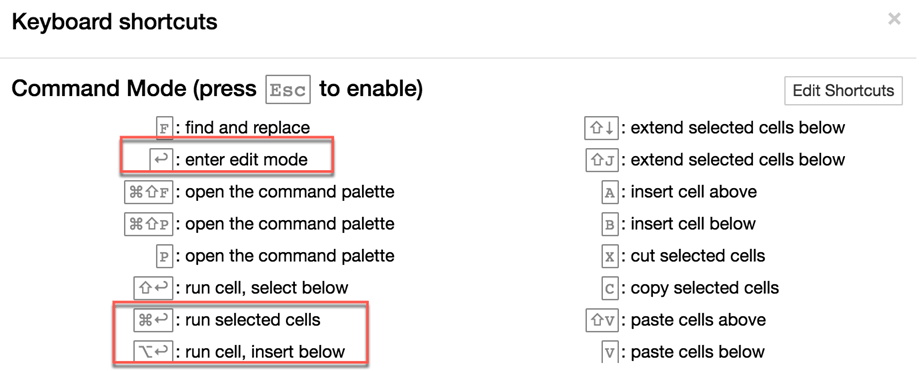
Una forma más rápida de ejecutar un código es utilizar el Atajos de teclado. Para acceder a los atajos de teclado, vaya a Ayuda y Atajos de teclado

A continuación se muestra la lista de atajos para un teclado de MacOS. Puede editar los atajos en el editor.
A continuación se muestran atajos para Windows
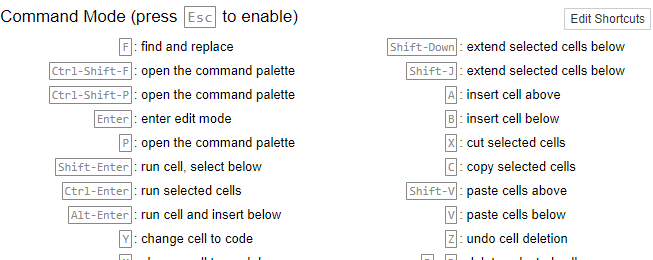
Escribe esta línea
print("Hello world!")
y prueba el atajo de teclado. Alt+Enter ejecuta la celda e inserta una nueva celda vacía debajo.

Paso 6) Es hora de cerrar el Cuaderno. Ir a Archivo y haga clic en Cerrar y detener

Nota: : Jupyter Guarda automáticamente el cuaderno con el punto de control. Si aparece el siguiente mensaje:

Significa Jupyter No guardé el archivo desde el último punto de control. Puedes guardar manualmente el cuaderno.

Serás redirigido al panel principal. Puede ver que su libreta se guardó hace un minuto. Puede cerrar sesión de forma segura.

Instale Jupyter Cuaderno con AWS
Cuando un conjunto de datos supera la memoria local, mueva el cuaderno a un servidor en la nube. A continuación se muestra un proceso paso a paso para instalar y ejecutar Jupyter Cuaderno en AWS:
Si no tienes una cuenta en AWS, crea una cuenta gratuita aquí.
Procederemos de la siguiente manera
- Parte 1: configurar un par de claves
- Parte 2: configurar un grupo de seguridad
- Parte 3: instancia de lanzamiento
- Parte 4: Instalar Docker
- Parte 5: Instalar Jupyter
- Parte 6: Conexión cercana
Parte 1: configurar un par de claves
Paso 1) Vaya al Servicios y encontrar EC2

Paso 2) En el panel y haga clic en Pares de claves

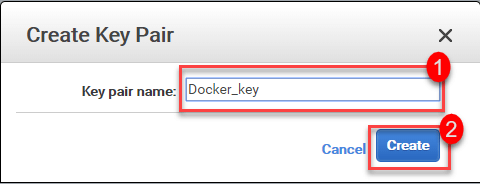
Paso 3) Haga clic en Crear par de claves

- Puedes llamarlo clave Docker
- Haga clic en Crear
Se descarga un archivo llamado Docker_key.pem.
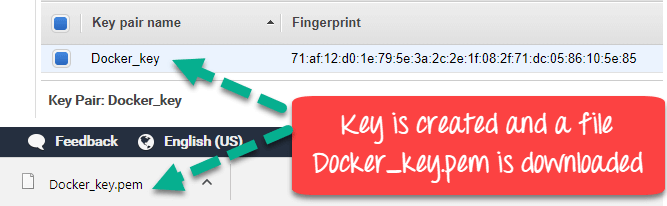
Paso 4) Cópielo y péguelo en la clave de la carpeta. Lo necesitaremos pronto.
Solo para usuarios de Mac OS
Este paso afecta únicamente a los usuarios de Mac OS. Windows y los usuarios de Linux pueden pasar directamente a la Parte 2.
Debes establecer un directorio de trabajo que contendrá la clave del archivo.
En primer lugar, cree una carpeta llamada clave. Para nosotros, se encuentra dentro de la carpeta principal de Docker. Luego, configura esta ruta como su directorio de trabajo.
mkdir Docker/key
cd Docker/key

Parte 2: configurar un grupo de seguridad
Paso 1) Necesita configurar un grupo de seguridad. Puedes acceder a él con el panel.

Paso 2) Haga clic en Crear grupo de seguridad

Paso 3) En la siguiente pantalla
- Introduzca el nombre del grupo de seguridad “jupyter_docker” y la descripción Grupo de seguridad para Docker.
- Agregue las cuatro reglas de entrada que se enumeran a continuación:
- ssh: rango de puertos 22, fuente en cualquier lugar
- http: rango de puertos 80, fuente en cualquier lugar
- https: rango de puertos 443, fuente en cualquier lugar
- TCP personalizado: rango de puertos 8888, origen en cualquier lugar
- Haga clic en Crear.

Paso 4) El grupo de seguridad recién creado aparecerá en la lista.

Parte 3: instancia de lanzamiento
Finalmente estás listo para crear la instancia.
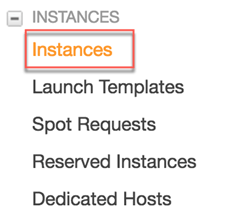
Paso 1) Haga clic en Iniciar instancia

El servidor predeterminado es suficiente. Elija el Amazon AMI de Linux. Las capturas de pantalla muestran la imagen 2018.03.0; las consolas actuales ofrecen Amazon Linux 2023, así que haga coincidir las etiquetas, no los píxeles.
AMI significa Amazon Imagen de máquina. Contiene la información necesaria para iniciar una instancia que se ejecuta en un servidor virtual en la nube.

Tenga en cuenta que AWS tiene un servidor dedicado al aprendizaje profundo como:
- AMI de aprendizaje profundo (Ubuntu)
- AMI de aprendizaje profundo
- AMI base de aprendizaje profundo (Ubuntu)
Todos ellos vienen con binarios recientes de marcos de aprendizaje profundo preinstalados en entornos virtuales separados:
Cada imagen está completamente configurada con NVIDIA CUDA, cuDNN y NCCL, así como con Intel MKL-DNN.
Paso 2) Elija t2.microSe trata de un servidor gratuito. AWS ofrece sin costo esta máquina virtual equipada con 1 vCPU y 1 GB de memoria. Este servidor ofrece un buen equilibrio entre rendimiento de computación, memoria y red. Es adecuado para cargas de trabajo pequeñas y medianas.

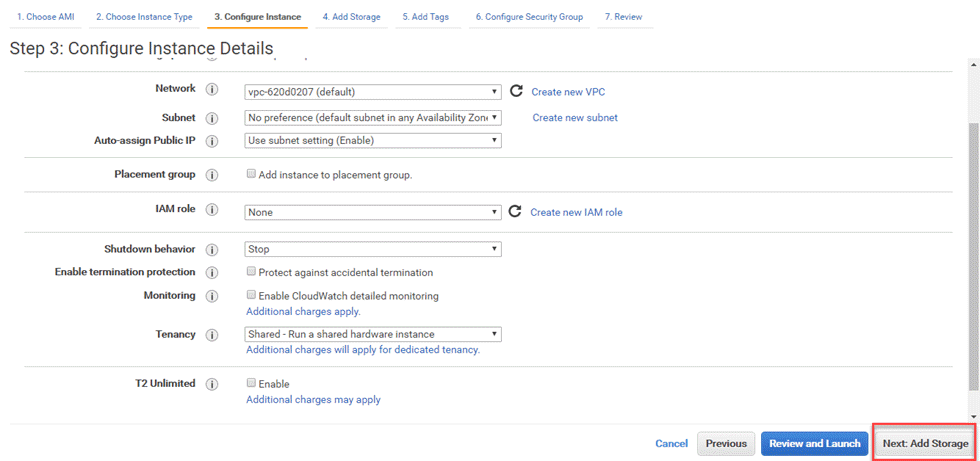
Paso 3) Mantenga la configuración predeterminada en la siguiente pantalla y haga clic en Siguiente: Agregar almacenamiento
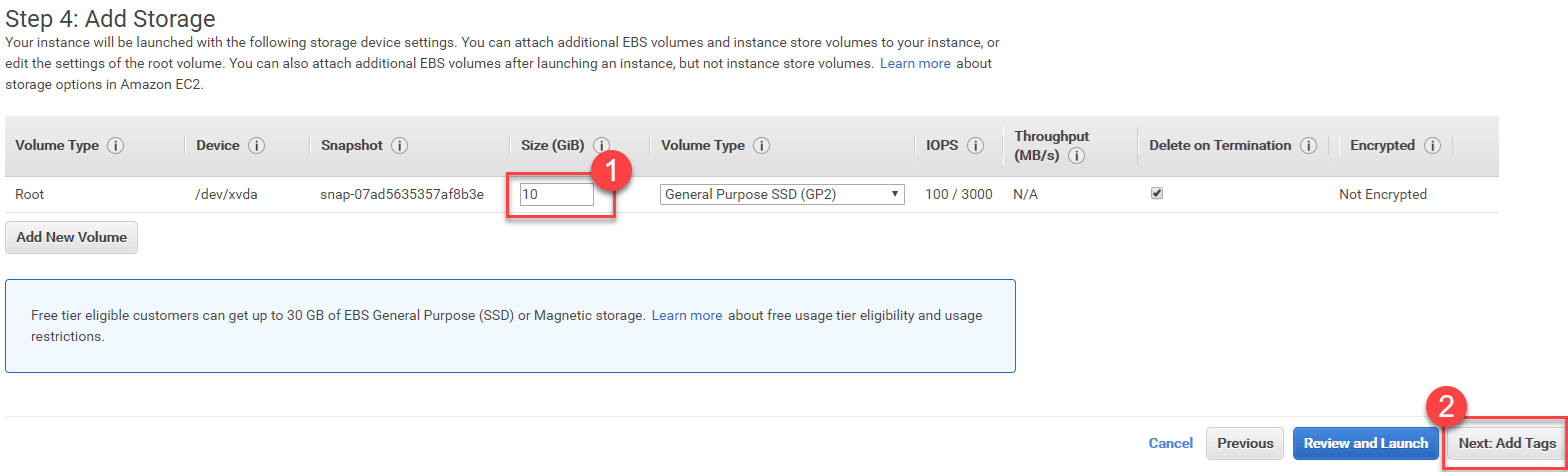
Paso 4) Aumente el almacenamiento a 10 GB y haga clic en Siguiente
Paso 5) Mantenga la configuración predeterminada y haga clic en Siguiente: Configurar grupo de seguridad

Paso 6) Elija el grupo de seguridad que creó antes, que es jupyter_docker

Paso 7) RevVisualice su configuración y haga clic en el botón de inicio.

Paso 8) El último paso es vincular el par de claves a la instancia.

Paso 9) La instancia se lanzará

Paso 10) A continuación se muestra un resumen de las instancias actualmente en uso. Tenga en cuenta la dirección IP pública.

Paso 11) Haga clic en Conectar

Aquí encontrará los detalles de conexión.

Inicie su instancia (usuarios de Mac OS)
Primero, indique al directorio de trabajo del terminal la carpeta que contiene el archivo de par de claves.
ejecutar el código
chmod 400 docker.pem
Abra la conexión con este código.
Hay dos comandos. A veces el primero se detiene Jupyter abriendo el cuaderno.
En este caso, utilice el segundo para forzar la conexión en Jupyter Cuaderno en EC2.
# If able to launch Jupyter
ssh -i "docker.pem" ec2-user@ec2-18-219-192-34.us-east-2.compute.amazonaws.com
# If not able to launch Jupyter
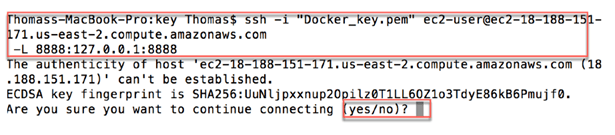
ssh -i "docker.pem" ec2-user@ec2-18-219-192-34.us-east-2.compute.amazonaws.com -L 8888:127.0.0.1:8888
La primera vez, se le pedirá que acepte la conexión.
Inicie su instancia (Windows usuarios)
Paso 1) Vaya a este sitio web para descargar PuTTY y PuTTYgen PuTTY
Necesitas descargar
- PuTTY: lanza la instancia
- PuTTYgen: convierte el archivo pem a ppk

Ahora que ambos programas están instalados, debe convertir el archivo .pem a .ppk. PuTTY solo puede leer archivos .ppk. El archivo .pem contiene la clave única creada por AWS.
Paso 2) Abra PuTTYgen y haga clic en Cargar. Busque la carpeta donde se encuentra el archivo .pem.

Paso 3) Después de cargar el archivo, debería recibir un aviso informándole que la clave se ha importado correctamente. Haga clic en Aceptar
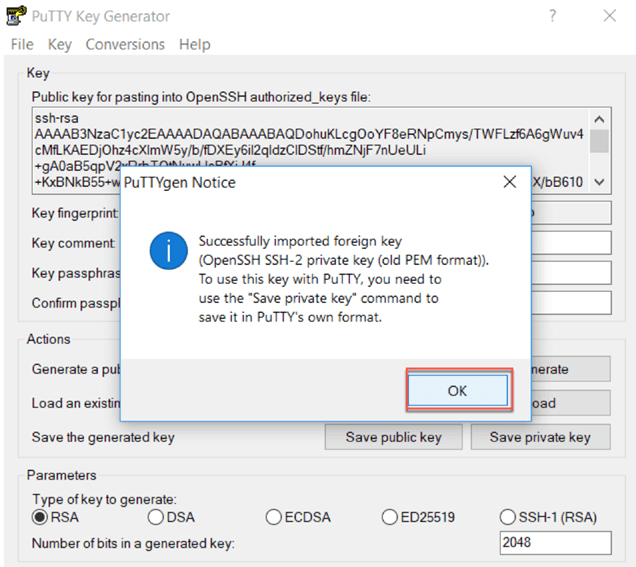
Paso 4) Luego haga clic en Guardar clave privada. Se le preguntará si desea guardar esta clave sin una frase de contraseña. Haga clic en sí.

Paso 5) Guarde la clave

Paso 6) Vaya a AWS y copie el DNS público

Abra PuTTY y pegue el DNS público en el nombre del host.

Paso 7)
- En el panel izquierdo, despliegue SSH y abra Auth
- Explore la clave privada. Debes seleccionar el .ppk
- Haga clic en Abrir.

Paso 8)
Cuando finalice este paso, se abrirá una nueva ventana. Haga clic en Sí si ve esta ventana emergente
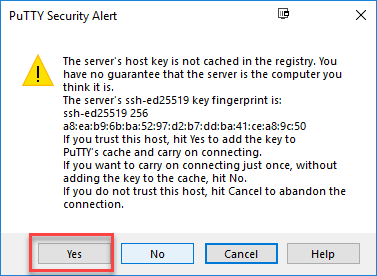
Paso 9)
Debes iniciar sesión como: usuario ec2

Paso 10)
Estás conectado al Amazon AMI de Linux.

Parte 4: Instalar Docker
El Tutorial de Docker Cubre el vocabulario de contenedores que se utiliza a continuación.
Mientras estés conectado al servidor a través de PuTTY o Terminal, puedes instalar el Docker motor.
Ejecuta los siguientes códigos. En Amazon Linux 2023, usar dnf por la yum y systemctl start docker por la service docker start.
sudo yum update -y
sudo yum install -y docker
sudo service docker start
sudo usermod -a -G docker ec2-user
exit
Iniciar nuevamente la conexión
ssh -i "docker.pem" ec2-user@ec2-18-219-192-34.us-east-2.compute.amazonaws.com -L 8888:127.0.0.1:8888
Windows Los usuarios se reconectan con PuTTY exactamente como se describe anteriormente.
Parte 5: Instalar Jupyter
Paso 1) Crea el Jupyter contenedor a partir de una imagen predefinida:
## Tensorflow
docker run -v ~/work:/home/jovyan/work -d -p 8888:8888 jupyter/tensorflow-notebook
## Spark
docker run -v ~/work:/home/jovyan/work -d -p 8888:8888 jupyter/pyspark-notebook
Code Explicación
- ejecución de la ventana acoplable: ejecuta la imagen
- v: adjuntar un volumen
- ~/trabajo:/home/jovyan/trabajo: Volumen
- 8888:8888: puerto
- jupyter/datascience-notebook: Imagen
Para ver otras imágenes prediseñadas, explore la Jupyter Repositorio de Docker StacksDesde octubre de 2023, estas imágenes se envían a Quay.io, así que descárgalas. quay.io/jupyter/tensorflow-notebook or quay.io/jupyter/pyspark-notebook por la PySparkLas copias de Docker Hub están congeladas.
Permitir que el contenedor escriba en el montado work carpeta para que los cuadernos sobrevivan a un reinicio:
sudo chown 1000 ~/work
Paso 2) Instale tree para que puedas inspeccionar el directorio de trabajo:
sudo yum install -y tree

Paso 3) Consulta el contenedor y su nombre.
Ejecute los siguientes comandos en orden:
- Enumera los contenedores en ejecución:
docker ps
- Lea el registro del contenedor para el Jupyter URLAquí el contenedor se llama vigilant_easley:
docker logs vigilant_easley
- Copia el URL, con su token, del registro.

Paso 4) En la sección URL En el registro, reemplace el host (90a3c09282d6 o 127.0.0.1) con el DNS público de su instancia:
http://(90a3c09282d6 or 127.0.0.1):8888/?token=f460f1e79ab74c382b19f90fe3fd55f9f99c5222365eceed

Paso 5) El nuevo edificio corporativo de URL se convierte en
http://ec2-174-129-135-16.compute-1.amazonaws.com:8888/?token=f460f1e79ab74c382b19f90fe3fd55f9f99c5222365eceed
Paso 6) Copie y pegue el URL en su navegador.
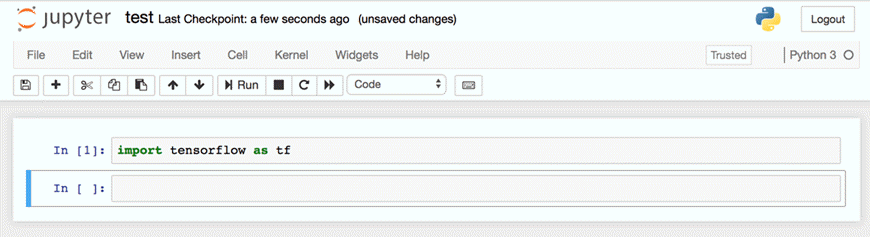
Jupyter Abre

Paso 7) Ahora puedes crear un nuevo cuaderno dentro de tu work carpeta.
Parte 6: Conexión cercana
Cerrar la conexión en el terminal.
exit
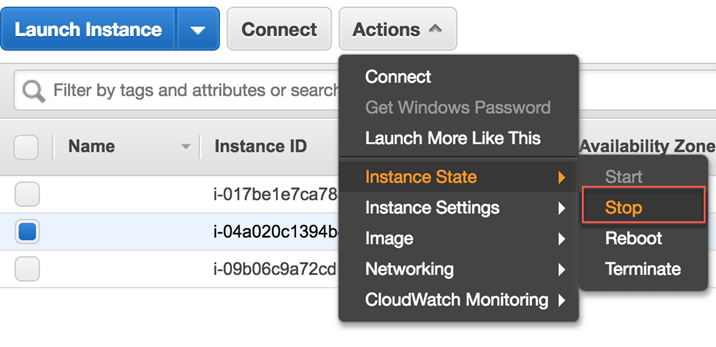
Vuelva a AWS y detenga el servidor.
Localización de averías
Si Docker no funciona, vuelva a reconstruir la imagen usando
docker run -v ~/work:/home/jovyan/work -d -p 8888:8888 jupyter/tensorflow-notebook
