
Como mirar IPTV en Roku (Mejores Apps en 2026)
 Equipo editorial
Invertí 156 + horas investigando y probando 40+ IPTV y métodos compatibles con Roku. Esta guía cubre 5 métodos que funcionan con las configuraciones Roku actuales. Todas mis recomendaciones están respaldadas por mi experiencia práctica y pruebas reales. Ahora, lea el artículo completo para saber cómo ver IPTV en Roku de la manera correcta.
Método 1: Usar Mejores IPTV Aplicaciones para Roku
Es necesario elegir el adecuado IPTV Aplicaciones que ofrecen un servicio confiable y con licencia, con planes adecuados y sin costos ocultos. Aunque lo siguiente... IPTVSi bien requieren un reproductor para ejecutarse en Roku, estos son algunos de los servicios más compatibles que he encontrado al probar varios proveedores.
1) VocoTV
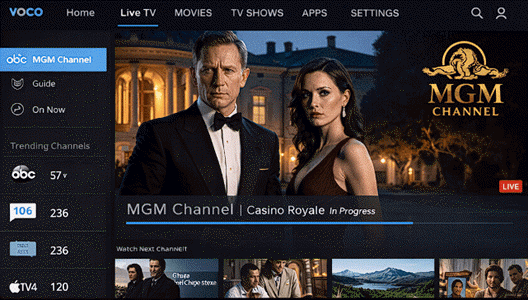
VocoTV viene con Más de 20,000 canales en vivo y 17,000 sesiones A la carta, junto con eventos PPV. Sus programas se pueden ver en Roku a través de dispositivos compatibles. IPTV aplicaciones de reproducción. Todo lo que tuve que hacer fue cargar mi suscripción y lista de reproducción en un Roku IPTV jugador como IPTV Reproductor inteligente. Hace que desconectarse sea una experiencia real y emocionante, y la configuración fue sencilla una vez que encontré el reproductor adecuado.

Dicho esto, tuve un par de problemas, como cortes ocasionales de señal en horas punta. Por lo tanto, tuve que ajustar la configuración de mi reproductor y elegir un plan con mayor ancho de banda para que todo funcionara sin problemas. Además, el soporte técnico fue un poco lento al solucionar problemas técnicos más complejos. Por lo tanto, si tienes algún problema, prepárate para solucionarlo tú mismo o contacta con nosotros insistentemente.
Así es como puedes usar VocoTV para ver IPTV en Roku:
Paso 1) Primero, conecte su dispositivo Roku a Wi-Fi, inicie sesión y asegúrese de que su dispositivo esté actualizado al último sistema operativo Roku.
Paso 2) Ahora, puedes instalar un IPTV jugador como IPTV Smarters o IBO Player de Roku Channel Store.
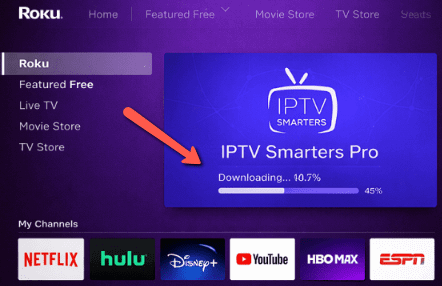
Paso 3) Abra el panel de VocoTV Correo electrónico de bienvenida y copia de tu lista de reproducción M3U URL o Xtream Codes datos de inicio de sesión.
Paso 4) Inicie el IPTV aplicación que seleccionaste en Roku e ingresa VocoTV credenciales con cuidado, luego guarde y cargue los canales.
Paso 5) Ahora, abre la aplicación, busca TV en vivo o VOD y comienza a transmitir como un campeón del couch-surfing.
24-Hours Prueba Gratuita
2) OTTOcean
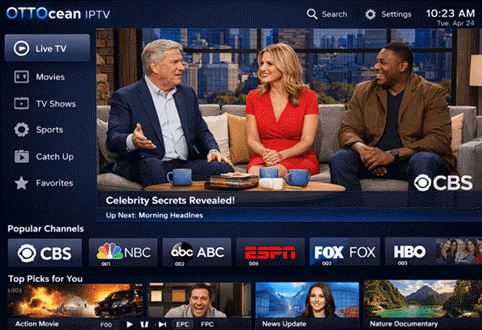
OTTOcean Ofrece muchísima televisión, películas y deportes en vivo, y cuenta con funciones antibuffering y anticongelamiento. La configuración no fue complicada, así que los usuarios con problemas de compatibilidad con Roku pueden usar OTTOcean. Podría mirar Canales 20,000 + en HD/4K con una guía EPG y el equipo de soporte parecía bastante bien capacitado.

Sin embargo, ocasionalmente el servicio se cae y hay problemas de configuración con aplicaciones no nativas, por lo que la paciencia y una buena conexión a internet son fundamentales. Su disponibilidad legal puede variar según la región, por lo que recomiendo verificarlo antes de probarlo.
Así es como usé OTTOcean en Roku:
Paso 1) Crear una cuenta en OTTOceanElija un plan y anote su nombre de usuario, contraseña y portal. URL.
Paso 2) En Roku, instalar IPTV Smarters o un reproductor similar de Channel Store; Roku no admite la reproducción nativa IPTV aplicaciones.
Paso 3) Abra el panel de IPTV En la aplicación, seleccione iniciar sesión con Xtream. Codes, luego ingrese las credenciales enviadas por OTTOcean.
Paso 4) Después de iniciar sesión, permita que se carguen los canales y la EPG; esto puede demorar unos minutos inicialmente.
Paso 5) Ahora, busque TV en vivo o VOD, ajuste la configuración del reproductor si es necesario y comience a mirar contenido y canales en su Roku.
24-Hours Prueba Gratuita
3) TV Krooz
TV Krooz es uno de los más robustos IPTV Servicios compatibles con casi todos los dispositivos. Aunque Roku no es compatible con una aplicación nativa, pude configurarlo a través de un... IPTV Reproductor compatible con Roku. Krooz TV ofrece 16,000+ canales en vivo y Más de 40,000 vídeos a la carta Biblioteca en calidad UHD/HD, lo que la convierte en una sólida alternativa al cable tradicional. Una vez que te suscribes e ingresas tus datos de acceso a una cuenta compatible IPTV Reproductor en Roku, la experiencia se siente fluida y confiable.

El problema que podrías experimentar al transmitir es un ligero buffering y congelamiento si tu conexión a internet fluctúa. Te recomiendo usar una velocidad de internet de 25 Mbps para asegurar una conexión estable, o cambiar de reproductor suele solucionar el buffering. Por lo tanto, si eres principiante, ten en cuenta estas soluciones.
Así es como transmití Krooz TV en Roku:
Paso 1) Empieza por suscribirte a Krooz TV y anota tu lista de reproducción M3U. URL y credenciales de inicio de sesión.
Paso 2) En Roku, instale un IPTV jugador como IPTV Reproductor de listas de reproducción Smarters o M3U de Channel Store.
Paso 3) Entonces, abre el IPTV Descarga la aplicación del jugador y elige iniciar sesión mediante M3U. URL opción dentro de la pantalla del menú de configuración.
Paso 4) Luego, ingrese su Krooz TV M3U. URL y credenciales, y cargar los canales correctamente en la aplicación.
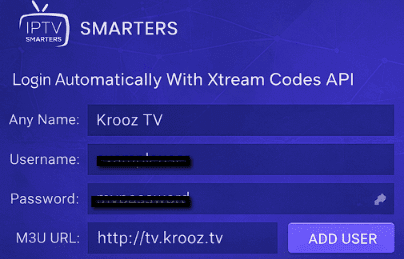
Paso 5) Ahora debes esperar a que los canales se sincronicen; esto puede tardar un minuto, dependiendo de la velocidad de Internet y el rendimiento del dispositivo.
Paso 6) Por último, explore las categorías, seleccione un canal y comience a transmitir Krooz TV en Roku al instante.
24-Hours Prueba Gratuita
Menciones de Honor
Aquí hay algunos de los best IPTV players que te ayudará a transmitir IPTV contenido en Roku o Firestick:
- IPTV Pro: solía IPTV Pro en Roku para subir mi propia lista de reproducción y transmitir TV en vivo sin problemas. La configuración fue rápida, la navegación fue intuitiva y la reproducción se mantuvo estable. No incluye contenido, pero funcionó de forma fiable con mi... IPTV proveedor.
- Reproductor OTT: Este reproductor se puede usar en Roku añadiendo una lista de reproducción M3U. Según mi experiencia, reprodujo canales en vivo y VOD sin problemas. La organización de canales también fue sencilla, con un buffering mínimo, y el rendimiento general se mantuvo consistente para el día a día. IPTV Transmisión en casa.
- TiviPlayer: Al reproducir contenido en Roku con TiviPlayer después de subir una lista de reproducción a través de su portal, la experiencia fue fluida. La interfaz clara, el cambio rápido de canales y el diseño ordenado hicieron que la experiencia fuera agradable sin funciones innecesarias que interfirieran.
Método 2: Duplicación de pantalla IPTV a Roku (Android & Windows)
Este método refleja la pantalla completa de su teléfono o computadora directamente en su dispositivo Roku. Puede usar esta técnica si no puede usar su... IPTV Servicio incluso con la ayuda de un reproductor externo. Este método me resultó rápido y sencillo, en lugar de descargar un reproductor y conectarme, para ver contenido internacional exclusivo.
Uno de los principales problemas que tuve al duplicar la pantalla fue el retraso en la sincronización del audio. Sin embargo, la mayoría de las veces, el problema se resolvió al reiniciar y volver a conectar el dispositivo. Además, les recomiendo que utilizar internet de alta velocidad Para una conexión más fluida. Si el dispositivo no reconoce Roku, puedes comprobar si la duplicación de pantalla está activada en Roku o volver a activarla.
Aquí te mostramos cómo puedes usar la duplicación de pantalla para ver IPTV en Roku:
Paso 1) En Roku, puedes abrir Configuración > Sistema > Duplicación de pantallay luego habilite la duplicación de pantalla.
Paso 2) Entonces, ven a tu Android or Windows de dispositivos, abierto Configuración de pantalla, y enciende Duplicar pantalla.
Paso 3) Seleccione su dispositivo Roku de la lista de dispositivos disponibles para conectarse.
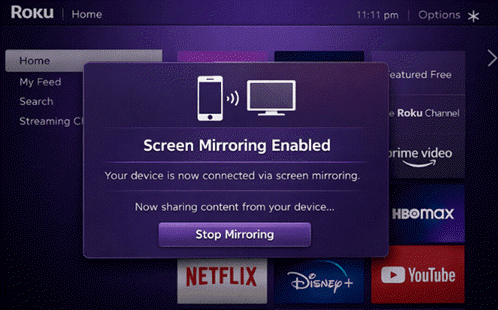
Paso 4) Una vez conectado, inicie su IPTV aplicación y comience a transmitir normalmente.
Paso 5) El video aparecerá instantáneamente en la TV, pero es posible que haya límites de calidad de Wi-Fi y ventanas emergentes de notificación.
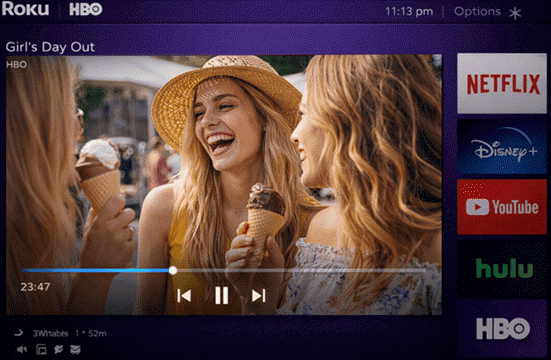
Método 3: Usar Web Video Caster en Roku
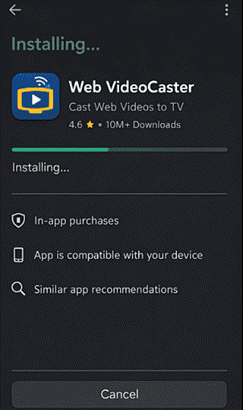
Web Video Caster en Roku es un aplicación de casting que le permite transmitir vídeos web y IPTV enlaces desde tu teléfono o computadora a un dispositivo Roku. Podría instalarlo fácilmente desde el Google Play Store. Funciona como un canal receptor en Roku, mientras que la aplicación emisora controla la reproducción, los subtítulos y las listas de reproducción de forma remota con una configuración mínima.
El problema común que enfrenté al usar este reproductor es la compatibilidad con ciertos IPTVs. Por lo tanto, asegúrese de que su proveedor de servicios de transmisión sea compatible con esta aplicación, ya que este método es ideal para usuarios que ya tienen un IPTV suscripciónTambién me encontré con un error aleatorio y desconocido y me di cuenta de que esto generalmente ocurre cuando no actualizas la aplicación.
Así es como utilicé la aplicación Web Video Caster para ver IPTV en Roku:
Paso 1) Primero, instale Web Video Caster en Android o iOS, luego ejecútelo.
Paso 2) Abra la aplicación, conéctese a su Roku en la misma red Wi-Fi.
Paso 3) Pegar su IPTV stream URL o abre el reproductor web de tu proveedor dentro de la aplicación.
Paso 4) Finalmente, deja que la aplicación detecte el video y luego toca Reparto/Emisión para transmitir directamente.
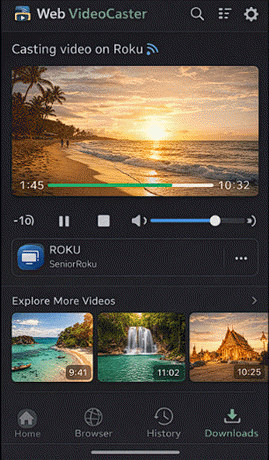
Enlace: https://www.webvideocaster.com/home
Método 4: Usar canales compatibles de la tienda Roku
Este es uno de los métodos más simples a los que se enfrentan los propietarios de Roku. IPTV Los problemas pueden ser de utilidad. Debe instalar canales compatibles con Roku desde la Tienda Roku. Algunos de estos canales incluyen Different Sports, ABC, Disney+, máximo, Hulu, Prime Video, etc.
Aunque debo decir que tuve problemas como buffering, cierres inesperados al iniciar y pérdida de audio. Todos estos problemas suelen surgir cuando la aplicación está desactualizada o si usas una conexión a internet lenta. Por lo tanto, actualiza la aplicación y reinstala el canal, o consigue una conexión a internet de mayor velocidad para una transmisión fluida.
Así es como utilicé canales compatibles de Roku Store para transmitir videos:
Paso 1) Primero, ve al Roku pantalla de Inicio y abre el Tienda de canales en su dispositivo.
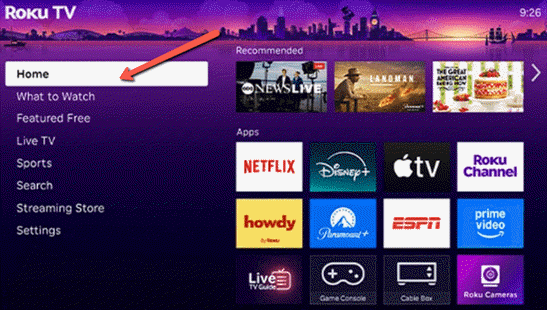
Paso 2) A continuación, busque o busque un canal compatible disponible en su región hoy.
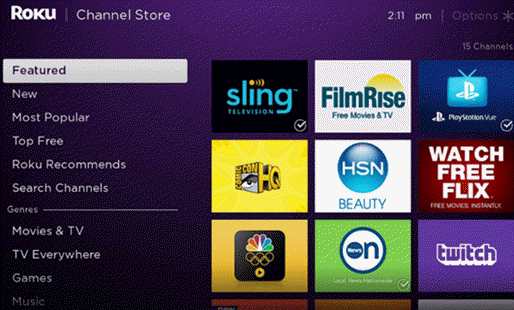
Paso 3) Seleccione el canal, elija Agregar canaly espere a que la instalación finalice correctamente.
Paso 4) Abra el canal, inicie sesión si es necesario y comience a transmitir contenido al instante.
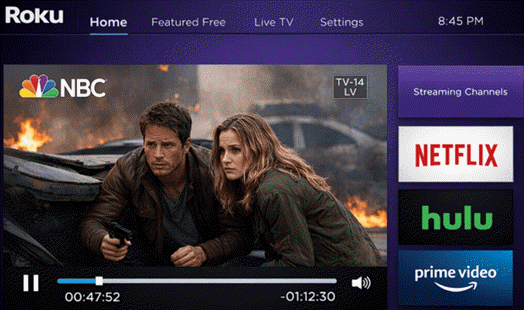
Si bien usar canales compatibles de Roku Store es la forma más sencilla de comenzar, está limitado por la disponibilidad de canales. Para superar esta limitación, el próximo método introduce la transmisión. IPTV Desde un iPhone con AirPlay, lo que amplía la compatibilidad más allá de las opciones nativas de Roku. Este enfoque te brinda mayor control y flexibilidad cuando el primer método no es suficiente.
Método 5: Lanzamiento IPTV desde iPhone (Método AirPlay)
Usando casting IPTV Desde un iPhone a través de AirPlay ayuda a transmitir IPTV contenido de un iPhone a un televisor compatible con Roku duplicando la pantalla del teléfono. Un tercero IPTV La aplicación reproduce la transmisión en el iPhone, mientras que AirPlay envía la transmisión en vivo de forma inalámbrica al televisor. Si usas un iPhone y tu Roku es compatible con AirPlay, puedes transmitir de forma inalámbrica. IPTV Contenido directamente a tu TV. A veces, AirPlay no detecta el Roku o no se empareja.
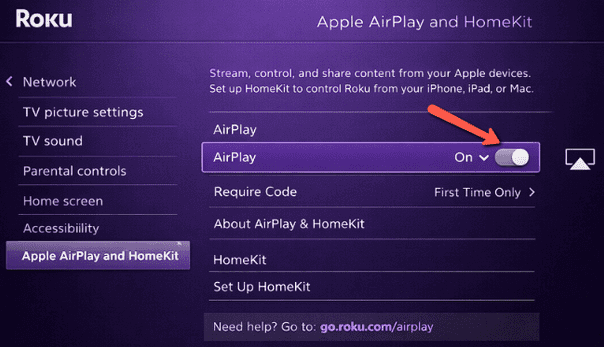
Un problema importante que encontré al usar este método es que AirPlay no detecta Roku o no se empareja. Para solucionarlo, habilité AirPlay y HomeKit en Roku. También debes asegurarte de que ambos dispositivos compartan la misma red Wi-Fi y restablecer los dispositivos emparejados en la configuración de AirPlay de Roku.
Aquí te explicamos cómo puedes lanzar IPTV desde iPhone:
Paso 1) Primero, habilite AirPlay en la configuración de Roku en Apple AirPlay y HomeKit.
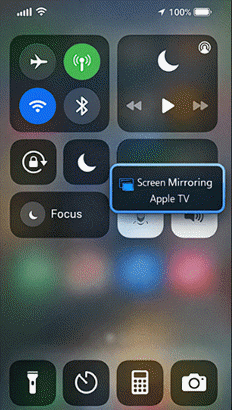
Paso 2) Abra el Centro de control en el iPhone y luego toque Duplicación de pantalla.
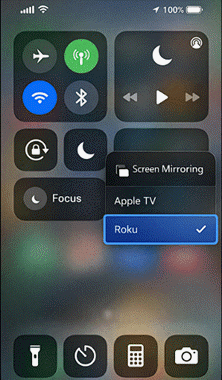
Paso 3) Seleccione su dispositivo Roku de la lista de dispositivos AirPlay disponibles.
Paso 4) Finalmente, inicie su IPTV aplicación en iPhone para reflejar el contenido directamente en el televisor.
Cómo solucionar los problemas comunes de uso IPTV en Roku?
Permítame ahora explicarle los desafíos más comunes que puede enfrentar al usar un IPTV en Roku y cómo resolver esos problemas:
- Problema: El IPTV La aplicación no aparece en los resultados de búsqueda de canales de Roku.
La Solución: Asegúrate de que la configuración regional de tu Roku coincida con los mercados compatibles y actualiza el software del sistema inmediatamente. También debes reiniciar el dispositivo después para actualizar la lista de canales. - Problema: El proceso de instalación puede detenerse o congelarse durante el proceso de descarga inicial.
La Solución: Primero, verifica la estabilidad de tu red y confirma que haya suficiente espacio de almacenamiento en el dispositivo. Luego, reinicia Roku, vuelve a conectarte a la red Wi-Fi e intenta la instalación de nuevo sin descargas en segundo plano. - Problema: A veces, el código de activación falla al vincular el IPTV aplicación a la cuenta.
La Solución: Para solucionar esto, introduzca el código de activación lo antes posible antes de que caduque y evite cambiar de pantalla al iniciar sesión. Actualice la página de activación y genere un nuevo código si es necesario. - Problema: IPTV Los canales se almacenan en búfer constantemente durante las sesiones de transmisión en vivo.
La Solución: Comience por verificar su velocidad de internet; intente alcanzar un rendimiento estable de al menos 25 Mbps. Reinicie su router, cambie a Ethernet por cable y reduzca la congestión de la red inmediatamente. - Problema: La aplicación no se carga o se bloquea después de iniciarse, incluso si lo intentas varias veces.
La Solución: Debes eliminar la aplicación por completo, reiniciar tu dispositivo Roku y reinstalarlo desde cero. Asegúrate de que el firmware esté actualizado para eliminar los conflictos de compatibilidad que causan inestabilidad. - Problema: Notarás que algunos IPTV Las listas de reproducción o los enlaces M3U no se cargan correctamente.
La Solución: Recomiendo revisar la lista de reproducción. URL Para corregir errores tipográficos, de caducidad o de formato, verifique que la suscripción esté activa y vuelva a ingresar sus credenciales cuidadosamente para restablecer el acceso. - Problema: En algunos casos, es posible que solo escuches la reproducción de audio, pero no aparezca ningún video en los canales.
La Solución: Ajuste la configuración de pantalla de Roku para que coincida con la resolución de su televisor. Cambie los puertos o cables HDMI si es necesario, ya que las conexiones defectuosas suelen interrumpir las señales de salida de video. - Problema: La IPTV Los canales se muestran repetidamente como mensajes de “No disponible” o “Error del servidor”.
La Solución: Verifique el ajuste IPTV Los servidores de servicio están operativos al consultar los anuncios del proveedor. Reinicie su equipo de red y actualice la aplicación para restablecer la comunicación estable con el servidor. - Problema: Durante el inicio de sesión, las credenciales se rechazan repetidamente a pesar de haberse ingresado correctamente.
La Solución: Para estos problemas, debe confirmar que no haya espacios adicionales al ingresar el nombre de usuario o la contraseña. También puede restablecer las credenciales a través del panel de control de su proveedor y asegurarse de que su suscripción no haya expirado. - Problema: La guía electrónica de programas parece no poder actualizarse correctamente o los programas del canal pueden no sincronizarse correctamente.
La Solución: Comience actualizando manualmente la guía en la configuración de la aplicación y confirme la EPG. URL Es válido. Borre los datos en caché reinstalando si la sincronización sigue fallando.
Cómo verificar un IPTV¿Cuál es la legalidad de 's antes de integrarlo con Roku?
Estas son las mejores formas de verificar si un IPTV es legal antes de usarlo en Roku:
- Licencias: Descubra si el IPTV El proveedor enumera licencias válidas o asociaciones con emisoras, porque los servicios legítimos documentan los derechos de distribución de forma clara y pública siempre.
- Transparencia: Me aseguro de revisar el sitio web y los términos del proveedor para confirmar los detalles de propiedad, las divulgaciones legales y una dirección comercial verificable que figure claramente públicamente.
- Aprobación de Roku: Debes confirmar que el servicio aparezca en la tienda de canales oficiales de Roku, ya que Roku restringe las aplicaciones asociadas con plataformas de distribución de transmisión ilegal.
- Banderas rojas en los precios: yo evito IPTV servicios que prometen cantidades masivas de canales a precios bajos, a menudo señalando retransmisiones sin licencia y violaciones de derechos de autor.
- Verificación de reputación: Investigue revisiones independientes y quejas legales, centrándose en eliminaciones, demandas o prohibiciones de procesadores de pago vinculados al servicio.
- Empresa Signals: Confirmar la capacidad de respuesta del servicio de atención al cliente y las políticas de reembolso; legítimas IPTV Los proveedores actúan como empresas reales, no como operaciones anónimas que sólo envían correos electrónicos.
Cómo está mejorando la IA IPTV ¿Transmitiendo en Roku?
Los sistemas avanzados de IA están reestableciendoping IPTV Transmisión en Roku optimizando la inteligencia de entrega en cada capa. A continuación, les explicaré algunos puntos para que lo comprendan mejor:
- La IA predice la congestión de la red para ajustarse IPTV tasas de bits antes de la interrupción de la reproducción.
- El aprendizaje automático selecciona escaleras de codificación óptimas mediante análisis de escena en tiempo real.
- En los dispositivos Roku, la inferencia de IA minimiza la latencia sin depender de viajes de ida y vuelta a la nube.
- Los modelos de comportamiento reordenan IPTV Guías de canales basadas en patrones de visualización predictivos.
- Los diagnósticos de errores impulsados por IA aíslan instantáneamente los problemas del ISP de las fallas del servidor.
- Sus algoritmos de almacenamiento en búfer adaptativo aprenden los hábitos de ancho de banda del hogar en diferentes momentos.
- Los modelos de seguridad de IA detectan la manipulación de transmisiones, estabilizan la entrega y protegen IPTV proveedores.
Preguntas Frecuentes
Conclusión
Cuando se trata de mirar IPTV en Roku, algunos de los mejores IPTVs incluyen VocoTV, OTTOcean, y TV Krooz Sin embargo, necesitas usar un reproductor para ver estos servicios. El método de duplicación de pantalla es una de mis opciones favoritas para ver. IPTV en Roku. Es una de las respuestas más sencillas a "cómo ver" IPTV ¿en Roku? sin un proceso de configuración complejo ni soluciones alternativas complicadas. Además, usar la aplicación Web Video Caster también permite una experiencia de transmisión y streaming fluida. También me di cuenta de que usar canales compatibles de la tienda Roku facilita la transmisión. En general, no hay canales nativos IPTV aplicaciones; por lo tanto, debes depender de soluciones alternativas para transmitirlas en Roku.
