
SAP Código de transacción SM37: Cómo verificar trabajos en segundo plano
 Equipo editorial
⚡ Resumen inteligente
Supervisar un trabajo en segundo plano en SAP Garantiza que los trabajos por lotes programados se completen correctamente, utilizando la transacción SM37 para investigar los trabajos cancelados o de larga duración, revisar los registros de trabajos y reparar los trabajos atascados en estado activo con transacciones relacionadas como SM50, SM59 y SE16.
Cómo monitorear un trabajo en segundo plano
Monitorear el trabajo en segundo plano es importante porque una vez que programa el trabajo, es posible que se cancele debido a algún error. Para investigar la causa raíz, utilice SM37.
Paso 1) Ejecutar código T SM37.

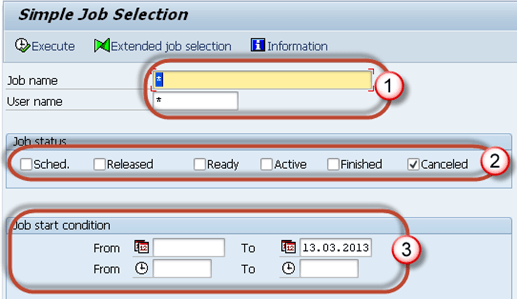
Paso 2) Complete los criterios requeridos.
- Nombre del trabajo y nombre de usuario (quién programó el trabajo). Puede poner * para obtener detalles de todos los trabajos programados por todos los usuarios.
- Seleccione el estado del trabajo que desea monitorear. Si descubre que un trabajo en segundo plano no está completo, seleccione Estado cancelado.
- Coloque el rango de fechas según sus necesidades.
Paso 3) Obtendrá una pantalla como se muestra a continuación.

Paso 4) Haga clic en Registro de trabajos botón para trace el error debido al cual se canceló el trabajo.

Paso 5) Obtendrá los siguientes detalles. En el siguiente ejemplo, el trabajo se canceló porque hubo un problema con conexión RFC al sistema remoto. Como solución, utilice SM59 para comprobar si existe algún problema de autorización al sistema remoto.

A veces, los trabajos en estado Activo también pueden causar un problema.
Es posible que enfrente problemas como que los espacios de tabla están llenos; el trabajo duplicado se ejecuta con el mismo nombre y tiempo, el trabajo selecciona o actualiza datos grandes, etc.



Cómo supervisar un trabajo en segundo plano activo
Además de los trabajos cancelados, los trabajos activos de larga duración también pueden indicar un problema. Puede consultar dichos trabajos desde SM37. Siga el procedimiento que se indica a continuación.
Paso 1) Implementación SM37.
Paso 2) Complete los criterios requeridos.
- Nombre del trabajo y nombre de usuario (con el que se programa el trabajo).
- Seleccione el estado del trabajo que desea monitorear. Si encuentra un problema de rendimiento del sistema o si una tarea no se completa durante mucho tiempo, seleccione el estado activo.
- Coloque el rango de fechas según sus necesidades.

Paso 3) Investigar Duración Columna (que indica que el trabajo lleva ejecutándose n segundos). Si encuentra un número grande en la duración, revise los detalles del trabajo en el registro de trabajos. Algunos trabajos utilizan una gran cantidad de datos. Con SE16, verifique las entradas de las tablas utilizadas por el trabajo.

A veces, los trabajos muestran estar en estado activo aunque estén completados.
Cómo corregir trabajos atascados en estado activo
Si un trabajo aparece como activo aunque haya finalizado, puede reparar su estado. Siga el siguiente procedimiento:
Paso 1) Como se muestra arriba, ejecute el código T SM37 y seleccione el trabajo con un estado activo.
Paso 2) Seleccione el elemento activo trabajo que está causando el problema.

Paso 3) Haga clic en el botón Trabajo->Verificar estado.

Paso 4) En la sección barra de estado de la ventana encontrará el siguiente mensaje. Esto reparará el estado del trabajo si hubo un problema.

Paso 5) Si el trabajo todavía está en estado de ejecución, vaya a SM50. Se abrirá la siguiente pantalla. Mira esto "Razón" columna que muestra cualquier error o problema excepcional. Investígalo más a fondo.

