
Los 10 mejores programas de transmisión en vivo gratuitos (2026)
 Equipo editorial

¿Tus transmisiones en vivo se congelan con frecuencia, pierden la sincronización de audio o tienen un aspecto poco profesional, sin importar cuánto te esfuerces? Esto suele ocurrir cuando usas un software de transmisión en vivo de baja calidad que puede bloquearse en medio de la transmisión, limitar la resolución o causar un retraso frustrante. También puede interrumpir las superposiciones, restringir la compatibilidad con plataformas y reducir la interacción. Con el tiempo, estos problemas dañan la imagen de tu marca y la confianza de tu audiencia. Sin embargo, con las herramientas adecuadas, tus transmisiones se vuelven estables, nítidas y atractivas sin esfuerzo, tal como deben ser.
Invertí más de 160 horas investigando y probando más de 40 herramientas de streaming en vivo para compilar esta guía detallada. Presenta 10 de las mejores opciones, respaldada por experiencia propia y una evaluación rigurosa. En ella, descubrirás las características clave de cada herramienta, sus precios y sus claras ventajas y desventajas para que puedas tomar una decisión informada. Dedica un momento a explorar el artículo completo; está diseñado para ayudarte a transmitir de forma más inteligente y a obtener mejores resultados. Leer más ...
Los mejores software de transmisión en vivo GRATIS: ¡Las mejores selecciones!
| Nombre | Plan Gratuito: | Transmisión múltiple | Número de participantes en pantalla | Plataformas soportadas | Enlace |
|---|---|---|---|---|---|
 Restream |
Sí: | Dos canales simultáneos | Seis | Microsoft Windows, Mac OS. | Más Información |
 Río arriba |
Sí: | Hasta 10 plataformas | Hasta 10 | Basado en navegador (Windows, mac, linux, Android, iOS) | Más Información |
 Seminario web de Zoho |
Sí: | YouTube En directo y en Facebook Live | Hasta 5000 asistentes | Basado en navegador (Windows, Android, iOS) | Más Información |
 StreamYard |
Sí: | Compatible con el nivel pago | Seis | Microsoft Windows, macOSy Linux | Más Información |
 ManyCam |
Sí: | Facebook, YouTube, Twitchy RTMP | Múltiples fuentes de cámara | Windows, macOS | Más Información |
" Muchas opciones que no cuentan con planes gratuitos sí cuentan con pruebas gratuitas disponibles para que puedas probar las funciones básicas del programa. Luego, puedes decidir si deseas actualizar a uno de los planes pagos según tus necesidades."
1) Restream
Restream es una potente plataforma de transmisión en vivo basada en navegador diseñada para creadores que desean transmitir en múltiples plataformas simultáneamente. Encontré su codificación de video en tiempo real y la transmisión de tasa de bits adaptativa particularmente útiles cuando quería que mi contenido llegara a audiencias en YouTube, Facebook y LinkedInTodo a la vez. La posibilidad de gestionar las claves de transmisión, personalizar superposiciones y gestionar la salida de la cámara virtual directamente desde mi navegador hizo que mis sesiones de transmisión fueran profesionales y fluidas.
Su panel de análisis integrado me ayudó a medir la participación de los espectadores y optimizar futuras transmisiones sin esfuerzo. Con multiplataforma incorporada transmisión y compatibilidad fluida con herramientas como OBS Studio, Restream Parece la opción ideal tanto para principiantes como para profesionales que buscan ampliar su alcance con una configuración mínima.
Free Plan: Sí:
Transmisión múltiple: Dos canales simultáneos
Participantes en pantalla: Seis
Plataformas compatibles: Microsoft Windows, Mac OS
Características:
- Integración de invitados: Esta función te permite invitar y mostrar invitados sin problemas directamente en tu transmisión en vivo. La he usado para realizar entrevistas a expertos y la integración fue impresionantemente fluida. Ayuda a fomentar conversaciones dinámicas que mantienen a la audiencia enganchada durante toda la transmisión.
- Capacidad de almacenamiento: Puede almacenar vídeos individuales hasta 10 GB o cuatro horas de duración, Ofrece una flexibilidad decente para sesiones largas. Me gustó la facilidad con la que pude revisar transmisiones anteriores desde la biblioteca. Es una configuración ideal para creadores que reutilizan contenido en diferentes plataformas.
- Calidad de video: Restream garantiza resultados de nivel profesional con soporte para el Códec H.264 (x264), Manteniendo imágenes nítidas a 30 o 60 FPS. Una vez transmití una sesión de juego con mucha actividad, y la tasa de bits adaptativa mantuvo las imágenes notablemente estables y sin caídas.
- Gestión de canales: Te permite transmitir no solo en tus canales, sino también en canales de invitados simultáneamente. Esto amplía significativamente tu alcance y visibilidad. Te recomiendo usar esta función al colaborar con influencers para aumentar la visibilidad de tu marca eficazmente.
- Flexibilidad de transmisión: Apreciarás su flexibilidad con las plataformas, desde grupos de Facebook hasta servidores RTMP personalizados. Una vez transmití a la plataforma privada de un cliente y me impresionó lo fácil que fue. Restream Gestioné la configuración RTMP para obtener una transmisión estable.
- Compatibilidad de software: Se integra de forma nativa con herramientas de transmisión populares como OBS Studio, Elgato y XSplit, reduciendo la necesidad de configuraciones complejas. Recomendaría sincronizar sus escenas de OBS directamente con Restream para optimizar la transmisión multiplataforma y ahorrar un valioso tiempo de configuración.
Ventajas
Desventajas
2) Río arriba
Río arriba es un YouTube-Software de transmisión en la nube verificado, diseñado tanto para transmisiones pregrabadas (24/7 o programadas) como para transmisiones en vivo desde el estudio con invitados. Me impresionó genuinamente cómo maneja Transmisión simultánea a hasta 10 canales a la vez. Desde una sola transmisión, todo sin sobrecargar mi CPU. Su editor de superposiciones Stream Designer destaca como uno de los mejores que he probado: es de arrastrar y soltar, permite insertar transmisiones de OBS, sitios web, texto desplazable y widgets interactivos, lo que brinda un control total en pantalla.
La configuración es sorprendentemente sencilla gracias a un asistente paso a paso, y aún puedes ajustar todo después de que tu transmisión esté en vivo. Lo que más me sorprendió fue cómo Upstream cubre Escenarios de estudio pregrabados, 24/7 y en directo completamente desde la nube. El editor de superposiciones se siente como Canva Para las transmisiones en directo, puedes mover los elementos, superponerlos y todo funciona directamente desde el navegador.
Free Plan: Sí:
Transmisión múltiple: Hasta 10 plataformas
Participantes en pantalla: Hasta 10
Plataformas compatibles: Basado en navegador (Windows, mac, linux, Android, iOS)
Características:
- Estudio en directo + Invitados: El estudio en directo de Upstream te permite mezclar diferentes fuentes, combinando listas de reproducción pregrabadas con contenido en directo e invitados. Puedes tomar el control total transmitiendo en directo, aparecer como comentarista en pantalla o integrar OBS mediante la ingesta. Esta flexibilidad me resultó increíblemente útil para formatos de transmisión dinámicos.
- Transmisión en directo las 24 horas del día, los 7 días de la semana: Upstream ofrece transmisión continua las 24 horas del día, los 7 días de la semana, sin necesidad de reiniciar ni actualizar. Simplemente mantiene tus videos reproduciéndose sin interrupciones. Algunas transmisiones en los servidores de Upstream llevan años funcionando, lo que demuestra su gran fiabilidad.
- Diseñador de transmisiones: La sencilla interfaz de arrastrar y soltar te permite agregar superposiciones, elementos visuales y widgets interactivos en segundos. Me pareció que se siente como usar Canva Para transmisiones en directo: intuitiva e increíblemente productiva para crear emisiones con aspecto profesional.
- Edición sobre la marcha: Puedes editar tu transmisión en directo sin interrumpirla. Reordena o cambia tu lista de reproducción, guarda y publica contenido nuevo mientras transmites. Esto supone un cambio radical para los creadores que necesitan flexibilidad en tiempo real durante sesiones largas.
- Programación y automatización: Puedes programar transmisiones pregrabadas repetitivas sin tener que iniciarlas manualmente. Configura tu horario, guarda y apaga tu computadora: las transmisiones comenzarán y terminarán a la hora programada automáticamente. Me gustó lo fácil que esto hizo las transmisiones recurrentes.
- Listas de reproducción de audio y vídeo independientes: Para música o transmisiones de audio, puede reproducir audio y video en bucle de forma independiente. Cada lista de reproducción sigue sus propias reglas, mantengaping Tu transmisión será dinámica y nunca repetitiva. No tendrás que renderizar archivos de vídeo largos con audio incorporado, lo que te ahorrará mucho tiempo de producción.
Ventajas
Desventajas
3) Seminario web de Zoho
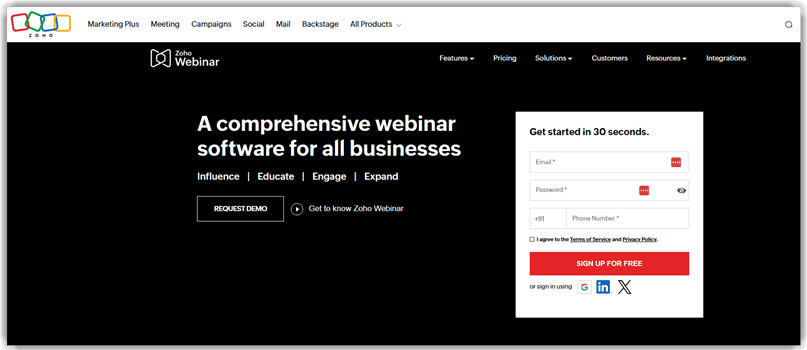
Seminario web de Zoho es una plataforma de transmisión en vivo y seminarios web basada en navegador a la que recurro cuando necesito alojar a una gran audiencia y enviar la misma sesión a YouTube En directo o en Facebook LivePodría gestionar el evento desde mi navegador, compartir mi pantalla, invitar a los coorganizadores al escenario y mantener a los asistentes involucrados con encuestas, preguntas y respuestas, y la posibilidad de levantar la mano, sin obligar a nadie a instalar software adicional.
Lo que más destacó durante las pruebas fue la impecable gestión del registro, los controles de moderación y el seguimiento del CRM tras finalizar la transmisión. Transmití en directo una demostración de producto en redes sociales y aún así contaba con una grabación en la nube que podía compartir bajo demanda, lo que me hizo sentir como si tuviera un estudio de grabación en directo y una herramienta de captación de clientes potenciales a la vez.
Características:
- YouTube y transmisión en vivo por Facebook: Los planes de pago me permiten transmitir en vivo el seminario web a YouTube Transmisión en vivo en directo y en Facebook Live desde la misma sesión. Lo usé para el lanzamiento de un producto y llegué a personas que no se habían registrado para el seminario web. Es la forma más sencilla que he encontrado para convertir una transmisión en directo en múltiples plataformas.
- Estudio de transmisión basado en navegador: Organicé la transmisión y me conecté desde un navegador moderno sin necesidad de descargas adicionales para organizadores ni asistentes. Esto redujo el tiempo de configuración antes de la transmisión en vivo y evitó que quienes se unieron tarde tuvieran que instalar un programa. Recomiendo probar la cámara y el micrófono en el estudio del navegador unos minutos antes de la transmisión.
- Herramientas interactivas para la audiencia: Utilicé encuestas, preguntas y respuestas, la opción de levantar la mano, el chat público y reacciones con emojis para mantener a una gran audiencia involucrada durante la transmisión. Las preguntas se mantuvieron organizadas en lugar de perderse entre un montón de mensajes genéricos. Me gustó poder responder en público o en privado sin interrumpir el ritmo de la presentación.
- Compartir pantalla y controles del moderador: Compartía mi pantalla, la ventana de una aplicación o un segundo monitor mientras decidía qué aparecía en el escenario. Silenciar, eliminar o promocionar a los asistentes mantenía la transmisión en directo limpia cuando alguien se unía con audio ruidoso. Notarás que la transmisión se ve más profesional cuando controlas el escenario en lugar de mostrar cada elemento.
- Grabación de sesiones y acceso bajo demanda: Grabé el seminario web, guardé la grabación del plan de pago en la nube y la compartí con quienes se perdieron el evento en directo. Así obtuve una versión bajo demanda sin necesidad de una segunda edición. Suelo editar la grabación en breves resúmenes después de que finaliza la transmisión en directo.
- Integraciones y análisis de CRM: Zoho Webinar se integra con Zoho CRM, HubSpot, Zoho Campaigns, Zapier y Zoho Flow, lo que me permitió dirigir a los inscritos a flujos de trabajo de seguimiento. Tras la transmisión, revisé los informes de registro, asistencia, encuestas y participación, y exporté los datos. Recomiendo etiquetar la fuente de tráfico antes de promocionar el evento para que los informes sigan siendo útiles.
Ventajas
Desventajas
Visite el seminario web de Zoho >>
Prueba gratuita de 14 días (no se requiere tarjeta de crédito)
4) StreamYard
StreamYard Hace que las transmisiones profesionales en vivo sean increíblemente accesibles, incluso para quienes tienen una configuración mínima. Al probarlo, me impresionó mucho la facilidad con la que pude iniciar una transmisión directamente desde mi navegador y conectar con mi público en múltiples plataformas. Su gestión de diseño adaptable, la integración del chat en vivo y las opciones de marca personalizadas le dieron a mis transmisiones una apariencia elegante y atractiva sin necesidad de herramientas externas.
Aprecié cómo StreamYard Gestionó superposiciones de transmisiones, transiciones de escenas y colaboración en tiempo real. Es perfecto para entrevistas, seminarios web o conferencias virtuales donde la comunicación fluida y la mezcla de audio son esenciales. Para quienes deseen optimizar sus transmisiones con herramientas de producción sencillas pero robustas, StreamYard Ofrece calidad y confiabilidad constantes.

Características:
- Capacidad de grabación de pantalla: OBS Studio Permite grabar la pantalla sin esfuerzo con una configuración escena por escena. Puedes capturar tutoriales, partidas o presentaciones sin software adicional. He grabado contenido multiventana sin problemas y la calidad se mantuvo impecable incluso en sesiones largas.
- Compatibilidad con complementos y extensiones: OBS Studio Cuenta con un amplio ecosistema de plugins que permite superposiciones avanzadas, análisis y automatización. Integré un plugin de alertas de transmisión para notificarme sobre la interacción del chat en tiempo real, una excelente herramienta para la interacción con la audiencia.
- Creación y gestión de contenidos: Esto te permite grabar, editar y transmitir contenido de video y audio de alta calidad directamente desde tu computadora. Lo he usado en varias sesiones en tiempo real y nunca se ralentizó, ni siquiera con múltiples entradas. Es intuitivo una vez que te acostumbras al diseño. Te recomiendo organizar tus escenas con anticipación para asegurar transiciones fluidas durante las transmisiones en vivo.
- Gestión de participantes: Le permite administrar la visibilidad de los participantes en función de la plataforma de transmisión en lugar de limitaciones internas. Esto me resultó especialmente útil al organizar sesiones colaborativas en Twitch y YouTube En vivo. Esta flexibilidad garantiza un diseño de pantalla ordenado y mantiene el equilibrio visual durante toda la transmisión.
- Opciones de personalización: Puedes ajustar fácilmente cada detalle, desde las teclas de acceso rápido hasta los filtros de audio, a través del panel de configuración. Al usarlo, me encantó la gran personalización de cada fuente y escena. La herramienta permite ajustar los parámetros de cada dispositivo de forma independiente, lo que mejora el control preciso durante las configuraciones multicámara.
- Alojamiento de vídeo local: OBS Studio Almacena automáticamente todas las grabaciones localmente, lo que te da control total sobre tu archivo de contenido. Una vez me quedé sin internet en medio de una sesión, y gracias a esta función, la grabación continuó sin interrupciones. Es una protección esencial para los streamers profesionales que valoran la fiabilidad y la privacidad.
Ventajas
Desventajas
5) ManyCam
ManyCam es la aplicación de escritorio de transmisión en vivo y cámara virtual que abro cuando una cámara web tiene que parecer una pequeña producción. Puedo transmitir en paralelo a Facebook, YouTube, Twitcho cualquier destino RTMP Al mismo tiempo, cambia de escena y apila capas de imagen dentro de imagen sin necesidad de instalar un estudio aparte.
A lo que sigo volviendo es a la cámara virtual. El mismo diseño, fondo y tercios inferiores se insertan en Zoom, Equipos, Google Meeto Webex, y aún puedo grabar la ventana en vivo mientras la transmisión ya está en marcha.

Características:
- Transmisión multidifusión: Transmití en Facebook, YouTube, Twitcho un punto final RTMP personalizado desde la misma sesión de escritorio. Lo usé para una demostración que tenía que llegar a dos plataformas a la vez, y las transmisiones se mantuvieron sincronizadas sin un segundo codificador.
- Salida de cámara virtual: ManyCam se sienta frente a Zoom, Microsoft Teams, Google Meety Webex como mi cámara. Mantengo un diseño de marca, ya sea que esté en vivo en YouTube o en una llamada con un cliente.
- Capas de imagen dentro de imagen: Combino una cámara web, una pantalla compartida y diapositivas en un solo marco con capas redimensionables y ajustes preestablecidos guardados. Cambiar de diseño durante la transmisión es lo que hace que una transmisión en solitario parezca producida.
- Fondos virtuales: Difumino, elimino o reemplazo el fondo sin usar una pantalla verde. El recorte se mantuvo en buen estado en una habitación con iluminación normal, que es la configuración desde la que realizo mis transmisiones.
- Grabación en directo de la ventana: Grabo la salida principal con un solo clic mientras la transmisión está en marcha. Esto me deja un archivo limpio que puedo dividir en clips una vez finalizada la emisión.
- Fuentes de cámara adicionales: Agrego un teléfono, una cámara de documentos o una señal NDI como otra opción. Es la forma más sencilla que he encontrado para obtener una segunda toma sin una tarjeta de captura.
Ventajas
Desventajas
6) OBS Studio
OBS Studio Destaca como una herramienta potente de código abierto para streamers que buscan control total sobre su entorno de producción. Cuando lo usé por primera vez, me sorprendió la eficiencia con la que gestionaba la codificación de vídeo en tiempo real, la mezcla de audio y... transiciones multiescenaTodo sin costo de suscripción. La flexibilidad de la herramienta permite a los creadores configurar todo, desde superposiciones de transmisión y capturas de pantalla hasta transmisiones con tasa de bits personalizada y precisión profesional.
Su compatibilidad con fuentes de navegador y salida de cámara virtual hacen que OBS Studio Ideal para transmitir a plataformas como Twitch, YouTubeo Facebook. Con opciones de grabación, ajustes de tasa de bits adaptables y una comunidad activa que ofrece complementos, OBS Studio permite a los streamers crear transmisiones de alta calidad que rivalizan con las alternativas pagas.

Características:
- Creación y gestión de contenidos: Esto te permite grabar, editar y transmitir contenido de video y audio de alta calidad directamente desde tu computadora. Lo he usado en varias sesiones en tiempo real y nunca se ralentizó, ni siquiera con múltiples entradas. Es intuitivo una vez que te acostumbras al diseño. Te recomiendo organizar tus escenas con anticipación para asegurar transiciones fluidas durante las transmisiones en vivo.
- Gestión de participantes: Le permite administrar la visibilidad de los participantes en función de la plataforma de transmisión en lugar de limitaciones internas. Esto me resultó especialmente útil al organizar sesiones colaborativas en Twitch y YouTube En vivo. Esta flexibilidad garantiza un diseño de pantalla ordenado y mantiene el equilibrio visual durante toda la transmisión.
- Opciones de personalización: Puedes ajustar fácilmente cada detalle, desde las teclas de acceso rápido hasta los filtros de audio, a través del panel de configuración. Al usarlo, me encantó la gran personalización de cada fuente y escena. La herramienta permite ajustar los parámetros de cada dispositivo de forma independiente, lo que mejora el control preciso durante las configuraciones multicámara.
- Alojamiento de vídeo local: OBS Studio Almacena automáticamente todas las grabaciones localmente, lo que te da control total sobre tu archivo de contenido. Una vez me quedé sin internet en medio de una sesión, y gracias a esta función, la grabación continuó sin interrupciones. Es una protección esencial para los streamers profesionales que valoran la fiabilidad y la privacidad.
- Capacidad de grabación de pantalla: OBS Studio Permite grabar la pantalla sin esfuerzo con una configuración escena por escena. Puedes capturar tutoriales, partidas o presentaciones sin software adicional. He grabado contenido multiventana sin problemas y la calidad se mantuvo impecable incluso en sesiones largas.
- Compatibilidad con complementos y extensiones: OBS Studio Cuenta con un amplio ecosistema de plugins que permite superposiciones avanzadas, análisis y automatización. Integré un plugin de alertas de transmisión para notificarme sobre la interacción del chat en tiempo real, una excelente herramienta para la interacción con la audiencia.
Ventajas
Desventajas
Enlace: https://obsproject.com/
7) Wirecast
Wirecast Es un software de transmisión en vivo de nivel profesional diseñado para usuarios que exigen una producción con calidad de transmisión. Me impresionó la facilidad con la que manejaba la codificación de video en tiempo real y la transmisión con tasa de bits adaptativa, incluso con múltiples entradas de cámara. Su croma, gráficos animados y composición basada en capas me ayudaron a lograr una transmisión pulida con calidad televisiva sin necesidad de complementos externos.
Al transmitir un evento deportivo en vivo, la repetición instantánea y la transmisión multiplataforma me parecieron invaluables. La capacidad de integrar superposiciones de transmisión y gestionar transiciones de escenas sin problemas hizo que cada transmisión fuera visualmente dinámica y lista para producción.

Características:
- Captura de origen: Esta función permite capturar cualquier cosa, desde cámaras IP, pantallas compartidas o dispositivos conectados, como entradas HDMI y SDI. Ofrece gran flexibilidad para la codificación de vídeo en tiempo real. La he usado para transmitir eventos deportivos sin interrupciones, alternando entre múltiples fuentes sin pérdida de fotogramas. La fidelidad de captura es excepcional, incluso con una alta carga de CPU.
- Integración de invitados remotos: Puedes invitar a participantes remotos usando Wirecast Rendezvous, con capacidad para hasta siete invitados. Es increíblemente útil para entrevistas y paneles en directo. Una vez lo usé para copresentar un evento virtual con varios ponentes y mantuvo una sincronización estable y un audio nítido durante toda la sesión. Es una herramienta excelente para transmisiones dinámicas y colaborativas.
- Motor de composición avanzada: WirecastLa composición por capas te brinda un control creativo total sobre las superposiciones, transiciones y diseños multicámara de las transmisiones. Me resultó especialmente útil al crear escenas personalizadas para eventos corporativos. Recomiendo guardar las plantillas que uses con frecuencia: esto agiliza la producción y mantiene la coherencia visual entre las sesiones.
- Transmisión de velocidad de bits adaptable: Esta función ajusta inteligentemente la tasa de bits de transmisión según la estabilidad de tu red. Garantiza una transmisión fluida incluso durante caídas repentinas de ancho de banda. Durante las pruebas, mi conexión fluctuó brevemente, pero los espectadores no notaron ningún buffering. Puedes confiar en ella para una transmisión de alta calidad.
- Clave cromática: La función de croma funciona de maravilla, permitiendo fondos virtuales nítidos con detección precisa de bordes. La usé para una transmisión de lanzamiento de producto y el escenario virtual lució increíblemente profesional. Notarás que una iluminación adecuada mejora drásticamente los resultados de croma; invierte en una iluminación uniforme para evitar sombras dispersas.
- Repetición instantánea y marcador: Esta es una joya para la retransmisión deportiva. El sistema de repetición permite reproducción instantánea de momentos clave, con gráficos de marcador personalizables. Durante un torneo local de esports, esta función fue fundamental para destacar los momentos ganadores. Aporta una auténtica sensación de producción televisiva a tus transmisiones.
Ventajas
Desventajas
Enlace: https://www.wirecast.io/
8) OneStream
OneStream Ofrece una solución integral para transmisiones multiplataforma y streaming pregrabado. Me gustó cómo simplificó las configuraciones complejas al integrar... almacenamiento basado en la nube Y compatibilidad con fuentes de navegador directamente en su interfaz. Su panel de programación y análisis de transmisiones me ayudó a optimizar la interacción, manteniendo la calidad de la transmisión en varias plataformas.
Durante una reciente demostración de producto multicanal, programé mi video pregrabado para que se transmitiera simultáneamente en YouTube y Facebook. Mirando el transmisión de tasa de bits adaptativa Mantener una sincronización perfecta en todas las plataformas reforzó lo práctico y confiable que es. OneStream Realmente es tanto para creadores como para profesionales.

Características:
- Capacidades de transmisión múltiple: Te encantará cómo esta función simplifica la transmisión en tiempo real en múltiples plataformas como YouTubeFacebook y LinkedIn. Te permite conectar con audiencias más amplias simultáneamente sin complicaciones técnicas. Lo usé durante el lanzamiento de un producto y fue impresionante ver que la interacción se triplicaba en todos los canales.
- Mejoras visuales y de audio: Esta función te permite añadir imágenes de fondo, superposiciones musicales y elementos multimedia que mejoran la calidad de tu transmisión. Es como dirigir tu propio programa en vivo, combinando audio nítido e imágenes impactantes para un impacto máximo en el espectador.
- Integraciones en la nube: La integración con servicios de almacenamiento en la nube como Google Drive y Dropbox Ahorra tiempo. Puedes importar videos directamente sin preocuparte por los límites de carga. Al probarlo, noté la fluidez con la que sincronizaba archivos grandes, ideal para equipos que gestionan contenido en vivo con frecuencia.
- Grabación de pantalla: Esta función te permite grabar y reutilizar tus sesiones en vivo para usarlas en el futuro. Es especialmente útil para contenido educativo o promocional. La he usado para crear videos destacados después de los seminarios web, ahorrando tiempo y esfuerzo de edición.
- Reproductor integrado: OneStreamEl reproductor integrado de le permite transmitir directamente en su sitio web sin complicaciones. Brinda a las marcas control total sobre la experiencia de su audiencia mientras mantieneping dentro de su ecosistema. Notarás que esto funciona mejor para mantener una participación constante de los espectadores y aumentar el tiempo de visualización.
- Personalización y Marca: La herramienta admite superposiciones de transmisiones, logotipos personalizados y marcas de agua, lo que te permite alinear cada transmisión con tu identidad de marca. Es un toque esencial para las empresas que buscan reforzar su imagen profesional en todas sus plataformas.
Ventajas
Desventajas
Enlace: https://onestream.live/
9) Lightstream
Lightstream es una herramienta de transmisión en vivo basada en la nube diseñada para creadores que valoran la flexibilidad y la simplicidad. Aprecié cómo su interfaz intuitiva optimizó automáticamente el diseño y la marca de mi transmisión sin necesidad de configuración manual. herramientas de edición basadas en navegador, Combinado con superposiciones en tiempo real e integración de chat en vivo, ofreció una experiencia similar a la de un estudio directamente desde mi navegador.
Mientras transmitía partidas desde mi consola, LightstreamLa salida de cámara virtual y la captura en la nube hicieron que la transmisión directa a la cámara fuera muy sencilla. Twitch En HD. El diseño adaptable y las funciones colaborativas me permitieron mantenerme conectado con mi audiencia en tiempo real sin preocuparme por las limitaciones del hardware.

Características:
- Transmisión sobre la marcha: Esta función le permite transmitir en vivo instantáneamente desde su iOS o Android Dispositivo sin hardware adicional. Lo probé durante un evento al aire libre y mantuvo una excelente estabilidad de conexión. Es perfecto para streaming móvil en tiempo real.
- Herramientas de interacción con la audiencia: Diseñada para fortalecer las relaciones con los espectadores, esta función incluye widgets de análisis y participación que dinamizan cada transmisión. He comprobado que usar alertas en pantalla fomenta una mayor participación en el chat. Notarás la diferencia en la retención de audiencia casi de inmediato.
- Transmisión de consola a nube: Lightstream permite a los jugadores transmitir directamente desde Xbox o PlayStation a Twitch or YouTube No se requiere tarjeta de captura. Al probarlo, admiré la eficiencia con la que el procesamiento en la nube gestiona la codificación. Es una opción potente para creadores de consola que buscan imágenes de calidad profesional.
- Conectividad de plataforma unificada: La plataforma se sincroniza sin problemas con Twitch, Facebook Live y YouTubeAdemás, admite puntos finales RTMP personalizados. He transmitido organización benéfica multiplataforma Eventos sin esfuerzo usándolo. La integración perfecta mejora significativamente el alcance profesional y la flexibilidad de codificación de video en tiempo real.
- Sesiones de estudio colaborativo: Puedes recibir hasta diez invitados en vivo en una sesión, lo que lo hace ideal para programas de entrevistas, debates o paneles en línea. En una ocasión, organicé un debate transnacional con esta función, y la sincronización en tiempo real funcionó a la perfección. Es una herramienta muy útil para transmisiones comunitarias.
- Suite de captura integrada: LightstreamLa grabadora de pantalla integrada captura directamente partidas, presentaciones o sesiones entre bastidores. La uso a menudo para crear vídeos cortos con los mejores momentos para las redes sociales. Las grabaciones se sincronizan automáticamente con la nube, eliminando la necesidad de transferencias manuales.
Ventajas
Desventajas
Enlace: https://golightstream.com/
10). XSplit
XSplit está diseñado específicamente para entusiastas de los videojuegos y creadores de contenido que buscan control sin complejidad. Al probarlo, me impresionó su fluidez. codificación de vídeo en tiempo real y la mezcla de audio sin afectar el rendimiento de mi sistema. Gracias a la compatibilidad con streaming con tasa de bits adaptativa y transiciones dinámicas de escenas, cada sesión en vivo se sintió nítida y impecable.
Sus superposiciones de transmisión, herramientas de captura de pantalla y gestión de claves de transmisión facilitan la personalización de las transmisiones. Aprecié especialmente su salida de cámara virtual y su integración móvil, que me permitieron gestionar las transiciones e interactuar con mi audiencia en tiempo real. XSplit realmente conecta la producción profesional con un diseño intuitivo para cualquier streamer profesional.

Características:
- Personalización de escena: Esta función te permite crear múltiples escenas personalizadas con diseños dinámicos, ideales para transiciones fluidas durante tu transmisión. Puedes asignar atajos de teclado para cambiar de escena al instante, lo cual resulta muy práctico durante sesiones de juego en vivo de ritmo rápido. Suelo usarla al cubrir eventos de esports, y las transiciones se ven increíblemente profesionales.
- Integraciones de plataforma: Puedes transmitir directamente a plataformas como Twitch, YouTubey Facebook Live con integración nativa. Elimina la necesidad de configuraciones complejas, ahorrando mucho tiempo durante las sesiones en vivo. Recomiendo vincular previamente sus redes sociales para poder transmitir en vivo con un solo clic.
- Salida de cámara virtual: Esta funcionalidad convierte su salida XSplit en una fuente de cámara para aplicaciones como Zoom, Google Meet, o Microsoft Teams. Es una opción práctica para producir videos de calidad profesional durante seminarios web o eventos virtuales. Lo usé para una presentación corporativa y la diferencia en la calidad visual fue evidente al instante.
- Superposiciones de transmisión: El editor de superposiciones integrado permite añadir alertas, texto, ventanas emergentes de donaciones y widgets sin problemas. Lo usé para mostrar alertas a mis seguidores durante una transmisión benéfica y le dio un toque profesional e interactivo. Puedes importar fácilmente elementos de marca personalizados, lo que le da a tu transmisión una personalidad única.
- Mezcla de audio: El mezclador de audio intuitivo de XSplit permite el balanceo de volumen en tiempo real y admite múltiples fuentes de entrada como juegos, micrófono y música de fondo. A menudo ajusto cada track durante los comentarios en directo para mantener un equilibrio de sonido impecable. El control preciso de esta función ayuda a mantener la profesionalidad, especialmente en las retransmisiones en colaboración.
- Panel de análisis: Puede tracmétricas de rendimiento de transmisión en vivo k, como compromiso del espectador, fotogramas perdidos y tasa de bits promedio. Estos datos te ayudan a ajustar la configuración de tu transmisión para futuras sesiones. Durante las pruebas, esta información me resultó invaluable para optimizar la calidad y comprender el comportamiento de la audiencia.
Ventajas
Desventajas
Enlace: https://www.xsplit.com/broadcaster
Comparación de funciones: Mejores programas gratuitos de transmisión en vivo
Utilice la siguiente tabla para realizar una comparación rápida de las aplicaciones de transmisión mencionadas anteriormente:
| Elemento | Restream | Río arriba | Seminario web de Zoho | StreamYard |
| Multitransmisión | ✔️ | ✔️ | ✔️ | ✔️ |
| Transmisión basada en navegador | ✔️ | ✔️ | ✔️ | ✔️ |
| Compatibilidad con RTMP personalizada | ✔️ | ✔️ | ❌ | ✔️ |
| Superposiciones y gráficos | ✔️ | ✔️ | ✔️ | ✔️ |
| Opción de grabación | ✔️ | ✔️ | ✔️ | ✔️ |
| Invitaciones de invitados | ✔️ | ✔️ | ✔️ | ✔️ |
| Facilidad de Uso | ✔️ | ✔️ | ✔️ | ✔️ |
¿Qué es el software de transmisión en vivo y cómo funciona?
El software de transmisión en vivo son herramientas especializadas que te ayudan a capturar, mezclar y transmitir contenido de video y audio a plataformas en línea en tiempo real. Actúan como un puente entre tu cámara, micrófono y plataforma de transmisión, permitiéndote crear videos en vivo de calidad profesional con gráficos, superposiciones y múltiples fuentes. Estas herramientas son utilizadas por creadores de contenido, jugadores, educadores y empresas para producir transmisiones en vivo pulidas e interactivas quetracy captar la atención del público.
Funcionan codificando su video y audio en señales digitales, comprimiéndolos para una entrega fluida y enviando la transmisión a plataformas como YouTube or Twitch Mediante protocolos de streaming como RTMP o SRT. La mayoría del software también ofrece opciones para compartir pantalla, transiciones y edición en tiempo real, lo que permite un control total sobre la apariencia y la experiencia de la transmisión.
¿Cómo solucionar problemas comunes del software de transmisión en vivo?
En esta sección, te mostraré los mejores consejos para resolver los desafíos comunes que enfrentas al usar software de transmisión en vivo:
- Problema: La calidad del video se vuelve borrosa o pixelada durante las transmisiones en vivo de alta resolución.
La Solución: Reduce la tasa de bits y la resolución de tu transmisión para adaptarlas a tu velocidad de internet. Prueba diferentes configuraciones con antelación para mantener imágenes consistentes y de alta calidad. - Problema: El audio se desincroniza del video después de varios minutos de transmisión en vivo.
La Solución: Ajusta la sincronización de audio en la configuración de transmisión. Realizar grabaciones de prueba cortas antes de la transmisión ayuda a mantener una sincronización labial perfecta. - Problema: La transmisión en vivo se pausa o se almacena en búfer con frecuencia debido a condiciones inestables de la red.
La Solución: Conéctate por Ethernet en lugar de Wi-Fi y cierra las aplicaciones en segundo plano. Realizar una prueba de velocidad de red garantiza un ancho de banda de subida estable para una transmisión fluida. - Problema: Los fotogramas perdidos crean imágenes entrecortadas, especialmente cuando se transmite contenido con gráficos exigentes.
La Solución: Reduce la velocidad de fotogramas o la carga del codificador. Actualiza los controladores de tu GPU y asegúrate de que no se estén ejecutando otras aplicaciones de alto rendimiento simultáneamente. - Problema: La computadora se sobrecalienta y el rendimiento disminuye significativamente durante sesiones de transmisión prolongadas.
La Solución: Mejore la ventilación usando paneles de refrigeración o ventiladores externos. Cierre las pestañas innecesarias, limite la multitarea y monitoree el uso de la CPU durante la transmisión. - Problema: Los espectadores informan ruidos de fondo molestos, eco o estática durante la transmisión.
La Solución: Active los filtros de supresión de ruido, use un micrófono cardioide y evite superficies duras cercanas. Además, supervise constantemente la señal de audio a través de auriculares para garantizar la claridad. - Problema: La transmisión en vivo se desconecta inesperadamente o se bloquea a mitad de la transmisión.
La Solución: Active las funciones de reconexión automática en su software y verifique la estabilidad de la red. Revise periódicamente los permisos del firewall y del antivirus que podrían interrumpir la conectividad del software. - Problema: La captura de pantalla muestra una pantalla negra o no graba la ventana correcta.
La Solución: Ejecute el programa con privilegios de administrador y verifique los permisos de captura de pantalla. Actualizar los controladores gráficos suele resolver eficazmente los problemas de compatibilidad. - Problema: Los espectadores experimentan un retraso significativo entre las acciones en tiempo real y la reproducción de la transmisión.
La Solución: Activa el modo de transmisión de baja latencia y reduce el tamaño del búfer. Prueba la latencia antes de las sesiones en vivo para mejorar la interacción en tiempo real y la participación del espectador. - Problema: Los gráficos en pantalla, las superposiciones de texto o las animaciones no aparecen durante la transmisión.
La Solución: Reordena las capas de tu escena para asegurar que las superposiciones se ubiquen sobre las fuentes de video. Usa archivos PNG transparentes y verifica la compatibilidad de resolución para obtener imágenes nítidas.
¿Qué es la multitransmisión y por qué es importante?
Multistreaming significa transmitir su contenido en vivo a múltiples plataformas simultáneamente, por ejemplo, YouTube, Facebook, Twitchy LinkedIn. Herramientas como Restream, OneStream En vivo y otros probados OneStream Alternativas en vivo Esto facilita el proceso, permitiéndote ampliar tu audiencia sin necesidad de ancho de banda adicional ni complicaciones de configuración.
Esta función es esencial para el crecimiento de la marca, ya que garantiza que tu contenido llegue a diferentes segmentos de audiencia simultáneamente. En lugar de ejecutar manualmente varias transmisiones, el software de multitransmisión gestiona la distribución y las integraciones de chat automáticamente. Es una forma inteligente de maximizar la visibilidad, impulsar la interacción y crecer más rápido sin necesidad de múltiples dispositivos ni configuraciones técnicas complejas.
¿Cómo seleccionamos el mejor software de transmisión en vivo?
At GuruEn 99, nos enorgullece ofrecer recomendaciones bien fundamentadas, imparciales y probadas por expertos. Invertimos más de 160 horas investigando y probando más de 35 herramientas de transmisión en vivo para elaborar esta guía completa. Respaldados por nuestra experiencia directa, nuestros análisis garantizan que cada recomendación refleje calidad, facilidad de uso y rendimiento.
- Facilidad de uso: Nuestros revisores se centraron en herramientas que ofrecen interfaces intuitivas adecuadas tanto para principiantes como para streamers profesionales.
- Calidad de transmisión: Priorizamos las plataformas que ofrecen un rendimiento de transmisión consistente, de alta resolución y sin demoras durante las pruebas del mundo real.
- Compatibilidad: Nuestro equipo de investigación evaluó la compatibilidad del software en los sistemas operativos, navegadores y plataformas de transmisión más populares.
- Opciones de personalización: Seleccionamos herramientas que permiten una fácil personalización de diseños, superposiciones y escenas para satisfacer las necesidades de marca individuales.
- Soporte de integración: Los expertos consideraron la integración perfecta con las redes sociales, aplicaciones de videoconferencia y complementos de terceros.
- Transparencia de precios: Examinamos las estructuras de costos, asegurándonos de que cada herramienta preseleccionada ofrezca precios claros y justos, incluidas las versiones gratuitas.
- Apoyo Técnico: Nuestros revisores evaluaron la capacidad de respuesta y la confiabilidad de los equipos de atención al cliente para la resolución de problemas y la orientación de configuración.
- Seguridad y Privacidad: El equipo puso énfasis en herramientas con protocolos de transmisión seguros y políticas sólidas de protección de datos de usuario.
- Estabilidad de rendimiento: Probamos el rendimiento de cada herramienta bajo cargas de transmisión pesadas para garantizar la confiabilidad durante las transmisiones en vivo.
- Con los comentarios de los usuarios: Nuestro grupo de investigación revisó las experiencias de usuarios verificadas y los comentarios de la comunidad para validar la satisfacción y la credibilidad a largo plazo.
Veredicto
Tras analizar y probar cuidadosamente cada una de las herramientas de transmisión en vivo mencionadas, puedo afirmar con seguridad que todas funcionan de forma fiable y ofrecen ventajas distintivas para diferentes casos de uso. Mi proceso de evaluación implicó comparar la usabilidad de la interfaz, la estabilidad de la transmisión, las integraciones y la flexibilidad de funciones. Todas las herramientas que probé demostraron un rendimiento sólido y un diseño bien pensado, pero tres de ellas realmente destacaron durante mi análisis.
Seminario web de Zoho es mi recomendación cuando quiero un seminario web en vivo basado en navegador que también pueda transmitir a YouTube Transmisión en vivo por Facebook Live. Inicio la transmisión desde el navegador, comparto mi pantalla y mantengo a los asistentes involucrados con encuestas, preguntas y respuestas, y la opción de levantar la mano.
- Restream : Me impresionó genuinamente RestreamSus capacidades de transmisión multicanal y su sencillo proceso de configuración me llamaron la atención porque permite a los usuarios transmitir simultáneamente en múltiples plataformas sin comprometer la calidad. Mi análisis también reveló que sus integraciones con OBS y XSplit son especialmente fluidas y ahorran mucho tiempo.
- Río arriba : Me impresionó enormemente el enfoque basado en la nube de Upstream, que permite realizar transmisiones pregrabadas, continuas y en directo desde el estudio sin sobrecargar los recursos del sistema. Destacó por su potente editor de superposiciones Stream Designer y la transmisión simultánea sin interrupciones a hasta 10 canales. Mi análisis confirmó que es una excelente opción para creadores que buscan transmisiones de calidad profesional directamente desde el navegador.
- Seminario web de Zoho : Me impresionó de verdad lo fácil que fue organizar un seminario web desde el navegador y transmitirlo en directo. YouTube y Facebook. Sus encuestas, preguntas y respuestas, controles de moderador e integraciones con CRM le dieron a mis transmisiones un flujo de trabajo pulido y listo para el seguimiento sin necesidad de software adicional.
