
Los 8 mejores clientes RDP de Linux en 2026
 Equipo editorial
¿Le cuesta encontrar un cliente RDP Linux fiable, fluido y seguro para acceder a escritorios remotos? Con tantas herramientas disponibles en el mercado, puede resultar abrumador y confuso. Por eso, es fundamental investigar a fondo antes de elegir un cliente RDP Linux. Si elige herramientas de acceso remoto convencionales, podrían no cumplir con los estándares de seguridad y exponer sus dispositivos a amenazas. Además, provocarán conexiones inestables, retrasos, alto consumo de recursos, problemas de compatibilidad, errores, etc.
Por lo tanto, para ayudarte a tomar una decisión informada, probé 40 de los mejores clientes RDP para Linux durante más de 10 días y seleccioné las 6 mejores herramientas. En esta reseña, comparto mi opinión imparcial y mi experiencia de primera mano para ayudarte a elegir el software que mejor se adapte a tus necesidades. Ahora puedes profundizar en ella y descubrir los mejores clientes RDP para Linux. Leer más ...

Zoho Assist Es una herramienta de escritorio remoto excepcional, ideal para usuarios de Linux que buscan un cliente RDP seguro e intuitivo. Ofrece acceso multiplataforma sin interrupciones, lo que permite a los técnicos gestionar sistemas remotos sin complicaciones.
Los mejores clientes de escritorio remoto para Linux: ¡las mejores opciones!
| Nombre de la herramienta | Características principales | Prueba Gratuita | Enlace |
|---|---|---|---|
Zoho Assist |
• Admite múltiples monitores • Herramienta de chat incorporada • Fácil transferencia de archivos de hasta 2 GB |
15-días de | Más Información |
 ManageEngine Remote Access Plus |
• Grabación de sesiones remotas • Solucione múltiples problemas desde una sola ventana • Fácil resolución de problemas colaborativa |
30-días de | Más Información |
 Freshservice |
• Plataforma ITSM basada en la nube • Soporte remoto integrado • Flujos de trabajo automatizados |
14-días de | Más Información |
 RemotePC |
• Transferencia rápida de archivos y carpetas • Gran pantalla con profundidad de color 4:4:4 • Puede reproducir archivos de audio en el dispositivo remoto |
7-días de | Más Información |
 Escritorio a distancia |
• Herramienta de acceso remoto gratuita • No requiere instalación • Conexión segura cifrada |
Descarga gratis | Más Información |
1) Zoho Assist
Zoho Assist Proporciona acceso remoto fluido con herramientas como el símbolo del sistema, el administrador de tareas y el editor de registro, que optimizan la resolución de problemas y la administración de dispositivos. Esto me permitió diagnosticar problemas y aplicar soluciones remotamente sin necesidad de visitas físicas, ahorrando tiempo y recursos.
Mientras lo probaba, encontré Zoho Assist Ser una excelente herramienta de soporte remoto de Linux. El chat integrado también le permite comunicarse directamente con el usuario final, eliminando la necesidad de una plataforma de mensajería independiente. En general, acelera el tiempo de resolución, lo que le permite brindar una excelente satisfacción al cliente.
- Seguridad: SaaS, TLS
- Transferencia de datos: Transferencia de datos de alta calidad con cifrado SSL AES de 256 bits
- Características especiales: Compartir pantalla
- Aplicaciones: AndroidIOS, Windows, Mac, Linux, Chromebook y Raspberry pi
- Prueba gratis: Prueba gratuita de 15 días (no se requiere tarjeta de crédito)
Características:
- Herramientas de diagnóstico robustas: Con herramientas integradas como el Administrador de tareas, el Editor del Registro y el Símbolo del sistema, puedes realizar soluciones avanzadas de problemas directamente desde la interfaz. En una ocasión, solucioné un problema de controlador remotamente usando únicamente el Administrador de dispositivos, sin tener que reiniciar ni molestar al usuario final.
- Acceso remoto desatendido: Puede acceder a máquinas remotas en cualquier momento sin necesidad de que alguien en el otro extremo acepte la sesión, lo que es perfecto para el mantenimiento del servidor or Solución de problemas a altas horas de la nocheLo usé para actualizar mi computadora mientras viajaba y funcionó de maravilla. Sin embargo, Un ancho de banda bajo e incluso una pequeña caída en la conexión a Internet afectarán la sesión..
- Grabación de sesiones: Puedes grabar sesiones remotas para revisarlas posteriormente, lo cual resulta útil para la capacitación del equipo o el cumplimiento normativo. En una ocasión, revisé una sesión grabada para evaluar cómo gestioné una actualización del servidor; también es una excelente manera de autoevaluarme y mejorar.
- Marca personalizada: Personalice el portal con el logotipo y el idioma de su marca para brindar a los clientes una experiencia más profesional. Usuarios que soporte técnico independiente Para Linux también se puede establecer credibilidad con los clientes, quienes apreciarán este toque personalizado.
- Fácil transferencia de archivos: Puede transferir archivos de hasta 2 GB Sin interrumpir la sesión, ideal para archivos de registro, parches o compartir documentos. He enviado y recibido extensos archivos de código base durante sesiones de resolución de problemas de Linux usando esta función con muy hipo raro.
Ventajas
Desventajas
Precios:
Aquí están los mejores planes de un mes que ofrece Zoho Assist Para soporte remoto por técnico:
| Estándar | Desarrollo profesional | Empresa |
|---|---|---|
| $10 | $15 | $24 |
Prueba gratis: 15 días
Prueba gratuita de 15 días
2) ManageEngine Remote Access Plus
ManageEngine Es uno de los mejores administradores de escritorio remoto para empresas, capaz de reducir la resolución de problemas de días a minutos. Me gustaron especialmente sus herramientas, como el acceso remoto desatendido y la transferencia de archivos, que funcionan a la perfección. Es una plataforma compatible con HIPAA; por lo tanto, si maneja datos confidenciales en la saludPuedes confiar en este RDP.
Según mi experiencia, la configuración fue bastante sencilla y solo me llevó unos 30 minutos. Su interfaz también me pareció muy intuitiva y me permitió cambiar fácilmente entre varios dispositivos para sesiones remotas.
- Seguridad: SSL
- Transferencia de datos: Sí:
- Características especiales: Soporte para varios idiomas
- Aplicaciones: AndroidiOS
- Prueba gratis: Prueba gratuita de 30 días (no se requiere tarjeta de crédito)
Características:
- Informes potentes: Observé que captura la información más granular, lo que me permitió mantener registros de todos los accesos remotos. También puedes grabar tus sesiones remotas y revisarlas varias veces para comprobar si faltan detalles o para fines de capacitación.
- Administrador del sistema: Este cliente RDP de Linux cuenta con múltiples utilidades del sistema, como el administrador de tareas, el programador de tareas, el símbolo del sistema, el registro remoto, el administrador de archivos y el administrador de eventos. Sin embargo, al usar el administrador de archivos varias veces, la interfaz no respondía, pero al deshabilitar las utilidades no esenciales, la herramienta funcionó correctamente.
- Transferencia remota de archivos: Me ayudó a transferir archivos en múltiples formatos como MSI, PNG, MP4 y otros. ManageEngineRemote Access Plus tampoco impone restricciones en cuanto al tamaño de los archivos que se pueden compartir. De hecho, pude transferir carpetas completas, y funciona en ambos sentidos.
- Solución de problemas robusta: Es una herramienta de resolución de problemas fácil de usar que te permite solucionar varios problemas desde una sola ventana. También puedes agrupar los equipos a los que accedes con frecuencia como favoritos e incluso ver todas las sesiones remotas en curso en tu pantalla. Por lo tanto, es ideal para... empresas e instituciones
- Herramientas de comunicación: Podía iniciar fácilmente un chat desde mi pantalla de inicio o iniciar una conversación al instante durante la sesión remota. Esto permite... agentes de asistencia técnica Para comprender mejor el problema del cliente y guiarlo sin problemas de comunicación. Ofrece llamadas de texto, voz y video.
Ventajas
Desventajas
Precios:
Para consultar precios, contacta con el equipo de soporte y solicita un presupuesto. Ofrece una prueba gratuita de 30 días.
Prueba gratuita de 30 días
3) Freshservice
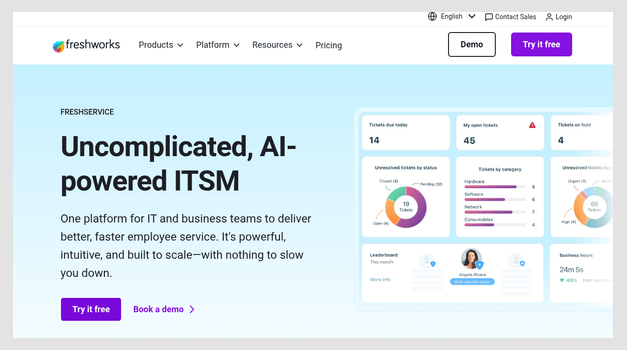
Freshservice Es una plataforma ITSM basada en la nube que me pareció una solución de escritorio remoto sólida para entornos Linux. Combina asistencia remota con una potente mesa de servicio, lo que me permite administrar tickets, activos y sesiones remotas desde un único panel. Durante las pruebas, aprecié cómo su interfaz intuitiva facilitaba la prestación de soporte remoto mientras manteníaping track de cada solicitud y resolución.
Freshservice Me impresionaron sus flujos de trabajo automatizados, la gestión integrada de activos y las capacidades de servicio basadas en IA. Optimiza la gestión remota de dispositivos y la resolución de incidentes, lo que lo hace ideal para equipos de TI que necesitan acceso remoto y gestión de servicios estructurada en sistemas Linux distribuidos.
Características:
- Soporte remoto integrado: Freshservice Combina la asistencia remota con su mesa de ayuda, lo que permite a los técnicos iniciar sesiones remotas directamente desde los tickets para una resolución más rápida.
- Flujos de trabajo automatizados: Su motor de orquestación automatiza tareas informáticas rutinarias como la implementación de software, los cambios de configuración y el enrutamiento de incidentes, lo que reduce la intervención manual.
- Gestión de activos: La CMDB integrada descubre y mapea automáticamente los activos de TI, ayudaping Los administradores comprenden el impacto de los cambios en la infraestructura remota.
- Soporte multicanal: Los equipos de TI pueden gestionar las solicitudes a través de correo electrónico, portal, teléfono, chat y Microsoft Teams, todo ello confluyendo en una única cola unificada.
- Gestión de servicios impulsada por IA: Utiliza IA para consolidar alertas, suprimir ruido e identificar patrones, lo que ayuda a...ping Los equipos se centran en cuestiones críticas de soporte remoto.
Ventajas
Desventajas
Precios:
Freshservice Ofrece una prueba gratuita de 14 días sin necesidad de tarjeta de crédito. Los planes de pago comienzan en $19 por agente al mes (facturación anual).
Prueba gratis: 14 días
Prueba gratuita de 14 días
4) RemotePC
RemotePC Ofrece máquinas Linux confiables que pueden realizar múltiples funciones remotamente. Algunas de estas funciones incluyen bloquear la pantalla, poner en blanco la pantalla del host, bloquear la entrada remota, ajustar la pantalla, etc.
Una de mis características favoritas fue su funcionalidad de arrastrar y soltar para la transferencia de archivos. Hace que la transferencia de archivos y carpetas sea súper conveniente y rápida. En general, me pareció que ejecutar sesiones remotas era bastante sencillo con RemotePCSin embargo, la interfaz de la aplicación móvil se puede mejorar haciendo que los botones importantes sean más accesibles aumentando su tamaño.

Características:
- Calidad de visualización: El escritorio remoto de acceso ofrece la más alta calidad de visualización gracias a su profundidad de color 4:4:4. Por lo tanto, no noté ninguna compresión de píxeles, lo que permite mostrar gráficos realistas. Es excelente para... soporte técnico remoto que se ocupa de solucionando problemas gráficos.
- Monitor multi-a-multi: Puedes ver varios monitores remotos en una sola pantalla simultáneamente. También puedo ver cada monitor en pantallas diferentes, lo que me da la flexibilidad de trabajar en un escritorio remoto a mi gusto.
- Seguridad: El RemotePC Ofrece acceso seguro mediante cifrado TLSv1.2/AES-256. La clave personal funciona como contraseña secundaria para acceder remotamente a cada sistema. Esta contraseña se almacena únicamente en su dispositivo y no en los servidores remotos, lo que dificulta el acceso por parte de atacantes.
- Pizarra Pude usar su función de pizarra para colaborar eficazmente durante las sesiones remotas. Me ayudó a dibujar en computadoras remotas y... Ayudar a los empleados que trabajan desde casa en una reunión, lo que requirió que facilitara la comunicación visual.
- Acceso remoto a archivos: Esta función me ayuda a administrar archivos y carpetas en mi escritorio del trabajo desde mi dispositivo de casa. Puedo encontrar los archivos fácilmente e incluso subirlos y descargarlos remotamente. Además, puedo eliminar archivos y carpetas en el escritorio remoto.
Ventajas
Desventajas
Precios:
Estos son los planes anuales más asequibles para Remote PC:
| Computadora de consumo 1 | Consumidor 2 Computadoras | SOHO 10 Computadoras |
|---|---|---|
| $22.12 | $44.62 | $74.62 |
Prueba gratis: 7-días
Prueba gratuita de 7 días
5) NinjaOne
NinjaOne es una plataforma de gestión de TI unificada que me pareció un excelente cliente de escritorio remoto para entornos Linux. Me permitió conectarme a dispositivos remotos con un solo clic y gestionarlos. Windows, macOSy sistemas Linux desde una consola basada en la nube. Me gustó especialmente cómo su acceso remoto seguro se integra a la perfección con la gestión de parches y la monitorización en tiempo real, lo que lo hace ideal para equipos de TI que gestionan máquinas Linux distribuidas.
Durante mi evaluación, NinjaOne Destacó por sus sesiones cifradas, la autenticación de dos factores y la capacidad de solucionar problemas en los dispositivos sin interrumpir a los usuarios finales. Automatiza tareas repetitivas como la implementación de software y los scripts de mantenimiento, lo que redujo significativamente mi carga de trabajo al administrar sistemas Linux remotos.

Características:
- Acceso remoto seguro: NinjaOne permite conexiones remotas con un solo clic a Windows, macOSy dispositivos Linux directamente desde la consola, con sesiones cifradas y autenticación de dos factores.
- Supervisión y gestión remotas: Proporciona visibilidad en tiempo real sobre el estado de los puntos finales, tracMonitoriza las métricas de CPU, memoria, almacenamiento y red con umbrales de alerta personalizables.
- Gestión automatizada de parches: NinjaOne Automatiza la aplicación de parches al sistema operativo y a las aplicaciones de terceros, lo que garantiza un cumplimiento fiable en todos los dispositivos.
- Automatización y Scripting: Puede automatizar tareas de TI repetitivas utilizando PowerShell, Shell y Python scripts con flujos de trabajo basados en políticas.
- Soporte multiplataforma: Gestiona los puntos finales en Windows, macOSy Linux desde una única consola, lo que lo hace versátil para entornos con dispositivos mixtos.
Ventajas
Desventajas
Precios:
NinjaOne Ofrecemos precios personalizados por dispositivo con una prueba gratuita de 14 días. Comuníquese con el departamento de ventas para obtener un presupuesto basado en la cantidad de dispositivos conectados.
Prueba gratis: 14 días
Prueba gratuita de 14 días
6) Remmina
Remmina es una herramienta potente, fácil de usar y que ofrece acceso remoto sin interrupciones. Es una de las mejores herramientas para quienes trabajan desde casa o administran varios servidores de forma remota. Es compatible con protocolos de escritorio como RDP, SSH, VNC, XDMCP y NX.
Me gusta que sea fácilmente modificable y compartible, ya que Remmina es un proyecto de código abierto y copyleft, lo que proporciona transparencia a los usuarios. También está disponible en 67 idiomas y compatible con más de 50 distribuciones de LinuxDespués de usarlo para diversas tareas remotas, lo encontré confiable tanto para usuarios avanzados como nuevos.

Características:
- Recordar el último modo de vista: Remmina recuerda el último modo de visualización seleccionado durante la sesión, como escala o pantalla completa. Esto le permite ver la pantalla de la misma manera al volver a conectarse.
- Configurar resoluciones: Podría configurar manualmente las resoluciones de pantalla para mis sesiones remotas. Por lo tanto, se ajusta a mis requisitos de hardware y a mis preferencias de pantalla. Sin embargo, esto... También provocó inconsistencias entre dispositivos. Cuando usaba un sistema de alta resolución y accedía a una laptop más pequeña, es importante configurarlo con cuidado, averiguando las resoluciones del dispositivo.
- Características del complemento RDP: Sus complementos RDP son personalizables y ofrecen funciones como redirección de recursos locales, impresoras, programas de inicio, profundidad de color, etc. También pude ajustar el control de sincronización del portapapeles y la redirección del sonido.
- Características del complemento SSH: Las funciones del complemento SSH de Remmina proporcionan conexiones con autenticación basada en contraseña y clave. También ofrece compresión de sesiones y compatibilidad con comandos de proxy, lo que facilita... Ideal para desarrolladores y administradores de sistemas que necesitan acceso seguro a la línea de comandos.
- Modo de quiosco: Esta función de Remmina está diseñada para entornos con un número limitado de usuarios. La utilicé para sistemas de acceso público y señalización digital, ya que en estos entornos las interacciones están estrictamente controladas por razones de seguridad. En resumen, crea una terminal dedicada para sesiones remotas específicas.
Ventajas
Desventajas
Precios:
Es de uso gratuito
Enlace: https://remmina.org/
7) Cualquier escritorio
AnyDesk está diseñado para acceder y controlar servidores, ordenadores de escritorio, dispositivos móviles y máquinas. Lo mejor de esta herramienta es que pude personalizarla al máximo según las necesidades de soporte de mi empresa. Además, destaca por su alta velocidad y baja latencia, y cumple con creces. Esto se debe a que funciona sin problemas incluso con un ancho de banda bajo, por ejemplo, tan bajo como 100 kb/segundo.
No tuve que instalarlo para usarlo, ya que se accede directamente al descargar su pequeño archivo de 3.7 MB. Me otorgó privilegios de administrador de inmediato para poder ayudar al usuario final al instante. Sin embargo, su interfaz puede resultar un poco confusa para principiantes.

Características:
- Acceso y Control: AnyDesk permite el acceso directo al dispositivo remoto sin que el usuario final tenga que aceptar ninguna solicitud. También pude controlar el teclado del dispositivo y compartir mi monitor, además de permitir que otros lo controlen fácilmente.
- Administración y Personalización: Me permitió configurar AnyDesk según mis necesidades, incluyendo la configuración predeterminada. La API REST de la herramienta también me ayudó a integrarla a la perfección con mi software actual. Además, puedes gestionar tus clientes mediante su consola de administración central, lo que te permite almacenar datos cruciales de las sesiones y crear tu propio cliente.
- Colaboración: Para facilitar la colaboración, ofrece una pizarra, pantalla de grabaciónChat de texto para una comunicación sencilla e invitación directa sin necesidad de solicitar una sesión. Sin embargo, a veces la conexión se cortaba inesperadamente al usarlo.
- Seguridad y privacidad: Con AnyDesk, pude incluir en la lista blanca los dispositivos que quería permitir y restringir el acceso al resto. Permite predefinir las funciones que se desean que sean accesibles y personalizar la pantalla para las conexiones entrantes. También se puede configurar la autenticación de dos factores para una capa adicional de seguridad.
- Soporte eficiente: Durante el experimento, pude integrarlo fácilmente con Salesforce y brindar una asistencia excepcional. Puedes conectar fácilmente a clientes e incluso usar el modo de privacidad para ocultar la pantalla si estás trabajando en problemas del dispositivo en público. Para mejorar la imagen de marca de tu empresa, pude personalizar la herramienta y el logotipo de diversas maneras.
Ventajas
Desventajas
Precios:
Estos son los planes que ofrece AnyDesk:
| Solo | Estándar | Avanzado |
|---|---|---|
| $22.90 | $35.90 | $79.90 |
Prueba gratis: Está disponible una versión de prueba gratuita de 14 días y una versión gratuita no comercial.
Enlace: https://anydesk.com/en
8) Guacamole
Apache Guacamole es una puerta de enlace de escritorio remoto sin cliente compatible con protocolos estándar como RDP, SSH y VNC. Al ser una aplicación HTML5, es fácil de usar para principiantes e incluso estudiantes. Esto se debe a que, una vez instalado Guacamole en un servidor, se puede acceder a su escritorio remoto desde el navegador.
Es un proyecto de código abierto bajo la licencia Apache 2.0, mantenido por una comunidad de desarrolladores dedicados. Lo encontré bastante flexible y portátil durante las pruebas; además, la transferencia de archivos fue fluida. Por lo tanto, incluso si eres un estudiante Quien haya olvidado traer su proyecto, aún podrá acceder a él desde su sistema de casa transfiriendo el archivo al dispositivo de la escuela.

Características:
- Integración del entorno de nube: Esta función permite la integración con entornos de nube. Por lo tanto, puede usarla sin el escritorio, sin necesidad de dispositivos físicos, lo que mejora la resiliencia y la escalabilidad.
- Fuerte soporte de API: Según mi investigación, esta herramienta de acceso remoto se basa en una API robusta y bien documentada. Por lo tanto, pude integrarla a fondo con aplicaciones personalizadas y mis flujos de trabajo empresariales.
- Gestión de sesiones: Me permitió monitorear y track sesiones activas para poder usarlo para entrenamiento en tiempo real. También puede administrar varios usuarios al mismo tiempo desde una ubicación centralizada. Sin embargo, tenga cuidado con Mayor consumo de recursos que podría afectar la capacidad de respuesta del dispositivo.
- Marca personalizada: Puedes personalizar la interfaz para que se adapte a la imagen de tu empresa, lo que mejorará su aspecto profesional. También puedes cambiar el tema para ofrecer una mejor experiencia de usuario.
- Centrado en la seguridad: Observé que ofrece autenticación multifactor y proporciona sesiones cifradas. Guacamole también se integra con LDAP y Active Directory, lo que simplifica la administración de usuarios y aplica políticas de contraseñas consistentes.
Ventajas
Desventajas
Precios:
Es una herramienta de código abierto.
Enlace: https://guacamole.apache.org/
Tabla de comparación
Aquí tienes una comparación de los mejores clientes RDP de Linux para ayudarte a seleccionar la herramienta de tu elección con un vistazo rápido:
| Elemento | Zoho Assist | ManageEngine | Freshservice | RemotePC |
|---|---|---|---|---|
| Compatibilidad con el protocolo RDP | ✔️ | ✔️ | ✔️ | ✔️ |
| Acceso desatendido | ✔️ | ✔️ | ✔️ | ✔️ |
| Transferencia de archivos | ✔️ | ✔️ | ✔️ | ✔️ |
| Soporte Multi-Monitor | ✔️ | ✔️ | ✔️ | ✔️ |
| Comunicación por chat/audio/video | ✔️ | ✔️ | ✔️ | ✔️ |
| Grabación de sesiones | ✔️ | ✔️ | ✔️ | ✔️ |
| Seguridad (cifrado, 2FA) | ✔️ | ✔️ | ✔️ | ✔️ |
| Personalización y marca | ✔️ | ✔️ | ✔️ | ❌ |
Formas de solucionar problemas de rendimiento en RDP
A continuación se muestra una lista de problemas de rendimiento que pueden ocurrir al usar clientes RDP y cómo solucionarlos:
- Problema: es común que la conexión RDP con el sistema remoto sea lenta
Cómo solucionarlo: Puedes comprobar el ancho de banda de la red y usar una conexión por cable en lugar de wifi si es posible. Ajustar la configuración de RDP para reducir la profundidad de color y desactivar las imágenes de fondo también puede ser útil. - Problema: Es posible que experimente una alta latencia en la conexión de la sesión remota
Cómo solucionarlo: Puedes utilizar una VPN confiable como ExpressVPN Para reducir la distancia entre el cliente RDP y el servidor. Además, asegúrese de que la red del servidor no esté sobrecargada. - Problema: Problemas de visualización, como gráficos deficientes e imágenes borrosas.
Cómo solucionarlo: Se recomienda reducir la profundidad de color en la configuración de RDP. También debería desactivar efectos visuales como animaciones, fondos de escritorio y transparencia de ventanas para solucionarlo. Además, puede ajustar la configuración de compresión en el cliente RDP para obtener una mejor calidad de imagen. - Problema: Problemas de latencia de audio y distorsión en el chat de voz en tiempo real
Cómo solucionarlo: Asegúrese de que el ancho de banda de su red no esté sometido a mucho tráfico y desactive las aplicaciones que consumen muchos recursos. También puede ajustar la configuración de calidad de audio en el cliente RDP para requisitos de rendimiento más bajos. - Problema: Desconexión repentina y tiempos de espera de sesión agotados
Cómo solucionarlo: Debe ajustar la configuración de la sesión y el tiempo de espera de RDP y asegurarse de que la conexión de red sea estable. - Problema: La función de impresión remota no funciona
Cómo solucionarlo: Asegúrese de que los servidores remotos tengan instalado el controlador de impresora correcto. También puede volver a habilitar o reinstalar la función de redirección de la impresora en el cliente y el servidor RDP. - Problema: el teclado y el mouse se retrasan al usarlos
Cómo solucionarlo: Puede desactivar o reducir la aceleración de hardware para estos dispositivos de entrada en el cliente RDP. Además, someter el servidor RDP a una carga excesiva también genera estos problemas. - Problema: La compatibilidad con varios monitores es inconsistente
Cómo solucionarlo: Asegúrese de que tanto el cliente como el servidor RDP admitan las configuraciones de varios monitores y ajuste la configuración de escala de pantalla. - Problema: La función de transferencia remota de archivos se ejecuta a baja velocidad
Cómo solucionarlo: La red debe tener suficiente ancho de banda para enviar archivos grandes; por lo tanto, utilice una herramienta de transferencia de archivos dedicada, como FTP, si su ancho de banda no es suficiente. - Problema: El consumo de recursos se dispara en su dispositivo local
Cómo solucionarlo: Simplemente cierre todas las aplicaciones innecesarias en el equipo local y reduzca el uso de recursos en el cliente RDP. También debe optimizar la asignación de recursos y el uso de la CPU del dispositivo remoto. - Problema: No se puede adquirir la escalabilidad requerida mientras se administra una gran cantidad de conexiones
Cómo solucionarlo: El uso de escritorios virtuales en Linux con herramientas como X2Go puede ayudar a proporcionar capacidades de escritorio remoto con mejor escalabilidad. - Problema: Preocupado por cuestiones de seguridad y control al conectarse con una gran cantidad de computadoras de escritorio.
Cómo solucionarlo: Si le preocupa la seguridad, utilice puertas de enlace RDP que brindan seguridad adicional y le permiten obtener un mejor control para la gestión de sesiones.
Cómo probamos los clientes RDP de Linux
A continuación se muestra un proceso paso a paso de cómo nuestro equipo de revisión probó 40 clientes RDP de Linux antes de seleccionar las herramientas mencionadas anteriormente:
Paso 1) Comenzamos instalando y configurando un cliente RDP de Linux en varias distribuciones de Linux para comprobar su compatibilidad.
Paso 2) Luego, verificamos si el cliente se conecta correctamente a los servidores RDP remotos. Además, probamos la estabilidad para comprobar si la conexión es fiable en diferentes condiciones.
Paso 3) Registramos los tiempos de respuesta, la latencia y el uso del ancho de banda durante una sesión remota activa. El equipo también evaluó la capacidad del cliente para gestionar tareas con un uso intensivo de datos y múltiples aplicaciones ejecutándose remotamente.
Paso 4) También nos aseguramos de que el cliente RDP ofrezca un cifrado y una seguridad robustos. Nuestro equipo realizó pruebas de penetración y seleccionó las herramientas adecuadas.
Paso 5) El equipo de revisión probó todas las funciones principales, como transferencia de archivos, sincronización del portapapeles, impresión remota, monitor múltiple, pantalla, etc.
Paso 6) Luego evaluamos la interfaz de usuario para garantizar su facilidad de uso, para asegurarnos de que el cliente sea intuitivo y accesible.
Paso 7) Por último, verificamos si el cliente proporcionaba mensajes de error claros y diferentes tipos de problemas.
Preguntas Frecuentes
Veredicto
Tras revisar todas las herramientas mencionadas, las consideré bastante fiables y robustas para acceder a escritorios remotos. Sin embargo, me gustaría recomendar los siguientes clientes RDP, y aquí explico por qué:
- Zoho Assist :Es uno de los mejores clientes RDP de Linux, ya que ofrece las herramientas de diagnóstico más robustas y permite una fácil transferencia de archivos.
- ManageEngine Remote Access Plus :Ofrece múltiples utilidades del sistema e informes potentes con información práctica de primer nivel.
- Freshservice Se trata de una potente plataforma ITSM basada en la nube que destaca por su soporte informático remoto, con flujos de trabajo automatizados y gestión de activos integrada.
Zoho Assist Es una herramienta de escritorio remoto excepcional, ideal para usuarios de Linux que buscan un cliente RDP seguro e intuitivo. Ofrece acceso multiplataforma sin interrupciones, lo que permite a los técnicos gestionar sistemas remotos sin complicaciones.
