
Los 8 mejores lectores de PDF gratuitos (2026)
 Equipo editorial

Los documentos PDF son muy populares porque se pueden abrir en cualquier sistema operativo y son fáciles de adjuntar a un correo electrónico, mensaje o sitio web. Un documento PDF también ofrece la ventaja de que no se modifica fácilmente. Por eso, tanto las personas como las organizaciones lo utilizan ampliamente para realizar copias digitales de currículums, material de estudio, documentos y manuales de periféricos y dispositivos. Un software de lectura de PDF le ayuda a crear, administrar y proteger sus archivos PDF en un solo lugar. Le permite simplificar las tareas complicadas relacionadas con los archivos PDF. Hay muchos programas dedicados Windows Lectores de PDF disponibles en el mercado. Por lo tanto, es difícil seleccionar el mejor lector de PDF para editar, modificar o administrar sus archivos PDF. Hemos creado la mejor lista de lectores de PDF para sus necesidades.
Después de pasar más de 60 horas investigando las 25 mejores herramientas de lectura de PDF, he creado una lista completa de las mejores opciones, incluidas las versiones gratuitas y de pago. Mi revisión exhaustiva e imparcial proporciona ventajas y desventajas bien investigadas y enlaces de descarga para ayudarlo a elegir el mejor lector de PDF gratuito. Esta guía confiable ofrece información exclusiva: lea el artículo completo para obtener un desglose imperdible de estas herramientas. Leer más ...

Adobe Acrobat Reader DC es un software gratuito de revisión de PDF para ver, imprimir y comentar documentos PDF. Ofrece múltiples modos de visualización para reducir la fatiga visual. Este software gratuito de lectura de PDF funciona en varios dispositivos.
Mejores lectores de PDF gratuitos para Windows 11/10
| Nombre | Windows Versiones admitidas | Prueba Gratuita | Enlace |
|---|---|---|---|
👍 Adobe Acrobat Reader DC |
Windows XP, 7, 8, 8.1, 10 y 11 | El lector es gratuito. Adobe Acrobat está pagado | Más Información |
 👍 UPDF |
Windows 7 o posterior | Plan básico gratuito de por vida | Más Información |
 Ashampoo PDF |
Windows 10 | 30 días de prueba gratis | Más Información |
 PDF de EaseUS |
Windows 10 y 11 | Plan básico gratuito de por vida | Más Información |
 LuzPDF |
Windows | 3-Día de prueba gratuita | Más Información |
1) Adobe Acrobat Reader DC
yo evalué Adobe Acrobat Reader DC como un software de lectura de PDF gratuito y sólido. Me ofreció varias opciones de visualización, incluido el modo oscuro, que ayuda a reducir la fatiga visual al leer. Pude acceder a su modo de pantalla completa, que oculta los menús innecesarios para una vista ininterrumpida.
Ofrece una función de arrastrar y soltar fácil de usar para administrar archivos PDF.
Fácil integración con el sistema Adobe Cloud.
Windows Versiones soportadas: Windows XP, 7, 8, 8.1, 10 y 11
Descargar: Descargar gratis
Me pareció que su integración con el almacenamiento en la nube era una excelente manera de guardar documentos en línea. La capacidad detracLas palabras e imágenes de los archivos PDF agilizaron mi trabajo. Adobe Acrobat Reader DC apoya Windows, Mac y Linux, lo que lo hace perfecto para diferentes sistemas.
Ventajas
- Descubrí que la función de arrastrar y soltar para archivos PDF es una de las formas más sencillas de administrar documentos.
- Este software gratuito de lectura de PDF funciona en varios dispositivos
- Oculta los menús innecesarios cuando se cambia a pantalla completa
Desventajas
👉 ¿Cómo conseguirlo gratis?
- Vaya al Adobe Acrobat Reader DC
- Haga clic en el botón “Descargar Acrobat Reader” para descargar Adobe Acrobat Reader.
Herramienta gratuita de por vida
2) UPDF
UPDF Me impresionó su perfecta capacidad para ver, buscar y editar archivos PDF. La vista de pestañas múltiples fue especialmente útil para manejar varios documentos, mientras que el OCR impulsado por IA ofreció un reconocimiento muy preciso. La capacidad de chatear con PDF y convertirlos en mapas mentales me pareció revolucionaria.ping ideas complejas de manera eficiente.
Nombre PDF editor/lector con modo presentación.
Ver archivos PDF de forma sencilla y rápida
Windows Versiones soportadas: Windows 10 o posterior
Descargar: Descargar gratis
También aprecié el modo de presentación para compartir contenido profesional, y su compatibilidad multiplataforma en hasta cuatro dispositivos fue extremadamente conveniente. Con soporte para Windows, macOS, iOS y Android, UPDF Destaca por ser versátil y fácil de usar. PDF editor.
Ventajas
Desventajas
👉 ¿Cómo conseguirlo gratis?
- Vaya al UPDF
- Haga clic en el botón “Descarga gratuita” para obtener la versión de prueba.
Plan básico gratuito de por vida
3) Ashampoo PDF
Ashampoo PDF Me ayudó a administrar archivos PDF de manera eficaz. Pude editar, crear y proteger archivos con esta aplicación de software de lectura de PDF. También me ofreció la posibilidad de producir documentos de buen tamaño que se pueden leer en cualquier dispositivo. Me impresionó la función de cifrado que protege la propiedad intelectual.

Ashampoo PDF es una solución ideal para gestionar y editar documentos PDF sin problemas. Pude acceder a la nueva función de captura de pantalla, que me permitió capturar capturas de pantalla perfectas de PDF. Descubrí que te ayuda a dividir archivos PDF grandes en documentos más pequeños según una cantidad personalizada de páginas, lo que es genial para la organización. Me permitió editar imágenes abiertas directamente usando un editor de imágenes externo, lo que me ahorró tiempo.
Ventajas
Desventajas
👉 ¿Cómo conseguirlo gratis?
- Vaya al Ashampoo PDF
- Haga clic en el botón “Descargar” para obtener una prueba gratuita de 30 días de Pro.
Prueba gratuita de 30 días
4) Editor de PDF de EaseUS
Editor de PDF de EaseUS es un software lector de PDF gratuito para ver, anotar y convertir documentos PDF. Proporciona una vista de lectura limpia con miniaturas de página y búsqueda de texto completo para reducir el desorden. Este software lector de PDF gratuito funciona en Windows y dispositivos Mac.
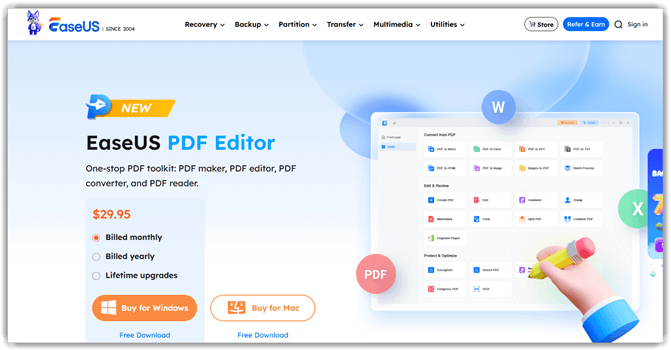
Probé EaseUS PDF Editor como una forma confiable de abrir y revisar archivos PDF largos. Me ofreció una vista de lectura limpia con miniaturas de página y una búsqueda de texto completo, lo que me ayudó a encontrar cualquier línea en segundos. Podía resaltar texto, insertar notas adhesivas y cambiar a una vista de pantalla completa.tracModo de lectura sin interrupciones sin salir de la aplicación.
Cuando necesitaba una copia editable, me permitía convertir el PDF a Word, Excel o PowerPoint, y su OCR integrado convertía las páginas escaneadas en texto seleccionable. EaseUS PDF Editor es compatible con Windows y Mac, lo que lo convierte en una buena opción para la mayoría de los ordenadores de sobremesa.
Ventajas
Desventajas
👉 ¿Cómo conseguirlo gratis?
- Vaya al Editor de PDF de EaseUS
- Haz clic en el botón "Descarga gratuita" para instalar la aplicación en tu PC.
- Abre cualquier PDF para leerlo, buscar y anotarlo con la versión gratuita.
Versión gratuita disponible
5) LuzPDF
Cuando probé LuzPDFMe resultó fácil abrir, leer y editar archivos PDF desde un único espacio de trabajo limpio. Podía modificar texto, imágenes y enlaces directamente, reorganizar las páginas y acceder a herramientas de anotación para resaltar texto, añadir comentarios, formas y notas. Sus modos de lectura, marcadores y la función de búsqueda de documentos también me permitieron navegar por archivos PDF extensos sin perder el hilo.
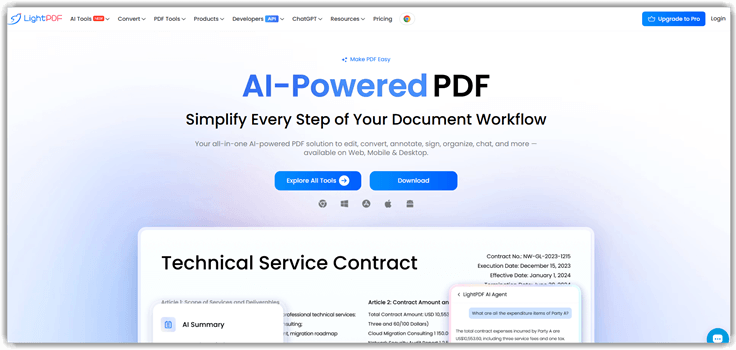
Me gustó especialmente cómo LightPDF combina la conversión y el OCR con herramientas de lectura cotidianas. Pude convertir páginas escaneadas en texto editable, convertir PDF a Word y otros formatos, crear o rellenar formularios, añadir firmas, proteger archivos y fusionar o dividir páginas sin cambiar entre aplicaciones separadas. LightPDF funciona en Windows, macOS, Android, iOS y la web, mientras que muchas operaciones con archivos PDF de escritorio siguen estando disponibles sin conexión.
Ventajas
Desventajas
👉 ¿Cómo conseguirlo gratis?
- Vaya al LuzPDF
- Utilice las herramientas web gratuitas o inicie la prueba gratuita de 3 días del plan Premium anual.
3-Día de prueba gratuita
6) Google Drive
Google Drive es una opción increíble para cualquiera que busque un software PDF gratuito. He probado su visor de PDF y me permitió abrir, ver, convertir y compartir mis archivos PDF en Google DriveMe gustó especialmente lo fácil que era convertir archivos PDF en documentos editables con solo unos clics. En mi experiencia, es una de las mejores herramientas para gestionar archivos PDF.
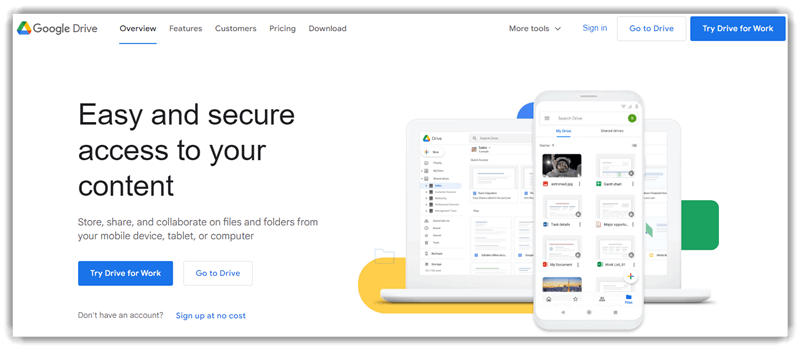
Google Drive Me permitió almacenar archivos PDF, presentaciones y fotos sin esfuerzo. Pude acceder a mis documentos desde cualquier lugar, lo que es útil para mantenerme organizado. De hecho, si estás familiarizado con Google DriveGracias a sus características, es ideal para administrar y colaborar en documentos.
Ventajas
Desventajas
👉 ¿Cómo conseguirlo gratis?
- Vaya al Google Drive
- Haga clic en el botón "Comenzar" para obtener Workspace gratis durante 14 días o use Google Drive de forma gratuita.
Prueba gratuita de 14 días
7) Cambio de PDF
PDF-XChange Editor es una herramienta gratuita de lectura de PDF con botones, barras de herramientas y paneles laterales fáciles de usar que me simplificó la edición de PDF. Aprecio especialmente su rápido rendimiento y la posibilidad de eliminar funciones no deseadas, lo que me brinda una experiencia de visualización más limpia.

PDF-XChange es una excelente opción para editar archivos PDF, ya que me permite adjuntar notas y crear formularios rellenables con facilidad. Me resultó útil su capacidad para agregar comentarios antes de compartir archivos para la colaboración. Windows XP, 7, 8, 10 y 11, es una de las mejores opciones para cualquiera que busque una herramienta PDF robusta.
Ventajas
Desventajas
👉 ¿Cómo conseguirlo gratis?
- Vaya al PDF Xchange
- Haga clic en el botón “Descargar” para obtener un visor/editor de PDF gratuito y repleto de funciones.
Enlace: https://www.tracker-software.com/product/pdf-xchange-editor
8) Slim PDF
yo analicé Slim PDF, un software lector de PDF sencillo y eficaz. Esta herramienta me resultó bastante convincente para abrir y visualizar documentos. Permite añadir comentarios y anotaciones fácilmente. Pude acceder a su función de llenado de formularios y validar firmas digitales. Las herramientas de anotación son notables y ofrecen una gran personalización.

Slim PDF ofrece una función de navegación mejorada que me ayudó a simplificar mi experiencia de visualización de PDF. Pude firmar archivos PDF con firmas electrónicas y digitales sin esfuerzo, lo que resulta útil para agilizar los flujos de trabajo. Me permite crear archivos PDF a partir de cualquier formato de archivo imprimible para facilitar la creación de documentos. El hecho de que Slim PDF Reader 2 tiene 1/10 del tamaño de Adobe® Reader®, lo que lo convierte en una solución ideal para quienes buscan una opción liviana pero de primera categoría.
Ventajas
Desventajas
👉 ¿Cómo conseguirlo gratis?
- Vaya al Slim PDF
- Haga clic en el botón "Windows Botón “Descargar” para descargar Slim PDF Lector gratuito.
Enlace: https://www.investintech.com/resources/freetools/slimpdfreader/
Como lo consigo Adobe Acrobat Reader gratis en Windows 11 / 10?
Paso 1) Descarga el lector de PDF en tu PC
Abierto: https://get.adobe.com/reader/otherversions/ y seleccione Adobe Acrobat Reader DC

Paso 2) Seleccione su sistema operativo
Se le preguntará acerca de su sistema operativo; estoy seleccionando Windows 10. Sin embargo, debe seleccionar el Windows versión según su PC.

Paso 3) Seleccione el idioma
Debe seleccionar el idioma de su elección. He seleccionado inglés.

Paso 4) Seleccione la versión
Por último, seleccione la versión de 64 bits para la PC de 64 bits.

Paso 5) Descargue el lector Acrobat
Ahora, ve a la esquina superior derecha de la pantalla y comienza a descargar Acrobat Reader.

Paso 6) Guarde y ejecute el archivo .exe en su PC
Haga clic en el botón Finalizar cuando se complete el proceso e instale el software haciendo doble clic en el archivo .exe

Paso 7) Inicie la aplicación de lectura de PDF
Puede ver que se ha iniciado la aplicación Acrobat PDF DC.

¿Qué es el PDF?
El formato de documento portátil (PDF), estandarizado como ISO 32000, es un formato de archivo desarrollado por Adobe en 1992 para presentar documentos, incluidos formatos de texto e imágenes, independientemente del software de aplicación, el hardware y los sistemas operativos.
¿Por qué utilizar un software editor de PDF?
PDF editor software le ayuda a editar sus archivos .pdf de manera eficiente y sencilla. También permite a los usuarios crear, proteger y distribuir varios documentos PDF. A PDF editor La herramienta también ayuda a optimizar documentos PDF para diversas aplicaciones para imprimir y manipular archivos PDF.
¿Cómo elegimos el Mejores PDF Reader Software?

At Guru99Priorizamos brindar información creíble, precisa y objetiva a través de la creación y revisión rigurosa de contenido. Después de dedicar más de 60 horas para investigar más de 25 herramientas de lectura de PDFHe compilado una guía completa que incluye opciones tanto gratuitas como pagas. Este recurso imparcial incluye ventajas, desventajas y enlaces de descarga para ofrecer información confiable. Se consideraron múltiples factores para garantizar que los lectores de PDF seleccionados brinden la mejor experiencia. A continuación, se detallan los aspectos clave en los que debe centrarse al elegir el adecuado.
- Facilidad de uso: La interfaz debe ser sencilla, intuitiva y fácil de usar, permitiendo un acceso rápido a las funciones esenciales sin confusiones.
- Funciones de escaneo y OCR: Busque un software que ofrezca capacidades confiables de reconocimiento óptico de caracteres (OCR), que le permita escanear y convertir documentos en formatos editables.
- Funcionalidades PDF: El software debe admitir una variedad de operaciones, incluida la creación, edición, uso compartido e impresión de archivos PDF, lo que garantiza flexibilidad en la gestión de documentos.
- Funciones de edición avanzadas: Busque software con herramientas de edición avanzadas, como la capacidad de agregar anotaciones, firmas, marcas de agua e hipervínculos al PDF.
- Integración con Servicios en la Nube: Es beneficioso si el lector de PDF se integra con plataformas de almacenamiento en la nube como Google Drive, Dropbox, o OneDrive, permitiendo un fácil acceso a sus documentos desde cualquier lugar.
- Seguridad: Asegúrese de que el software proporcione funciones de seguridad sólidas como cifrado y protección con contraseña para salvaguardar sus datos confidenciales.
- Compatibilidad con dispositivos móviles: El lector de PDF debe ofrecer compatibilidad con dispositivos móviles, lo que facilita el acceso, la visualización y la edición de documentos sobre la marcha.
- Precios: Considere el costo del software y si ofrece una versión gratuita o de prueba. Asegúrese de que el precio se ajuste a su presupuesto y ofrezca las funciones requeridas.
- Asistencia al Cliente: Es importante que el software proporcione un servicio al cliente accesible y confiable para abordar cualquier problema técnico o consulta con prontitud.
¿Por qué un lector de PDF dedicado sigue siendo mejor que el visor del navegador?
Navegadores modernos en Hungría: Chrome, Edge, Firefox — todos vienen con un visor de PDF integrado que está bien para leer un documento corto, pero se queda corto en el momento en que la tarea se vuelve seria. Un lector dedicado carga archivos grandes — contracts, documentos judiciales escaneados y referencias de programación densas como un Guru99 Libro electrónico de programación en formato PDF El paquete es varias veces más rápido porque transmite las páginas bajo demanda en lugar de renderizar el archivo completo en memoria. También ofrece herramientas de anotación adecuadas (resaltado, notas al margen, tachado, comentarios escritos) que se conservan en el archivo y son visibles en cualquier otro visor compatible.
Para los profesionales húngaros, tres características son decisivas: reconocimiento óptico de caracteres (OCR) fiable en documentos escaneados en húngaro (conservación de los diacríticos ő, ű, á y é), verificación de firma digital según eIDAS para documentos MÁK, NAV y de nivel UE, y autocompletado de formularios interactivos AVDH y ÁNYK. Un visor de navegador no cubre ninguna de estas funciones adecuadamente. Si instala un lector específico, el navegador se convierte en su herramienta de consulta rápida en lugar de su herramienta principal para PDF.
Lectores de PDF de código abierto frente a freemium: ¿Qué cambia para los usuarios húngaros?
Dos familias compiten por obtener un lector de PDF gratuito. Lectores de código abierto (SumatraPDF, Okular, Xodo Los lectores de PDF (como MuPDF) son gratuitos, ligeros, auditables y, por lo general, no incluyen ventas adicionales. SumatraPDF y MuPDF son los más rápidos en el hardware de oficina húngaro más antiguo; Okular viene incluido por defecto con KDE en la mayoría de las distribuciones de Linux utilizadas en las universidades húngaras.
lectores freemium (Foxes lector de PDF, Nitro PDF Reader y PDF-XChange Viewer añaden mejoras (interfaces de usuario más limpias, mejor OCR, barras de herramientas estilo cinta familiares para los usuarios de MS Office), pero reservan funciones como la firma digital, la censura y la conversión por lotes para sus ediciones de pago.
Para una pequeña empresa húngara que presenta declaraciones de IVA y firma contratostracEn el ámbito electrónico, la ruta freemium suele ganar porque la validación de firmas compatible con eIDAS y la compatibilidad con AVDH están maduras. Para un individuo, un estudiante o cualquier persona que solo necesite leer y hacer anotaciones ligeras, SumatraEl formato PDF casi siempre es suficiente. La pregunta clave es: ¿necesita firmar, editar y procesar por lotes, o solo leer y anotar?
Cómo configurar su lector de PDF predeterminado en Windows 11, macOSy Linux
Cambiar el lector de PDF predeterminado es rápido, pero varía según el sistema operativo.
On Windows 11 (la configuración más común en oficinas y escuelas húngaras): abra Configuración → Aplicaciones → Aplicaciones predeterminadas, escriba .pdf en la barra de búsqueda, haga clic en la predeterminada actual y elija su nuevo lector de la lista. Si el lector que instaló no es visible, haga clic en "Elegir una aplicación en su PC" y busque su archivo .exe (para SumatraPDF normalmente C:\Archivos de programa\SumatraPDFSumatraPDF.exe). Windows 11 preguntará una vez por sesión si se desea mantener el cambio; si se confirma, la asociación será permanente.
On macOS (Sonoma, Sequoia y la versión de abril de 2026): haga clic con el botón derecho en cualquier archivo .pdf en Finder, elija "Obtener información", expanda "Abrir con", seleccione su lector en el menú desplegable, luego haga clic en "Cambiar todo..." y confirme. macOS Esto vincula la configuración predeterminada a la cuenta de usuario actual, por lo que deberá repetir este proceso para cada perfil de usuario en una Mac compartida.
En distribuciones de Linux (UbuntuFedora, openSUSE (popular en universidades y pymes húngaras): la ruta gráfica es Configuración → Aplicaciones predeterminadas → Documentos, o haga clic con el botón derecho en un archivo .pdf en Nautilus/Dolphin y seleccione “Abrir con → Establecer como predeterminado”. La ruta de línea de comandos xdg-mime es más rápida para los administradores que gestionan un conjunto de archivos: xdg-mime default okularApplication_pdf.desktop application/pdf Configura Okular en todo el sistema.
Después de cambiar la configuración predeterminada, pruebe con un PDF pequeño y uno grande para confirmar que el nuevo lector los maneja rápidamente: los archivos de la administración pública húngara (NAV, MÁK, Cégbíróság) tienden a ser escaneos grandes con muchas imágenes y revelan rápidamente las diferencias de rendimiento. Un último consejo: si su navegador (Edge, Chrome, Firefox) todavía abre los PDF por sí mismo en lugar de entregárselos a su lector, cambie el controlador por tipo del navegador en Configuración → Descargas (Chrome), Configuración → Aplicaciones (Firefox), o edge://settings/content/pdfDocuments (Edge). Ambos cambios, en conjunto, ofrecen una experiencia uniforme tanto en escritorio como en navegador.
Veredicto:
En esta reseña, conociste algunos de los mejores lectores de PDF disponibles. Todos ellos tienen sus ventajas exclusivas. Para ayudarte a decidir, he creado mi veredicto:
- 👍 Adobe Acrobat Reader DC es una opción potente y segura para los usuarios que necesitan compatibilidad entre plataformas y una excelente integración con los servicios en la nube.
- 👍 UPDF Proporciona una experiencia increíble y fácil de usar con funciones integrales impulsadas por IA, ofreciendo una solución rentable para la edición y administración de PDF.
- Ashampoo PDF Se destaca por sus capacidades integrales de edición y funciones de cifrado, lo que lo hace perfecto para usuarios que necesitan seguridad y administración avanzada de PDF.
Preguntas Frecuentes
Adobe Acrobat Reader DC es un software gratuito de revisión de PDF para ver, imprimir y comentar documentos PDF. Ofrece múltiples modos de visualización para reducir la fatiga visual. Este software gratuito de lectura de PDF funciona en varios dispositivos.
