
Tutorial de Apache ANT: ¿Qué es la herramienta Ant Build? Ejemplo
 Equipo editorial
⚡ Resumen inteligente
Apache ANT es un Java Herramienta de compilación basada en que automatiza la compilación, las pruebas, el empaquetado y la implementación a través de un archivo de compilación XML. Este artículo define la herramienta, traces su historia, cubre Windows instalación, explica la estructura del proyecto y la compara con Maven y Gradle.
¿Qué es una herramienta de construcción?
Una herramienta de compilación es una herramienta de programación que se utiliza para crear una nueva versión de un programa. Automatiza la creación de una aplicación ejecutable a partir de cualquier código fuente.
Sin una herramienta de compilación, un desarrollador compilaría manualmente cada archivo fuente, copiaría los recursos, ejecutaría el conjunto de pruebas y empaquetaría el resultado con cada cambio. Una herramienta de compilación registra esos pasos una sola vez y los repite de forma idéntica en cada máquina.
¿Qué es la hormiga apache?
Hormiga Apache es un Javaherramienta de línea de comandos basada en para construir Java aplicaciones con la portabilidad total de puro Java código. Permite a los desarrolladores adoptar principios ágiles y desarrollo guiado por pruebas para automatizar tareas de desarrollo repetitivas como la generación de documentación. Ant es un acrónimo de Another Neat Tool (Otra herramienta genial).

Como muestra el diagrama, Ant lee un archivo de compilación, resuelve el orden de los objetivos que contiene y, a continuación, ejecuta las tareas individuales que compilan, copian, prueban y empaquetan la aplicación.
¿Para qué se utiliza la herramienta Apache Ant Build?
Estas son algunas de las ventajas importantes de usar la herramienta de compilación:
- Una herramienta de compilación permite automatizar tareas repetitivas específicas, como compilar el código fuente, ejecutar pruebas de software y crear archivos para la implementación del software.
- Las herramientas de compilación se ejecutan principalmente sin una interfaz gráfica de usuario.
- Te ayuda a convertir el código fuente en código ejecutable.
- Ofrece la opción de recompilar un archivo solo si es necesario.
- Permite compilar un gran número de archivos en un tiempo relativamente corto.
- Dos herramientas de construcción muy populares utilizadas por Java Los desarrolladores son Apache Maven y hormiga.
Historia de la hormiga apache
Ahora aprenderemos sobre la historia de la herramienta de compilación Apache Ant.
A continuación se muestran importantes hitos históricos de la herramienta Apache Ant:
- James Duncan Davidson creó Ant en julio de 2000.
- Inicialmente se utilizó para compilar Tomcat y venía incluido como producto preinstalado en el kit de distribución de Tomcat.
- En mayo de 2014, se lanzó Apache Ant versión 1.9.4 con muchas funciones avanzadas.
- La línea 1.10.x comenzó en 2017 y sigue siendo la rama que recibe mantenimiento activo.
- La versión 1.10.17 se publicó el 10 de abril de 2026 y requiere un mínimo Java 8 tiempo de ejecución.
Características de la hormiga apache
Estas son las características esenciales de Apache Ant:
- Es un proyecto de código abierto.
- Te permite ejecutar compilaciones en ambos Windows y sistemas UNIX o Linux.
- Solo necesitas un JVM, ya que se ejecuta en cualquier lugar donde haya una JVM disponible.
- Ofrece una amplia gama de tareas predefinidas.
- Te ayuda a copiar archivos de una ubicación a otra.
- Ofrece una interfaz para desarrollar tareas personalizadas.
- Te permite invocar compilaciones desde la línea de comandos, lo que se integra fácilmente con IDE gratuitos y comerciales.
- Permite desplegar los binarios en un servidor de prueba.
- Ofrece una arquitectura extensible.
- Ofrece compatibilidad con versiones anteriores.
Cómo instalar y configurar Apache Ant en Windows
Ahora aprenderemos el proceso de instalación de Apache Ant en Windows.
Suponemos que ya ha descargado e instalado el Java Kit de desarrollo (JDK) en su computadora. Asegúrese de que la variable de entorno JAVA_HOME esté configurada con la carpeta donde está instalado su JDK. Siga los pasos a continuación para instalar Ant:
Paso 1) Descarga los binarios.
Descarga los binarios de https://ant.apache.org/bindownload.cgi

Paso 2) Descomprimir archivos
Descomprima este archivo zip en una ubicación conveniente como c:\folder, usando WinZip, WinRAR, 7-Zipo una herramienta similar.

Paso 3) Cree una variable de entorno.
Crea una variable de entorno para “ANT_HOME” y asigna el valor de la variable a la ubicación de la carpeta Ant.
- Haz clic con el botón derecho en el icono Este equipo.
- Haga clic en Propiedades

Paso 4) Vaya a la configuración del sistema.
Haga clic en "Configuración avanzada del sistema".

Paso 5) En las propiedades del sistema,
Haz clic en la pestaña “Avanzado”.

Paso 6) Encuentra las variables de entorno.
Haz clic en el botón “Variables de entorno…”.

Paso 7) Crea una nueva variable.
Haga clic en "Nuevo" para crear una nueva variable de usuario.
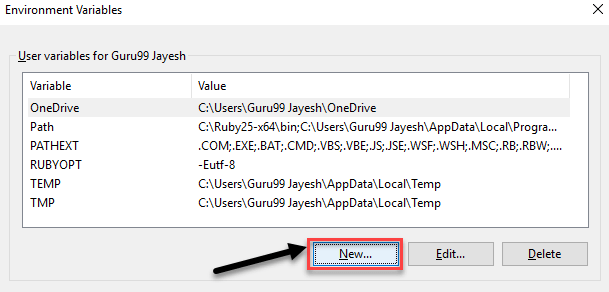
Paso 8) Introduzca los detalles de la variable.
Introduzca los detalles de la nueva variable de usuario.
- Introduzca el nombre de la variable como ANT_HOME.
- Introduzca el valor de la variable como la carpeta donde se descomprimió Ant, por ejemplo C:\apache-ant-1.10.17.
- Haga clic en el botón "Aceptar".

Paso 9) Variable creada.
Haga clic en el botón "Aceptar".

Paso 10) Cierre la pantalla.
Haga clic en "Aceptar" para cerrar la pantalla.

💡 Consejo: ANT_HOME debe apuntar a la carpeta de instalación misma, no a la carpeta bin dentro de ella. Luego agregue %ANT_HOME%\bin a la variable Path, para que el comando ant sea reconocido desde cualquier directorio.
Puedes verificar una instalación exitosa de Ant mediante typing el comando “ant -version” en el símbolo del sistema.
Verá la siguiente pantalla:

Ejemplo de Apache ANT
El archivo de compilación que se muestra a continuación define un único objetivo llamado "hello" que imprime un mensaje. El elemento del proyecto declara un nombre y un objetivo predeterminado, de modo que Ant sabe qué ejecutar cuando no se especifica ningún objetivo en la línea de comandos.
<?xml version="1.0"?>
<project name="HelloWorld" default="hello" basedir=".">

    <target name="hello">
        <echo>Hello, World</echo>
    </target>

</project>
Guarda este archivo como “build.xml” y luego sigue estos dos pasos:
- Abre la línea de comandos y ve al directorio que contiene build.xml.
- Ejecutar
ant hello, o simplementeant, porque hello está declarado como el destino predeterminado. Para usar un nombre de archivo diferente, ejecuteant -f mybuild.xml hello.
Salida:
Buildfile: C:\projects\demo\build.xml

hello:
     [echo] Hello, World

BUILD SUCCESSFUL
Total time: 0 seconds
Estructura del proyecto ANT

Estructura del proyecto ANT
Como muestra el diagrama de estructura, cada compilación contendrá tres nodos:
- Proyectos
- Target
- Task
Proyectos
Todo lo que hay dentro del archivo de compilación en Apache ANT está bajo un proyecto.
Atributos:
- Nombre: El nombre del proyecto.
- Directorio base: Este es el directorio a partir del cual se calcularán todas las rutas. Esto se puede modificar mediante la propiedad "basedir".
- Predeterminado: Te ayuda a definir el objetivo predeterminado para este proyecto. Si no se especifica ningún objetivo, Ant ejecutará el predeterminado.
Target
Un objetivo es un conjunto de tareas que se definen para alcanzar un estado específico en el proceso de compilación.
Atributos:
- Nombre: Nombre del objetivo (obligatorio).
- Descripción: Descriptión del objetivo.
- Depende: De qué objetivo depende este objetivo actual.
- Si: La acción se ejecuta solo si se ha asignado un valor a una propiedad de destino.
- A no ser que: Ejecuta el objetivo solo si el valor de la propiedad no está definido.
tareas
Una tarea es un fragmento de código que se puede ejecutar. Las tareas tienen múltiples argumentos o atributos.
El patrón de método general para escribir una tarea es:
<name attribute1="value" attribute2="value2"…/>
Puedes usar una tarea integrada o crear tu propia tarea. La siguiente tabla enumera las tareas que aparecen en casi todas las Java archivo de compilación.
| Task | Propósito | Atributos típicos |
|---|---|---|
| echo | Imprime un mensaje en la consola. | mensaje |
| mkdir | Crea un directorio | dir |
| eliminar | Eliminar archivos o directorios | directorio, incluir directorios vacíos |
| javac | Compilar Java archivos fuente | srcdir, destdir, incluirantruntime |
| tarro | Empaqueta las clases en un archivo JAR. | destfile, basedir |
| copia | Copiar archivos entre ubicaciones | archivo, adir |
| junta | Ejecutar pruebas unitarias | haltonfailure, printsummary |
Ejemplo completo de build.xml con múltiples Targets
Un archivo de compilación realista encadena varios objetivos. El atributo `depends` garantiza el orden, por lo que Ant limpia la carpeta de salida, compila el código fuente y solo entonces crea el archivo JAR.
<?xml version="1.0"?>
<project name="DemoApp" default="jar" basedir=".">

    <!-- reusable values -->
    <property name="src.dir"   value="src"/>
    <property name="build.dir" value="build"/>

    <target name="clean" description="Remove previous output">
        <delete dir="${build.dir}"/>
    </target>

    <target name="compile" depends="clean" description="Compile sources">
        <mkdir dir="${build.dir}/classes"/>
        <javac srcdir="${src.dir}" destdir="${build.dir}/classes"
               includeantruntime="false"/>
    </target>

    <target name="jar" depends="compile" description="Package the jar">
        <mkdir dir="${build.dir}/jar"/>
        <jar destfile="${build.dir}/jar/DemoApp.jar"
             basedir="${build.dir}/classes">
            <manifest>
                <attribute name="Main-Class" value="com.guru99.Main"/>
            </manifest>
        </jar>
    </target>

</project>
Salida:
Buildfile: C:\projects\DemoApp\build.xml

clean:
   [delete] Deleting directory C:\projects\DemoApp\build

compile:
    [mkdir] Created dir: C:\projects\DemoApp\build\classes
    [javac] Compiling 3 source files to C:\projects\DemoApp\build\classes

jar:
    [mkdir] Created dir: C:\projects\DemoApp\build\jar
      [jar] Building jar: C:\projects\DemoApp\build\jar\DemoApp.jar

BUILD SUCCESSFUL
Total time: 1 second
Apache Ant vs Maven vs Gradle
Tres herramientas de compilación dominan el Java ecosistema, y cada uno adopta una postura diferente sobre cuánta estructura imponer.
| Parámetro | Hormiga Apache | Apache Maven | Gradle |
|---|---|---|---|
| Formato del script de compilación | XML | XML | Groovy o Kotlin DSL |
| Nuevo enfoque | Procedimental, usted define cada paso | Declarativo, convención sobre configuración | Declarativo con extensiones programadas |
| Gestión de dependencias | No está integrado, se agregó a través de Apache Ivy. | Integrado con repositorio central | Integrado, compatible con Maven |
| Estructura del proyecto | Completamente libre | Diseño estándar fijo | Basado en convenciones pero anulable. |
| Construcciones incrementales | Limitada | Limitada | Sí, con una caché de compilación |
| Curva de aprendizaje | Bajo para usuarios de XML | Moderado | Más empinado, requiere DSL |
| Mejores adecuados para | Proyectos heredados y construcciones altamente personalizadas | Estándar Java proyecta | Módulos múltiples grandes y Android proyecta |
Ant sigue siendo la opción más práctica cuando una compilación no se ajusta a un diseño estándar, o cuando un proyecto existente ya depende de objetivos escritos manualmente.
Mejores prácticas de uso de Apache Ant
Aquí tienes algunas buenas prácticas para usar Apache Ant.
- Debe automatizar la numeración de compilaciones mediante archivos de propiedades.
- Implementa una compilación configurable con la ayuda de archivos de propiedades predeterminados y de compilación. Estos archivos te permiten almacenar propiedades que definen los datos para tu proceso de compilación, como la versión del compilador y la configuración de optimización.
- Puede reutilizar bibliotecas prediseñadas utilizando archivos de propiedades de biblioteca.
- Asigne a cada objetivo un atributo de descripción, de modo que
ant -projecthelpMuestra un resumen útil de la compilación. - Mantén el destino limpio separado y nunca elimines un directorio que también contenga archivos fuente.
Ventajas de utilizar Apache Ant
Estas son las ventajas de usar Apache Ant:
- Ant es independiente de la plataforma, por lo que te ayuda a gestionar propiedades específicas de la plataforma, como los separadores de archivos.
- Ant permite realizar tareas específicas de la plataforma, como modificar la fecha y hora de modificación de un archivo mediante el comando 'touch'.
- Los scripts de Ant se escriben usando texto plano. XMLPor lo tanto, si ya estás familiarizado con XML, podrás aprender Ant rápidamente.
- Ant ofrece una amplia lista de tareas predefinidas.
- Ofrece una interfaz para el desarrolloping tareas personalizadas.
- Puedes invocar Ant fácilmente desde la línea de comandos, lo que permite la integración con entornos de desarrollo integrados (IDE) gratuitos y comerciales.
- Solo necesitas una JVM, por lo que se ejecuta en cualquier lugar donde haya una JVM disponible.
- Apache Ant es una biblioteca de código abierto que permite a los usuarios acceder al código fuente y reproducirlo.
- Apache Ant es una herramienta multiplataforma que le permite manejar la Java classpath y estructura de directorios de archivos de una manera asequible.
- Apache Ant es fácilmente extensible usando Java y otros lenguajes de programación.
- Apache Ant ofrece soporte integrado para el desarrollo J2EE, como la compilación y el empaquetado de EJB.
- Puedes usarlo tanto para un pequeño proyecto personal como para un gran proyecto de software o sitio web.
Ant se suele combinar con un ejecutor de pruebas y un servidor de integración continua. Ver JUnit para la capa de prueba, Jenkins para compilaciones programadas y utilizando Apache Ant con Selenium para la automatización de pruebas de navegador. Los informes generados durante una compilación se pueden renderizar con JasperInformes.
