
トパーズフォトAI Rev表示 (2026)
 編集チーム
このレビューでは、Topaz Photo AI がディープラーニングと自動化を組み合わせて、不完全な写真をギャラリーにふさわしい画像に変える方法を探ります。ping ワークフローをスムーズかつ効率的にします。簡単な修正から高度な調整まで、このソフトウェアが実際に何ができるのかを探ります。主な機能、価格、使いやすさ、そして写真編集ツールキットに加える価値があるかどうかについて、概要を解説します。
トパーズフォトAI Review: 私の正直な評決
一緒に時間を過ごした後 トパーズフォトAI、特に次のような場合に、画像品質を向上させる強力なツールであることがわかりました。 ノイズ、ぼやけ、低解像度に対処する私が一番感銘を受けたのは、 自動操縦機能は、手動での微調整をほとんど必要とせずに、インテリジェントに補正を適用しました。わずかにピントがずれたポートレートも驚くほど鮮明に復元され、アップスケールツールはプリントの準備に非常に役立ちました。
ソフトウェアの透明性と安全性の高さも高く評価しました。ユーザーが望まない限り、元のファイルは変更されず、各AIモデルの動作も明確に示されています。ただし、処理速度は遅くなる場合があり、特にアップスケーリング時はその傾向が見られます。
全体として、Topaz Photo AI は、品質と利便性を重視する写真家にとって素晴らしい結果をもたらします。

メリット
デメリット
Topaz Photo AI が必要な理由
トパーズフォトAI ぼやけた画像を改善 最先端のAIを活用した機能強化 世界中のプロ写真家から信頼されています。Topaz Labsの画像処理における実績ある専門知識を基盤とするこのツールは、手動による調整を必要とせず、驚くほどの精度でシャープネス、ノイズ除去、アップスケールを実現します。
Topaz AIとは何ですか?
トパーズフォトAI は、高度な人工知能を使用して画像を強化するデスクトップツールです。ノイズ除去、シャープ化、顔認識、アップスケーリングなどの機能を提供します。これらの機能はすべて、最小限の手間で写真の品質を向上させることを目的としています。インターフェースは直感的で、特に と一緒に使用した場合に便利です。 Lightroom そしてPhotoshop。不完全な写真の修正から、印刷用やWeb用のバッチ編集まで、Topaz Photo AIはスピードと精度を兼ね備えています。頻繁なアップデートとプロレベルの機能により、ノイズの低減、ディテールの復元、編集ワークフローの簡素化を実現する信頼できるツールとなっています。
Topaz AIの特徴
1) オートパイロット
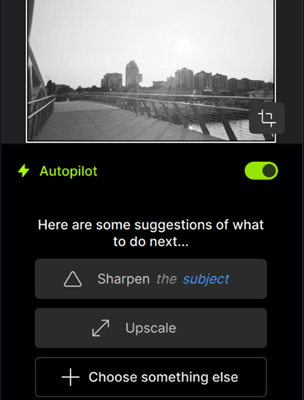
Topaz Photo AIのオートパイロットは、最適なAIモデルを選択し、写真を自動的に分析、被写体を検出し、インテリジェントに補正方法を提案します。オートパイロットモードをオンにするには、右側のパネルからオンにする必要があります。
2) ノイズ除去
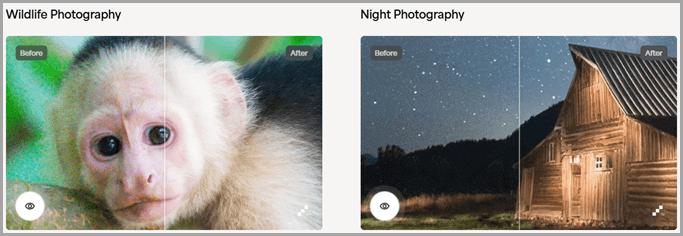
このAI搭載ツールは、特に暗い場所や高ISO感度で撮影された写真からデジタルノイズを除去します。この機能をテストしたところ、他の多くのツールよりも繊細なディテールが保持され、斑点状のアーティファクトが残ることはほとんどないことに気づきました。
3) 研ぐ
シャープニングモジュールは、ぼやけた部分をターゲットにし、エッジの明瞭度を高めることで、写真を鮮明で自然な仕上がりにします。Topaz Photo AIは、写真の内容を分析することで、類似のツールによくある過剰なシャープニングを回避する点で優れています。
4) 高級
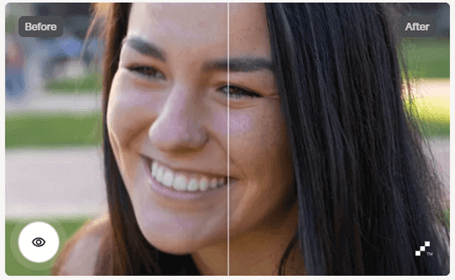
Topaz Photo AIによるアップスケーリングでは、画像の解像度を最大16倍まで引き上げながら、優れたディテールと質感を維持できます。他のアップスケーリングソリューションと比較して、Topazはよりリアルな仕上がりを実現するため、古い写真のプリント作成や切り抜きに最適です。
5) 顔を復元する
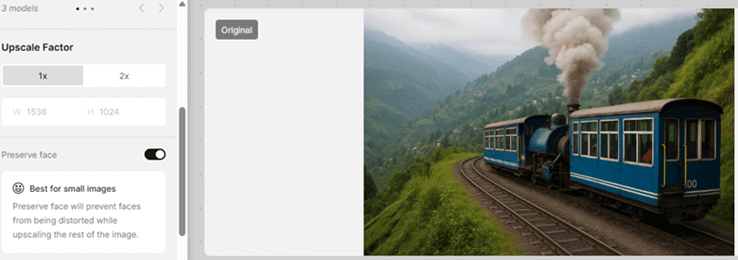
高度な顔復元ツールは、ポートレートの鮮明さ、肌の質感、自然なディテールを復元します。「リアリスティック」と「クリエイティブ」の2つの編集モードにより、低解像度やビンテージ感のある顔でも鮮明さを取り戻します。
6) オブジェクトを削除
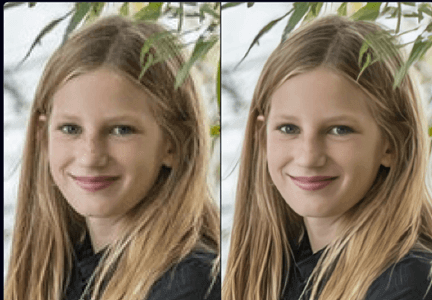
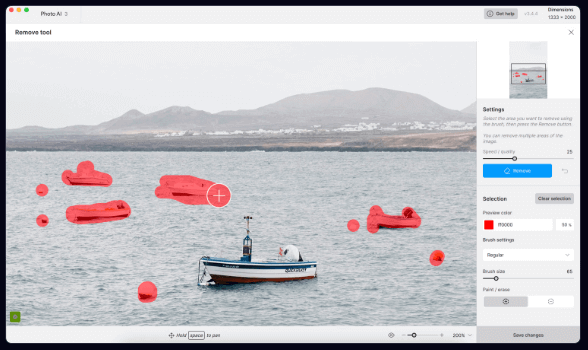
コンテキスト認識AIを使用して、この機能は不要なオブジェクトや障害物を削除しますtrac背景をシームレスに修復・再構築します。旅行写真やストリートフォトにぜひこのツールを試してみてください。驚くほど効果的で、従来の修復ブラシよりも高速です。
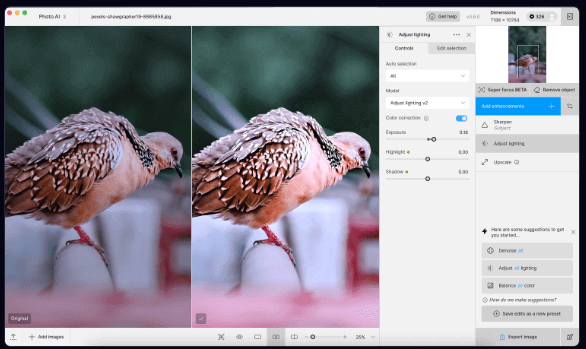
7) 照明を調整する
この調整機能は、画像全体の明るさ、コントラスト、露出のバランスを調整します。このツールを使えば、露出不足と露出オーバーの両方の領域を1回のパスで補正できます。この独自の機能は、照明条件の難しい写真に特に役立ちます。
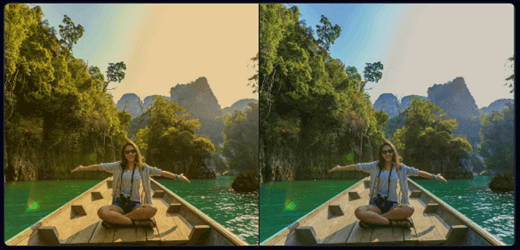
8) バランスカラー
バランスカラーツールは、色温度、色相、彩度を補正し、鮮やかで自然なトーンを実現します。この機能を使っていて気づいたのは、スライダーを1回動かすだけで、シャドウやハイライトの色かぶりが修正されることが多いことです。
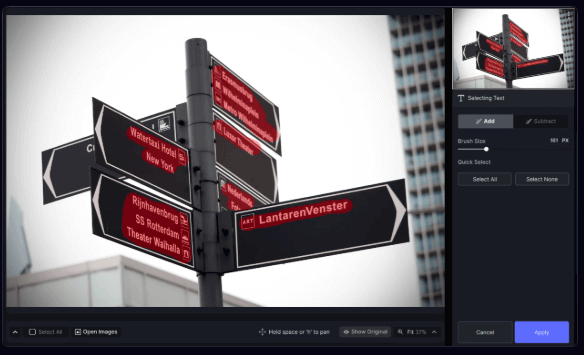
9) テキストを保存する
Topaz Photo AIは画像内のテキストをインテリジェントに認識・補正し、処理後も鮮明で読みやすい状態を保ちます。スキャンした文書、看板など、テキストの明瞭性が重要な画像に最適です。
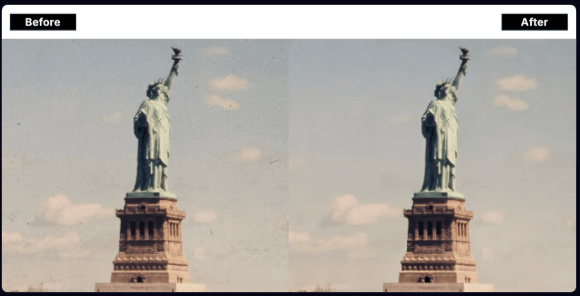
10) ほこりや傷の除去
AI搭載のダスト&キズ除去機能は、シミ、汚れ、表面の傷をターゲットにしています。従来のクローンツールとは異なり、周囲のテクスチャに基づいて影響を受けた領域を再構築し、古い写真やスキャンした写真を新品のように蘇らせます。
11) RAWノイズ除去
RAW DenoiseはRAWファイルに特化して最適化されており、センサーデータを最大限に活用してより高品質な結果を実現します。テスト中に、DNGとしてエクスポートする前にノイズ除去を行うと、処理時にディテールが増え、カラーノイズが減少することがわかりました。 Lightroom.
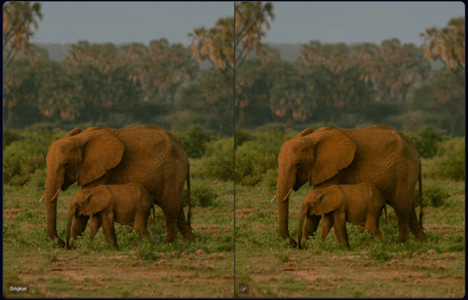
12) マスキングと選択
AI駆動型のマスキング機能により、写真の特定の領域を正確に選択して編集できます。マスクのエッジを素早く微調整できるオプションも搭載されています。髪の毛や毛皮、複雑な輪郭のある被写体には、画期的な効果を発揮します。
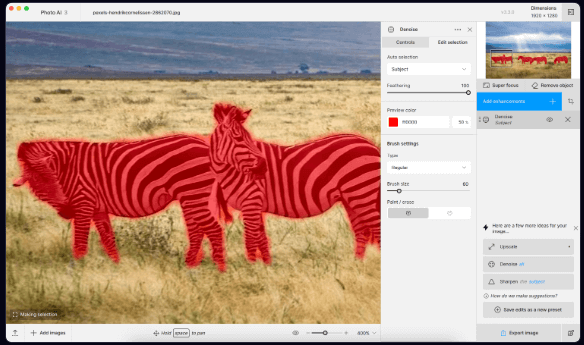
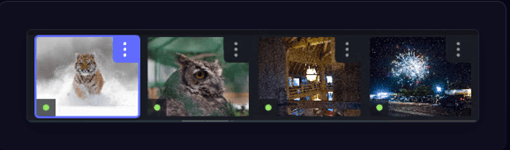
13) バッチ処理
バッチモードは、選択した設定で複数の画像を一度に処理します。この機能は、大量の写真を撮影する際に不可欠です。ワークフローを効率化し、撮影間の一貫性を保つために、カスタムプリセットの使用をお勧めします。
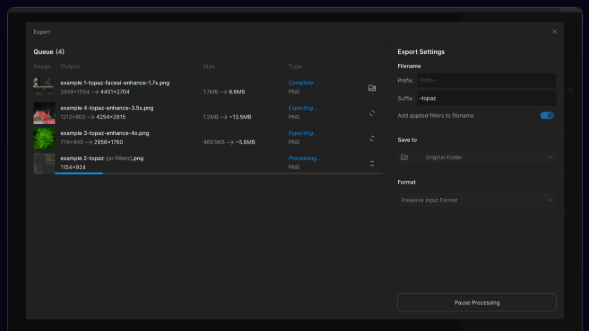
14) エクスポートオプション
Topaz Photo AIは、TIFF、JPEG、PNG、DNG(RAW形式)など、様々なエクスポート形式に対応しています。出力サイズ、カラープロファイル、圧縮設定を調整することで、Web、印刷、アーカイブといった用途に合わせて最適な出力が可能です。
30日間の無料トライアル
Topaz AIを使い始める
Topaz Photo AIの使い始めは、想像していたよりもずっと簡単です。まずは以下の手順で始めましょう。
ステップ1) Topaz Labsのウェブサイトにアクセスして、Photo AIインストーラーを購入し、ダウンロードしてください。指示に従ってインストールを完了してください。
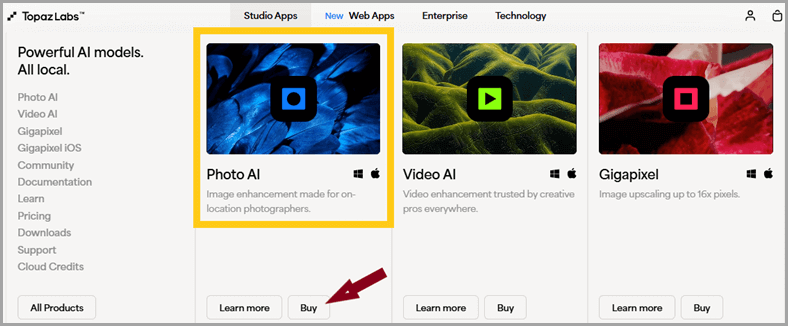
ステップ2) Topaz Photo AIをスタンドアロンアプリとして、またはPhotoshop経由で起動します。Lightroom プラグイン。
ステップ3) Topaz Labs アカウントを使用してログインするか、無料トライアルを開始してアプリの機能を調べてください。
ステップ4) 画像をインターフェースにドラッグアンドドロップするか、「開く」ボタンを使用します。
ステップ5) Autopilot で写真を分析し、最適な補正を提案して、必要に応じて設定を調整します。
30日間の無料トライアル
ユーザーエクスペリエンスとインターフェース
Topaz Photo AIは、ほとんどのコントロールを1つのサイドバーに集約した、シンプルで直感的なインターフェースを採用しています。初心者からプロまで、どなたでも簡単に操作できます。オートパイロットモードでは、自動補正が可能です。また、上級者向けには手動で微調整することも可能です。バッチ処理と画像プレビュー機能により、ワークフローの効率性が向上します。
パフォーマンスと信頼性
Topaz Photo AIは、効率的なバッチ処理とAI駆動による優れた結果により、ノイズ低減、シャープニング、アップスケーリングにおいて優れたパフォーマンスを発揮します。ほとんどのタスクにおいて高い信頼性を備えていますが、パフォーマンスには多くのリソースが必要となり、特に複雑な被写体や過度の使用時には、時折アーティファクトが発生する可能性があります。
価格設定(費用対効果)
Topaz Photo AIの価格は 199ライセンスにつきXNUMXドルのXNUMX回限りの料金にはすべての機能と1年間の無制限アップグレードが含まれています。1年後には、ユーザーは 新しいアップデートにアクセスするには、アップグレードライセンスを年間99ドルで更新する必要があります。無料トライアルもございます。
返金ポリシー
Topaz Photo AIは 30日間、無条件返金 個人ライセンスまたは標準ライセンスのご購入に関するポリシーです。払い戻しは通常5~7営業日以内に処理されます。サブスクリプション、クラウドクレジット、およびProライセンスは払い戻しできません。この期間内に、払い戻しまたはサポートをご希望の場合はサポートまでご連絡ください。
支払い方法
Topaz Photo AIは、以下の複数の支払い方法に対応しています。 PayPal, クレジットカードとデビットカードは、ユーザーにとってスムーズで柔軟な購入・更新プロセスを実現します。これは、フルライセンスの購入とアップグレードの両方をカバーし、世界中で便利な取引をサポートします。
カスタマーサポートとリソース
Topaz Photo AIは、電子メールによるカスタマーサポートを提供しています。 help@topazlabs.comサポートチケットは通常24営業時間以内に対応されます。また、ユーザーは直接問題を報告することもできます。 アプリ内サポートボタン追加のリソースには、 バグに関するコミュニティフォーラム, トラブルシューティングガイド, 詳細なチュートリアル ユーザーを支援するため。
Topaz Photo AI の一般的な問題をトラブルシューティングするにはどうすればよいですか?
Topaz Photo AI のユーザーによくある問題と解決策を以下に示します。
- アプリケーションがプラグインとして使用される際にハングアップしたり応答しなくなったりする Lightroom.
解決策: 全てのプラグインを完全に閉じます。 LightroomTopazを開く前に、以下の手順を実行してください。Macをお使いの場合は、plistファイルを削除してください。次に、干渉する可能性のあるウイルス対策ソフト、ファイアウォール、VPN、プロキシを無効にし、クリーンインストーラーを再実行してください。Macのセキュリティ設定を調整して、信頼できる開発元からのアプリを許可してください。 - Photo AI をスタンドアロンまたはプラグインとして実行するとシステムがクラッシュします。
解決策GPUドライバーを更新してください。スタンドアロンアプリを個別にテストしてください。サポートされているプラグインのみを使用してください。Macの場合は、Photo AIのCoreMLキャッシュフォルダを削除し、OSを最新バージョンにアップデートしてください。 - ライセンスを所有しているにもかかわらず、試用モードのままになっています。
解決策: アカウントから所有しているバージョンを使用し、購入メールでログインし、このメールと競合する保存済みの資格情報をクリアします。 - Photo AI がモデル ファイルを繰り返しダウンロードするため、遅延が発生します。
解決策: 無効にする アンチウイルス、ファイアウォール、VPN、または プロキシ ソフトウェア ダウンロードがブロックされるのを防ぐため、インストール中および使用中にモデルファイルが不足している可能性があります。不足しているモデルファイルを修正するには、インストーラーを再実行してください。 - 処理後に RAW 形式またはレンズ補正プロファイルが失われます。
解決策: にとって Lightroom ワークフローによっては、RAWファイルではなくTIFFファイルを送信することを検討してください。現像モジュールの「写真」>「編集」オプションを使用すると、Photo AIを通じてレンズ補正を保持できます。 - 「被写体のみ」のシャープニング機能を使用すると、出力品質が低下したり、スムージングが行われなかったりします。
解決策: シャープニングパネルの「被写体のみ」を無効にします。大きな画像は、処理前にピクセル密度に合わせてサイズを縮小してください。
問題が解決しない場合は、ログとシステムプロファイルを収集し、 Topaz AI サポート.
Topaz Photo AI は主要な競合他社と比べてどうですか?
1) Adobe Express

Adobe Express 使いやすいAIツールによる迅速なビジュアル作成に優れています。Web掲載に適した画像の作成には優れていますが、複雑な写真加工のための高度な編集機能は不足しています。
30日無料トライアル
2) Adobe Creative Cloud

Adobe Creative Cloud Photoshopなどのプロ仕様のアプリをバンドルし、 Lightroom 画像に対する完全なクリエイティブコントロールを実現します。高度なレタッチやレイヤーワークフローにおいては比類のない性能を発揮しますが、高速なAI補正だけを求める場合は、サブスクリプションモデルと学習曲線がやや複雑に感じられるかもしれません。
ロケーション選択 Adobe Creative Cloud >>
7日無料トライアル
3) AVCLabs

AVCLabs Photo Enhancer AIは、驚くほど優れた自動補正機能を提供します。特に顔の補正とディテールの復元に優れていますが、実際に手を動かして編集するユーザーには向かないかもしれません。
無料でダウンロード
4) Fotor

Fotor シンプルさと機能性を両立させています。 AIツール ただし、高度な画像補正よりも、一般的なデザインに重点を置いています。
生涯基本無料プラン
よくあるご質問
結論
Topaz Photo AIは、最小限の手間でスマートな画像補正を実現します。シャープネスの復元、ノイズの低減、プロ並みの一括編集など、写真ワークフローを効率化します。Topaz Photo AIを試して、今すぐ写真の腕を磨きましょう。さあ、試してみて、編集の成果を実感してください。
