
リモートデスクトップの代替となるベスト7(2026年版)
 編集チーム
リモートデスクトップの代替手段は、IT、医療、金融など、多様な業界のニーズに対応し、柔軟性の向上、スムーズなコラボレーション、堅牢なセキュリティを提供します。これらのツールは、パフォーマンスの問題、複雑な設定、クロスプラットフォーム機能の制限といった、リモートデスクトップによくある課題に対処します。 Microsoft Remote Desktop (RDP)。集中管理の改善、ダウンタイムの削減、シームレスなチームワークの実現により、代替手段はリモートワーク、システム管理、安全なアクセスのための効率的なソリューションを提供し、現代のワークフローに不可欠なものとなっています。
130種類以上のリモートデスクトップ代替製品を25時間以上かけてテストした結果、最適な選択肢を見つけるのに役立つ詳細なガイドを作成しました。リモートチームの管理、システムのトラブルシューティング、安全なデータアクセスなど、どのような業務でも、この記事は意思決定を簡素化し、ワークフローを最適化するのに役立ちます。 続きを読む...

Zoho Assist 信頼できる無料のリモートデスクトップ代替として際立っています。ITサポートチームはよくこれを頼りにしています。 Zoho Assist無人アクセス機能により、リモート デバイスを効率的に管理し、ダウンタイムを短縮して応答時間を改善します。
リモート デスクトップ プロトコル (RDP) の最適な代替手段: おすすめ!
ここでは、私が慎重に検討して厳選した、リモート デスクトップの代替となるベストなものをご紹介します。
| ツール | 最大同時セッション数 | コラボレーション機能 | プラットフォームサポート | Free Trial | リンク |
|---|---|---|---|---|---|
Zoho Assist |
無料プラン:1セッション 有料プラン:最低2セッション |
画面共有、ファイル転送、音声・ビデオチャット、注釈 | Windows, macOS、Linux、 Android、iOS、ChromeOS | クレジットカード不要の15日間無料トライアル | もっと詳しく知る |
 リモートアクセスプラス |
複数の技術者を同時にサポートし、マルチセッション処理が可能 | 音声、ビデオ、テキストチャット、ファイルと画面の共有、セッションの録画、画面注釈 | Windows, macOSは、Linux | 30日無料トライアル | もっと詳しく知る |
 Freshservice |
プランに応じて、複数のエージェントと同時リモートセッションをサポートします。 | リモートサポート、画面共有、チケット発行、ファイル共有、コラボレーションツール | Windows, macOS、Linux、 Android、iOS | 14日無料トライアル | もっと詳しく知る |
 RemotePC |
複数のユーザーが同時に同じコンピュータにアクセスできます。正確なセッション制限はプランによって異なりますが、チームおよびエンタープライズでの使用をサポートします。 | テキスト チャット、ホワイトボード、付箋、セッションへの他のユーザーの招待、ファイル転送、セッションの記録など。 | Windows, macOS、Linux、 Android、iOS | クレジットカード不要の7日間無料トライアル | もっと詳しく知る |
 NinjaOne |
管理対象エンドポイント間で複数の同時リモートセッションをサポートします。 | リモートコントロール、ファイル転送、チャット、セッション管理、画面共有 | Windows, macOSは、Linux | 14日無料トライアル | もっと詳しく知る |
1) Zoho Assist
Zoho Assist 信頼できる無料のリモートデスクトップ代替ツールとして際立っています。その機能をテストしたところ、無人アクセスやマルチプラットフォーム対応といった機能により、シームレスなリモートサポートを提供していることがわかりました。
直感的なインターフェースと堅牢なセキュリティ対策により、信頼性の高いRDP代替品を求める企業にとって最適な選択肢となっています。ITサポートチームは、 Zoho Assist無人アクセス機能により、リモート デバイスを効率的に管理し、ダウンタイムを短縮して応答時間を改善します。
無人アクセス: 持続制御機能
セッションの記録: 監査と RevIEW
カスタム役割: アクセスレベルオプション
無料トライアル: 15日間無料トライアル
機能と特徴:
- 無人リモートアクセス: エンドユーザーが不在でも、いつでもリモートシステムにアクセスできます。これは、サーバーのメンテナンスや緊急を要しないサポートに最適です。特に、グローバルエンドポイントを管理するITチームにとって便利です。デバイス管理を簡素化するために、エンドポイントをグループ分けすることをお勧めします。
- セッション中のファイル転送: Zoho Assist セッション中でもドラッグ&ドロップでファイルを転送できます。安全で大容量ファイルにも対応しています。この機能を使ってみて、Zohoでは画面共有を中断することなく複数ファイルの転送が可能であることにも気づきました。これは生産性向上の大きなメリットです。
- セッションの記録: トレーニング、監査、コンプライアンス遵守のためにセッションを自動的に録画します。録画は安全に保存され、簡単にアクセスできます。透明性を維持し、信頼関係を構築するために、クライアントとのセッションではこの機能を有効にすることをお勧めします。
- 実用的なレポートと分析: Zoho Assist 詳細なセッションレポート、技術者の活動ログ、および時間を提供します trac非常に役立ちます。パフォーマンス評価やSLA遵守に不可欠です。分析パネルには、PDFおよびCSV形式でのエクスポートオプションがあり、簡単にドキュメントを作成できます。
- クロスデバイスクリップボード Sync: ローカルマシンとリモートマシン間でクリップボードの内容を同期できます。余分な手間をかけずにテキストのコピー&ペーストが可能です。データベースの修正やコマンドライン介入の際に非常に便利です。
メリット
デメリット
価格:
Zoho Assist 豊富な機能を備えた無料プランと、機能が拡張される複数の有料オプションを含む、リモート サポートと無人アクセスの両方に対応したさまざまなプランを提供しています。 Zoho Assist 提供 15日無料トライアル クレジットカードは不要です。以下のプランの年間料金は以下のとおりです。 Zoho Assist 予定:
| スタンダード | プロフェッショナル・サービス | Enterprise |
|---|---|---|
| $ 10 / M | $ 15 / M | $ 24 / M |
| Bill毎年編集される | Bill毎年編集される | Bill毎年編集される |
15日間の無料トライアル
2) リモートアクセスプラス
リモートデスクトップの代替手段を探していたところ、 リモートアクセスプラス 堅牢な機能と使いやすさが際立っていました。特にトラブルシューティングに効果的だと感じました。 Windows、Mac、Linuxコンピュータをリモートで操作し、デバイスを管理し、ファイルを安全に転送し、音声、ビデオ、テキストチャットを通じてチームメンバーと共同作業を行うことができます。リモートシャットダウン、Wake on LAN、セッション録画などの機能により、ITサポート、システムメンテナンス、ヘルプデスクの効率的な運用に最適です。
中小企業経営者にとって、Remote Access Plusは、 Microsoft Remote Desktop。 とは異なり Microsoftのツールは、ユーザーフレンドリーなインターフェース、手頃な価格、そして最大10台のデバイスに対応した無料版を提供し、リソースが限られている企業でも容易に利用できます。安全なWebベースのプラットフォームは、リモートサポートとデバイス管理を簡素化し、エンタープライズソリューションによくある複雑さやコストを伴わずに、時間を節約し、生産性を向上させます。
無人アクセス: 持続制御機能
セッションの記録: 監査と RevIEW
カスタム役割: アクセスレベルオプション
無料トライアル: 30日間無料トライアル
機能と特徴:
- 高度なファイル転送リモートセッション中のファイル転送はシームレスかつ安全です。ライブセッションを中断することなく、あらゆるサイズのファイルを送信できます。ただし、LAN接続のシステムではドラッグアンドドロップによる転送の方が高速であることに気づきました。
- Webベースのリモートアクセス: Remote Access Plusは、ブラウザインターフェースを介して完全なリモートコントロールを提供するため、クライアントソフトウェアのインストールは不要です。デバイス間の柔軟性が求められるフリーランサーに最適です。処理はリモートで行われるため、高性能なローカルマシンの必要性も軽減されます。
- 音声およびビデオチャット: 音声またはビデオによるエンドユーザーとのリアルタイムコミュニケーションがリモートセッションに統合されています。これにより、迅速な説明と解決策の提供が可能になり、サポートセッションの質が向上します。企業環境におけるバックグラウンドノイズを最小限に抑えるため、音声サポートではプッシュ・ツー・トークを有効にすることをおすすめします。
- リモートコマンドプロンプト: この機能を使うと、ユーザーセッションを中断することなく、リモートデバイス上でシステムコマンドを実行できます。サイレントトラブルシューティングに役立ちます。私は、ユーザーに気づかれずにディスククリーンアップやレジストリ調整を行うために、この機能をよく使用しました。
- ウェイクオンLAN: デバイスはシャットダウン状態でもリモートで電源をオンにできます。これは、営業時間外のサポートやパッチ管理に不可欠な機能です。特に異なるタイムゾーン間でのグローバルパッチ展開では、大幅な時間節約につながります。
メリット
デメリット
価格:
ManageEngine Remote Access Plus 無料版と有料版を提供しています。また、 30日無料トライアル 有料プランについては、以下の表をご覧ください。クラウドエディションの価格については、以下の表をご覧ください。
| Free | スタンダード | プロフェッショナル・サービス |
|---|---|---|
| 皆無 | $100 | $150 |
30日間の無料トライアル
3) Freshservice
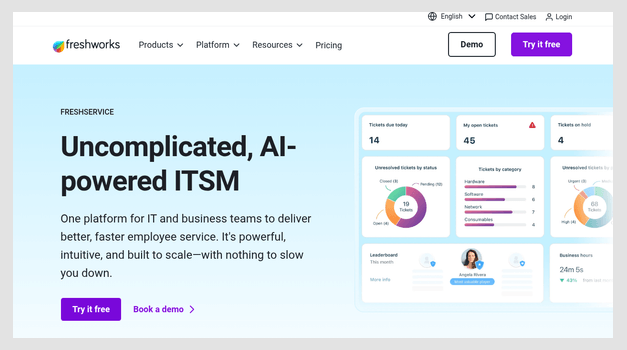
Freshservice これはクラウドベースのITSMプラットフォームで、ITチームにとって強力なリモートデスクトップの代替手段であることが分かりました。リモートサポートと強力なサービスデスクを組み合わせ、単一のダッシュボードからチケット、資産、リモートセッションを管理できます。テスト中、その直感的なインターフェースにより、リモートアシスタンスを提供しながら、ping tracあらゆる要求と解決策のk。
私が最も感銘を受けたのは、自動化されたワークフロー、統合された資産管理、そしてAIを活用したサービス機能でした。 Freshservice リモートデバイス管理とインシデント解決を効率化するため、分散したチーム全体でリモートアクセスと構造化されたサービス管理の両方を必要とする組織に最適です。
機能と特徴:
- 統合リモートサポート: Freshservice リモートアシスタンスとサービスデスクを統合することで、技術者はチケットから直接リモートセッションを開始し、迅速な問題解決を実現できます。これにより、サポートワークフローにおけるコンテキスト切り替えが大幅に削減されることが分かりました。
- 自動ワークフロー: そのオーケストレーションエンジンは、ソフトウェアの展開、構成変更、インシデントのルーティングといった日常的なITタスクを自動化します。これにより、テスト中の手作業が大幅に削減されました。
- 資産運用管理: 統合されたCMDBは、IT資産を自動的に検出してマッピングし、ping 管理者は、リモートインフラストラクチャ全体にわたる変更の影響を理解している。
- マルチチャンネルのサポート: IT チームは、電子メール、ポータル、電話、チャット、および Microsoft Teamsすべてが単一の統合キューに送られる。
- AIを活用したサービス管理: AIを使用してアラートを統合し、ノイズを抑制し、パターンを識別します。ping チームは、重要なリモートサポートの問題に注力する。
メリット
デメリット
価格:
Freshservice 提供しています 14日無料トライアル クレジットカードは不要です。有料プランはエージェント1人あたり月額19ドル(年間払い)からで、上位プランでは高度なオーケストレーション機能とプロジェクト管理機能が利用できます。
| edgeRX™ Starter | グロース | Pro |
|---|---|---|
| $19 | $49 | $99 |
14日間の無料トライアル
4) RemotePC
最高のリモートデスクトップツールを探していたところ、 RemotePCの強力な機能のおかげで、リモートトラブルシューティング、業務アプリケーションへのアクセス、チーム会議中の画面共有などに頼ることができました。常時接続のおかげで、いつでも緊急のタスクに対応できました。
RemotePC 超越 Microsoft Remote Desktop ブラウザで簡単にアクセスでき、複数のプラットフォームに対応しているため、自宅のMacからでも外出先のスマートフォンからでも作業できるようになりました。 Microsoftのソリューションは、私のようなリモートプロフェッショナルにとってそれほどスムーズに機能しませんでした。

機能と特徴:
- 安全なファイル転送エンドツーエンド暗号化ファイル共有により、 RemotePC 接続されたシステム間でファイルをドラッグ&ドロップできます。完全な制御とデータの整合性を維持します。大きなフォルダを移動する際は、転送速度を向上させるために「転送前に圧縮」オプションを使用することをお勧めします。
- リアルタイムチャット機能セッション内チャットを使用すると、リモートの共同作業者やIT管理者がセッション中にエンドユーザーとコミュニケーションをとることができます。ミニマルですが効果的で、ping ツールを切り替えることなく、問題をより迅速に解決できます。
- セッションの記録と再生: RemotePC この機能を使えば、リモートセッションを録画して、ドキュメント作成、監査、トレーニングなどに活用できます。私はこれを使って、新人テクニカルサポートスタッフ向けのオンボーディングチュートリアルを作成しました。録画データはローカルにダウンロードして安全に保管できます。
- ホワイトボードツール: あまり知られていない機能ですが、セッション中に画面に描画できる便利な機能です。クライアントにソフトウェアのセットアップを案内する際に役立ちました。特にトレーニングや視覚的なトラブルシューティングに便利で、すべての競合製品がこの機能を提供しているわけではありません。
- マルチスクリーンのサポート: RemotePC マルチモニター環境にもスムーズに対応し、画面の切り替えや全画面同時表示が可能です。画面切り替え時の混乱を避けるため、OSの設定でモニターに分かりやすい名前を付けておくことをお勧めします。
メリット
デメリット
価格:
RemotePC 個人、中小企業、大企業向けにカスタマイズされたさまざまなプランを提供しています。各プランには 7日無料トライアル クレジットカードは不要です。年間料金については、以下の表をご覧ください。
| 消費財 | ソーホー | チーム |
|---|---|---|
| $22.12 | $74.62 | $224.62 |
7日間の無料トライアル
5) NinjaOne
NinjaOne これは、分散環境を管理するITチームにとって優れたリモートデスクトップの代替となる統合IT管理プラットフォームです。ワンクリックでリモートデバイスに接続し、管理することができます。 Windows, macOSクラウドベースのコンソールから、Linuxシステムも管理できます。特に気に入ったのは、安全なリモートアクセスがパッチ管理やリアルタイム監視とシームレスに統合されている点です。
私の評価の中で、 NinjaOne 暗号化されたセッション、二要素認証、エンドユーザーの作業を中断することなくデバイスのトラブルシューティングができる点が際立っていました。ソフトウェアの展開やメンテナンススクリプトといった反復作業を自動化してくれるため、リモートシステムの管理における私の作業負荷を大幅に軽減してくれました。

機能と特徴:
- 安全なリモートアクセス: NinjaOne ワンクリックでリモート接続が可能 Windows, macOS暗号化されたセッションと二要素認証を使用して、コンソールから直接Linuxデバイスにアクセスできます。
- リモート監視と管理: エンドポイントの状態をリアルタイムで可視化し、 tracCPU、メモリ、ストレージ、ネットワークの各指標を、カスタマイズ可能なアラートしきい値とともに監視します。
- 自動パッチ管理: NinjaOne OSおよびサードパーティ製アプリケーションのパッチ適用を自動化し、すべてのエンドポイントで確実なコンプライアンスを確保します。
- 自動化とスクリプト: PowerShell、シェル、および Python ポリシー駆動型ワークフローを備えたスクリプト。
- クロスプラットフォームのサポート: エンドポイントを管理します Windows, macOS単一のコンソールからLinuxも操作できるため、様々なデバイスが混在する環境でも柔軟に対応できます。
メリット
デメリット
価格:
NinjaOne デバイスごとのカスタム価格設定を提供し、 14日無料トライアルエンドポイント数に基づいた見積もりについては、営業担当までお問い合わせください。
14日間の無料トライアル
6) エニーデスク
最適なリモートデスクトップソリューションを探していたところ、AnyDeskが際立って優れていることがわかりました。シームレスなリモートアクセスのおかげで、低帯域幅の接続環境でも、どこからでも技術サポートを提供したり、チームと共同作業を行ったり、デバイスを管理したりすることができました。優れたリモートサポートとオンラインコラボレーション機能を提供し、従業員が場所を問わず効率的に業務を行えるようにサポートします。
AnyDeskは、ITリソースが限られている、または接続が不安定な企業に最適です。クロスプラットフォームの互換性と簡単なセットアップにより、複雑なインフラストラクチャを必要とせず、迅速な導入と信頼性の高いパフォーマンスを実現します。

機能と特徴:
- 無人アクセスのサポート: パスワード保護による安全な無人アクセスを可能にします。サーバーやユーザーシステムをリモートで管理するIT管理者やフリーランサーに最適です。デバイスのホワイトリストを設定してアクセスを制限するオプションもあり、エンドポイントのセキュリティを強化します。
- カスタムクライアントの作成: オンラインクライアントジェネレーターを使えば、企業はAnyDeskブランドのクライアントを作成できます。この機能は、MSPやホワイトラベルのリモートサポートツールを求める企業にとって特に便利です。プライバシーが重視される業界で導入する場合は、権限をカスタマイズし、セッション記録をデフォルトで無効にすることをお勧めします。
- 再接続によるリモート再起動: リモートシステムを再起動し、オンラインに戻ったときに自動的に再接続できます。リモートでOSアップデートを適用した後でも、スムーズに動作しました。
- オンプレミス展開オプション: 機密性の高い環境向けに、AnyDeskはデータルーティングを完全に制御できるオンプレミスソリューションを提供しています。私はHIPAAコンプライアンスが重要な医療現場でこれを導入しました。信頼性が高く、社内ITチームに安心感を与えてくれました。
- ホワイトラベリングとブランディング企業はAnyDeskのインターフェースを自社のロゴ、カラー、ドメインでカスタマイズできます。これにより、顧客サポートにおけるブランド信頼性が向上します。これは見落とされがちな機能ですが、リモートサポートサービスを提供するMSPやITプロバイダーにとって不可欠な要素です。
メリット
デメリット
価格:
AnyDeskは、個人利用向けの基本的なリモートアクセスを無料で提供しています。それとは別に、通常は年間課金される有料プランもあります。 有料プランを14日間無料でお試しください有料プランの詳細については、以下の表を参照してください。
| 計画 | のみ | スタンダード | 高機能 |
|---|---|---|---|
| 特長 | 1 ユーザー、3 台のログインデバイス、1 つの送信接続、最大 100 台の管理対象デバイス | 20 ユーザー、最大 500 台の管理対象デバイス、カスタム クライアント、モバイル デバイス管理 | 100 ユーザー、2 台以上の同時接続、最大 1,000 台の管理対象デバイス |
| 価格 | $22.90 | $35.90 | $79.90 |
7) Chrome Remote Desktop
Chrome Remote Desktop これは、どこからでもコンピュータに安全にアクセスできる、シンプルでブラウザベースのソリューションです。 Google アカウントと Chrome ブラウザを使用してアクセスすることで、遠隔地のデバイス上のファイルやアプリケーションを管理できます。IT プロフェッショナル向けには、 Chrome Remote Desktop 大きなメリットをもたらしました。
これにより、複数のプラットフォームにわたるシームレスなリモートトラブルシューティング、ソフトウェアのインストール、システム管理が可能になりました。 Windows, macOS、Linux、モバイルデバイスに対応しています。このツールはセットアップが簡単で、クロスプラットフォームの互換性があるため、複雑な設定や追加ソフトウェアを必要とせず、ITサポートタスクを効率的に管理できます。

機能と特徴:
- エンドツーエンドの暗号化: Chrome Remote Desktopすべてのセッションは最新のプロトコルを使用して暗号化されています。以前、機密性の高い財務ソフトウェアにリモートでアクセスする必要がありましたが、最新のプロトコルを使用していることを知って安心しました。 Googleの暗号化規格。
- クリップボード Sync神化: ローカルシステムとリモートシステム間でテキストを簡単にコピーできます。長いコードスニペットや認証情報も、フォーマットを間違えることなくコピーできました。特に複数のシステムで作業する開発者にとって、ワークフローが大幅に改善されます。
- ポート転送は不要: Chrome Remote Desktop 運営は Googleのサーバーを使用するため、ポートを開放したりVPNを設定したりする必要はありません。これは、技術に詳しくないユーザーにとって大きなメリットです。IT部門がポートの変更を許可していない企業ネットワークで作業している場合は、この機能を活用することをお勧めします。
- リモートサポートオプション: Chrome Remote Desktop テクニカルサポートに最適な、セッションベースの一時アクセスオプションが含まれています。続行するには、ワンタイムアクセスコードを共有する必要があります。ワンタイムサポートの提供または受信の際は、セッションデータが残ってしまうリスクを軽減するため、シークレットモードのご利用をお勧めします。
- セッションログ記録 Google アカウント: あまり知られていないが貴重な機能として、ログインアクティビティの確認やセッションの監査が挙げられます。 Google アカウントのセキュリティ ダッシュボード。これにより、 trac多くの代替案が見落としている、持続可能性。
メリット
デメリット
価格:
Chrome Remote Desktop 無料のツール 個人および商業目的にご利用いただけます。 サブスクリプション料金、プレミアム層、隠れたコストはありません サービスに関連しています。必要なのは Google 設定して使用するアカウント Chrome Remote DesktopChrome ブラウザ拡張機能またはアプリとしてインストールできます。
リンク: https://remotedesktop.google.com/
リモートデスクトップの代替案を比較する
以下に、上で説明したさまざまなリモート デスクトップの代替手段の機能比較を示します。
| 機能 | Zoho Assist | リモートアクセスプラス | Freshservice | RemotePC |
|---|---|---|---|---|
| 無人アクセス | ✔<2ja> | ✔<2ja> | ✔<2ja> | ✔<2ja> |
| ファイル転送 | ✔<2ja> | ✔<2ja> | ✔<2ja> | ✔<2ja> |
| マルチプラットフォームのサポート | ✔<2ja> | ✔<2ja> | ✔<2ja> | ✔<2ja> |
| チャット(テキスト/音声/ビデオ) | ✔<2ja> | ✔<2ja> | ✔<2ja> | ✔<2ja> |
| リモート印刷 | ✔<2ja> | ✔<2ja> | ✔<2ja> | ✔<2ja> |
| セキュリティ(2FA/暗号化) | ✔<2ja> | ✔<2ja> | ✔<2ja> | ✔<2ja> |
リモートデスクトップの一般的な問題のトラブルシューティング
リモートデスクトップツールは便利なツールですが、突然遅延したり、フリーズしたり、接続に失敗したりすることがあります。こうした問題はよくあるのですが、簡単なチェックをいくつか行うだけで簡単に解決できる場合が多いです。
- 問題 1: 接続の問題
解決策: ファイアウォールルール、不安定なインターネット、またはポートの設定ミスが接続の問題の原因となることがよくあります。まずは基本的なネットワークリセットを行って、ファイアウォールやウイルス対策ソフトがリモートツールをブロックしていないか確認することをお勧めします。 AnyDeskのようなアプリ (NAIST) と TeamViewer ブロックされたポートを検出するための診断機能を提供します。 - 問題2:遅延と画面のフリーズ
解決策: 遅延や画面フリーズは、多くの場合、帯域幅の不足が原因で発生します。アプリ内で画面解像度を下げるか、バックグラウンドアニメーションなどのリソースを大量に消費する設定を無効にしてください。特にモバイルデータ通信や共有Wi-Fiをご利用の場合は、よりスムーズなパフォーマンスを実感いただけます。 - 問題3: 認証失敗
解決策: 認証の失敗は、古いパスワードまたは期限切れのセッション トークンによって発生する可能性があります。 Double- ログイン資格情報を確認し、両方のデバイス間で時刻と日付の設定が一致していることを確認します。これらにより証明書の問題が発生することがよくあります。
私の2セント: キーをお勧めしますping ホストデバイスとクライアントデバイスの両方を最新の状態にアップデートしてください。特に、ツールがシステムサービスやドライバーに依存している場合は、アップデートが重要です。問題が解決しない場合は、一時的な回避策として、ツールのWebベース版に切り替えてみてください。
無料のリモート デスクトップ ツールと有料のリモート デスクトップ ツール – どちらが優れていますか?
無料のリモートデスクトップツールと有料のリモートデスクトップツールのどちらを使用していても、それぞれにメリットがあります。機能、サポート、ライセンス、セキュリティ、拡張性といった要素に基づいて、無料と有料のリモートデスクトップツールを比較してみましょう。
| カテゴリー | 無料のリモートデスクトップツール | 有料のリモートデスクトップツール |
|---|---|---|
| 特長 | 基本的なリモートアクセス、限定された機能 | 無人アクセス、ファイル転送、マルチユーザーサポートなどの高度な機能 |
| サポート | 専門的な顧客サポートがない | 専用サポートと頻繁なアップデート |
| ライセンシング | 個人的または非商用目的の使用に限定 | 商用ライセンスおよびブランディング機能 |
| セキュリティ | 基本的なセキュリティ(例:暗号化された接続) | 強化されたセキュリティ(例:多層暗号化、集中ポリシー管理) |
| 拡張性 | 個人または小規模な使用に適しています | ビジネスの拡張性と信頼性を考慮して設計 |
よくある質問:
評決
リモートデスクトップの代替となる最適なツールをいろいろと試した結果、柔軟性、セキュリティ、そして使いやすさが最も重要だと分かりました。以下に、リモートデスクトップの代替となる最適なツールを3つご紹介します。
- Zoho Assist: シームレスなリモート サポート、直感的なナビゲーション、強力なセキュリティを提供し、IT プロフェッショナルと一般ユーザーの両方に最適です。
- リモートアクセスプラス: 高度な管理ツール、リアルタイム制御、エンタープライズ レベルのリモート トラブルシューティングに特化したユーザー重視の設計が評価されました。
- Freshserviceこれは、自動化されたワークフロー、統合された資産管理、およびAIを活用したサービス管理により、リモートITサポートに優れた強力なクラウドベースのITSMプラットフォームです。
Zoho Assist 信頼できる無料のリモートデスクトップ代替として際立っています。ITサポートチームはよくこれを頼りにしています。 Zoho Assist無人アクセス機能により、リモート デバイスを効率的に管理し、ダウンタイムを短縮して応答時間を改善します。
