
HTTP プロキシ サーバー JMeter: レコードのサンプルスクリプト
 編集チーム
⚡ スマートサマリー
JMeter HTTPプロキシサーバーは、ブラウザのアクティビティを再利用可能なテストスクリプトに記録します。このレコーダーはブラウザとウェブサイトの間に位置し、各リクエストをレコーディングコントローラーにキャプチャし、保存されたプランは多数の仮想ユーザーによって再生されます。

何ですか JMeter HTTPプロキシサーバー?
その JMeter HTTPプロキシサーバーは、ブラウザとテスト対象のWebサイトの間に配置される組み込みのレコーダーです。アプリケーションが通常どおり閲覧されている間、ユーザーのアクティビティを監視および記録し、キャプチャされた各リクエストをテストプラン内のHTTPリクエストサンプラーに変換します。 JMeter 3.0 要素は次のように名付けられました HTTP(S)テストスクリプトレコーダーどちらの名称も同じ部品を表しています。
USBレコーディング テスト テスターがテスト対象に対するアクティビティを記録・再生するのに役立ちます。これは自動テストの一種ですが、複数のユーザーが同時に実行できます。
手書きで脚本を作成するのではなく、録音する理由とは?
現代のサイトにおける現実的なユーザー体験では、数十件のリクエストが発生し、それぞれに独自のヘッダー、Cookie、フォームパラメータが含まれます。ping それらをすべて手作業でサンプラーに取り込むのは時間がかかり、エラーも発生しやすい。録音機能を使えばブラウザが送信した正確なトラフィックをキャプチャできるため、次の3つの利点がある。
- 位置精度: ヘッダーの順序、Cookie、および非表示のフォームフィールドは、サーバーが受信したとおりに正確に取得されます。
- その2:シャフトスピード(回転数): 10ページにわたる旅の記録は、録音には数分しかかからないが、手書きで書き出すには何時間もかかる。
- 適用範囲: インターフェース上では見えないバックグラウンドでのAJAX呼び出しも、記録には残ってしまう。
録音はテストの完成形ではなく、出発点です。テストに使用できるようになるには、クリーニング、相関付け、パラメータ化が必要です。 負荷テスト以下のセクションでは、空の状態から始まる全経路について説明します。 JMeter 確実に再生されるスクリプトへの窓。
ここにある ロードマップ この実践例の
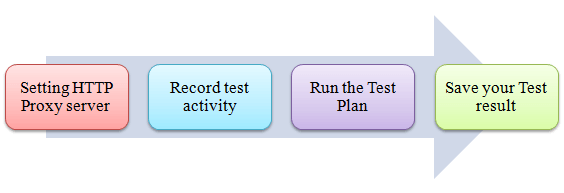
スクリプトを録音する方法 JMeter 5.x
現在のリリースは Apache JMeter 5.6.3は2024年1月9日に公開され、 Java 8歳以降で、 Java 17 を推奨します。このページの下部にある図解付きチュートリアルに従ってこのリリースを実行すると、WorkBench ノードが見つからない場合があります。これは、バージョン 5.0 で削除されたためです。機能がなくなったのではなく、移動しました。レコーダーはテスト プランに直接追加され、HTTP(S) テスト スクリプト レコーダーという名前になっています。
最も速い方法は、バンドルされたテンプレートを使用することです。 File > テンプレ > レコーディング (NAIST) と JMeter スレッドグループ、HTTPリクエストのデフォルト設定、レコーディングコントローラー、そしてレコーダー自体が既に接続された状態で、完全なプランが生成されます。同じ構造を手動で構築するには、以下の手順が必要です。
- 計画の骨子を作成する。 スレッドグループを追加し、その下にレコーディングコントローラーを追加します。キャプチャしたサンプラーはここに保存されます。
- テスト計画にレコーダーを追加してください。 テストプランノードを右クリックして、 追加 > 非テスト要素 > HTTP(S)テストスクリプトレコーダーこれはスレッドグループの兄弟であり、子供ではありません。
- ポートを設定してください。 デフォルトは8888です。ブラウザの設定が一致していれば、どの空きポートでも使用できます。
- 選択する Target コントローラー ステップ1で作成したレコーディングコントローラーを選択することで、リクエストがプランのルートに散らばるのではなく、想定どおりの場所にグループ化されます。
- 追加 URL 除外パターン。 リクエストフィルタリングタブで、次のようなパターンを持つ静的リソースを除外します。 .*\.(bmp|css|js|gif|ico|jpe?g|png|svg|woff2?)これにより、後述する手動によるクリーンアップ作業のほとんどが不要になります。
- 録音を開始してください。 詳しくはこちら お気軽にご連絡ください レコーダーパネルの上部。 JMeter Apache が書きますJMeter現時点では、TemporaryRootCA.crt を bin フォルダに格納することで、HTTPS の記録が可能になります。
- ブラウザでプロキシにアクセスしてください localhostと選択したポートを使用して、通常どおりアプリケーションを操作してください。
- 立ち止まって片付けよう。 「停止」を押して、残っている第三者への通話をすべて削除し、プランを保存します。
- 規模拡大前に検証を行う。 スレッドグループを右クリックして、 有効にするこれは単一のスレッドで一度だけプランを実行するため、負荷がかかる前に障害が明らかになります。
もう一つ、動作するスクリプトと信頼できるスクリプトを分ける習慣があります。グラフィカルインターフェースはビルドとデバッグにのみ使用し、実際のテストはコマンドラインから実行します。 jmeter -n -t plan.jmx -l results.jtl -e -o reportこれもHTMLダッシュボードを生成します。同じコマンドは、 分散テスト 複数の負荷発生器にわたって。設置については、 JMeter インストールガイド手順の詳細は、 Apache JMeter レコーダーページ.
⚠️ バージョンに関する注記: 以下のウォークスルーのスクリーンショットは、古い機種で撮影されたものです。 JMeter WorkBench ノードがまだ含まれていたリリース。WorkBench は削除されました JMeter 5.0. すべての概念は依然として適用されます。記録装置の位置だけが変わり、現在の手順は上記のとおりです。
ステップ1) HTTPプロキシサーバーの設定
これはプロキシを設定するためのステップバイステップのガイドです
- お気軽にご連絡ください JMeter
- 選択 テスト計画 木の上
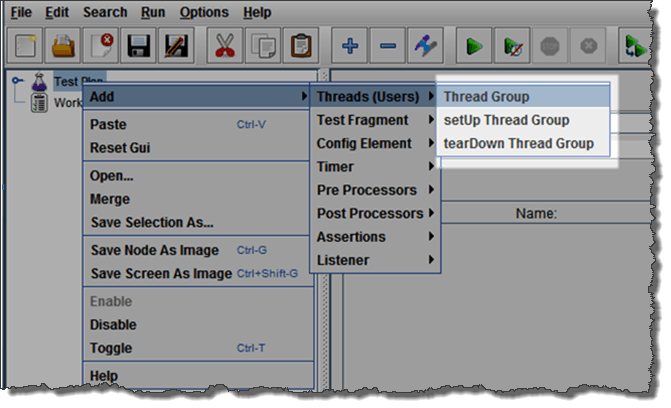
- 追加 スレッドグループ. 右クリックして テスト計画 新しいスレッド グループを追加します。 追加 > スレッド (ユーザー) > スレッドグループ
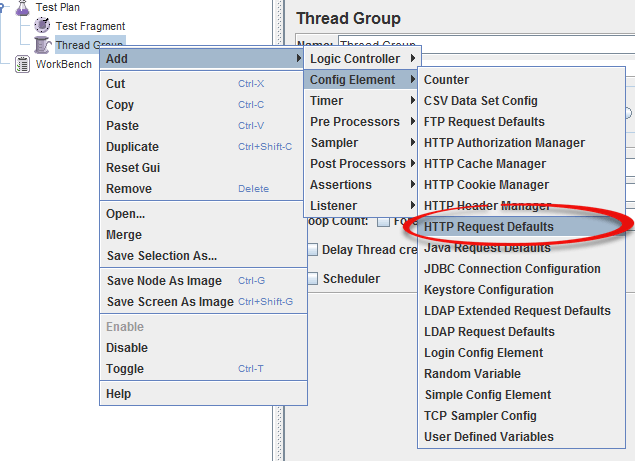
- 追加 HTTPリクエストスレッドグループを選択し、右クリックします。 追加 > 構成要素 > HTTP リクエストのデフォルト
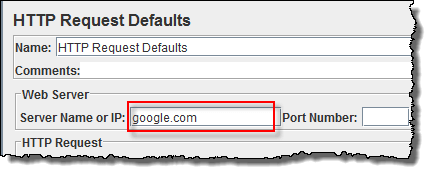
新しい HTTP リクエストのデフォルト要素: [サーバー名または IP] に「google.com」と入力します。 他のフィールドは空白のままにしておく必要があります
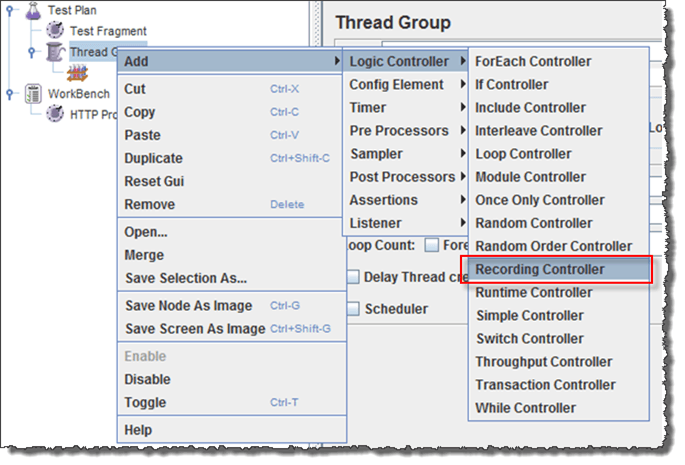
- 追加 レコーディングコントローラー「スレッドグループ」を右クリックして、録画コントローラーを追加します。 追加 > ロジックコントローラー > レコーディングコントローラー
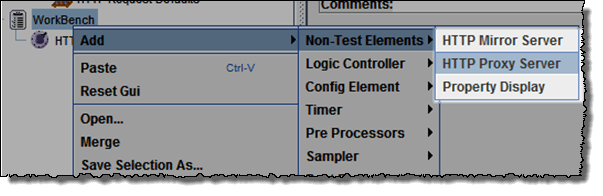
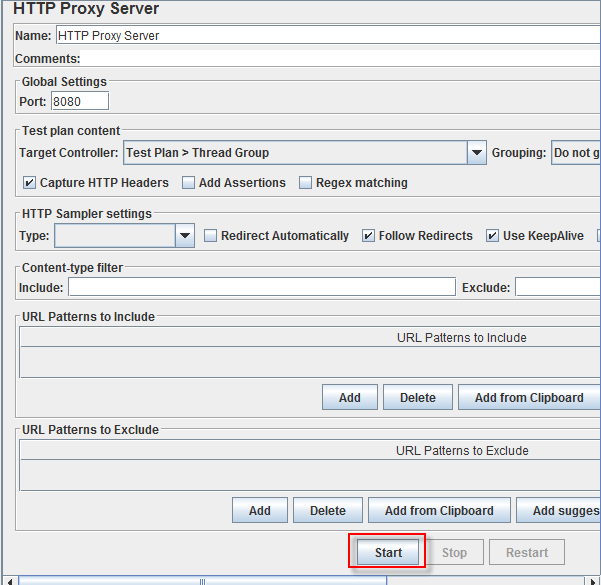
- 追加 代理サーバ WorkBench に移動します。Workbench を右クリックして、HTTP プロキシを追加します。 追加 > 非テスト要素 > HTTPプロキシサーバー。 に JMeter 5.x、右クリック テスト計画 代わりにノードを選択し、 HTTP(S)テストスクリプトレコーダー.
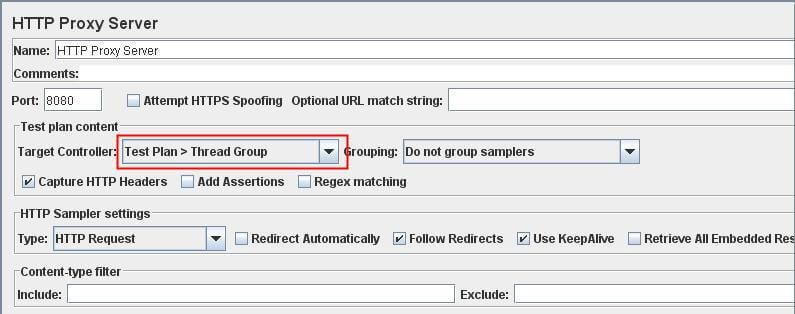
- 作成セッションプロセスで Target コントローラー 記録したスクリプトが追加される場所
- お気軽にご連絡ください プロキシサーバー。HTTPプロキシサーバーに戻り、 お気軽にご連絡ください 下部にあるボタン。今あなたの JMeter プロキシサーバーの起動
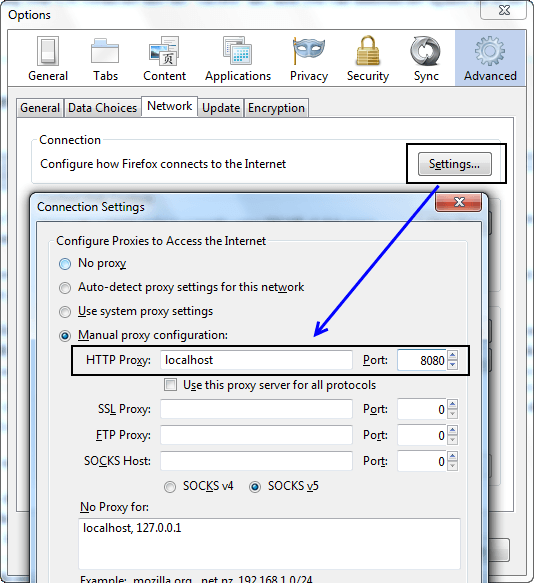
- ブラウザを起動します(私はブラウザを使用しました) Firefox)、選択 ツール > オプション > 高機能 > ネットワーク > Setting 下の図のようにHTTPプロキシを入力してください。 Firefox 同じダイアログがリリースされる 設定 > 全般 > ネットワーク設定.

ステップ 2) アクティビティを記録する
- 今すぐ起動 http://www.google.com Web ブラウザで (JMeter まだ開いている)
- アクティビティをキーワード「」で検索しますguru99"
- 戻る JMeter、HTTP プロキシ サーバーで、をクリックします。 Force Stop 終了時

- 録音が完了すると、次のように表示されます JMeter 以下の図のように、新しい HTTP リクエストが自動的に作成されます
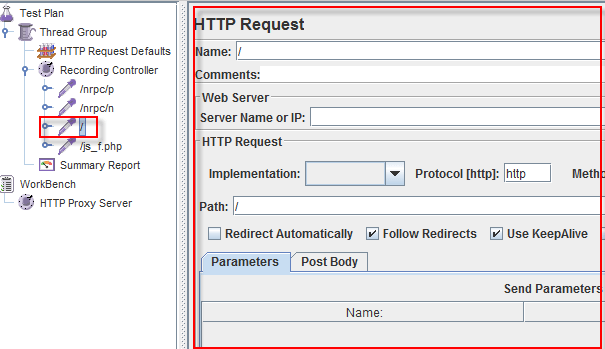
JMeter へのユーザーリクエストをすでに記録しています ホームページ of Google ウェブサイトをご覧ください。 http://www.google.com/
他の HTTP リクエストが上の図に表示されているため、削除する必要があります。いつかだから JMeter また、キーワード検索中に広告リンクも記録します。 Googleテスト計画では、それらは無視すべきです。
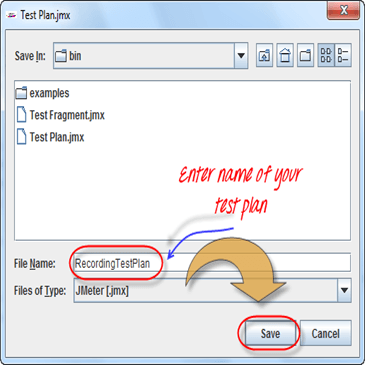
- ファイル > テストプランを名前を付けて保存 をクリックしてください
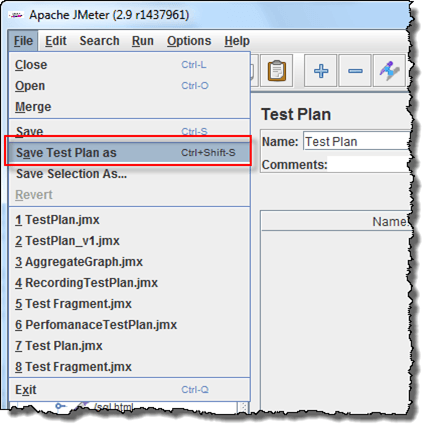
- ダイアログボックスが表示されます。ファイル名フィールドにテストプランの名前を入力し、「保存」をクリックします。これで、テストプランは RecordingTestPlan.jmx という名前で保存されました。
ステップ 3) テスト計画を実行する
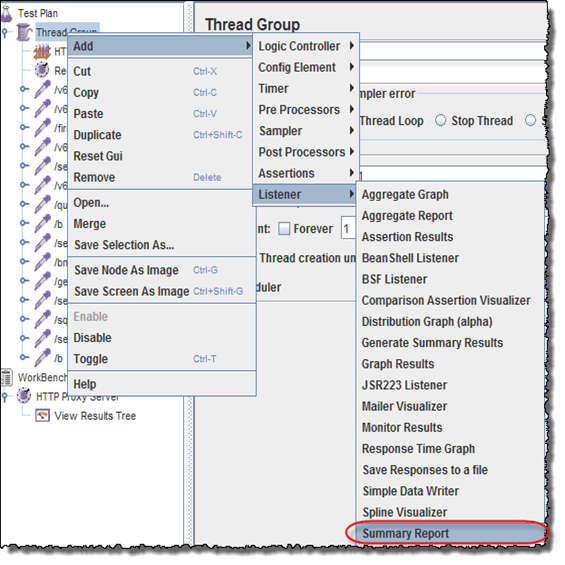
- 選択 スレッドグループ > 追加 > リスナー > サマリーレポート
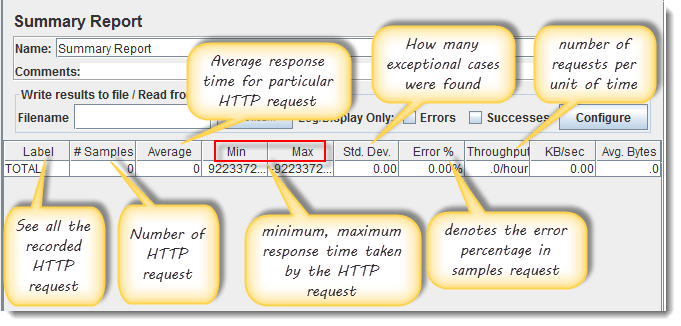
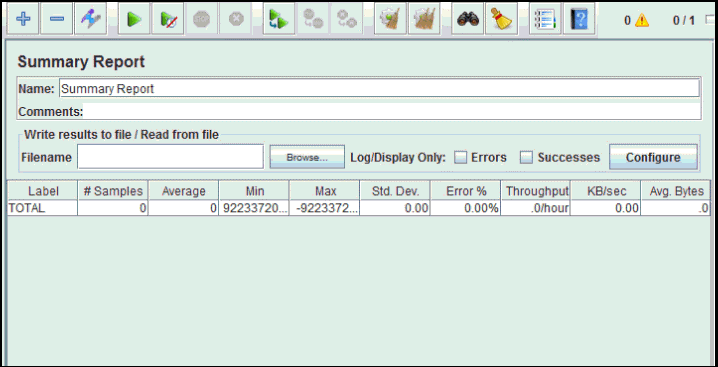
- 概要レポートには、いくつかの基本的な統計情報が表示されます。
- スレッドグループを選択し、下図のように情報を入力します
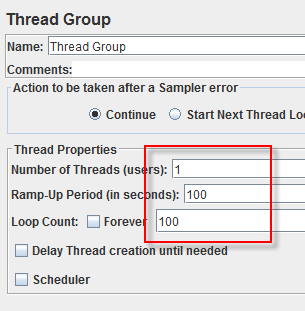
記事を参照してください JMeter 性能試験 スレッドグループの設定に関する詳細を知るには。
- テストを開始する前に、「概要レポート」を選択してください。テストを実行する準備ができたら、「実行」>「開始」(Ctrl+R)を選択してください。 JMeter アクティビティを100回再生します。テストの実行中は、テストが完了するまで統計情報が変化します。
ステップ 4) テスト結果を保存する
- 詳しくはこちら テーブルデータを保存 テスト結果をファイルに保存するには
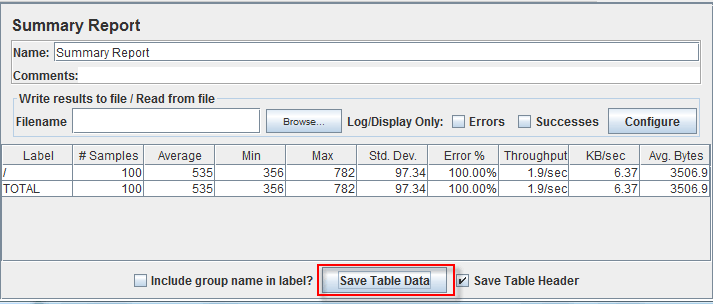
- テスト結果の名前を入力し、「保存」をクリックします。のテスト結果 JMeter デフォルトでは *.csv 形式で保存されます

HTTPSトラフィックと証明書の記録
現在ではほとんどすべてのサイトがHTTPSに対応していますが、この元のチュートリアルはHTTPSが登場する以前に書かれたものです。プロキシはブラウザが信頼しない限り暗号化されたトラフィックを読み取ることができないため、追加の手順が必要です。
レコーダーが起動すると、 JMeter 一時的なルート証明書を生成します。 アパッチJMeterTemporaryRootCA.crt そのファイルのbinディレクトリにあります。そのファイルをブラウザに信頼できる認証局としてインポートし、ブラウザを再起動してください。 JMeter 各サイトごとに独自の証明書を提示し、セッションを復号化して記録できるようになりました。
知っておくべき3つのポイントは以下のとおりです。
- 証明書は7日後に失効します。 これは意図的なものです。削除して JMeter 有効期限を延長するのではなく、新しいものを生成する。
- 使い終わったら取り外してください。 稼働中のマシンに信頼できるルート証明書をインストールしたままにしておくことは、理論上のリスクではなく、実際のセキュリティリスクである。
- 一部のアプリケーションでは拒否されます。 証明書ピンニングや相互TLSを使用しているサイトは、プロキシ経由では一切記録できないため、ブラウザの開発者ツールから手動でスクリプトを作成する必要があります。
相関関係:録画したスクリプトを再生可能にする
記録されたスクリプトは、一度発生した事象を正確に再現しますが、二度目に同じ事象が発生することはほとんどありません。記録中に取得されたセッション識別子、トークン、および生成されたキーは、スクリプトが再生される時点では無効な値となっており、実行はアプリケーションエラーのように見える形で失敗します。
相関関係が解決策だ。 ポストプロセッサ 正規表現の例tractor または JSON Extractorはログイン応答から最新の値を取得し、それを変数に格納し、以降のリクエストでは記録されたリテラルの代わりにその変数を参照します。
ワークフローは短い。
- View Results Treeリスナーを使用してスクリプトを一度再生し、最初に失敗したリクエストを見つけます。
- 失敗したリクエストと記録を比較してください。2回の実行間で異なる値があれば、相関関係を調べる必要があります。
- 元カレを追加trac値を生成したレスポンスに渡してから、ハードコードされたリテラルを変数参照に置き換えます。
- 追加する アサーション つまり、エラーメッセージとともにHTTP 200を返すページでも、テストは失敗となる。
相関関係が確立されて初めて、スクリプトは安全にスケールアップできます。相関関係のない記録を100人のユーザーで実行すると、エラー処理ではなく、 パフォーマンス。さらに、 JMeter チュートリアル.
トラブルシューティング
上記の手順を実行中に問題が発生した場合は、以下の手順を実行してください。
- プロキシ経由でインターネットに接続しているかどうかを確認してください。 「はい」の場合は、プロキシを削除します。
- の新しいインスタンスを開きます JMeter.
- RecordingTestPlan.jmx を開いてください。 JMeter.
- Workbench を右クリック > マージ > HTTP Proxy Server.jmx を選択。 JMeter 5.x では、WorkBench が存在しなくなったため、代わりにテストプランノードに統合してください。
- 「スレッドグループ」>「概要レポート」をクリックしてください。
- テストを実行します。
さらに、残りの失敗のほとんどは、次の2つの症状で説明できます。ブラウザが接続できないと報告する場合、レコーダーが起動されていないか、ブラウザで設定されているポートがレコーダーで設定されているポートと一致しません。 JMeterページは正常に読み込まれるものの、ツリーに何も表示されない場合は、通信がHTTPSであり、証明書がインポートされていないことを意味します。
