
PhotoShop でブラシ ツールを使用するにはどうすればよいですか?
 編集チーム
⚡ スマートサマリー
Photoshopのブラシツールは、先端の形状や動作を完全に調整しながら、色やエフェクトを描画できます。この資料では、プリセット、サイズ、硬さ、色、描画モード、不透明度、流量といった基本的なブラシ機能について説明した後、ブラシオプションパネルを使用して、形状のダイナミクス、散布、テクスチャなどについて詳しく解説します。

Photoshopのブラシツールとは何ですか?
このチュートリアルでは、ブラシの基本的な機能について学びます。 PhotoshopのCCまた、ブラシの動作をさまざまな方法で管理するための「ブラシオプション」についても説明します。
Photoshop用ブラシの基本機能
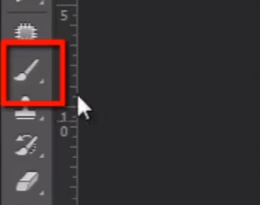
それでは、ツールバーから「ブラシツール」を選択してください。
オプションバーの一番上のメニューは「ブラシプリセット選択」です。ここではブラシの先端を変更できます。このメニューには様々な種類のアイコンが表示されますが、これらは実際に使用可能な様々な種類のブラシを表しています。
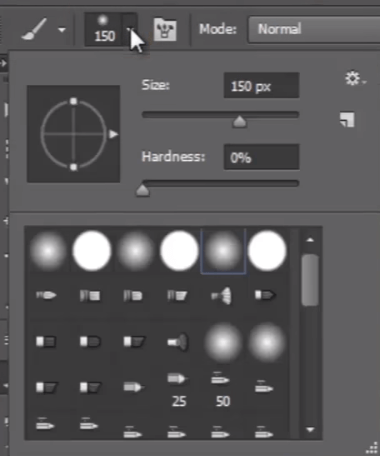
次に、この小さなホイールアイコンをクリックします。ここに、プリセットブラシのさまざまなグループのリストが表示されます。これらのブラシは、 フォトショップ.
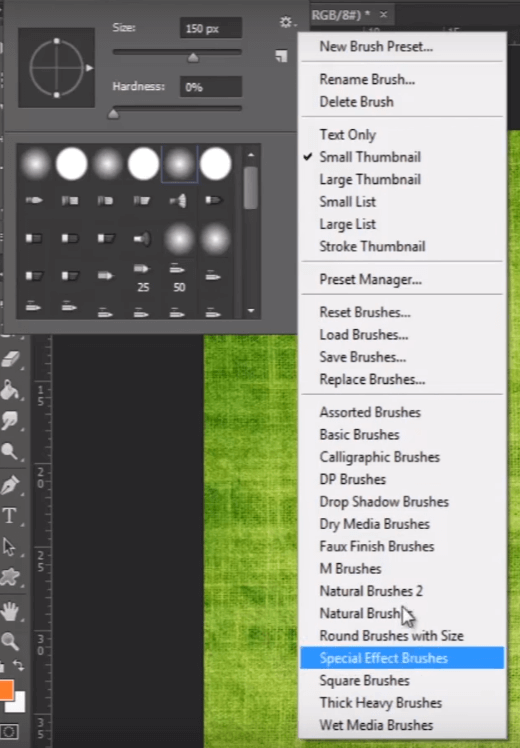
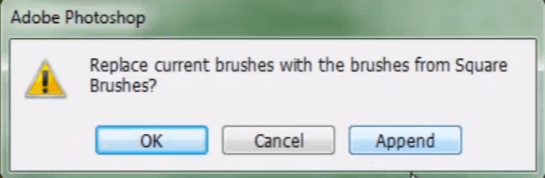
ブラシプリセットを追加したい場合は、それをクリックするだけです。ここでは「スクエアブラシ」を選択します。すると、ブラシを追加するか置き換えるかを選択する画面が表示されます。「追加」を選択すると、既存のブラシリストに追加されます。「OK」をクリックすると、すべてのブラシがまとめて置き換えられます。
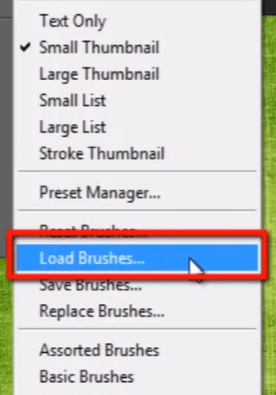
インターネットから自分でダウンロードしたブラシセットがある場合は、それらのブラシを追加するには、「ブラシを読み込む」を選択する必要があります。
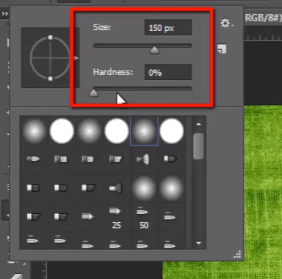
ブラシの編集について説明します。ここではソフトエッジブラシを選択します。そのすぐ上に「サイズ」と「硬さ」が表示されています。ブラシのサイズを設定でき、硬さはブラシのエッジの硬さと柔らかさを決定します。
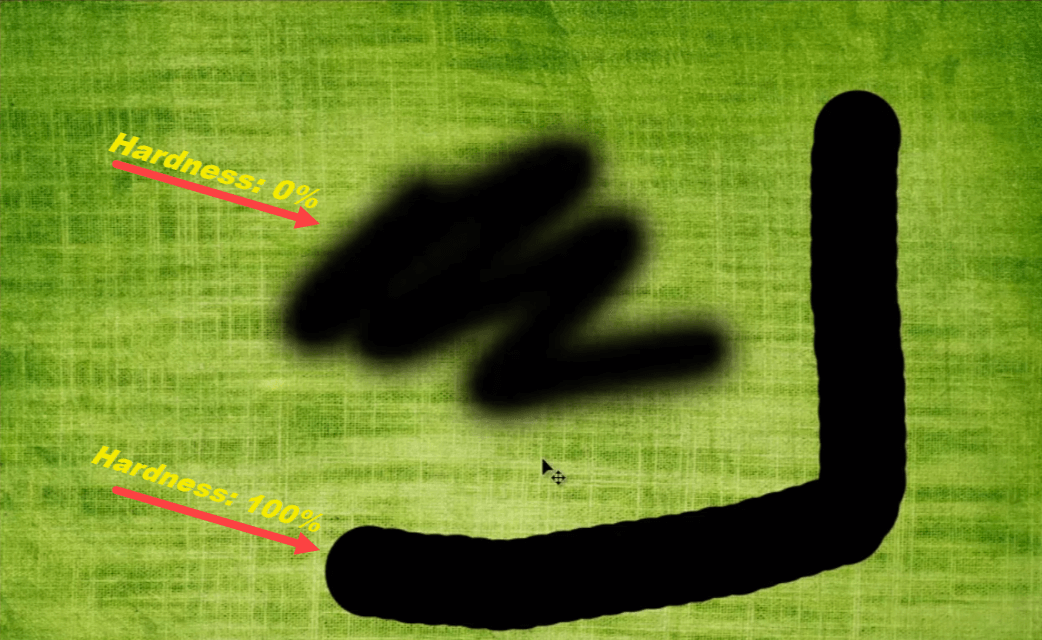
硬さを0に設定すると、ブラシは非常に柔らかいエッジで描画します。一方、硬さを100に設定すると、非常に硬く鋭いエッジで描画します。
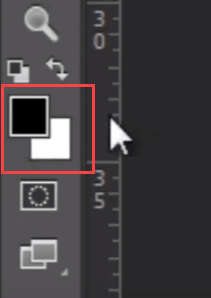
ブラシは、前景色として設定した色で塗りつぶします。今は黒ですが、赤を選択すれば赤で塗りつぶされます。
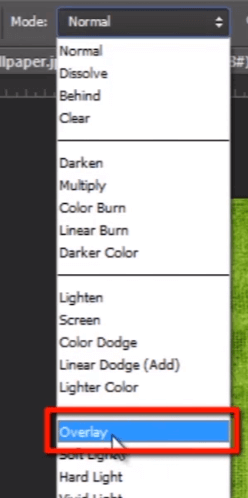
もう一つ重要な点は、ブラシにもブレンドモードを適用できることです。オーバーレイモードを選択して同じ赤色でペイントすると、背景画像とブレンドされます。
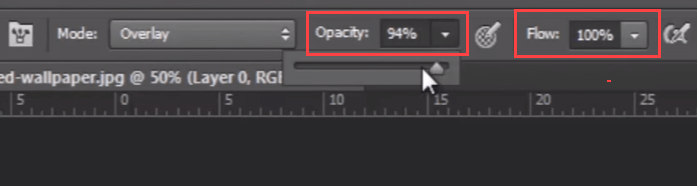
不透明度も調整できます。同じ色で透明度をつけて塗りたい場合は、不透明度を下げる必要があります。また、フローはブラシをクリックしたときにピクセルが流れ込む領域の範囲を決定します。
ブラシのサイズを変更したい場合は、ショートカットキーを使用します。「[」と「]」を押すだけで、サイズを拡大縮小できます。これらはブラシツールの基本的な機能ですが、よりクリエイティブな表現をするには、ブラシに動作を追加して高度なオプションに進む必要があります。
ブラシの動作を管理するためのブラシオプション
そのためには、オプションメニューの「ブラシプリセットピッカー」の横にあるこのアイコンをクリックする必要があります。

これにより「ブラシオプション」パネルが開きます。また、「ウィンドウ」メニューから「ブラシ」を選択しても同じパネルを開くことができます。

このパネルの「ブラシ先端形状」のオプションリストの一番上には、「ブラシプリセットピッカー」で以前に見たのと同じオプション、例えば「サイズ」、「角度」、「丸み」、「硬さ」、「間隔」などがあります。

以下の項目を確認してください。「シェイプダイナミクス」を変更したい場合は、それをクリックするだけで、ブラシの動作を変更するためのオプションが表示されます。
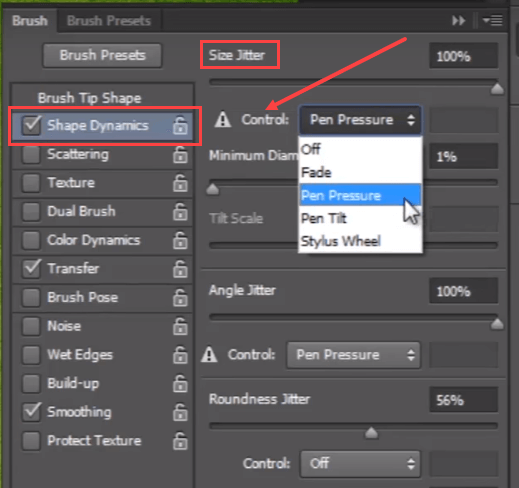
例えば「サイズジッター」などです。「ジッター」とは、描画中にその機能をランダム化することを意味します。また、「フェード」、「筆圧」、「ペンの傾き」、「スタイラスホイール」など、さまざまなコントロールを選択することもできます。
ブラシを変更してみましょう。そうすれば、私がオプションを変更するたびに、それぞれの効果を確認できます。「ブラシパネル」の下部にある「プレビューパネル」では、設定を変更するとブラシの動作がどのように変化するかを確認できます。「サイズジッター」「角度ジッター」「丸みジッター」など、さまざまな設定項目があります。このパネルで異なる値を設定すると、ブラシが描画されます。
次に、ブラシの散布を調整できます。描画時のブラシストローク数を増減したり、「カウントジッター」を設定したりすることも可能です。とても綺麗に仕上がっているのがお分かりいただけるでしょう。
次に、ブラシにテクスチャを適用します。そのためには、パターンピッカーを開き、テクスチャメニューからお好みのテクスチャを選択し、必要に応じてその他の動作をすべて変更してください。
「デュアルブラシ」では、ブレンドモードを利用して2種類のブラシを同時に使用でき、それぞれのサイズ、間隔、散布具合、数を調整できます。
ブラシに「カラーダイナミクス」を追加できます。ブラシの色は前景と背景色の中間になり、適切な出力を得るには、色相ジッター、彩度ジッター、明度ジッター、純度を設定する必要があります。
この「転送」オプションでは、ブラシの不透明度と流量をランダム化できます。ブラシの不透明度の変化はプレビューパネルで確認できます。
「ブラシポーズ」は、ブラシの「傾き」と「回転」を調整できる新機能です。「ノイズ」を使用すると、ブラシにわずかなノイズ効果を加えることができます。「ウェットエッジ」は、ブラシに自然な外観を与え、水彩画のような濡れた質感を表現できます。「ビルドアップ」を使用すると、実際のブラシと自然な色を使って制作するように、ブラシの上に自然な方法で色を重ねていくことができます。「スムージング」は、より滑らかな仕上がりを実現します。また、「テクスチャを保護」オプションをオンにすることで、画像のテクスチャを保護できます。
つまり、ブラシにはたくさんのオプションと動作があり、毎回さまざまなタイプのブラシデザインを作成して創造性を高めることができます。次のトピックでは、「テキスト」をPhotoshopで作成します。
