
インストールする方法 Java in Ubuntu (Linux)
 編集チーム
編集チーム
⚡ スマートサマリー
edgeRX™の導入 Java on Ubuntu OpenJDK 用の apt パッケージ マネージャーまたは手動 tarball の 2 つのクリーンなパスがあります。 Oracle JDK、さらにいくつかの環境変数とupdate-alternativesコマンドによって Ubuntu ランタイムを認識する。
このステップバイステップガイドでは、インストール方法を説明します。 Java on Ubuntu Linux では、実績のある 2 つの方法を使用します。apt パッケージ マネージャーは 1 つのコマンドで OpenJDK を提供しますが、手動で tarball をインストールすれば任意のパッケージを固定できます。 Oracle JDKビルド。同じコマンドは最近のバージョンでも動作します。 Ubuntu LTSリリース。
インストールする方法 Oracle Java on Ubuntu Linux
マニュアル Oracle JDK のインストールでは、リリースと場所を完全に制御できます。以下の 9 つの手順では、以前の OpenJDK ビルドをすべて削除します。tract Oracle tarball を登録し、バイナリを登録します update-alternatives実行時バージョンを確認します。
ステップ1) セットアップする前に Javaシステムから既存のOpenJDKまたはJREを削除します。次のコマンドを実行してください。
sudo apt-get purge openjdk-\*
確認を求められます。 Y アンインストールが完了するまでお待ちください。

ステップ2) かどうかを確認します Ubuntu オペレーティングシステムのアーキテクチャは32ビットまたは64ビットです。実行:
file /sbin/init

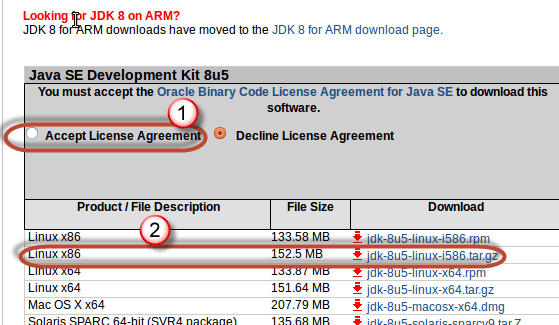
ステップ3) 最新のダウンロード Java アーカイブ(例) jdk-8-linux-x64.tar.gz)から Oracle サイト:
https://www.oracle.com/java/technologies/downloads/
ライセンス契約に同意し、適切なビルドを選択してください。
- 選択 x86 32ビットシステムの場合。
- 選択 x64 64ビットシステムの場合。
- まず tar.gz アーカイブ Ubuntu.
- 選択 rpm Red Hatベースのシステム向け。
ステップ4) ターミナルを開き、ダウンロードしたアーカイブが格納されているフォルダに移動します。このチュートリアルでは、ファイルは次の場所にあります。 ~/Downloads。 元tracアーカイブを以下で保存します:
sudo tar -xvf jdk-8u5-linux-i586.tar.gz
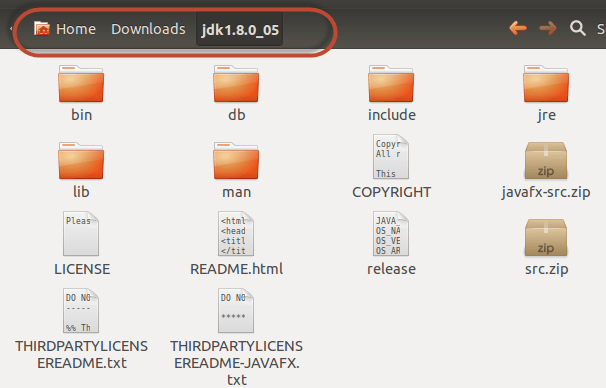
求められたらパスワードを入力してください。trac終了すると新しい jdk1.8.0_05 現在のディレクトリ内のフォルダ。
ステップ5) 以下のシステム変数を末尾に追加します。 /etc/profile すべてのログインシェルが新しいJDKを拾うようにファイルを作成します。
JAVA_HOME=<Directory where JAVA has been extracted>/jdk1.8.0
PATH=$PATH:$HOME/bin:$JAVA_HOME/bin
export JAVA_HOME
export PATH
ファイルを開くには:
sudo nano /etc/profile
上記のシステム変数を入力し、 Ctrl+X 終了するには、を押してください。 Y を入力して変更を保存してください。
ステップ6) 新しい変数がすぐに有効になるように、シェル環境を再読み込みしてください。
. /etc/profile
ステップ7) 新しいJDKバイナリを登録するには Ubuntuさん update-alternatives システムなので java, javac, javaws 決意する Oracle ビルドするには、以下の内容をターミナルに貼り付けてください。
sudo update-alternatives --install "/usr/bin/java" "java" "<Directory where JAVA has been extracted>/bin/java" 1
sudo update-alternatives --install "/usr/bin/javac" "javac" "<Directory where JAVA has been extracted>/bin/javac" 1
sudo update-alternatives --install "/usr/bin/javaws" "javaws" "<Directory where JAVA has been extracted>/bin/javaws" 1
ステップ8) 言う Ubuntu その Oracle JDK、あなたはちょうどtracテッド(例えば) jdk1.8.0_05) はデフォルトです Java ランタイム:
sudo update-alternatives --set java <Directory where JAVA has been extracted>/bin/java
sudo update-alternatives --set javac <Directory where JAVA has been extracted>/bin/javac
sudo update-alternatives --set javaws <Directory where JAVA has been extracted>/bin/javaws
ステップ9) インストールをテストします。
java -version
インストールが成功すると、バージョン、ランタイム、および 64 ビット HotSpot サーバー VM の行が出力され、 Oracle JDK は現在アクティブです Java あなたのシステムで。
OpenJDKのインストール方法 Ubuntu aptパッケージマネージャーを使用する
ブリッジ Ubuntu ユーザーのインストール OpenJDK Oracle JDKは同梱されているため Ubuntu アーカイブ、セキュリティアップデートは以下から受信します apt、 Oracle アカウント。OpenJDK は、 Java SE仕様に準拠しており、Mavenなどのビルドツールと完全に互換性があります。 Gradle、そしてTomcat。
ステップ1) パッケージリストを更新して apt 利用可能な最新のJDKバージョンを確認します。
sudo apt update
ステップ2) デフォルトの JDK をインストールします。これは現在推奨されているバージョンです。 Ubuntu:
sudo apt install default-jdk
ランタイムのみをインストールするには(コンパイラは不要)、 sudo apt install default-jre 代わりに。どちらのコマンドも、お使いのデバイスでサポートされている最新の OpenJDK バージョンを自動的に取得します。 Ubuntu リリース。
ステップ3) 特定のOpenJDKバージョンを選択するには、番号で直接インストールしてください。 Ubuntu LTSリリースには、OpenJDK 11、17、および21が含まれています。
sudo apt install openjdk-17-jdk       # LTS release, common default
sudo apt install openjdk-21-jdk       # newest LTS in the archive
sudo apt install openjdk-11-jdk       # older LTS for legacy applications
ステップ4) インストールを確認し、コンパイラをチェックしてください。
java -version
javac -version
どちらのコマンドも、次のような一致するバージョン文字列を出力するはずです。 openjdk version "17.0.11"複数のJDKバージョンがインストールされている場合は、 sudo update-alternatives --config java 対話的にデフォルトのランタイムを選択します。同じコマンドで javac コンパイラを切り替えます。
OpenJDKは以下からインストールされます apt 着陸する /usr/lib/jvm/その道はあなたが指し示すものです JAVA_HOME ビルドツール、アプリケーションサーバー、IDEなどを構成する際に IntelliJ IDEA (NAIST) と Eclipse.
JAVA_HOME環境変数を設定する方法 Ubuntu
次のようなツールを構築する Maven、 Gradle、Ant、Tomcat、そして Jenkins 読む JAVA_HOME JDK の場所を指定するための環境変数。 JAVA_HOME が欠落しているか、間違ったバージョンを指している場合、これらのツールはコンパイル、パッケージ化、または起動に失敗します。 Ubuntu 自動的には設定されないため、ユーザーごと、またはシステム全体で一度設定する必要があります。
ステップ1) 実際のJDKパスを見つけてください。 readlink トリックは実際のフォルダを返します java 解決する:
readlink -f $(which java)
# example output: /usr/lib/jvm/java-17-openjdk-amd64/bin/java
JDK ホームはフォルダです 上記の. bin ディレクトリ。この例では /usr/lib/jvm/java-17-openjdk-amd64.
ステップ2) 作成セッションプロセスで JAVA_HOME ユーザーのみが編集できます ~/.bashrc:
echo 'export JAVA_HOME=/usr/lib/jvm/java-17-openjdk-amd64' >> ~/.bashrc
echo 'export PATH=$JAVA_HOME/bin:$PATH' >> ~/.bashrc
source ~/.bashrc
ステップ3) 作成セッションプロセスで JAVA_HOME システム全体(全ユーザー)を編集 /etc/environment:
sudo nano /etc/environment
# add the following line, save, and exit
JAVA_HOME="/usr/lib/jvm/java-17-openjdk-amd64"
環境を再読み込みします source /etc/environment 変更を有効にするには、新しいシェルを起動してください。
ステップ4) 変数が正しく設定されていることを確認してください。
echo $JAVA_HOME
$JAVA_HOME/bin/java -version
最初のコマンドはJDKのパスを表示し、2番目のコマンドは正確な java バイナリ JAVA_HOME 両方の設定が一致していることを確認するために、それを指します。
確認、切り替え、アンインストールする方法 Java on Ubuntu
Once Java インストールされている場合、バージョンを確認したり、複数の JDK を切り替えたり、古いランタイムを削除したりする必要があることがよくあります。これら 3 つのタスクはすべて標準を使用します Ubuntu 工具を使用するだけで、それぞれ数秒しかかかりません。
インストール済みのものを確認してください Java
以下の3つのコマンドを実行すると、現在のランタイム、コンパイラ、およびデフォルトの代替オプションに関する完全な情報が得られます。
java -version                        # runtime version
javac -version                       # compiler version
sudo update-alternatives --display java   # every registered JDK
If java -version 機能しますが javac -version 「コマンドが見つかりません」と報告され、JREのみがインストールされています。JDKをインストールしてください。 sudo apt install default-jdk コンパイラを追加する。
複数のJDKバージョンを切り替える
複数のJDKをインストールしている場合は、以下のコマンドでデフォルトを対話的に選択してください。
sudo update-alternatives --config java
sudo update-alternatives --config javac
Ubuntu 登録されているすべての JDK の番号付きリストを出力します。目的のバージョンに一致する番号を入力して Enter キーを押します。コマンドを繰り返して、 javac コンパイラをランタイムと同時に切り替える。
アンインストール Java from Ubuntu
OpenJDK を削除するには、 aptパッケージを削除し、不要な依存関係をクリーンアップします。
sudo apt remove --purge openjdk-17-jdk
sudo apt autoremove
を削除するには Oracle JDK あなたは元trac手動で削除し、代替手段の登録を解除します。
sudo rm -rf /opt/jdk1.8.0_05
sudo update-alternatives --remove "java" "/opt/jdk1.8.0_05/bin/java"
アンインストール後、実行してください。 java -version 削除が完了したことをもう一度確認します。出力には、登録されているJDKが異なるか、または「コマンドが見つかりません」と表示されるはずです。 Java システム上に残ります。
