
ダウンロード方法 YouTube ノートパソコンとPCのビデオ
 ハンナ・ロバーツ
動画を見る YouTube 楽しいですが、必要な時にアクセスできないとイライラすることがあります。接続状況が悪かったり、学校、職場、旅行先での制限があったり、不安定なツールに依存していると、最も必要な情報にアクセスできなくなってしまうことがあります。間違った方法や安全でないダウンローダーを使用すると、 マルウェア、ストレージの無駄遣い、さらには破損したファイルへの危険にさらされる可能性があります。だからこそ、動画をダウンロードする適切かつ安全な方法を見つけることが不可欠です。信頼できるツールがあれば、スムーズな再生を楽しみ、学習教材を手元に置いておくことができ、誤った方法や安全でないソフトウェアに伴う不要なリスクを回避できます。
100時間以上かけて15種類の方法と20種類のツールをテストした結果、最も信頼できるものを厳選しました。このガイドでは、豊富な経験に基づいた分かりやすい解説で、最も安全で効果的なアプローチを選択できるようお手伝いします。
免責事項: YouTubeさん 利用規約
以下の場合を除き、ユーザーはビデオをダウンロードすべきではないと明示的に述べています。 YouTube 特定のビデオのダウンロード ボタンまたはリンクが表示されます。 また、著作権で保護されたコンテンツをダウンロードしたりコピーしたりすることは許可されていません。 YouTube 動画。 そのような行為が見つかった場合、裁判や罰金などの法的問題に直面する可能性があります。 YouTube これらの活動を無許可または違法とみなします。 Guru99、私たちはそのような活動を決して推奨しません。
重要: これらを使用する必要があります YouTube ダウンローダー アプリは個人用のダウンロードのみを目的としています YouTube ビデオ、またはクリエイティブ コモンズの再利用可能なライセンスを持つビデオ。 続きを読む...

By Click Downloader ダウンロードを支援するソフトウェアです YouTube ビデオ。 内蔵されています YouTube 動画を変換するコンバーター MP3MP4、AVIなど。このツールは10,000以上の動画サイトに対応しています。ダウンロードに使用できます。 YouTube ビデオ、プレイリスト、チャンネル、オーディオなど。
ダウンロード方法 YouTube ノートパソコンまたは Windows PC: 5つの方法

方法 1: ダウンロード方法 YouTube PCでビデオを使用する By Click Downloader
私は探検した By Click Downloader、ビデオをダウンロードして変換できる強力なツール YouTube HD、4K、さらには8Kの画質で。私が特に注目したのは By Click Downloader さまざまなサイトからのダウンロードもサポートしており、 YouTube単一の動画、プレイリスト全体、またはチャンネルであっても、このツールを使えばプロセスが簡単かつ効率的になります。さらに、次のようなさまざまな形式に動画を変換することもできます。 MP3MP4、AVIなど。
ダウンロード方法をステップバイステップで紹介します YouTube ノートパソコンでビデオを再生する By Click Downloader:
ステップ1) ダウンロード By Click Downloader

ステップ2) .exe ファイルを開いてソフトウェアをインストールし、利用規約に同意し、インストール パスを選択します。
ステップ3) 店は開いています By Click Downloader 次に、「ビデオをダウンロード」をクリックします。
ステップ4) 貼り付け URL ダウンロードしたい動画の「貼り付け」をクリックして URL"ボタンをクリックします。

ステップ5) フォーマットを選択し、ダウンロードに含めるビデオを確認します

ステップ6) 左側のパネルにある「ダウンロード済み」ボタンをクリックし、再生ボタンをタップしてビデオを再生します。

無料でダウンロード
方法2:ダウンロード YouTube 動画 Video DownloadHelper Firefox 拡大。
調査中に、私は次のことを知りました Video DownloadHelper 人気のブラウザ拡張機能です。 YouTube ビデオをローカル ドライブに保存し、保存したクリップにスマートな名前を付けることができます。この無料ツールを使用すると、複数のダウンロードを一度に管理できます。
注: Chromeではこの拡張機能の使用は許可されなくなりました YouTube ビデオのダウンロード。 したがって、使用する必要があります Firefox または他のブラウザ。
ダウンロードには以下の手順を使用しました YouTube 私のPCでビデオを Video DownloadHelper Firefox 拡張:
ステップ1) ダウンロード Firefox からの延長 https://addons.mozilla.org/en-US/firefox/addon/video-downloadhelper/.

ステップ2) Video Cloud Studioで YouTube ビデオ https://www.youtube.com/watch?v=x-QfL_BmZVE動画を1分間再生します

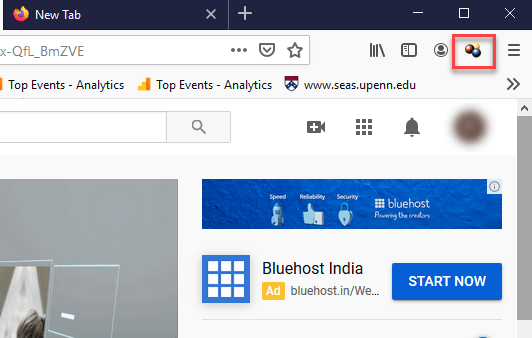
ステップ3) Double-クリックしてください DownloadHelper 拡張機能アイコンをクリックして開きます。
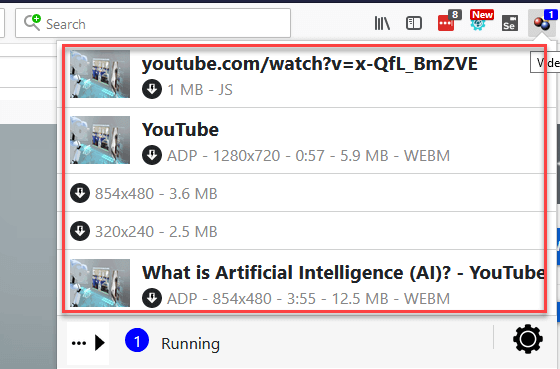
ステップ4) Video DownloadHelper AVI、WEBM、MP4 など、幅広い形式をサポートしています。この拡張機能は、ADP 1280 x 720、176 x 144 低、ADP 854 x 480、480 x 360 中 WEBM など、ビデオをダウンロードするためのさまざまなオプションも提供します。
希望のオプションをクリックしてビデオをダウンロードします。
ステップ5) ファイルは C:\Users\Computer name\dwhelper にダウンロードされます

方法 3: ダウンロード方法 YouTube ノートパソコンで動画を見る VLC Player
別の信頼できる方法を探しているときに、 VLC 広く使用されているオープンソースのビデオプレーヤーです。 Windows PC と Mac。このツールは、オーディオ CD、VCD、DVD だけでなく、ほぼすべてのマルチメディア ファイル形式を再生できます。このソフトウェアは、幅広いオーディオ圧縮方式をサポートしていることに気付きました。
ダウンロードするには、以下の手順を実行することをお勧めします。 YouTube ノートパソコンでビデオを再生する VLC Player:
ステップ1) に行く https://www.youtube.com/ ダウンロードしたい動画を開きます。動画をコピーします。 URL.
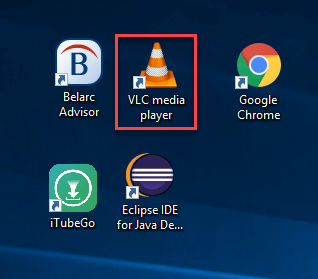
ステップ2) Double 」をクリックしますVLC media player」のショートカットがデスクトップ上で利用可能になります。
ステップ3) メディアに移動し、「ネットワーク ストリームを開く」オプションをクリックします。

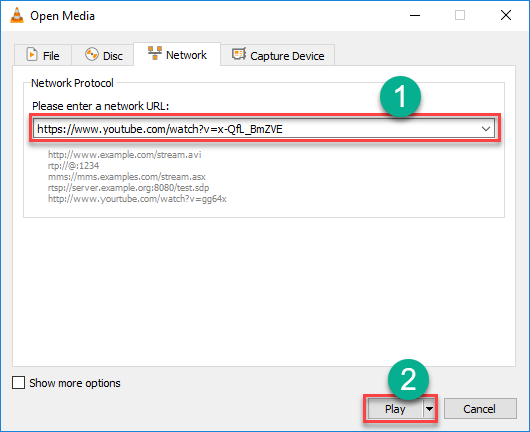
ステップ4) テキストエディタのあるページが表示されます。
- コピーしたものを貼り付けます YouTube ビデオ URL ダウンロードする必要があります。
- 再生ボタンをクリックします。
ステップ5) ツールに移動してクリックします Codec. 情報。以下に示すように、新しいウィンドウが開きます。
ページの下部にある場所のテキスト ボックスから情報をコピーします。
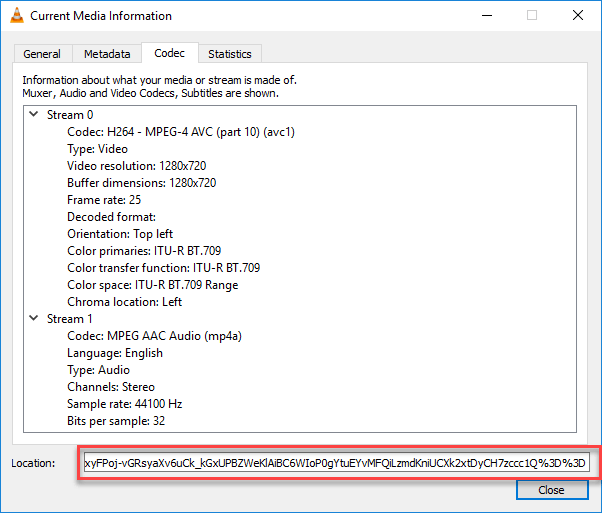
ステップ6) さあ、コピー&ペースト URL ウェブブラウザに動画ファイルを開き、Enterキーを押します。動画を右クリックし、「動画を名前を付けて保存」を選択して、動画をパソコンに保存します。

注: VLC Player 動画ファイルは1080pで保存されます。実際の解像度がXNUMXpであっても、それ以上の解像度で保存することはできません。 YouTube ストリームは 2160p または 1440p で利用できます。 このツールはビデオを他の優先形式に変換することもありません。
また、チェックしてください:- 最高の無料 YouTube プレイリスト ダウンローダー オンライン
方法 4: ダウンロード方法 YouTube iPhoneのビデオ
ダウンロード方法 YouTube ビデオの再生方法は、使用している Apple OS によって若干異なります。iPad、iPod touch、または iPhone で iOS を使用している場合は、この方法に従う必要があります。
iOS システムでは、というアプリをインストールする必要があります。 ドキュメント. これは実際にはファイル マネージャーですが、ビデオ クリップのダウンロードも可能であることがわかりました。方法は少し複雑ですが、それでも簡単です。
まず、ダウンロードしたいクリップを YouTube iOS 用アプリケーション。その後、共有アイコンをタップします。次に、 URL タップしてping リンクをコピーするアイコンをクリックしてください。
次にドキュメントを開き、ウェブブラウザアイコンを見つけてタップします。 YouTube テキスト ボックスにビデオを入力し、希望する品質オプションを選択すると、クリップのダウンロードが開始されます。
ダウンロードが完了すると、Documents のダウンロード セクションに表示されます。Documents 5 アプリの外部で使用するには、それを [写真] > [カメラロール] にドラッグします。
方法5:ビデオを保存する YouTube プレミアムサーマルバッグ
YouTube Premium には多くの優れた機能があります。他のソフトウェアを使わずにビデオをダウンロードしてオフラインで視聴できます。このストリーミング サイトでは、音楽を再生したり、ゲーム コンテンツを視聴したりすることもできます。
まず、ビデオの視聴を開始し、プレーヤーの下にあるダウンロードボタンをタップして、品質を選択します。ビデオがダウンロードされたら、 YouTubeアカウントタブまたはライブラリから簡単に見つけることができます。 Gmail アカウントを作成すると、動画をオフラインで視聴できます。
注意: この方法では、ビデオをデバイスに保存することはできません。そのため、アプリをアンインストールすると、保存したコンテンツはすべて削除されます。
人々が使用する理由 YouTube ダウンローダーですか?
ダウンロードを好む理由はいくつかある YouTube 動画。主なものは オフライン視聴特にインターネットアクセスが限られている地域では、学生はよく 教育チュートリアル旅行者は 音楽やポッドキャスト フライトの準備が整いました。一部のユーザーはコンテンツをダウンロードして プレゼンテーション、研究、アーカイブ他の人は、次のような別の形式でビデオを保存したいと考えています。 MP3 歌のために利便性は重要ですが、 個人使用および合法的なダウンロード 考慮すべきであり、 オフにする YouTube 制限付きモード まず、フィルタリングされたコンテンツが検索結果から消え続ける場合。
注目すべき機能 YouTube ダウンロードツール?
以下に重要な機能を示します。 YouTube ダウンロードツール:
- ビデオ品質: 変換されたファイルは、見やすくするために標準的なビデオ品質である必要があります。低、中、高の範囲になります。720p、360p、1080p などのビデオ解像度を選択することをお勧めします。
- 字幕: 多くの人は、さまざまな言語でクリップを見るのが好きです。 この場合、 YouTube プレミアムを使用すると、字幕付きのクリップをダウンロードできます。
- バッチダウンロード: 全体をダウンロードしたい場合 YouTube チャンネルをご覧になる場合は、時間を節約するために一括ダウンロード機能をチェックすることをお勧めします。
- 複数のファイル形式の互換性: 次のようなさまざまなオプションを備えたビデオダウンローダーを探すことをお勧めします。 MP3FLAC、そして信頼性の高い YouTube MP4コンバーターへ さらなる柔軟性を実現するための道筋。
- 組み込みのビデオ エディター: 多くの場合、ミュージカル映画など、ビデオの途中で曲を視聴したい場合があります。この時点で、ビデオ編集機能が必要になります。ビデオの途中で特定の曲を表示したり、映画の特定の部分を編集したりする必要があるかもしれません。この要件については、組み込みのエディターが付属するコンバーターを試すことができます。
- 速度: ソフトウェアは、あらゆるビデオをすばやくダウンロードして変換できる必要があります。ダウンロード時間は、Wi-Fi やインターネット接続の変動によって大きく影響されてはなりません。
よくあるご質問
結論
私の経験上、最も信頼できる3つの方法は By Click Downloader (高速かつ多用途)、 Video DownloadHelper (素晴らしい Firefox ユーザー)、および VLC Player (信頼できるオープンソースのオプション)。これらはうまく機能しますが、常に覚えておいてください YouTubeのプライバシーと著作権に関するルールを遵守してください。これらのツールは倫理的に使用し、ご自身のコンテンツまたはクリエイティブ・コモンズのコンテンツにのみ使用してください。
By Click Downloader ダウンロードを支援するソフトウェアです YouTube ビデオ。 内蔵されています YouTube 動画を変換するコンバーター MP3MP4、AVIなど。このツールは10,000以上の動画サイトに対応しています。ダウンロードに使用できます。 YouTube ビデオ、プレイリスト、チャンネル、オーディオなど。
