
ベスト無料ゲーム録画ソフトウェア 10 選 (2026)
 編集チーム
編集チーム
壮大なゲームプレイの瞬間を、何の問題もなく記録するのに苦労していませんか?そのフラストレーションはよく分かります。質の悪い録画ツールは、ラグや突然のフレーム落ちを引き起こし、パフォーマンスを低下させます。突然のクラッシュは、セッション全体を壊してしまうことがよくあります。オーディオの同期ずれや強制的なウォーターマークは、コンテンツの質を低下させます。効率の悪い圧縮はファイルサイズを大きくし、限られたフォーマットは共有を制限します。ツールによってはプライバシーリスクさえも引き起こします。間違った選択は、時間とモチベーションを無駄にします。信頼できるツールは、スムーズなゲームプレイ、鮮明なオーディオ、そして信頼性の高い録画を実現します。
私は過ごした 180時間以上 研究とテスト 35以上のツール このガイドをまとめるにあたって、私はそのプロセスを経て、ここに紹介する10つのツールを厳選しました。すべての推奨事項は、私自身の直接的な実践経験に基づいており、実践的なテストによって裏付けられています。この記事では、主要な機能、実際のメリットとデメリット、そして明確な価格の詳細を詳しく説明しています。透明性を重視し、期待されるものを正確に把握できるようにしました。自信を持って選択するために、記事全文をお読みください。 続きを読む...
最高の無料ゲーム録画ソフトウェア: おすすめ!
| ツール | 重要な特徴 | 無料トライアル/保証 | リンク |
|---|---|---|---|
 👍 アクション |
高性能4K、60fpsゲームプレイキャプチャ | 無料ダウンロード | もっと詳しく知る |
 ???? Icecream Screen Recorder |
フレキシブルスクリーン、注釈付きウェブカメラキャプチャ | 無料ダウンロード | もっと詳しく知る |
 EaseUSスクリーンレコーダー |
音声とビデオの同時キャプチャ、フェイスカメラオーバーレイ | 無料ダウンロード | もっと詳しく知る |
 Movavi Screen Recorder |
ウェブカメラオーバーレイとスケジュール録画機能を備えた4Kキャプチャ | 7日間の無料トライアル | もっと詳しく知る |
 Bandicam |
効率的な圧縮、FPSオーバーレイ | 無料ダウンロード | もっと詳しく知る |
1) 行動
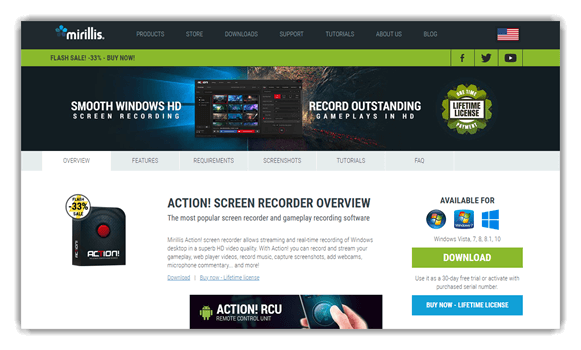
行動 システムリソースを消費することなくスムーズなパフォーマンスを実現する軽量のスクリーンキャプチャおよびゲームプレイ録画ツールです。高FPSのゲームプレイ録画に対応しています。 リアルタイムエンコーディングシステムサウンドとマイク入力の両方からクリーンなオーディオをキャプチャできるため、ペースの速いゲームやライブの瞬間に適しています。
このツールは、ホットキーでインスタントリプレイをトリガーしたり、 FPS制御の調整、そして解像度のスケーリングをリアルタイムで管理できます。私は、一貫したビットレート制御とハードウェアアクセラレーションが重要な長時間セッションをキャプチャし、没入感を損なうことなくクリップを素早くトリミングするのに使用しました。
機能と特徴:
- ゲームプレイ録画: この機能は、テンポの速いアクションシーンでもパフォーマンスの低下を最小限に抑え、スムーズなゲームプレイ録画に重点を置いています。ハードウェアアクセラレーションを使用して高FPS出力を実現します。長時間のセッションで使用しましたが、フレームレートは安定していました。
- リアルタイムスクリーンキャプチャ: この機能を使うと、画面全体または選択したアプリケーションをリアルタイムで録画できます。ゲームプレイの録画と並行してチュートリアルやウォークスルーを行うのに最適です。実際に使ってみると、ウィンドウを切り替えてもキャプチャの流れが中断されることはありませんでした。
- オーディオキャプチャとマイク入力: この機能により、 ゲーム内の音声を録音する マイク入力と同時にクリアな分離で入力できます。マルチtrac編集作業を容易にするため、kオーディオを使用しました。ゲーム中の大音量時でも、音声の明瞭さが維持されていることに気づきました。
- ウェブカメラオーバーレイ: このオプションを使用すると、ゲームプレイ録画にウェブカメラのオーバーレイを直接追加できます。これは、顔出し配信をしたいストリーマーやコンテンツクリエイターにとって便利です。この機能をテストする際、録画前にオーバーレイのサイズを調整することで、不自然なトリミングを回避できました。ping 後で。
- ライブストリーミング統合: この機能は、リアルタイムエンコードにより、人気プラットフォームへの直接ライブストリーミングをサポートします。画質を維持しながら遅延を最小限に抑えます。よりスムーズなストリーミングを実現するには、インターネットの安定性に合わせてビットレートを手動で設定することをお勧めします。
- FPSと解像度の制御: この設定により、FPS制限と解像度スケーリングを細かく制御できます。さまざまなハードウェア構成において、パフォーマンスと画質のバランスを保つのに役立ちます。個人的には、対戦ゲーム中はGPUへの負荷を軽減するために、FPS制限を低く設定しています。
メリット
デメリット
30日間の無料トライアル
2) Icecream Screen Recorder
Icecream Screen Recorder シンプルで無駄のないスクリーンキャプチャを実現し、ゲームプレイ録画とオーディオキャプチャのオプションも充実しています。シンプルさと操作性のバランスが取れており、マイク入力、ウェブカメラオーバーレイ、解像度調整に対応しながらも、インターフェースを煩雑にすることなく操作できます。簡単なセットアップで録画操作は直感的に操作でき、セッションの途中で設定を修正する必要もありませんでした。これは良い兆候と言えるでしょう。
カジュアルから 中程度の強度のゲームプレイ オーバーレイ、素早いクリップトリミング、そして信頼できるホットキーが重要になります。私はゲームプレイ動画と音声解説を録画し、基本的なタイムライン編集でクリップを調整してから共有するためにこのソフトを活用しています。効率的で予測しやすく、初心者にも使いやすいツールです。

機能と特徴:
- キャプチャモード: この機能を使えば、全画面、選択範囲、あるいは特定のウィンドウを録画できるため、様々な設定でゲームプレイを柔軟に録画できます。PCゲームとブラウザゲームの両方で問題なく動作します。ゲームプレイ映像とチュートリアル映像を切り替える際に便利だと感じました。
- オーディオキャプチャ: この機能はシステムオーディオとマイク入力を同時にサポートしており、実況重視のゲームプレイ録画に最適です。サウンドバランスを簡単に微調整できます。この機能を使用している間、マイクゲインを少し下げることで、ゲーム中の激しい瞬間に歪みを防ぐことができることに気付きました。
- ウェブカメラオーバーレイ: この機能を使うと、ゲームプレイの録画にウェブカメラのオーバーレイを直接追加でき、コンテンツをよりパーソナルで魅力的なものにすることができます。フィードのサイズ変更や位置調整も簡単です。短いゲームレビューで使ってみましたが、一度も不具合はありませんでした。tracゲームプレイからテッド。
- ホットキーコントロール: この機能により、ゲームを終了せずに録画を開始、一時停止、または停止するためのカスタマイズ可能なホットキーが使用可能になります。FPS制御は、スムーズなゲームプレイ録画を維持するのに役立ちます。この機能をテストしている間、ping ミドルレンジGPU構成において、FPSの安定性が向上しました。
- ライブ注釈: この機能を使うと、録画中に矢印、テキスト、ハイライトを追加できるため、チュートリアルや戦略説明に最適です。視聴者をリアルタイムで視覚的にガイドできます。複雑なUIの仕組みを説明する際にこの機能を使用しましたが、後編集の手間が軽減されました。
- パフォーマンスの最適化: この機能は、ハードウェアアクセラレーションとGPU最適化により、録画中のパフォーマンスへの影響を最小限に抑えます。長時間のセッションでもゲームプレイはスムーズです。目立ったフレームドロップなしで試合全体を録画できたため、リアルタイムエンコードの効率性が優れていることが確認できました。
メリット
デメリット
無料でダウンロード
3) EaseUSスクリーンレコーダー
EaseUSスクリーンレコーダー 安定性と録画後のコントロールを重視した、より洗練されたスクリーンキャプチャソリューションとして位置付けられています。ゲームプレイの録画、 オーディオキャプチャウェブカメラのオーバーレイもスムーズに行われ、FPSとビットレートのコントロールも安定しており、安定した出力品質を実現しています。特に印象的だったのは、プリセットを調整する前でさえ、録画が最初から非常にきれいに見えたことです。
長時間のゲームプレイセッションでは、後で簡単なタイムライン編集が必要な映像をキャプチャするのに最適です。長時間のプレイを録画する際には、リアルタイムエンコードとシーン管理機能によりファイルが整理され、再録画せずにすぐに編集できる状態を保つことができました。

機能と特徴:
- 高忠実度ゲームキャプチャ: この機能は、安定したフレームレートと鮮明な映像出力で、フルスクリーンのゲームプレイ録画を実現します。激しいシーンでも滑らかな動きを保ちます。爆発シーンと急激なカメラワークが連続して発生しても、ティアリングなしで長時間の録画を実現しました。
- デュアルソースオーディオ録音: オーディオ処理は ゲーム内サウンド マイク入力 キープしながらping 明瞭さは損なわれていません。個別のオーディオをサポートしています。 trac後でより良い制御のために ks を使用します。この機能を使用しているときに、マイクゲインを早めに微調整すると、背景ノイズがクリープされるのを防ぐことができることに気づきました。ping 解説に。
- フェイスカメラオーバーレイのサポート: この機能を使うと、ゲームプレイ映像にウェブカメラの映像を直接重ねることができます。リアクション重視のコンテンツやガイド付きチュートリアルに最適です。戦略解説動画の作成中に使用しましたが、オーバーレイは録画中ずっと固定されたままでした。
- GPU最適化エンコーディングエンジン: エンコードはハードウェアアクセラレーションを利用することで、録画中のパフォーマンスへの影響を最小限に抑えます。これにより、システム負荷が高い場合でもゲームプレイの応答性を維持できます。この機能のテスト中に、GPUベースのエンコードを有効にすると、広大なオープンマップでのゲームプレイ中にフレーム落ちが顕著に減少しました。
- フレームレートと解像度の調整: このコントロールを使用すると、システムパフォーマンスに応じてFPS制限と解像度スケーリングを調整できます。これにより、画質を維持しながら不要な負担を軽減できます。よりスムーズで安定した録画を実現するには、ゲーム内の平均FPSを少し低く設定することをお勧めします。
- ホットキーによるハイライトキャプチャ: この機能により、カスタマイズ可能なホットキーを使って即座にリプレイを録画できます。セッション全体を録画することなく、予期せぬハイライトを保存するのに最適です。ランクマッチでは、集中力を途切れさせることなく、重要なプレーを捉えるのにこの機能を頼りにしました。
メリット
デメリット
クーポンコードを使用します 「ぐる99イーセウス」 30%オフになる
4) Movavi Screen Recorder
Movavi Screen Recorder は、シンプルな操作性と信頼性の高いゲームプレイ録画を両立させた軽量キャプチャツールです。 スクリーンキャプチャシステムオーディオ、マイクオーディオ、ウェブカメラオーバーレイなど、複雑な操作を必要とせずに利用できます。特に印象的だったのは、プリセットを調整する前から、起動から録音までが非常に速く、クリアな出力が得られたことです。
複雑な設定なしで手軽に動画を撮りたいゲーマーにとって、これはカジュアルな録画ワークフローに自然に溶け込みます。私はこれを使って攻略動画やリアクション動画を撮影しましたが、スケジュール録画機能のおかげで、キーボードから離れている間も自動的に録画を開始できました。

機能と特徴:
- 4K画面キャプチャ: この機能は、最大4Kの高解像度でゲームプレイを記録し、ping 激しいシーンでも動きが鮮明です。 YouTube 圧縮によって画質が劣化するアップロードもあります。私は4Kでオープンワールドのセッションをキャプチャしましたが、エクスポート後も画面上のテキストは判読可能なままでした。
- システムおよびマイクの音声: 音声処理キャプチャ ゲーム内サウンド マイク入力は一緒に、または別々に trac後でよりクリーンな編集を行うために ks を使用します。効果音で埋もれることなく、解説をクリアに保ちます。これを使用しているときに、マイクレベルを早めに設定すると、背景ノイズがクリープされるのを防ぐことができることに気づきました。ping 録音に。
- ウェブカメラオーバーレイ: この機能を使うと、ウェブカメラの映像をゲームプレイ映像に直接重ね合わせることができ、リアクション動画のようなコンテンツを作成できます。映像はセッション中ずっと固定されたままです。私は戦略分析の際にこの機能を使ってみましたが、録画中にフェイスカムの位置がずれることはありませんでした。
- スケジュールされた記録: この機能を使うと、開始タイマーと停止タイマーを設定できるので、外出中でも指定した時間に自動的に録画が開始されます。長時間のセッションや時間指定のイベントを録画するのに便利です。ステップの前にスケジュールを設定しました。ping 電源を入れると、何も触らずに走行の全行程を撮影できました。
- カーソルとキー操作のハイライト: このオプションは、マウスカーソル、クリック、キー操作をハイライト表示するため、視聴者は操作手順を簡単に追うことができます。チュートリアルやメニュー操作が多いガイドに最適です。私は複雑な設定を説明する際にこの機能を活用してきましたが、視覚的な手がかりのおかげで各手順が明確に理解できました。
- 内蔵トリミングツール: 編集コントロールを使えば、別途編集ソフトを開くことなく、録画直後にカットやトリミングが可能です。これにより、クリップのインパクトを保ち、すぐに共有できます。ローカルストレージを整理するためにも、録画直後にトリミングすることをお勧めします。
メリット
デメリット
7日間の無料トライアル
5) バンディカム
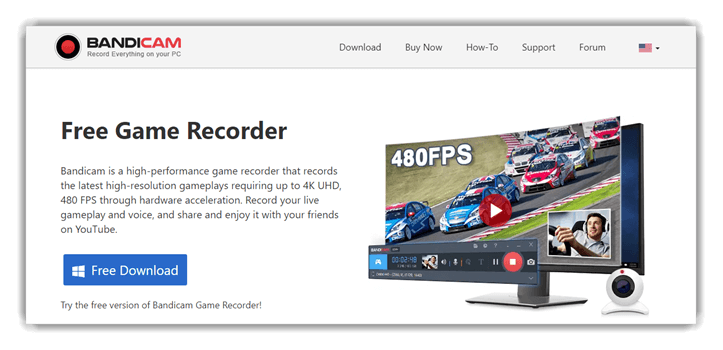
Bandicamは、安定したパフォーマンスを実現するために設計された軽量のスクリーンキャプチャおよびゲームプレイ録画ツールです。システムリソースに過負荷をかけることなく、スムーズなゲームプレイ録画に重点を置いています。FPSコントロール、 解像度のスケーリング、ビットレート制御により、一貫した出力品質を維持できます。インターフェースは使いやすく、応答性の高いホットキーと、システムサウンドとマイク入力の信頼性の高いオーディオキャプチャを備えています。
複数の 高FPSゲームプレイセッションリアルタイムエンコードは一貫して安定していました。ハードウェアアクセラレーションにより、長時間の録画でもフレーム落ちを回避できました。ウォークスルー、チュートリアル、パフォーマンス重視のキャプチャなど、ビジュアル要素よりもクリーンな出力が重視される用途に最適です。
機能と特徴:
- ブラウザキャプチャ: この機能により、ブラウザベースのタイトルの録画が、たとえ風変わりなランチャーやタブ内で実行されていても、簡単に行えるようになりました。ゲームプレイ録画と音声キャプチャを同期させ、鮮明な画面キャプチャを取得できます。開発者向けにWebGLのバグをレポートするのにこの機能を使用しましたが、非常に鮮明な画像が得られました。
- スマート圧縮: これにより、録画中のファイルサイズが適切に維持されるため、試合中にローカルストレージがパニックに陥ることはありません。スマートなビットレート制御とリアルタイムエンコードにより、視聴可能な鮮明さを維持します。この機能を使用する際は、画質とディスク使用量のバランスを取るために、まず15秒間テストすることをお勧めします。
- 効率的なエンコーディング: この機能は、激しいゲームプレイ録画中でもFPS制御が安定するようにシステム負荷を軽減することに重点を置いています。 最適化されたH.264エンコーディング スムーズな映像を維持するためです。最適化されていないレコーダーと比較して、テンポの速いシーンでのフレームドロップが少なくなっていることに気づきました。
- FPSモニタリング: 録画中にリアルタイムのパフォーマンスモニタリングが可能になり、GPUの最適化を微調整するのに役立ちます。パフォーマンスの低下を即座に特定し、解像度のスケーリングやビットレートを調整できます。私は長時間のセッション中にこの機能を使用し、試合全体を再録画する手間を省きました。
- クイックアニメーション: これにより、短い瞬間をフルビデオファイルではなく、アニメーションPNGまたはGIFとしてエクスポートできます。短いハイライト、パッチノート、リアクションを共有するのに最適です。長いシーケンスよりも、焦点を絞った瞬間に最適なことに気付くでしょう。
- オーディオ分離: これにより、ゲームプレイ音声、マイク入力、外部音源を別々に録音できます。 tracks。ポストプロダクションを簡素化し、ノイズ抑制の制御を向上させます。私はこれを使って、ゲームプレイセッション全体を再録音することなく、解説のバランスを調整しました。
メリット
デメリット
リンク: https://www.bandicam.com/game-recorder/
6) Xbox ゲームバー
Xboxゲームバーは内蔵の Windows ゲームプレイを素早く録画するために設計されたツールです。追加のソフトウェアをインストールすることなく、画面キャプチャ、音声キャプチャ、インスタントリプレイが可能です。シンプルなホットキーと基本的なクリップトリミングにより、その場で簡単に瞬間をキャプチャできます。trac制約がなく、システムと緊密に統合されている。
長時間のゲームプレイを録画しながらも、シームレスな録画は驚くほど安定感がありました。マイク入力とバックグラウンド録画は設定の問題もなくスムーズに動作しました。カジュアルなゲームプレイクリップ、短いハイライト、あるいはゲームプレイを中断せずに思いつきで録画するのに最適です。

機能と特徴:
- マイクコントロールによるオーディオキャプチャ: オーディオキャプチャシステムは、ゲームサウンドとマイク入力に対応し、それぞれ独立した音量コントロールを備えています。実況解説や簡単なウォークスルークリップに最適です。個人的には、カジュアルなチュートリアルに使用しましたが、激しいゲームプレイ中でも音声の明瞭度は一定に保たれました。
- パフォーマンス監視オーバーレイ: このオーバーレイは、ゲームプレイを録画しながら、CPU、GPU、VRAM、FPSのリアルタイムの指標を表示します。画面キャプチャ中のパフォーマンス低下の診断に役立ちます。ping これは、新しいゲームをテストする際に、GPU最適化設定を微調整するために有効になります。
- ホットキーによるスクリーンショットキャプチャ: スクリーンショットキャプチャ機能を使用すると、 カスタマイズ可能なホットキーローカルストレージとスムーズに統合され、即座にアクセスできます。レビューセッション中、UI要素を途切れることなく文書化するために、私はこの機能を頼りにしてきました。ping ゲームプレイ。
- ウェブカメラオーバーレイ統合: この機能は、ゲームプレイ中にフェイスカメラで録画するためのウェブカメラオーバーレイをサポートします。リアクション動画やカジュアルなストリーミング配信に便利です。クリエイターのワークフローでは、複雑なシーン管理ツールを使わずに、個性的なキャラクターを構築できます。
- クリップトリミングと共有ツール: 内蔵のクリップトリミング機能により、ファイルをエクスポートする前に基本的な編集を行うことができます。 フルタイムラインエディターですが、クイッククリーンアップはうまく機能します。ローカルストレージを整理するために、録画後すぐにクリップをトリミングすることをお勧めします。
- ストリーミング プラットフォームの統合: この機能は、対応ストリーミングプラットフォームに直接接続してライブ配信を行います。サードパーティ製のソフトウェアを必要とせず、ライブストリーミングを簡単に行えます。すぐにストリーミングを開始できるため、ゲームのテストや、ゲームプレイの瞬間を共有するのに最適です。
メリット
デメリット
7) シャドウプレイ
ShadowPlayは、NVIDIAのGeForce GPU向けハードウェアアクセラレーションによるゲームプレイ録画ソリューションです。パフォーマンスを優先し、 リアルタイムエンコーディング CPU使用率は最小限に抑えられています。インスタントリプレイ、スクリーンキャプチャ、オーディオ録音はバックグラウンドでスムーズに実行されます。高負荷のゲームプレイ中でも、セットアップはシンプルです。
長時間の録画セッションでも、FPSへの影響はほとんど感じられませんでした。ハイライト部分を遡ってキャプチャーする作業は、効率的かつ高速に感じました。タイムライン編集よりも、瞬時のリプレイ、クリーンなオーディオキャプチャ、安定したパフォーマンスが重視される、テンポの速いゲームプレイに最適です。

機能と特徴:
- 自動ハイライト: この機能は、キル、勝利、大きな成果など、ゲーム内の重要な瞬間を自動的にキャプチャします。キャプチャしたクリップは、オーバーレイを通じて簡単に確認、トリミング、共有できます。コンテンツ制作が目的であれば、決定的な瞬間を見逃す可能性を大幅に低減します。
- パフォーマンス指標: プレイ中にリアルタイムのシステムとゲームプレイの統計情報を画面に直接表示します。 FPS、GPU使用率、CPU負荷、その他のパフォーマンス指標を録画中に確認できます。私はこれを使って、高画質のキャプチャ設定でシステムの限界を超えているかどうかを素早く特定できました。
- 高忠実度録音: 鮮明な解像度と高フレームレートでゲームプレイを録画し、素早い動きも鮮明でブレのない映像を実現します。4K 60fpsで快適に録画でき、さらに高リフレッシュレートの8K HDRや4K HDRにも対応しています。テンポの速いシューティングゲームでテストしましたが、映像の鮮明さは非常に良好でした。
- インスタントリプレイ: この機能は、バックグラウンドで最新のゲームプレイを常に保存するローリングバッファのように機能します。これにより、セッション全体を録画することなく、最後の数分間の瞬間を瞬時に保存できます。ランクマッチでこの機能をテストしたところ、数秒以内に決定的な瞬間を何度も捉えることができ、ゲームプレイに集中し続けることができました。
- GPU エンコーディング: GPUベースのエンコードにより、録画やストリーミング中のCPU使用率を低く抑えることができます。長時間のプレイでも安定したFPSとスムーズなゲームプレイを維持するよう最適化されています。個人的には、CPU負荷の高い録画ツールに比べて、長時間プレイ時のフレームドロップが少ないことに気づきました。
- ライブ放送: この機能を使用すると、次のようなプラットフォームに直接ストリーミングできます。 YouTube, Twitch、またはFacebookに最小限の設定でアクセスできます。複雑なシーン設定やサードパーティ製ツールを必要とせず、短時間でライブセッションを行えるように設計されています。ライブ配信直前に認証問題が発生しないように、事前にアカウントを連携しておくことをお勧めします。
メリット
デメリット
リンク: https://www.nvidia.com/en-us/geforce/geforce-experience/shadowplay/
8)Open Broadcaster Software
Open Broadcaster Softwareは、ゲームプレイの録画とライブストリーミングのための無料のオープンソースツールです。スクリーンキャプチャ、オーディオキャプチャ、マイク入力、ウェブカメラオーバーレイをサポートしています。シーン管理、解像度スケーリング、ビットレート制御、FPS制御などの機能により、さまざまなハードウェア構成におけるリアルタイムエンコードを完全に制御できます。
長時間のゲームプレイを録画し、キャプチャ中にシーンを切り替えた後、その安定性は際立っていました。設定後、 一貫して実行される (NAIST) と 複雑な処理 スムーズなセットアップ。プリセットに頼るのではなく、ゲームプレイの録画やライブストリーミングを細かく制御したいユーザーに最適です。

機能と特徴:
- カスタムビデオトランジション: この機能を使うと、ゲームプレイ動画が単なる画面キャプチャではなく、まるで本格的な作品のように感じられます。シーン間のスムーズなカットや、盛り上がる瞬間のためのスティンガースタイルのトランジションにも対応しています。テスト中は、ping ランキング動画には「すっきりとした」トランジションを1つ、ハイライト動画には派手な効果音を1つ使用する。
- オーディオミキサーコントロール: 爆発音に埋もれてしまうことなく、ゲームオーディオ、Discord、マイク入力のバランスを調整できます。ライブでレベルを調整し、すべての音声を聞き取れる状態に保つことができます。 YouTubeスタイルの録音。この機能を使っていて気づいたのは、小さな音量のトリミングが、常に大きな圧縮よりも優れているということです。
- 簡単な設定オプション: このセットアップフローのおかげで、設定に迷うことなくすぐに録画を開始できます。解像度、FPS、エンコードの適切なデフォルト設定が用意されているので、最初のキャプチャからきちんとした画質が得られます。週末のスクリムの前に新規インストールで使用しましたが、数分で準備完了でした。
- ドラッグアンドドロップレイアウトコントロール: ゲームプレイキャプチャ、ウェブカメラオーバーレイ、画面上のテキストなどのソースを、自分のチャンネルスタイルに合ったレイアウトになるまで並べ替えることができます。「ランク戦グラインド」シーンと「リアクション」シーンを別々に構築するのに最適です。私は同じレイアウトテンプレートを、最小限の調整で複数のゲームに再利用しました。
- ショートカットキーとホットキー: ホットキーをサポートしているので、録音の開始/停止、マイクのミュート、 試合中にタブを切り替えずにシーンを入れ替える決定的な瞬間をきれいに捉えたいときには、これは非常に重要です。移動キーの近くにホットキーを割り当てると、撮り逃しが減ることに気づくでしょう。
- シーンとソースの管理: この機能を使用すると、さまざまなゲーム状況に合わせて複数の録画「セットアップ」を構築できます。 フルスクリーンゲームプレイフェイスカメラを多用したシーンやチュートリアルのオーバーレイなど、様々な用途に使用できます。また、ライブゲームプレイのキャプチャ中にレイアウトを素早く切り替えることもできます。ガイドを録画する場合は、ゲームプレイ用と設定メニュー用のシーンを分けて保存しておくことができます。
メリット
デメリット
9) FBX
FBXは、スピードとシンプルさを追求した無料のゲームプレイ録画ツールです。ハードウェアアクセラレーションを使用し、画面キャプチャ時のFPSロスを軽減します。このソフトウェアは、手動設定や複雑な操作を必要とせず、インスタントリプレイとハイライトの自動録画に重点を置いています。
テンポの速いゲームプレイをテストしている間、重要な瞬間がバックグラウンドで自動的にキャプチャされました。インスタントリプレイはパフォーマンスに影響を与えることなく機能しました。FBXは、スムーズなゲームプレイ録画、クリップへの迅速なアクセス、そしてシステムへの影響を最小限に抑えたいユーザーに最適です。

機能と特徴:
- 時間的忠実度: この機能は、最大 144 FPSと1440p QHDにより、反動制御と素早いカメラパンの視覚的な安定性が維持されます。激しい戦闘中でも映像は鮮明です。クリップをフレームごとに確認しましたが、動きの鮮明さは実に良好です。
- GPU オフロード: ハードウェアアクセラレーションを活用することで、システムリソースを圧迫することなくリアルタイムエンコードを処理できます。長時間の録画中でもゲームプレイの応答性は維持されます。この設定をテストしたところ、バックグラウンドのGPUウィジェットを減らすことでフレームレートを一定に保つことができることがわかりました。
- 反応型ホットキー: この機能により、カスタムキーボードショートカットを使用して即座に録音を開始できます。 混乱を招くタブスイッチ 競技プレイ中。マップを提案します。ping 移動キーやアビリティキーと重ならないように組み合わせることで、試合中に誤って切り替えてしまうことを防ぎます。
- ステータステレメトリ: このオーバーレイインジケーターは、録画アクティビティを一目で確認できるため、キャプチャの取りこぼしを減らします。目立たないため、trac長時間の練習試合中、すべてのラウンドが正しく記録されているという安心感を得るのに役立ったことに気づきました。
- インライン編集: この内蔵エディタを使えば、ゲームプレイを簡潔なハイライトに素早くトリミングできます。タイムラインエディタをフルに開かなくても、ダウンタイムを省き、クリップに迫力を持たせることができます。ソーシャルプラットフォーム向けのコンテンツを迅速に作成したい場合に最適です。
- 持続的な捕獲: この録画モードは、長時間のゲームプレイセッションをサポートしながら、ping レイテンシーとパフォーマンスが安定しています。便利です。 フルマッチまたはトーナメント 中断は許されません。パフォーマンスの低下を記録する場合、信頼性の高い証拠の取得が容易になります。
メリット
デメリット
リンク: https://fbx.gg/
10) ゲカタ
Gecataは、スムーズで軽量なスクリーンキャプチャを実現する無料のゲーム録画ソフトウェアです。システムオーディオとマイク入力を録音できるだけでなく、FPSコントロールと解像度のスケーリングも可能です。インターフェースはシンプルで、基本的な録画オプションはそのままに、操作性も向上しています。
長時間の録音セッションでは、 内蔵クリップトリミング 簡単な編集が簡単にできました。 Revキャプチャ直後に映像をプレビューおよびカットすることで時間を節約できます。Gecataは、基本的な編集機能と一貫した出力を備えたシンプルなゲームプレイ録画を求めるユーザーに最適です。

機能と特徴:
- 個別のオーディオストリームの保存: このオプションはオーディオストリームを録音するので、後で解説を調整しながらゲームオーディオをクリアに保つことができます。ポストプロダクションでマイク入力、音楽、ゲーム内キューのバランスを取るのに最適です。この機能を使用しているときに気づいたのは、名前付けです。 tracシーンごとのksを使うことで、編集がより速く、エラーも少なくなります。
- 4K ゲームプレイ録画: この機能により、ゲームプレイを鮮明な4K画質でキャプチャし、最大限のディテールを実現できます。 YouTube 圧縮によって画質が劣化する可能性のあるアップロード。4Kのオープンワールドセッションを録画しましたが、エクスポート後もUIテキストは読みやすく保たれていました。
- ワンクリックスクリーンキャプチャ: これにより、ワンクリックで録画を開始できるため、録画がスムーズに感じられます。ジャンプするときのセットアップ時間を短縮します。ping タイトル間の切り替えやビルドのテストなどにも役立ちます。突然のボス戦でも録画ボタンを押せば、FPSコントロールやエイムに集中できます。
- クイックコントロールのホットキー: これにより、Alt+Tabキーを使わずに録画の開始、一時停止、停止をショートカットキーで行うことができます。これにより、ゲームプレイがスムーズになり、 低遅延フロー ランク戦中。マップを提案します。ping 操作する手の近くにキーを配置することで、ゲームメカニクスを損なうことなく、瞬時にアクションを実行できます。
- 詳細なカスタマイズとオーバーレイ: この機能を使えば、オーバーレイと設定をワークフローに合わせてカスタマイズできます。録画中やストリーミング中にビットレート、FPS、ファイルサイズを監視するのに便利です。長時間のキャプチャセッションの前にオーバーレイを調整することで、パフォーマンスの低下を早期に発見できます。
- 自動ゲーム検出モード: このモードでは、対応ゲームを起動するとすぐに自動的に録画が開始されます。「ついさっき」という瞬間に録画ボタンを忘れがちな方に最適です。CS2でエースを射止めた場面を想像してみてください。クリップは既に安全にキャプチャされており、慌ててクリックする必要はありません。
メリット
デメリット
リンク: https://gecata.com/
機能比較:無料ゲーム録画ソフトウェア
簡単に確認できるように、機能の比較表を以下に示します。
| 特長 | 行動 | Icecream Screen Recorder | EaseUSスクリーンレコーダー | Movavi Screen Recorder |
| ゲームプレイ録画 | ✔<2ja> | ✔<2ja> | ✔<2ja> | ✔<2ja> |
| システムとマイクのオーディオキャプチャ | ✔<2ja> | ✔<2ja> | ✔<2ja> | ✔<2ja> |
| ウェブカメラ / フェイスカメラオーバーレイ | ✔<2ja> | ✔<2ja> | ✔<2ja> | ✔<2ja> |
| インスタントリプレイ / ハイライト | ✔<2ja> | ❌ | ❌ | ❌ |
| 4K / 高FPS録画 | ✔<2ja> | 限定的 | ✔<2ja> | ✔<2ja> |
| パフォーマンスへの影響は少ない | ✔<2ja> | 限定的 | 限定的 | 限定的 |
| 内蔵ビデオ編集 | 限定的 | 限定的 | ✔<2ja> | ✔<2ja> |
ゲーム録画ソフトウェアとは何ですか?どのように機能しますか?
ゲーム録画ソフトウェアは、画面、GPU、またはコンソールフィードからリアルタイムのゲームプレイ映像を直接キャプチャします。ゲームプレイ中にビデオフレームをエンコードし、ゲームプレイを中断することなくビデオファイルとして保存します。最新のツールでは、 ハードウェア加速 CPU 負荷を軽減するために NVIDIA NVENC や AMD VCE などを使用します。
最高のツールバランス ビデオ品質、FPS安定性、低遅延質の悪いソフトウェアは、フレーム落ち、音声の同期ずれ、突然のラグスパイクを引き起こす可能性があります。高度なレコーダーは、カスタム解像度、オーバーレイ、ウェブカメラキャプチャ、ホットキーもサポートしており、クリエイターがゲーム中に録画を制御するのに役立ちます。適切なソフトウェアを選択することで、スムーズなパフォーマンスを確保しながら、ping ファイルサイズは扱いやすく、録音もクリアです。
無料のゲーム録画ソフトウェアの一般的な問題をトラブルシューティングする方法は?
以下は、ゲーム録画ソフトウェアの使用中にゲーマーが直面する最も一般的な問題と、それらを迅速に解決するための実用的で経験に裏打ちされた解決策です。
- 問題: 録画中にゲームプレイが遅れたり途切れたりして、激しいシーンではゲームをプレイできなくなります。
解決策: 録画解像度とフレーム レートを下げ、ハードウェア アクセラレーションを有効にし、バックグラウンド アプリを閉じると、CPU と GPU のリソースが効果的に解放されます。 - 問題: ゲームを高グラフィック設定で実行しているにもかかわらず、録画されたビデオの品質が低くなります。
解決策: 一貫したビジュアル出力を得るには、ビットレートを上げて適切なコーデックを選択し、録画解像度をゲーム内の解像度に合わせます。 - 問題: 長時間の録画セッションの後、オーディオとビデオが同期しなくなります。
解決策: 固定フレーム レートを使用し、可変リフレッシュ記録を無効にして、オーディオ サンプル レートがシステムのサウンド設定と一致することを確認します。 - 問題: ソフトウェアは実際のゲームプレイ映像ではなく、黒い画面を記録します。
解決策: キャプチャ モードを切り替え、レコーダーを管理者として実行し、ゲームがレコーディング ソフトウェアと同じ GPU を使用していることを確認します。 - 問題: 録画されたゲームプレイビデオでマイクの音声が聞こえないか、小さすぎます。
解決策: 適切な入力デバイスを選択し、マイク ゲイン レベルを調整し、システム サウンド設定で排他的オーディオ コントロールを無効にします。 - 問題: ゲームの録画は、警告なしに数分後に自動的に停止します。
解決策: ストレージ容量を確認し、省電力モードを無効にし、ファイル サイズまたは期間の制限が有効になっていないことを確認します。 - 問題: 記録されたファイルは、非常に早く過剰なディスク領域を消費します。
解決策: 効率的なコーデックを使用し、ビットレートをわずかに下げ、スマート圧縮を有効にして、品質とストレージ使用量のバランスをとります。
無料と有料のゲーム録画ソフトウェア: 実際の違いは何ですか?
無料のゲーム録画ソフトウェアはカジュアルユーザーに最適ですが、透かし、解像度の制限、エクスポート形式の制限などの制限が伴うことがよくあります。有料ツールでは、より高いビットレート、高度なコーデック、無制限の録画時間、優先アップデートなどが利用できます。
もう一つの大きな違いは、サポートと安定性です。有料ソフトウェアは、特に新作ゲームの場合、バグ修正や最適化アップデートがより迅速に提供されるのが一般的です。無料ツールは、最新のエンジンやアップデートにうまく対応できない場合があります。たまに録画するだけなら、無料ツールでも問題なく動作します。しかし、定期的にストリーミング、編集、アップロードを行う場合は、有料ソフトウェアの方が時間を節約でき、コンテンツの品質を損なうような問題も回避できます。
最高のゲーム録画ソフトウェアをどのように選択したか?
At Guru99、私たちはマーケティングの主張ではなく、実践的なテストに頼っています。私たちのレビュアーは投資しました 180 +時間 テスト 35以上のゲーム録画ツール様々なハードウェア設定、解像度、フレームレートでゲームプレイをキャプチャーします。各ツールは実際のゲームセッションでテストされ、安定性、録画品質、パフォーマンスへの影響を評価しました。最終候補は、 実用的な使いやすさ、信頼性、価値誇大広告ではなく、実力のあるゲーム録画ソフトウェアです。私たちのチームが最高のゲーム録画ソフトウェアを厳選し、評価した方法をご紹介します。
- 録音パフォーマンス: ライブゲームプレイ中にフレームドロップ、スタッター、CPU/GPU 負荷を測定し、ゲーム内のパフォーマンスを損なうことなく録画がスムーズに行われるようにしました。
- ビデオ品質管理: 当社のレビュー担当者は、解像度の制限、フレーム レートの一貫性、ビットレート制御、コーデックのサポートをチェックし、出力品質が最新のゲーム標準に適合していることを確認しました。
- システムリソースの使用量: 研究チームは、ゲームのパフォーマンスを静かに低下させるツールを回避するために、RAM、CPU、GPU の消費を厳密に監視しました。
- オーディオキャプチャ精度: ゲーム内のオーディオ、システム サウンド、マイクの同期をテストし、遅延のないきれいな音声とゲームプレイの録音を実現しました。
- 使いやすさ: チームは、初心者から上級ゲーマーまでが簡単に録画できるように、セットアップ時間、ホットキー設定、オーバーレイ、インターフェースの明瞭さを評価しました。
- 長時間セッション中の安定性: 当社の専門家は、クラッシュ、過熱の問題、またはファイル破損のリスクを特定するために、長時間の記録セッションを実行しました。
- 編集とエクスポートのオプション: トリミング、タイムライン編集、形式のサポート、エクスポートプリセットを評価し、録画したクリップを簡単に公開または共有できることを確認しました。
- ストリーミングとプラットフォームの互換性: レビュー担当者は、一般的なストリーミング プラットフォームとの統合を検証し、さまざまなゲーム エンジン間で録画がスムーズに機能することを確認しました。
- ファイル管理とストレージ制御: 私たちのチームは、長期的な使いやすさのために、録画ファイルのサイズ、圧縮効率、ストレージ処理をチェックしました。
- お金の価値: あらゆるレベルのゲーマーにとって公正な価格設定を保証するために、無料機能、有料プラン、ウォーターマークの制限、ライセンス条件を比較しました。
評決
上記のゲーム録画ソフトウェアをすべて評価した結果、それぞれのソフトウェアが様々な録画ニーズに対応できることがわかりました。録画品質、システムへの影響、使いやすさ、そして実際のゲームプレイシナリオで役立つ機能に焦点を当て、ハンズオンテストを実施しました。評価の結果、各ツールに長所はあるものの、パフォーマンスの一貫性とユーザーエクスペリエンスにおいて特に優れた3つのツールが際立っていました。
- アクション: 高性能なゲームプレイキャプチャとスムーズなハードウェアアクセラレーションが特に印象的でした。システム負荷を最小限に抑えながら、高フレームレートを巧みに処理できることに感銘を受けました。分析の結果、複雑な設定なしで鮮明な録画を求めるゲーマーにとって理想的な製品であることが分かりました。
- Icecream Screen Recorder: このツールのシンプルさと初心者にも優しい操作性に感銘を受けました。最小限の設定ですぐにゲームプレイの録画を始められるのが気に入りました。評価の結果、高度なカスタマイズよりも使いやすさを重視するカジュアルゲーマーやクリエイターにとって、このツールの有用性が際立っていました。
- EaseUS スクリーンレコーダー: 分析の結果、バランスの取れた機能と安定した録画出力が際立っていました。クリアな音声キャプチャーと柔軟な録画モードに感銘を受けました。編集しやすい結果で、ゲームプレイをシンプルに録画したいユーザーにとって、頼りになる製品だと感じました。
