
8 つのベスト Blu-ray プレーヤー ソフトウェア Windows PC と Mac (2026)
 編集チーム
編集チーム

今日のデジタル世界で Blu-ray ディスクの人気が高まっていることは否定できません。 ソフトウェアにバンドルされている Blu-ray プレーヤーを使用することを選択する人もいれば、コンピューターにソフトウェアを個別にインストールすることを好む人もいます。
しかし、パソコンでブルーレイ映画を視聴しようとした際に、バッファリングが頻繁に発生したり、音声の同期が悪くなったり、ソフトウェアがクラッシュしたりした経験はありませんか? 間違ったソフトウェアを選択すると、画質が粗くなったり、対応していないフォーマットが表示されたり、操作がわかりにくくなったり、リージョンコードが解読できなかったり、デバイスとの互換性が限られていたり、さらにはセキュリティリスクにさえさらされたりすることがあります。こうした問題は視聴体験を台無しにし、時間を無駄にしてしまうことになります。適切なブルーレイプレーヤーソフトウェアを使用すれば、スムーズな再生、鮮明な映像、完璧なサウンド、そして最新フォーマットへの完全なサポートが保証されます。
市場には多くのブルーレイソフトがあり、どれを選ぶかは難しい問題です。そこで、私は135時間以上かけて35種類以上のブルーレイプレーヤーソフトをテストし、分析しました。 Windows PCとMacで、徹底的な調査と実体験に基づき、厳選した8つのベストオプションを厳選しました。パフォーマンスに関する実際の分析に基づき、厳選したXNUMXつのベストオプションをご紹介します。この記事では、各ツールの主な機能、長所と短所、価格帯をご紹介し、賢く選んでいただくためのお手伝いをいたします。ぜひ記事全文をお読みください。あなたにふさわしい、真にシネマティックな体験を提供してくれるソフトウェアが見つかります。 続きを読む...

PowerDVD は、高品質のビデオを再生するのに役立つ Blu-ray プレーヤー アプリです。この Blu-ray アプリを使用すると、あらゆる画面やデバイスからライブラリにオンデマンドでアクセスできます。画質に大きな違いをもたらす強力なアップスケーリング技術を提供します。
ベスト Blu-ray プレーヤー ソフトウェア Windows & マック
| 名前 | サポートされるフォーマット | サポートされているプラットフォーム | Free Trial | リンク |
|---|---|---|---|---|
PowerDVD |
4K、HDR 10. HEVC、AVC、XAVC を入手 | Android そしてiOS、 Windows 7/8.1/10、11。 | 基本無料版 | もっと詳しく知る |
 ANYMP4 |
MP4、MOV、WMV、MKV、WebM、M2TS、MTS、FLV など | Windows 7/8.1/10、11。 | 30日間の無料トライアル | もっと詳しく知る |
 Aiseesoft |
WMV、MP4、AVI、3GP、RM、VOBなど | Windows7/8/10 および 11、Linux、 Android、およびMacOS。 | いいえ | もっと詳しく知る |
 リーウォ |
HD MP4、HD MKV、HD MOV、MP4、WMV、FLV、MKVなど。 | Windows 7/8/8.1/10/11 および Mac | 無料ダウンロード | もっと詳しく知る |
 VLC |
DivX、MPEG-4、XviD、3ivX D4、H.261、H.263/H.263i、H.264、AVC。 | Windows そしてMac。 | 基本無料版 | もっと詳しく知る |
1) PowerDVD
あらゆる画面やデバイスからBlu-rayライブラリへのオンデマンドアクセスを提供するのに最適です
PowerDVD は、高画質のビデオ再生と、あらゆる画面やデバイスからライブラリへのシームレスなアクセスを提供するブルーレイプレーヤーアプリです。強力なアップスケーリング技術には本当に感銘を受けました。古いブルーレイタイトルの鮮明度と明瞭度が格段に向上しました。100GBのクラウドストレージも利用できるので、映画を簡単に保存・共有できるのが便利でした。
画質を超えて、 PowerDVD メディアをスマートに整理し、テレビ番組や写真を簡単に閲覧できます。長い週末にストリーミング再生に使用しました。 YouTube 最大8Kの動画を視聴し、オフライン視聴も活用しました。 Vimeo クリップ。詳細な再生情報とカスタマイズ可能なサムネイルにより、視聴体験がさらに洗練されたものになりました。
サポートされる形式: 4K、HDR 10. HEVC、AVC、XAVC を入手
サポートされるプラットフォーム: Android そしてiOS、 Windows 7/8.1/10、11。
無料トライアル: 生涯無料基本プラン
機能と特徴:
- 超高精細ビデオ再生: PowerDVD 高解像度8K(7680×4320、最大30fps)と、HEVCおよびVP4形式を使用したスムーズな9K再生を実現します。ハードウェアアクセラレーションを活用し、最適なパフォーマンスを実現します。対応モニターでは、鮮明度が劇的に向上しました。スムーズな再生には、GPUドライバーが最新であることをご確認ください。
- TrueTheaterの機能強化: PowerDVDTrueTheaterテクノロジーは、色、明るさ、照明を自動的に調整します。古いメディアや低画質のメディアをリアルタイム補正で美しく仕上げます。私はDVDのシーンをよりシャープで鮮やかにアップスケールするのに、この技術を頼りにしています。
- 二重字幕とスマート字幕コントロール: 二重字幕表示と字幕位置調整(Read-It-Clearly)に対応しています。2つの言語を同時に表示したり、字幕を移動させて画面の乱雑さを防いだりできます。この機能により、複数のバイリンガルコンテンツを快適に視聴できました。
- 360° VRと空間オーディオ再生: 没入感のある360°動画とVRコンテンツの再生に対応し、空間オーディオでその場にいるような感覚を味わえます。没入型メディアの探索に最適です。以前、旅行のVRクリップを視聴するのに使ったことがありますが、まるでその場にいるかのような感覚でした。
- YouTube オフライン表示との統合: PowerDVD ストリーミングできます YouTube 最大8Kのコンテンツを視聴でき、動画をダウンロードしてオフライン再生できます。中断のない視聴と簡単なアーカイブ化を実現します。 YouTube 広告は気分を台無しにします。
- メディアライブラリとAI写真管理: カスタマイズ可能なサムネイル、ポスターウォール、AIを活用したソート機能を使ってメディアを整理できます。初心者でも直感的に操作できます。動画ライブラリの閲覧が格段に速くなりました。
- デバイス間でのキャストとクラウドメディアの共有Apple TV、Roku、Chromecast、Fire TVにコンテンツをキャストできます。さらに、100GBのクラウドストレージが付属しているので、家族との共有やモバイルでのストリーミングに便利です。私はスマートテレビに映画をキャストしていますが、遅延は一切ありません。
メリット
デメリット
価格:
PowerDVDのプレミアムプラン、 PowerDVD Ultra は年間 79 ドルかかります。
生涯無料基本プラン
2) ANYMP4
ベスト コンピュータでBlu-rayファイル、フォルダ、ISOイメージファイルを再生する
ANYMP4 は、PCとMacでBlu-rayディスク、フォルダ、ISOイメージファイルをスムーズに再生できるように設計された、多機能なBlu-rayプレーヤーソフトウェアです。特に気に入ったのは、明るさ、色相、コントラストといったビデオエフェクトを柔軟にカスタマイズできる点です。まるでパーソナルホームシアターのような視聴体験が得られます。また、再生中に映画を中断することなく簡単にスナップショットを撮れるのも気に入りました。
ある時、ホットキーを使って激しいアクションシーンにスキップバックしたのですが、スムーズなレスポンスのおかげで自然な操作感でした。4Kおよび1080p HD再生に対応し、複数の字幕と音声に対応しています。 trac豊富なオプションに加え、ANYMP4は直感的なインターフェースを提供してくれたので、プレイリストを管理したり、途切れることなくエンターテイメントを楽しんだりすることができました。
サポートされる形式: MP4、MOV、WMV、MKV、WebM、M2TS、MTS、FLV など
サポートされるプラットフォーム: Windows 11/10/8/7 & マック。
無料トライアル: 30日間の無料トライアル
機能と特徴:
- リージョンフリーディスク再生: この機能を使えば、世界中のあらゆる地域のBlu-rayとDVDディスクを再生できます。Blu-rayはリージョンA、B、C、DVDはリージョン0~6に対応しています。標準フォーマットとアドバンスフォーマットの両方を、地理的制限を気にすることなく視聴できるので、コレクターの方にも最適です。
- 包括的なディスク互換性: ANYMP4は、DVD-ROM、DVD±R、DVD±RW、DVD-RAM、BD-R、BD-XL、BD-REなど、ほぼすべてのディスクフォーマットをサポートしています。つまり、古いディスクと新しいディスクの両方を楽しむことができます。古い家庭用DVDと新しいBlu-ray映画を並べてテストする際に、この機能が便利だと感じました。
- 高品質な再生体験: 正確な画像レンダリングと鮮明なオーディオサポートにより、スムーズな再生を実現します。HDとUltra HDの両方のファイルをシームレスに処理します。最良の結果を得るには、お使いのモニターに合わせてディスプレイ設定を調整することをお勧めします。これにより、鮮明度と映画のような臨場感を最大限に高めることができます。
- ユーザーフレンドリーなインターフェース: このソフトウェアは、わかりやすいメニューとクイックアクセスコントロールにより、操作をシンプルにしています。初心者でも、余分な手順を踏むことなくディスクやファイルを簡単にロードできます。また、基本的な再生設定をカスタマイズできるため、よりパーソナライズされた視聴体験を求める方に最適です。
- スクリーンショットのキャプチャ: 動画を再生しながら静止画をキャプチャできます。思い出に残るフレームを保存したり、参考画像を作成したりしたいときに便利です。映画分析プロジェクトでこの機能を使用しましたが、画像の鮮明さは驚くほど維持されました。
- カスタマイズ可能な再生設定: 明るさ、コントラスト、彩度を調整して、より見やすくすることができます。これにより、周囲の環境に合わせて映像を調整できます。特に、標準設定では明るすぎると感じる暗い部屋で視聴する場合に便利です。
メリット
デメリット
価格:
ANYMP4 が個人向けに提供しているプランは次のとおりです。
| 月 | 3 ユーザーライセンス | 生涯ライセンス |
|---|---|---|
| $15.60 | $69.96 | $45.96 |
無料トライアル: 30日間で稼働開始できました
30日無料トライアル
3) Aiseesoft
ベスト 臨場感あふれるオーディオ効果を提供します。
Aiseesoft Blu-ray Player ブルーレイディスク、ISOファイル、その他のフォーマットをロスレス画質で楽しみたい方にとって、信頼できる選択肢です。自宅でUHD 4K再生が驚くほど簡単に実現し、鮮明な映像と臨場感あふれるサウンドで映画館のような臨場感を味わえることに感動しました。このソフトウェアのおかげで、いつもの映画鑑賞が一気にワンランク上の気分に変わりました。
ある時、スリラー映画を観ている時に、セリフの明瞭度を高めるためにオーディオ設定を切り替えてみたところ、よりダイナミックなサウンドが感じられました。画質を損なうことなくHDフォーマットに対応し、クイックスナップショット機能も備えているため、気軽に映画を観る時も、本格的に映画を観る時も、頼りになるブルーレイプレーヤーです。

機能と特徴:
- あらゆるビデオ形式を再生: このツールはBlu-rayやDVDに限定されません。MP4、MKV、AVI、さらには4K UHD形式など、ほぼすべての動画ファイルを読み込むことができます。4K再生もテストしましたが、カクツキなく再生できました。大容量のファイルを再生する場合は、高速なSSDをご使用ください。
- スナップショットとブックマークシーン: この機能を使えば、視聴中に静止画をキャプチャしたり、重要な瞬間をブックマークしたりできます。映画の研究やシーンのクイックリファレンスに最適です。特に、映画のテクニックを分析する際に便利です。スクリーンショットは、指定したフォルダに即座に保存されます。
- シームレスなディスクメニューナビゲーション: ブルーレイやDVDのメニューは、スタンドアロンプレーヤーと同じように操作できます。特典映像、解説、ボーナスクリップなどへのアクセスも簡単です。ディスクコレクターにとってはお馴染みの体験です。ストリーマーはキーボードショートカットを使ってメニューを素早く選択できます。
- ロスレスサウンド効果とHD画質: この機能により、DTS-HDやDolby TrueHDなどのオーディオフォーマットで高品質な映像をお楽しみいただけます。特にサラウンド環境では、臨場感あふれるサウンドをお楽しみいただけます。100%ロスレスのクリアな音質をお楽しみいただけます。私はHDMI接続で接続することで、最高の音質を実現しています。
- プレイリストを作成して再生する: ブルーレイ、DVD、ビデオコンテンツをプレイリストに整理できます。これにより、テレビ番組を一気に見たり、音楽アルバムを連続再生したりするのが簡単になります。テーマ別のプレイリストを作成するのに便利です。後で簡単にアクセスできるように、プレイリストを保存しておきましょう。
- カスタマイズ可能な再生設定: お使いのディスプレイに合わせて、明るさ、コントラスト、色相、彩度を調整できます。これにより、古いモニターやプロジェクターでの画質が向上します。ちょっとした調整で、夜景がより鮮明に見えることも少なくありません。上級者の方は、様々なデバイスに合わせてプロファイルを保存できます。
メリット
デメリット
価格:
ここにあります Windows Aiseesoftのプラン:
| 1月ライセンス | 生涯ライセンス | マルチユーザライセンス |
|---|---|---|
| $15.60 | $49.96 | $79.96 |
30日間の返金保証
4) リーウォ
ベスト ブルーレイディスクとフォルダの再生
LEAWO Blu-ray Playerは、フルHDおよびUltra HD 4KのBlu-rayディスクとフォルダーを再生するための機能豊富なオプションです。Dolby、DTS、DTS-HDなどの高度なオーディオデコード技術を搭載し、真に没入感のあるサラウンドサウンド体験を提供します。ディスクメニューの切り替えや字幕の調整時でも、再生はスムーズでロスレスでした。
私はかつて3Dブルーレイ映画を見るためにこれを使ったことがある Windows 10では、テーマ、背景画像、インターフェース言語をカスタマイズできるため、非常にパーソナルな体験が実現しました。高品質な再生と柔軟なカスタマイズ性を兼ね備えた、リージョンフリーのブルーレイプレーヤーをお探しの方に最適です。

機能と特徴:
- リージョンフリーディスク再生: ブルーレイやDVDディスクを、保護やリージョンコードに関係なく視聴できます。自動的に制限を解除し、世界中でシームレスに再生できます。私は以前、これを使って日本の輸入ディスクを問題なく再生できました。初心者の方は、リージョンコードに対応したプレーヤーを別途購入する手間が省けるので、ぜひ活用してください。
- ワイドフォーマット互換性: この機能により、HD MP4、MKV、MOVなど、複数のビデオ形式の再生が可能になります。最大8Kの解像度まで、目立った画質劣化なく再生できます。WMVやFLVファイルも簡単に再生できます。古いPCでよりスムーズなパフォーマンスを得るには、ハードウェアアクセラレーションを有効にすることをおすすめします。
- 無料のISOファイル再生: Leawo Blu-ray Playerは、ISOイメージファイルを直接開くことができます。書き込みの手間がかかりません。まるでPCやMacで物理的なディスクを鑑賞しているかのような感覚で楽しめます。これは映画コレクターにとって非常に便利です。再生エラーを避けるため、ISOファイルを適切にマウントしてください。
- 多機能メディアスイート: このツールは、Blu-ray、DVD、ビデオ、オーディオ、ISOファイルをオールインワンで再生できるプレーヤーです。複数のプログラムをインストールする手間が省けます。メディア再生を一元管理できます。整理のために、映画と音楽で別々のプレイリストを作成することをお勧めします。
- 高度なオーディオデコード: このプレーヤーは、ドルビー、DTS、マルチチャンネルサラウンドサウンドフォーマットをサポートしています。これにより、自宅で映画館のような臨場感を再現できます。外部スピーカーやヘッドホンに接続できます。ヒント:HDMI出力を使用する場合は、パススルーオーディオを有効にすると、より高音質なサウンドをお楽しみいただけます。
- 字幕と言語のサポート: このツールを使えば、外部字幕を読み込んだり、音声を切り替えたりできます。 tracすぐに字幕を追加できます。また、海外映画の多言語オプションにも対応しています。私は古い海外版DVDにファンメイドの字幕を追加するためにこれを使いました。初心者の方は、字幕をスムーズに読み込むためにファイル命名規則を確認してください。
メリット
デメリット
価格:
ここにあります Windows LEAWOが提供するプラン:
| ベーシックプラン(1年) | プロフェッショナルプラン(生涯) |
|---|---|
| $44.95 | $99.95 |
リンク: https://www.leawo.com/blu-ray-player/
5) VLC
ベスト DVD、VCD、オーディオ、CDを含むすべてのマルチメディアファイルのストリーミング
VLC Media Playerは、汎用性に優れたオープンソースのBlu-ray/DVDプレーヤーソフトウェアとして広く知られています。DVD、VCD、オーディオCDからフルHD Blu-rayの再生まで、最小限の設定であらゆるファイルを再生できます。4Kビデオファイルを含む新しいオーディオおよびビデオフォーマットに迅速に対応し、遅延のないスムーズなオーディオ/ビデオ同期を実現する点が気に入っています。
映画マラソン中、私は VLC 広告やスパイウェアを気にすることなく、4K Ultra HD Blu-rayをシームレスに再生できます。そのシンプルさと幅広いフォーマットのサポート、そしてリージョンフリーの互換性により、最も信頼性の高い無料Blu-ray再生ソリューションの一つとなっています。 Windows および Mac ユーザー。

機能と特徴:
- すべてのメディアソースを再生: ビデオファイル、Blu-rayディスク、ウェブカメラ、ネットワークストリーム、そして接続されたデバイスをシームレスに再生します。ほぼあらゆるソースを簡単に扱えます。ISOイメージやリアルタイムキャプチャにも対応。フォーマット選びの煩わしさは一切ありません。
- 完全に清潔でプライベートな体験: スパイウェアや広告のない、完全にオープンソースのプレーヤーです。ユーザーのアクティビティを監視することなく、安全な再生を保証します。Blu-rayディスクを中断することなくお楽しみいただけます。複数のデバイスにインストールしても安心です。
- 効率的なハードウェアアクセラレーションによる再生: GPUベースのデコードにより、特にBlu-rayや4Kディスクの再生がスムーズになります。GPUの性能が不足する場合は、ソフトウェアデコードにフォールバックします。そのため、安定したパフォーマンスが得られます。このバランスは、複数のPCを切り替えて使用する際に便利だと感じました。
- 内蔵 Codec サポート: Blu-ray、DVD、そしてほぼすべてのビデオフォーマットに必要なコーデックが付属しています。サードパーティ製のコーデックパックは必要ありません。MPEG-2、H.264、H.265、AV1をサポートしています。これにより、不足しているコーデックを探す時間を無駄にすることがなくなりました。
- AIを活用したオフライン字幕作成: インターネットに接続せずに字幕をリアルタイムで生成・翻訳します。100以上の言語をオフラインでサポートしています。この機能は海外のブルーレイディスクで役立ちます。日本のメディアで試してみましたが、翻訳は驚くほど正確で便利でした。
- 高度なスクリーンキャストとデスクトップキャプチャ: デスクトップ画面を録画したり、直接ストリーミングしたりできるので、非常に多機能です。FireWireを使ってD-VHSやテレビのソースをキャプチャすることもできます。古いメディアコレクションのバックアップに使用しましたが、追加ツールなしでスムーズに動作しました。
メリット
デメリット
価格:
無料ツール
リンク: https://www.videolan.org/vlc/
6) ビデオバイト
フレームの損失なしに1080P HD品質でBlu-rayムービーを出力するのに最適
VideoByteは、フレームロスのない鮮明な1080P HDでBlu-ray映画を楽しめるように設計されており、市販ディスクをPCやMacで鮮やかに再生できます。内蔵の暗号解読機能により、映画館のようなスムーズな体験を実現し、Dolby/DTSサラウンド対応による音質の素晴らしさも実感しました。DVDや一般的なビデオフォーマットにも対応しており、包括的な再生ソリューションとなっています。
ある時、VideoByteを使って昔のBlu-rayコンサートの録画を再生してみましたが、オリジナルの音声と映像の同期は完璧で、ライブパフォーマンスの雰囲気を完璧に捉えていました。シンプルなデザインとレスポンシブな操作性により、再生の進行をシームレスに調整でき、コンピューターで高品質のBlu-ray再生を重視するすべての人にとって、没入感あふれる体験を提供します。

機能と特徴:
- 多様なソースサポートブルーレイディスク、フォルダ、ISO、BDMVファイルをスムーズに再生します。再生はすぐに開始され、複雑なフォルダ構造でもエラーなく起動します。様々なメディアソースに最適です。
- 没入型オーディオDTSとDolbyオーディオデコード機能を内蔵。クリアでダイナミックなサウンドが持続します。セリフや音楽が生き生きと聞こえ、自宅で映画館のようなリスニング体験を楽しめます。
- ハードウェアアクセラレーションによる再生GPUアクセラレーションを活用することでCPU負荷を約40%軽減し、過熱を抑え、バッテリーを節約します。長時間再生時でも動作温度が低いことが確認できたためです。スムーズで効率的な視聴を実現します。この機能は4K Ultra HDとHD再生に対応しており、非常にクリアな視聴体験を提供します。スムーズなシーンと臨場感あふれるオーディオを実現します。古いノートパソコンでも動画が途切れることなく再生できることに気付きました。最高品質の出力を得るには、高速HDMIケーブルをご使用ください。
- ワイドフォーマットとディスクのサポート: ブルーレイディスク、DVD、BDフォルダ、ISOイメージ、そして多くのビデオ/オーディオフォーマットを再生できます。コーデックをインストールすることなく、初心者でもすぐに再生を始められます。珍しいファイル形式をテストする際には、互換性が便利だと感じました。再生を始める前に、メディアファイルの拡張子を必ずご確認ください。
- 章とブックマークのナビゲーション: この機能を使うと、章間やブックマークを瞬時に移動できます。スクロールせずに特定の場面をもう一度見たい時に便利です。復習中にボーナスシーンをブックマークしておくことで、何時間も節約できました。参考資料やお気に入りのハイライト部分にブックマークを作成できました。
- リージョンフリー&復号化機能: どのリージョンのブルーレイディスクでも、制限を気にすることなく再生できます。リージョンロックや暗号化もスムーズに回避できます。輸入ディスクのテストにとても役立ちました。新しい保護機能との互換性を高めるため、ソフトウェアは常にアップデートしています。
- プレイリストと最近のファイル履歴: プレイリストを作成して trackは最近、ファイルを簡単に開くことができるようになりました。再生の再開や一括再生も簡単です。私は一度に複数のディスクを再生する際に使用しました。閲覧者は、整理された状態を保つために、時々履歴を削除する必要があります。
メリット
デメリット
価格:
VideoByte が提供するプランは次のとおりです。
| 1か月のサブスクリプション | シングルライセンス | ブルーレイプレーヤー + BD-DVDリッピング |
|---|---|---|
| $29.95 | $44.95 | $94.43 |
リンク: https://www.videosolo.com/blu-ray-player/
7) VSO
ベスト ビデオカードアクセラレーションのサポートとNvidiaビデオカードのサポートを提供します
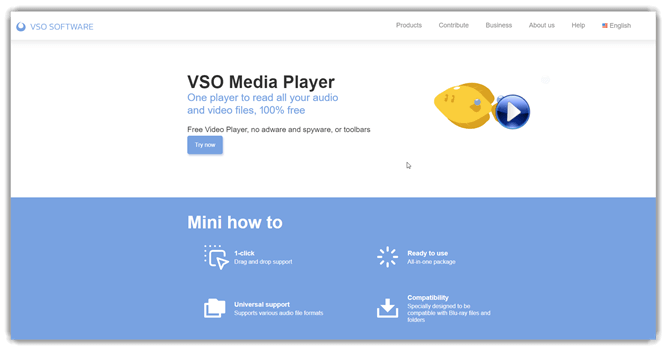
VSO Media Player ブルーレイディスク、DVD、AVCHDコンテンツをスムーズに再生できるように設計されています。 WindowsフルHDブルーレイ再生機能とスキンカスタマイズの柔軟性を備えながら、驚くほど軽量で、視聴体験をより自由にコントロールできると感じました。大きなファイルを扱う時でもシステムリソースをほとんど消費しない、信頼性の高いパフォーマンスに感銘を受けました。
特に目立ったのは、プレイリストの扱いやすさとマルチアングル再生のサポートで、動画の異なるバージョン間を簡単に切り替えられる点です。印象に残ったのは、ドルビーサラウンドサウンド付きのBlu-ray ISOファイルをストリーミングしたケースです。ビデオカードのアクセラレーション(特にNvidiaのサポート)により、映画全体を通してオーディオとビデオの同期が完璧に保たれました。
機能と特徴:
- 人間中心設計: フランスらしい親しみやすい開発スタイルを重視しています。これにより、ソフトウェアは企業的な雰囲気ではなく、よりユーザー中心の印象を与えます。初心者は安心感を覚え、上級ユーザーは実際の使用状況を考慮して設計された機能に満足するでしょう。
- すべてのユーザーにとっての使いやすさ: この機能を使えば、VSOがどれほど使いやすいかお分かりいただけるでしょう。PC初心者から上級者まで、幅広いユーザーに対応しています。初心者テスターはチュートリアルなしですぐに使い始めることができ、プロはカスタマイズオプションを活用できるのも見てきました。
- 定期的な更新: この機能により、ソフトウェアは新しい Windows (NAIST) と macOS リリース。定期的なアップデートにより、進化するフォーマットでもBlu-ray再生がスムーズに維持されます。VSOが頻繁にアップデートを配信し、クラッシュを減らし、ping 初心者にも上級者にも、新鮮な体験を提供します。
- 高品質の変換: VSOは、ビデオ変換における速度と品質のバランスに定評があります。これにより、Blu-rayディスクをアーカイブまたは書き込みする際に、目立った劣化が発生せずに済みます。お気に入りの映画を保存する際は、常に高画質設定を選択することをお勧めします。保存にかかるコストは、鮮明さを失うことよりも低いからです。
- ポッドキャストとラジオの保存: VSOでは、ウェブラジオ、ポッドキャスト、オーディオストリームを直接キャプチャできます。ニッチなオーディオにオフラインでアクセスしたい場合に便利です。ストレージ容量が重要な場合は、次のような圧縮形式でファイルを保存してください。 MP3 品質と規模のバランスを取る。
- ビデオカードアクセラレーション: この機能は、NVIDIAカード対応のGPUアクセラレーションを使用して、よりスムーズな再生を実現します。特に、重い4Kブルーレイファイルで特に効果を発揮します。特に古い機種では、設定でハードウェアアクセラレーションを有効にするとCPU負荷を軽減できます。 Windows ノートパソコン。
メリット
デメリット
価格:
無料ツール
リンク: https://www.vso-software.fr/
8) Free Blu-ray Player
ベスト お気に入りのBlu-ray/DVD映画をワイドスクリーンで自由に楽しむ
Free Blu-ray Player 鮮明な1080p HD再生で、Blu-rayやDVDコレクションをパソコンで手軽に楽しめます。初めて試した時は、インターフェースのシンプルさに驚きました。起動、読み込み、再生まで、追加のプラグインなしで完結します。ISOファイル対応のリージョンフリーBlu-rayプレーヤーをお探しなら、このソフトウェアは複雑な操作は一切不要で、必要な機能を網羅しています。
家族で映画鑑賞を楽しんだ夜に、ワイドスクリーンディスプレイにBlu-ray ISOファイルをストリーミングするのにとても役立ちました。Dolby/DTSオーディオのおかげで、まるで映画館にいるかのようなサラウンドサウンド体験ができました。MP4やMKVといった一般的なフォーマットを画質を損なうことなく切り替えられるので、日常使いでも違和感なく使えると確信しました。

機能と特徴:
- リージョンフリーのブルーレイ再生: この機能を使えば、あらゆるリージョンのBlu-rayやDVDディスクを制限なく再生できます。リージョンA、B、Cをスムーズにサポートしているので、世界中の映画コレクションをお楽しみいただけます。初心者の方でも、海外でディスクを購入する際に互換性を心配する必要がありません。
- 包括的なフォーマットのサポート: このソフトウェアは、Blu-ray、DVD、ISO、そしてフォルダーをスムーズに処理します。また、MP4、AVI、MKV、WMV、FLVといった一般的なフォーマットも再生できます。複数のプレーヤーをインストールする手間が省けるので、複数のメディアライブラリを持つユーザーにおすすめです。
- 字幕と音声 Track選択: 字幕と音声は自由に切り替えることができます trac視聴中にキーボードショートカットを使うと、操作がスムーズかつ効率的になります。監督の解説と通常の音声を比較する際に使ってみましたが、より魅力的で柔軟な視聴体験になりました。
- カスタマイズ可能な編集ツール: フル、ハーフ、ノーマル、ダブルなどの画面モードが利用できます。明るさ、コントラスト、彩度を微調整して、より良い映像にすることができます。トリミング機能も搭載しています。ping 不要な画面領域を非表示にできる機能は、プレゼンテーションや集中視聴に役立ちます。そのため、単なるプレーヤー以上の機能を提供します。
- スナップショットキャプチャ: 視聴中にお気に入りのシーンのスクリーンショットを撮ることができます。これは、視覚的な参考資料が必要な学生、レビュー担当者、コンテンツ制作者にとって最適です。多くのプレイヤーがこの機能を見落としていますが、小さな追加機能でありながら大きな価値をもたらします。
- 軽量パフォーマンスモード: このソフトウェアは、古いPC向けに低リソースモードを提供するはずです。安定性を損なうことなくGPU負荷を軽減します。エントリーレベルのハードウェアをお使いの初心者でも、ラグやクラッシュのないスムーズな再生を実感できるでしょう。
メリット
デメリット
価格:
無料ツール
リンク: https://www.bluraycopys.com/free-blu-ray-player/
ブルーレイ プレーヤー ソフトウェアの問題をトラブルシューティングする方法は?
Blu-ray プレーヤー ソフトウェアの一般的な問題をトラブルシューティングするための最良の方法をいくつか紹介します。
- 問題: ソフトウェアが挿入されたブルーレイ ディスクを検出できないことがあり、応答がないか読み取り不可能な形式であると報告され、再生が完全にできなくなります。
解決策: ドライブがBlu-rayに対応していることを確認し、ファームウェアをアップデートし、最新のコーデックをインストールしてください。ディスクの表面をきれいにし、別のディスクを試して、ハードウェアの問題かソフトウェアの問題かを確認してください。 - 問題: リージョン コードの不一致は、Blu-ray ディスクがドライブがサポートするものとは異なるグローバル リージョンから発行された場合に発生し、再生が完全にブロックされます。
解決策: ディスクのリージョンコード互換性をドライブとご確認ください。多くのプレーヤーではリージョンコードの変更が制限されています。ドライブの設定を調整するか、マルチリージョン再生ソフトウェアを使用して安全にリージョンコード制限を回避してください。 - 問題: 再生中にオーディオとビデオの同期がとれなくなることがあり、唇の動きと話し言葉の間にイライラする不一致が生じます。
解決策: オーディオおよびビデオドライバーを更新してください。再生設定でオーディオの遅延を調整してください。不要なサウンド拡張機能を無効にし、システムが過負荷にならないようにし、CPUリソースを消費しているバックグラウンドアプリを閉じてください。 - 問題: 特に高ビットレートの Blu-ray ビデオ コンテンツを扱う場合、再生が遅れたり途切れたり、頻繁に途切れたりフリーズしたりすることがあります。
解決策: プレーヤーのハードウェアアクセラレーション設定を下げてください。GPUドライバーを更新し、リソースを大量に消費するアプリを閉じ、ハードウェアデコードが失敗する場合はソフトウェアデコードに切り替えてください。システムがBlu-ray再生の要件を満たしていることを確認してください。 - 問題: 再生中に黒い画面が表示され、オーディオは機能しますがビデオは表示されません。これは通常、ドライバーまたはディスプレイの問題が原因です。
解決策: グラフィックドライバーとDirectXを更新してください。ハードウェアアクセラレーションを無効にし、ディスプレイ/HDMIケーブルのHDCP対応状況を確認し、ディスプレイ出力を切り替えてください。プレーヤーソフトウェアを再インストールすると、破損したコーデックの問題が解決する場合があります。 - 問題: 一部の Blu-ray ディスクは、サポートされていない暗号化、コーデック、または形式のために開けず、ユーザーはコンテンツにアクセスできなくなります。
解決策: 最新のコーデックパックまたはプレーヤーのアップデートをインストールしてください。ディスクによっては特定の復号ライブラリが必要なものもありますので、プレーヤーがAACS/BD+に対応していることを確認してください。古いバージョンの場合は、より強力なBlu-rayプレーヤーアプリに切り替えてください。 - 問題: Blu-ray プレーヤー ソフトウェアは起動するとすぐにクラッシュまたはフリーズし、再生機能にアクセスできなくなり、ユーザーを苛立たせます。
解決策: ブルーレイプレーヤーソフトウェアを再インストールします。キャッシュされた設定を消去し、競合するサードパーティ製プラグインを無効にし、互換モード( Windows)。Mac では、セキュリティ権限をチェックして、識別された開発者からのアプリを許可します。
PC に最適な Blu-ray プレーヤーを選択するには?
PC 用の Blu-ray プレーヤーを選択する際に考慮する必要がある重要な要素を以下に示します。
- サポートされている入力デジタル形式: 最大の入力デジタル形式を提供する Blu-ray プレーヤー ソフトウェアを探す必要があります。
- Operaシステムの互換性: 複数のオペレーティング システムをサポートする PC 用の Blu-ray ディスク ソフトウェアを選択する必要があります。
- 4Kビデオサポート: 現在、多くの Ultra HD 4K ビデオが利用できるため、4K ビデオ リソースを入手する必要があります。 Blu-ray プレーヤーで 4K 映画を再生できるようになります。
- ディスクの復号化: 一部のブルーレイディスクはリージョンコードで暗号化されているため、復号化技術を搭載していないプレーヤーでは再生できません。この点に留意すれば、ディスクのリージョンコードを解除する方法に困ることはないでしょう。
どのような入力デジタル形式とオペレーティング システムの互換性が必要ですか?
ブルーレイソフトを購入する際には、最終的に購入を検討している製品がお使いのコンピュータのオペレーティングシステムと互換性があることを確認する必要があります。例えば、Macをお持ちの場合は、 Windows-Ultra HD ブルーレイのみ。
同様に、ソフトウェアが再生したいデジタル入力形式をサポートしていることを確認する必要があります。 ただし、コレクションはコピー保護されたディスクと SVCD で構成されている必要があります。 これらの形式をサポートする製品を探す必要があります。
評決
上記のすべてのブルーレイソフトウェアプレーヤーを慎重にテスト・分析した結果、いずれも信頼性が高く、スムーズな再生が可能であることが分かりました。各ツールの機能、使いやすさ、そして全体的なパフォーマンスを徹底的に検証し、評価を行いました。特に、ビデオ品質、対応フォーマット、そして操作のしやすさを重視して評価を行いました。
- PowerDVD:感動しました PowerDVDの強力なアップスケーリング技術により、画質が格段に向上しました。特にクラウドストレージのサポートと友人との動画共有機能は、私にとって特に印象的でした。また、スマートフォンをリモコンとして使えるのも便利で際立った機能であることが、私の評価で分かりました。
- AnyMP4: 明るさやコントラストなど、ビデオのカスタマイズオプションの柔軟性に感銘を受けました。分析の結果、Blu-rayディスク、フォルダー、ISOイメージファイルに対応しており、非常に使いやすいと感じました。また、4KとHDの再生に対応し、素晴らしいホームシアター体験を実現していることも印象的でした。
- Aiseesoft: スムーズな4K UHD再生と信頼性の高いロスレス音質に感銘を受けました。評価の結果、画質と音声の調整オプションは視聴体験の向上に非常に役立ちました。複数のファイル形式に対応し、スナップショット機能も備えた汎用性の高さが際立っていました。
FAQ:
PowerDVD は、高品質のビデオを再生するのに役立つ Blu-ray プレーヤー アプリです。この Blu-ray アプリを使用すると、あらゆる画面やデバイスからライブラリにオンデマンドでアクセスできます。画質に大きな違いをもたらす強力なアップスケーリング技術を提供します。
