
एचपी एएलएम में डैशबोर्ड, रिपोर्ट और विश्लेषण
 थॉमस हैमिल्टन
⚡ स्मार्ट सारांश
एचपी एएलएम (क्वालिटी सेंटर) में डैशबोर्ड और रिपोर्टिंग सुविधाएं कच्चे प्रोजेक्ट डेटा को ग्राफ, एक्सेल रिपोर्ट और प्रोजेक्ट रिपोर्ट में बदल देती हैं, जिससे परीक्षकों और हितधारकों को आवश्यकताओं, परीक्षणों और दोषों में गुणवत्ता की एक जीवंत तस्वीर मिलती है।
एचपी एएलएम (क्वालिटी सेंटर) में डैशबोर्ड मॉड्यूल वह स्थान है जहाँ परीक्षण डेटा निर्णय लेने योग्य जानकारी में परिवर्तित हो जाता है। इसमें दो दृश्य होते हैं — ग्राफ और रिपोर्ट बनाने के लिए विश्लेषण दृश्य, और उन ग्राफों को एक ही पृष्ठ पर व्यवस्थित करने के लिए डैशबोर्ड दृश्य।
- ALM उपयोगकर्ताओं को किसी भी समय रिपोर्ट और ग्राफ़ तैयार करने की अनुमति देता है। सॉफ्टवेयर विकास की प्रक्रिया.
- एएलएम में परियोजना रिपोर्ट उपयोगकर्ताओं को परियोजना संबंधी जानकारी तक पहुंच कर अनुकूलित रिपोर्ट डिजाइन करने और तैयार करने में सक्षम बनाती है, जिससे हितधारकों को सूचित निर्णय लेने में मदद मिलेगी।
- उपयोगकर्ता विश्लेषण दृश्य मॉड्यूल में ग्राफ़ या प्रोजेक्ट रिपोर्ट बना सकते हैं। वे भविष्य के संदर्भों के लिए विश्लेषण दृश्य मॉड्यूल में ग्राफ़ और रिपोर्ट भी सहेज सकते हैं।
संस्करण नोट: HP ALM को माइक्रो फोकस को हस्तांतरित कर दिया गया है और अब इसे बेचा जाता है OpenText एएलएम / गुणवत्ता केंद्रनीचे दिखाया गया डैशबोर्ड वर्कफ़्लो अपरिवर्तित है; बाद के रिलीज़ में केवल कम्पोजिट, ट्रेंड, साइकिल टाइम और एनोमली ग्राफ प्रकार जोड़े गए हैं।
नीचे दिए गए स्क्रीनशॉट में डैशबोर्ड टैब और इसके द्वारा प्रदर्शित दो दृश्य दिखाए गए हैं।

विश्लेषण दृश्य
विश्लेषण दृश्य मॉड्यूल यह उपयोगकर्ताओं को ग्राफ, प्रोजेक्ट रिपोर्ट और एक्सेल रिपोर्ट जैसे विश्लेषण आइटम बनाने, प्रबंधित करने और देखने की सुविधा देता है।
इकाई ग्राफ: ALM उपयोगकर्ताओं को कुछ विशिष्ट इकाई प्रकारों के आधार पर ग्राफ़ बनाने में सक्षम बनाता है, जैसे कि आवश्यकताएँ, परीक्षण, परीक्षण उदाहरण, परीक्षण रन या दोषप्रत्येक इकाई के लिए, विभिन्न प्रकार के ग्राफ़ उपलब्ध हैं जो नीचे सूचीबद्ध हैं।

सबसे अधिक इस्तेमाल किये जाने वाले ग्राफ हैं
- आवश्यकता कवरेज ग्राफ
- आवश्यकता सारांश ग्राफ़
- टेस्ट सेट सारांश ग्राफ़
- दोष प्रगति ग्राफ
- दोष सारांश ग्राफ़
- दोष आयु ग्राफ.
अब, आइए 'दोष सारांश' मानदंड के आधार पर एक इकाई ग्राफ तैयार करें।
चरण 1) 'डैशबोर्ड' टैब पर जाएँ।
- विश्लेषण दृश्य चुनें
- 'नया' पर क्लिक करें.
- 'ग्राफ़ विज़ार्ड' चुनें

चरण 2) आइए 'एंटिटी ग्राफ' बनाएं। हम बिजनेस व्यू ग्राफ भी बना सकते हैं और 'नेक्स्ट>' पर क्लिक कर सकते हैं।

चरण 3) उपयोगकर्ता को “इकाई प्रकार का चयन करें” संवाद प्रदर्शित किया जाता है।
- वह इकाई चुनें जिसके लिए ग्राफ़ प्रदर्शित किया जाना है
- ग्राफ प्रकार का चयन करें.
- अगला पर क्लिक करें'।

चरण 4) विज़ार्ड आपको प्रोजेक्ट चुनने की भी अनुमति देता है। उपयोगकर्ता के पास प्रोजेक्ट में समान ग्राफ़ कॉन्फ़िगरेशन जोड़ने की क्षमता है।

चरण 5) विज़ार्ड आपको फ़िल्टर मानदंड दर्ज करने की भी अनुमति देता है। यदि कोई फ़िल्टर लागू नहीं है, तो दोष मॉड्यूल में उपलब्ध सभी डेटा पर विचार करके ग्राफ़ तैयार किया जाता है।
नोट: फ़िल्टर को किसी विशिष्ट रिलीज़/चक्र के विरुद्ध लागू किया जा सकता है। यदि कोई फ़िल्टर सेट नहीं है, तो ग्राफ़ विज़ार्ड उन सभी दोषों को ध्यान में रखता है जो आज तक पोस्ट किए गए हैं।

चरण 6) विज़ार्ड उपयोगकर्ता को एक निश्चित क्षेत्र के आधार पर एक्स-एक्सिस और समूह चुनने और 'समाप्त' पर क्लिक करने की अनुमति देता है।

चरण 7) ग्राफ विज़ार्ड में उपयोगकर्ता द्वारा निर्धारित मानदंडों के अनुसार ग्राफ तैयार किया जाता है। हम इसे 'विश्लेषण वृक्ष में जोड़ सकते हैं' ताकि हम वर्तमान स्थिति प्राप्त करने के लिए चार्ट को ताज़ा कर सकें।

चरण 8) 'विश्लेषण वृक्ष में जोड़ें' पर क्लिक करने पर सेव डायलॉग खुल जाता है।
- ग्राफ का नाम दर्ज करें
- वह फ़ोल्डर चुनें जहां उपयोगकर्ता ग्राफ़ को सहेजना चाहता है
- निजी - ग्राफ़ को वर्तमान उपयोगकर्ता प्रोफ़ाइल के विरुद्ध सहेजा जाता है। अन्य लोगों को उस तक पहुँच नहीं होगी
- सार्वजनिक - उत्पन्न ग्राफ सभी परियोजना उपयोगकर्ताओं को दिखाई देगा।
- 'सहेजें' पर क्लिक करें।

चरण 9) ग्राफ को विश्लेषण वृक्ष में जोड़ा जाएगा जैसा कि नीचे दिखाया गया है।

एंटिटी ग्राफ़ एक समय में एक ही रिकॉर्ड प्रकार को कवर करते हैं। जब कोई प्रश्न लिंक किए गए रिकॉर्ड्स तक फैला होता है, तो ALM दूसरे प्रकार का ग्राफ़ प्रदान करता है।
व्यवसाय दृश्य ग्राफ़
व्यवसाय दृश्य ग्राफ में केवल वे परियोजना इकाई फ़ील्ड शामिल होते हैं जो व्यवसाय के दृष्टिकोण से उपयोगी जानकारी दर्शाते हैं।
व्यावसायिक दृश्य या तो एकल निकायों जैसे आवश्यकता या दोष पर आधारित हो सकते हैं, या यह निकायों के बीच अधिक जटिल संबंधों जैसे लिंक्ड आवश्यकताओं वाले दोष/लिंक्ड परीक्षणों वाले दोष पर आधारित हो सकते हैं।
यद्यपि उच्च स्तर पर, व्यवसाय दृश्य ग्राफ और इकाई ग्राफ दोनों एक जैसे दिखते हैं, इस मोड़ पर हम इकाई ग्राफ और व्यवसाय दृश्य ग्राफ के बीच बुनियादी अंतर को समझते हैं।
| इकाई ग्राफ | व्यवसाय दृश्य ग्राफ़ |
|---|---|
| यह ग्राफ ALM में केवल एक प्रकार की इकाई (दोष या आवश्यकता या परीक्षण) से सख्ती से जुड़ा हुआ है | यह ग्राफ या तो एकल इकाई पर आधारित है या बीच के संबंध पर आधारित है दोष और आवश्यकता या दोष और परीक्षण |
| इसमें वे क्षेत्र शामिल हैं जो उस विशिष्ट इकाई के अंतर्गत आते हैं। | इसमें वे क्षेत्र शामिल हैं जो व्यावसायिक दृष्टिकोण से उपयोगी जानकारी प्रस्तुत करते हैं। |
चरण 1) '+' पर क्लिक करें और 'ग्राफ विज़ार्ड' चुनें।

चरण 2) व्यवसाय दृश्य ग्राफ चुनें और 'अगला>' पर क्लिक करें

चरण 3) फ़िल्टर मानदंड से दोष चुनें और 'अगला>' पर क्लिक करें।

चरण 4) ग्राफ़ बनाने के लिए वर्तमान परियोजना डेटा का उपयोग करें और जारी रखने के लिए 'अगला>' पर क्लिक करें।

चरण 5) आइए गंभीरता के आधार पर फ़िल्टर करें और 'अगला>' पर क्लिक करें

चरण 6) 'X-एक्सिस' और समूहीकृत फ़ील्ड के लिए मानदंड दर्ज करें और 'समाप्त करें' पर क्लिक करें

चरण 7) चयनित मानदंड के आधार पर ग्राफ तैयार किया जाता है। 'विश्लेषण वृक्ष में जोड़ें' पर क्लिक करें।
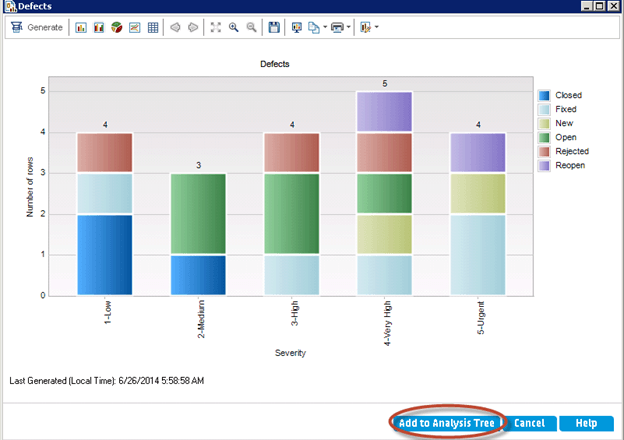
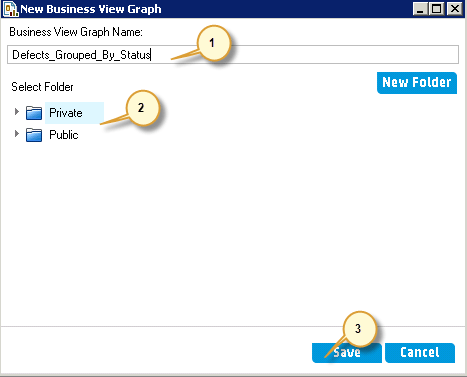
चरण 8) उपयोगकर्ताओं को उत्पन्न ग्राफ को सहेजने के लिए सहेजें संवाद प्रकट होता है।
- ग्राफ का नाम दर्ज करें
- 'निजी' या 'सार्वजनिक' चुनें
- 'सहेजें' पर क्लिक करें।
चरण 9) बनाया गया ग्राफ विश्लेषण वृक्ष में सहेजा जाता है जैसा कि नीचे दिखाया गया है।

ऊपर दिए गए दोनों ग्राफ़ विज़ार्ड के माध्यम से बनाए गए हैं। ALM रोज़मर्रा के चार्ट के लिए एक छोटा मार्ग भी दिखाता है।
त्वरित इकाई ग्राफ़ निर्माण
चरण 1) एंटिटी ग्राफ को ग्राफ विज़ार्ड से गुजरे बिना भी बनाया जा सकता है। '+' आइकन पर क्लिक करके 'न्यू ग्राफ' पर क्लिक करके क्विक ग्राफ बनाया जा सकता है।

चरण 2) नया ग्राफ संवाद प्रदर्शित होता है.
- इकाई का चयन करें
- ग्राफ़ प्रकार
- ग्राफ का नाम
- ओके पर क्लिक करें'।

चरण 3) निर्मित ग्राफ उपयोगकर्ताओं को उनकी आवश्यकताओं के आधार पर कॉन्फ़िगरेशन में परिवर्तन करने में सक्षम बनाता है। हमने Y अक्ष पर दोष गणना का चयन किया है और 'स्थिति' के आधार पर समूहीकृत किया है।

चरण 4) निर्दिष्ट मानदंड के लिए ग्राफ तैयार करने के लिए 'व्यू' टैब पर क्लिक करें।

ग्राफ दृश्य प्रश्नों के उत्तर देते हैं। पंक्ति-स्तरीय विश्लेषण के लिए, ALM उसी डेटा को आगे बढ़ाता है। Microsoft एक्सेल.
एक्सेल रिपोर्ट तैयार करना
- परीक्षक व्यवसायिक दृश्यों के आधार पर एक्सेल रिपोर्ट भी तैयार कर सकते हैं, जो केवल उन परियोजना इकाई क्षेत्रों को प्रतिबिंबित करती हैं जो व्यवसायिक दृष्टिकोण से उपयोगी हैं।
- रिपोर्टें निम्न के साथ बनाई और कॉन्फ़िगर की जाती हैं Microsoft एक्सेल में परिवर्तित किया गया और फिर विश्लेषण दृश्य मॉड्यूल में अपलोड किया गया।
चरण 1) 'नया जोड़ें' बटन पर क्लिक करें और 'नया व्यवसाय दृश्य एक्सेल रिपोर्ट' चुनें।

चरण 2) रिपोर्ट का नाम दर्ज करें और 'ओके' पर क्लिक करें।

चरण 3) 'एडइन इंस्टॉल करें' पर क्लिक करें।
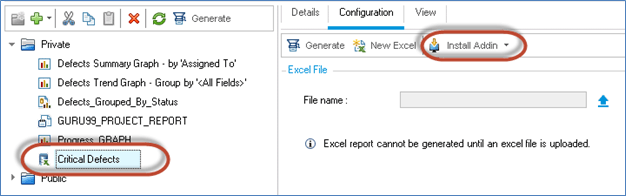
चरण 4) स्थापना स्थिति उपयोगकर्ता को नीचे दिखाए अनुसार प्रदर्शित की जाती है।

चरण 5) MS Excel खोलें और आपको 'HP ALM' नाम से एक नया टैब मिलेगा। 'HP-ALM' चुनें और 'लॉगिन' पर क्लिक करें

चरण 6) ALM लॉगिन संवाद खुलता है.
- लॉगिन नाम दर्ज करें.
- पास वर्ड दर्ज करें।
- 'प्रमाणीकरण' पर क्लिक करें.
- डोमेन का चयन करें.
- प्रोजेक्ट का चयन करें.
- 'लॉगिन' पर क्लिक करें।

चरण 7) अभी,
- 'जोड़ें' बटन पर क्लिक करें.
- वर्कशीट जोड़ें संवाद खुलता है। 'दोष' चुनें क्योंकि हम 'उच्च' / 'बहुत उच्च' और 'गंभीर' दोष रिपोर्ट तैयार करना चाहते हैं।
- ओके पर क्लिक करें'

चरण 7) एक्सेल रिपोर्ट सभी दोषों की सूची के साथ तैयार की जाती है और उपयोगकर्ता इसे कॉन्फ़िगर कर सकता है।
- वर्कशीट कॉन्फ़िगरेशन से 'फ़िल्टर' टैब पर क्लिक करें।
- 'गंभीरता' फ़ील्ड पर क्लिक करें.

चरण 8) 'फ़िल्टर स्थिति चुनें' संवाद खुलता है.
- फ़िल्टर स्थिति का चयन करें
- ओके पर क्लिक करें'

चरण 8) अब हमें इसे उस एक्सेल रिपोर्ट में सेव करना होगा जो हमने बनाई है।
'HP ALM' टैब पर क्लिक करें और 'ALM में सहेजें' पर क्लिक करें।

चरण 9) 'बिजनेस व्यू एक्सेल रिपोर्ट सहेजें' संवाद खुलता है।
- रिपोर्ट का नाम दर्ज करें
- उसी रिपोर्ट का चयन करें जिसे हमने चरण 2 में बनाया था।
- 'सहेजें' पर क्लिक करें।

चरण 10) कन्फर्म सेव डायलॉग बॉक्स खुलता है। जारी रखने के लिए 'हां' पर क्लिक करें। यह डायलॉग तब पॉप अप होता है जब उपयोगकर्ता पहले से बनाए गए डायलॉग से ओवरराइट करने का प्रयास कर रहा होता है।
नोट: ALM मौजूदा एक्सेल रिपोर्ट को ओवरराइट करने के लिए कहता है क्योंकि हमने उसी रिपोर्ट का नाम चुना है जो हमने चरण 2 में बनाया था। चरण 2 में रिपोर्ट को कॉन्फ़िगर और लोड नहीं किया गया था, लेकिन यह रिपोर्ट के लिए सिर्फ़ एक प्लेसहोल्डर था। इस चरण को पूरा करने के बाद ही एक्सेल रिपोर्ट उपयोगकर्ता के लिए एक्सेल फ़ॉर्मेट में जेनरेट और सेव करने के लिए उपलब्ध होती है।

चरण 11) अब उपयोगकर्ता ALM से रिपोर्ट तैयार कर सकता है। 'जनरेट' पर क्लिक करें।

चरण 11) अब रिपोर्ट उपयोगकर्ता द्वारा निर्धारित मानदंडों के आधार पर प्रदर्शित होती है।
नोट: यदि कोई दोष जोड़ा या हटाया गया हो या दोष की गंभीरता में कोई परिवर्तन हुआ हो, तो उपयोगकर्ता एक्सेल रिपोर्ट को पुन: तैयार करके अद्यतन रिपोर्ट प्राप्त कर सकता है।
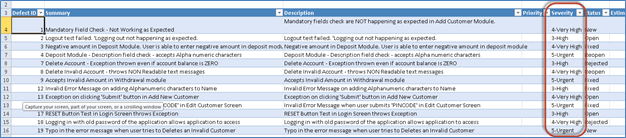
एक्सेल एड-हॉक स्लाइसिंग के लिए उपयुक्त है, जबकि समीक्षा बोर्डों के लिए एक औपचारिक दस्तावेज़ के लिए प्रोजेक्ट रिपोर्ट बिल्डर की आवश्यकता होती है।
परियोजना रिपोर्ट तैयार करना
- परियोजना रिपोर्ट उपयोगकर्ताओं को किसी विशिष्ट परियोजना के लिए जानकारी युक्त विस्तृत रिपोर्ट डिजाइन करने और तैयार करने में सक्षम बनाती है।
- उपयोगकर्ता अनुभागों और उप-अनुभागों को भी परिभाषित कर सकते हैं जो निर्दिष्ट ALM इकाई के रिकॉर्डों को सूचीबद्ध करते हैं।
- उपयोगकर्ता प्रत्येक अनुभाग के लिए लेआउट और टेम्पलेट प्रारूप को अनुकूलित कर सकते हैं।
- परियोजना रिपोर्ट HTML के रूप में तैयार की जा सकती है, Microsoft Word, या पीडीएफ प्रारूपों में उपलब्ध है।
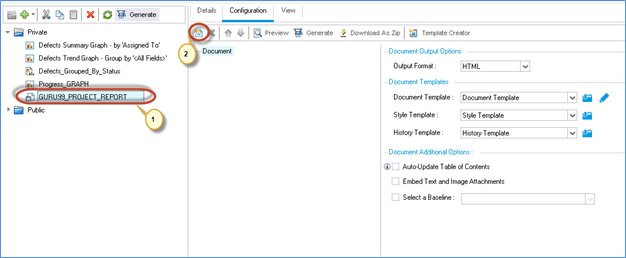
चरण 1) नई परियोजना रिपोर्ट बनाने के लिए, विश्लेषण मॉड्यूल से '+' आइकन पर क्लिक करें और 'नई परियोजना रिपोर्ट' चुनें।

चरण 2) नया प्रोजेक्ट रिपोर्ट डायलॉग बॉक्स खुलता है। प्रोजेक्ट का नाम दर्ज करें और 'ओके' पर क्लिक करें।

चरण 3) परिवर्तन स्क्रीन पर नीचे दिखाए अनुसार दिखाई देते हैं
- परियोजना रिपोर्ट तैयार कर ली गई है।
- 'रिपोर्ट अनुभाग जोड़ें' बटन पर क्लिक करें।
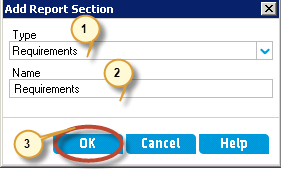
चरण 4) रिपोर्ट अनुभाग जोड़ें संवाद प्रदर्शित होता है.
- उपयोगकर्ता को उस अनुभाग का प्रकार दर्ज करना होगा जिसे वे शामिल करना चाहते हैं
- अनुभाग का नाम दर्ज करें
- ओके पर क्लिक करें'।
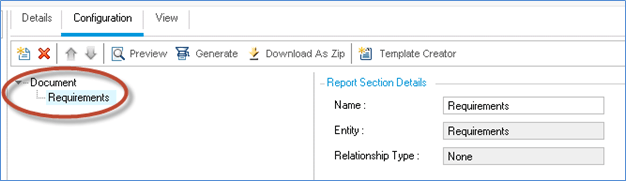
चरण 5) आवश्यकता अनुभाग अब रिपोर्ट में जोड़ दिया गया है।
चरण 6) अब हम परीक्षण रिपोर्ट अनुभाग जोड़ेंगे।
- 'रिपोर्ट अनुभाग जोड़ें' पर क्लिक करें।
- 'रिपोर्ट अनुभाग जोड़ें' संवाद से सम्मिलित की जाने वाली 'रिपोर्ट का प्रकार' चुनें
- रिपोर्ट अनुभाग का नाम दर्ज करें.
- ओके पर क्लिक करें'।

चरण 7) 'टेस्ट' नाम से रिपोर्ट अनुभाग जोड़ा जाएगा जैसा कि नीचे दिखाया गया है।

चरण 8) इसी तरह दोषों के लिए एक अनुभाग बनाएँ और अंतिम रिपोर्ट लेआउट नीचे दिखाए अनुसार होगा। एक बार जोड़ने के बाद 'जेनरेट' बटन पर क्लिक करें।

चरण 9) रिपोर्ट सर्वर से कनेक्ट करके तैयार की जाएगी।

चरण 10) प्रोजेक्ट रिपोर्ट उपयोगकर्ता द्वारा निर्दिष्ट अनुसार तैयार की जाएगी। उपयोगकर्ता प्रोजेक्ट रिपोर्ट को तैयार की गई विंडो से सेव कर सकता है। यदि तैयार किया गया प्रारूप doc या docx है, तो इसे MS Word से सेव किया जा सकता है। यदि चयनित फ़ाइल प्रारूप HTML है, तो इसे उचित ब्राउज़र से सेव करें। यदि तैयार की गई रिपोर्ट PDF प्रारूप में है, तो इसे PDF रीडर से सेव करें।

एक बार ग्राफ विश्लेषण ट्री में सहेज लिए जाने के बाद, डैशबोर्ड व्यू उन्हें एक ही स्टेटस पेज में एकत्रित कर देता है।
डैशबोर्ड के बारे में सब कुछ
- यह मॉड्यूल उपयोगकर्ताओं को उनकी आवश्यकताओं के आधार पर पृष्ठ पर ग्राफ का चयन और व्यवस्था करके डैशबोर्ड पृष्ठ डिज़ाइन करने में मदद करता है।
- यह मॉड्यूल हितधारकों/परियोजना प्रबंधकों के लिए परियोजना की स्थिति के बारे में त्वरित जानकारी प्राप्त करने में बहुत उपयोगी है।
चरण 1) डैशबोर्ड पेज बनाने के लिए,
- डैशबोर्ड दृश्य पर क्लिक करें
- 'नया डैशबोर्ड पेज' आइकन पर क्लिक करें
- नया डैशबोर्ड पेज संवाद खुलता है। डैशबोर्ड पेज का नाम दर्ज करें।
- ओके पर क्लिक करें'।

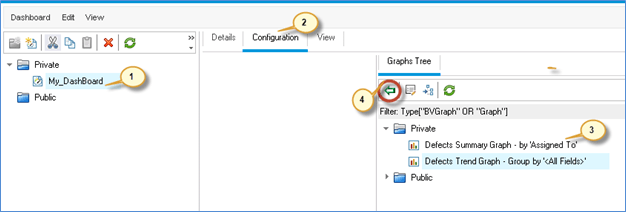
चरण 2) बनाया गया डैशबोर्ड नीचे दिखाए अनुसार प्रदर्शित होता है।
- बनाया गया डैशबोर्ड पृष्ठ
- 'कॉन्फ़िगरेशन' पर क्लिक करें.
- ग्राफ ट्री प्रदर्शित किया जाता है जहां से उपयोगकर्ता सभी ग्राफ का चयन कर सकता है
- “<=" बटन पर क्लिक करके इसे डैशबोर्ड पेज पर जोड़ें।
चरण 3) अब कॉन्फ़िगरेशन चयनित ग्राफ़ प्रदर्शित करेगा।

चरण 4) चयनित ग्राफ प्रदर्शित करने के लिए दृश्य टैब का चयन करें।

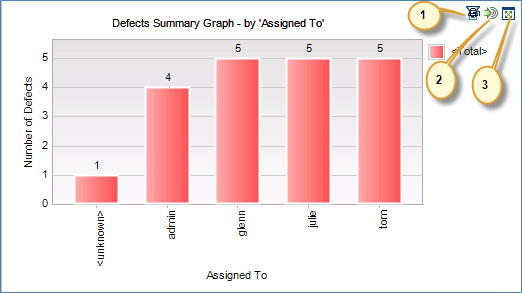
चरण 5) आइये प्रत्येक ग्राफ के दाहिनी ओर दिखाई देने वाले चिह्नों को समझें।
- ग्राफ उत्पन्न करें - परिवर्तनों के बाद ग्राफ उत्पन्न/ताज़ा करता है।
- ग्राफ विश्लेषण ट्री पर जाएं - डैशबोर्ड से, यह उपयोगकर्ता को विश्लेषण ट्री पर ले जाता है।
- ग्राफ़ को पूर्ण स्क्रीन में देखें – ग्राफ़ को पूर्ण स्क्रीन मोड में प्रदर्शित करता है।
ग्राफ़ पर वीडियो
क्लिक करें यहाँ उत्पन्न करें यदि वीडियो उपलब्ध न हो
