
HP ALM (गुणवत्ता केंद्र) में दोष प्रबंधन जीवन चक्र
 थॉमस हैमिल्टन
⚡ स्मार्ट सारांश
एचपी एएलएम में दोष प्रबंधन जीवन चक्र परीक्षकों को लॉग करने में सक्षम बनाता है, track, और किसी रिलीज़ में दोषों की रिपोर्ट करें। डिफेक्ट्स मॉड्यूल प्रत्येक दोष को नए से लेकर बंद तक रिकॉर्ड करता है, दोषों को आवश्यकताओं से जोड़ता है, और एक्सेल अपलोड और ईमेल अलर्ट का समर्थन करता है।

एचपी एएलएम में डिफेक्ट मैनेजमेंट क्या है?
- A दोष परीक्षण निष्पादन के दौरान, जब अपेक्षित परिणाम और वास्तविक परिणाम एक दूसरे से मेल नहीं खाते हैं, तो इसे लॉग किया जाता है।
- एचपी एएलएम में डिफेक्ट मॉड्यूल न केवल उपयोगकर्ताओं को डिफेक्ट पोस्ट करने में मदद करता है बल्कि उन्हें सक्षम भी बनाता है। track किसी भी विकास प्रक्रिया के चरण में रिलीज की समग्र गुणवत्ता को दर्शाता है।

ALM में डिफ़ॉल्ट दोष जीवन चक्र:

| स्थिति | व्याख्या |
|---|---|
| नया | जब कोई डिफेक्ट पोस्ट किया जाता है, तो डिफ़ॉल्ट स्थिति 'नया' होती है। |
| प्रारंभिक | जब डेवलपर्स द्वारा दोष को स्वीकार कर लिया जाता है, तो इसे 'ओपन' स्थिति में ले जाया जाता है। |
| अस्वीकृत | जब डेवलपर्स द्वारा दोष को अस्वीकार कर दिया जाता है, तो इसे 'अस्वीकृत' स्थिति में ले जाया जाता है। |
| फिक्स्ड | जब डेवलपर्स द्वारा दोष ठीक कर दिया जाता है, तो उसे 'ठीक किया गया' स्थिति में ले जाया जाता है। परीक्षक सभी दोषों का पता लगाएंगे। परीक्षण जिनकी स्थिति 'निश्चित' है। |
| फिर से खोलना | यदि परीक्षण विफल हो जाता है, तो दोष को 'पुनः खोलें' स्थिति में स्थानांतरित कर दिया जाता है। |
| बन्द है | यदि परीक्षण सफल हो जाता है, तो दोष को 'बंद' स्थिति में डाल दिया जाता है। |
नोट: उपयोगकर्ता नए दोष स्टेटस जोड़कर दोष जीवन चक्र को भी कॉन्फ़िगर कर सकते हैं। नया दोष स्टेटस जोड़ने के बारे में प्रोजेक्ट कस्टमाइज़ेशन अध्याय में विस्तार से बताया जाएगा।
नया दोष कैसे बनाएं
चरण 1) क्वालिटी सेंटर में डिफेक्ट्स टैब पर जाएं और "न्यू डिफेक्ट" बटन पर क्लिक करें।

चरण 2) “नया दोष” डायलॉग बॉक्स खुल जाएगा। कृपया निम्नलिखित अनिवार्य जानकारी भरें।
- "पता लगाने वाले का नाम" फ़ील्ड में जानकारी दर्ज करें।
- पता लगाने की तिथि दर्ज करें - डिफ़ॉल्ट रूप से, वर्तमान तिथि का चयन किया जाएगा।
- दोष की गंभीरता का स्तर निर्धारित करें.
- उपयोगकर्ता अन्य जानकारी और खराबी के बारे में संक्षिप्त विवरण भी दर्ज कर सकता है।

चरण 3) परीक्षक 'अटैचमेंट्स' टैब का उपयोग करके दोष से संबंधित स्क्रीनशॉट या अन्य प्रासंगिक फाइलें भी संलग्न कर सकता है।
- 'अटैचमेंट्स' टैब पर क्लिक करें।
- 'अटैचमेंट्स' बटन पर क्लिक करें।
- फाइल एक्सप्लोरर डायलॉग बॉक्स से एक फाइल चुनें।
- 'खोलें' पर क्लिक करें.

चरण 4) 'ओपन' पर क्लिक करने पर, हम देख पाएंगे कि फाइल अटैचमेंट सेक्शन के अंतर्गत संलग्न है।
- चयनित फाइल अपलोड हो चुकी है।
- दोष दर्ज करने के लिए 'सबमिट' पर क्लिक करें, जिसके बाद एक दोष आईडी उत्पन्न होती है।

चरण 5) दोष दर्ज कर दिया गया है, और इसे नीचे दिखाए गए अनुसार दोष टैब में देखा जा सकता है। आप यह भी देख सकते हैं कि दोष दर्ज करने पर दोष आईडी जनरेट हो जाती है।

दोष को आवश्यकता से कैसे जोड़ें
उपयोगकर्ता किसी दोष को अन्य दोषों से जोड़ सकते हैं या किसी दोष को आवश्यकताओं से जोड़ सकते हैं। दोषों और आवश्यकताओं को जोड़कर, हम कवरेज विश्लेषण ग्राफ तैयार कर सकते हैं। tracयोग्यता मैट्रिक्स।
चरण 1) दोष उत्पन्न करने के बाद, परीक्षक उससे संबंधित आवश्यकताओं का मिलान कर सकते हैं। ऐसा करने के लिए:
- 'डिफेक्ट आईडी' पर क्लिक करें।
- दोष विवरण संवाद नीचे दिखाए अनुसार खुलता है।

चरण 2) संस्थाओं को जोड़ने के लिए:
- 'लिंक्ड एंटिटीज़' पर जाएं।
- इस दोष के विरुद्ध आवश्यकताओं को जोड़ने के लिए 'अन्य' पर क्लिक करें।
- 'लिंक' बटन पर क्लिक करें और 'आईडी द्वारा' चुनें (हम आवश्यकता के नाम के आधार पर भी चयन कर सकते हैं)।
- वह आवश्यकता आईडी दर्ज करें जिसके विरुद्ध इस दोष को मैप किया जाना है।
- 'लिंक' बटन पर क्लिक करें।

चरण 3) लिंक बटन पर क्लिक करने के बाद, दोष विवरण विंडो उपयोगकर्ता को लिंक के साथ वापस प्रदर्शित हो जाती है, जैसा कि नीचे दिखाया गया है।

चरण 4) एक बार आवश्यकता को दोष के विरुद्ध लिंक कर दिया जाए, तो आवश्यकता उसके विरुद्ध लिंक प्रतीक के साथ प्रदर्शित होती है, जैसा कि नीचे दिखाया गया है।

चरण 5) एक बार आवश्यकता को दोष के विरुद्ध जोड़ दिया जाता है, तो आवश्यकता Tracयोग्यता मैट्रिक्स उत्पन्न किया जा सकता है। उत्पन्न करने के लिए Tracयोग्यता मैट्रिक्स में, 'आवश्यकताएं' के व्यू मेनू पर जाएं और ' का चयन करेंTrac'योग्यता मैट्रिक्स'। उत्पन्न Tracयोग्यता मैट्रिक्स नीचे दिखाए अनुसार तैयार किया जाएगा।
नोट: कृपया ट्यूटोरियल देखें।आवश्यकता मॉड्यूल' उत्पन्न करने के लिए tracयोग्यता मैट्रिक्स जिसमें चरणों को विस्तार से समझाया गया है।

एक्सेल का उपयोग करके दोष कैसे अपलोड करें
- हर बार, उपयोगकर्ताओं के लिए उन सभी दोषों को मैन्युअल रूप से उत्पन्न करना संभव नहीं होगा।
- यह मॉड्यूल उपयोगकर्ताओं को एक्सेल से दोषों को ALM में अपलोड करने में मदद करता है। यह वास्तव में तब मदद करता है जब उपयोगकर्ता एक दोष प्रबंधन प्रणाली से ALM में माइग्रेट करना चाहते हैं।
- प्रक्रिया टेस्ट और आवश्यकताओं को अपलोड करने जैसी ही है।
- यह सुनिश्चित करना होगा कि एक्सेल फ़ाइल ऐसे प्रारूप में तैयार की गई हो जिससे ALM डेटा आयात करने की अनुमति दे सके।
चरण 1) नीचे दिखाए अनुसार, उपयोगकर्ता द्वारा अपलोड किए जाने वाले आवश्यक कॉलम के साथ एक्सेल फ़ाइल बनाएं।
'अटैचमेंट्स' फ़ील्ड में स्क्रीनशॉट या किसी अन्य अटैचमेंट की स्थानीय लोकेशन का पाथ लिया जाता है। उपयोगकर्ताओं को बस अटैचमेंट का पाथ बताना होता है ताकि इसे डिफेक्ट की अन्य जानकारी के साथ ALM में अपलोड करने के लिए चुना जा सके।

चरण 2) अभी:
- 'ऐड-इन्स' टैब पर जाएं।
- 'HP ALM में निर्यात करें' चुनें।

चरण 3) ALM एक्सपोर्ट विज़ार्ड खुलता है। HP ALM सर्वर दर्ज करें। URL और 'अगला' पर क्लिक करें।

चरण 4) प्रमाणीकरण के लिए उपयोगकर्ता नाम और पासवर्ड दर्ज करें और 'अगला' पर क्लिक करें।

चरण 5) वह डोमेन और प्रोजेक्ट नाम चुनें जिसमें आप परीक्षण अपलोड करना चाहते हैं और 'अगला' पर क्लिक करें।

चरण 6) उस डेटा का प्रकार चुनें जिसे हम अपलोड करना चाहते हैं। इस मामले में, यह दोष है।
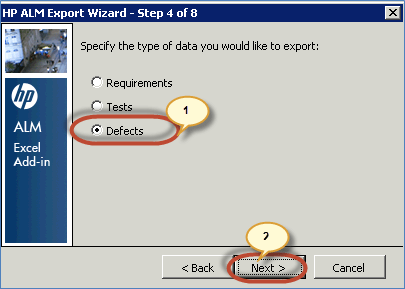
चरण 7) नए मानचित्र का नाम दर्ज करें। पहला विकल्प, 'मानचित्र चुनें', निष्क्रिय है क्योंकि हमने अभी तक दोष अपलोड करने के लिए कोई मानचित्र नहीं बनाया है। इसलिए, हमें एक नया मानचित्र नाम बनाना चाहिए और 'अगला' पर क्लिक करना चाहिए। हमने 'अस्थायी मानचित्र बनाएँ' का चयन नहीं किया है क्योंकि हम इसे हर बार दोष अपलोड करने के लिए पुनः उपयोग करना चाहते हैं।

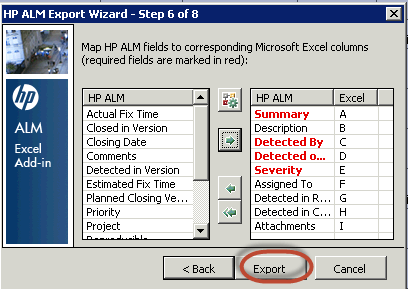
चरण 8) 'अगला' पर क्लिक करने पर, मानचित्र खुल जाएगा।ping नीचे दिखाए अनुसार डायलॉग बॉक्स खुलता है।
- सूचीबद्ध बाएँ फलक ग्रिड आइटम HP ALM में अपलोड के लिए उपलब्ध फ़ील्ड के अनुरूप हैं। कृपया ध्यान दें कि 'लाल' रंग से चिह्नित फ़ील्ड को मैप किया जाना चाहिए क्योंकि वे अनिवार्य फ़ील्ड हैं।
- दाएँ फलक ग्रिड आइटम उन फ़ील्ड्स को संदर्भित करते हैं जिन्हें मैप किया जाता है ताकि Excel में मान ALM के उन संगत फ़ील्ड्स में प्रवाहित हो जाएँ।

चरण 9) अब आइए समझते हैं कि Excel में फ़ील्ड्स को ALM में फ़ील्ड्स के साथ कैसे मैप किया जाए।
- उपयोगकर्ता जिस फ़ील्ड को मैप करना चाहता है उसे चुनें और नीचे दिखाए गए तीर बटन पर क्लिक करें।

- Excel में वह स्तंभ नाम दर्ज करें जो HP ALM में उपयुक्त स्तंभ नाम से मेल खाता हो।

- एक्सेल में सभी आवश्यक कॉलम को एचपी एएलएम में उपयुक्त फ़ील्ड के साथ मैप करें। मैप करने के बादping सभी आवश्यक फ़ील्ड भरने के बाद, 'निर्यात करें' पर क्लिक करें।
चरण 10) सफल अपलोड होने पर, ALM नीचे दिखाए अनुसार संदेश प्रदर्शित करता है।

दोष की खोज कैसे करें
डिफेक्ट मॉड्यूल में लॉग किए गए सभी डिफेक्ट शामिल होते हैं, जिनमें से पहला डिफेक्ट भी शामिल है। इसलिए, उपयोगकर्ता कुछ मानदंडों के आधार पर डिफेक्ट खोज सकता है।
चरण 1) 'एडिट' मेनू पर जाएं और 'फाइंड' चुनें।

चरण 2) फाइंड डायलॉग बॉक्स प्रदर्शित होगा।
- उस फ़ील्ड का नाम दर्ज करें जिसके आधार पर खोज की जानी है (इस मामले में हम खोज के लिए डिफेक्ट आईडी का उपयोग करते हैं)।
- मान दर्ज करें।
- 'अगला खोजें' पर क्लिक करें।

चरण 3) ALM आइटम को पृष्ठभूमि में प्रदर्शित करता है जैसा कि नीचे दिखाया गया है।

दोषों की ईमेल सूचना
- यदि एएलएम एडमिन द्वारा ईमेल कॉन्फ़िगरेशन को उचित रूप से सेट किया गया है, तो स्थिति या असाइन किए गए फ़ील्ड में कोई परिवर्तन होने पर असाइन किए गए उपयोगकर्ताओं को स्वचालित रूप से एक ईमेल प्राप्त होगा।
- यह ईमेल प्रोजेक्ट कस्टमाइजेशन मॉड्यूल के 'अलर्ट्स' टैब के अंतर्गत सेटिंग के आधार पर ट्रिगर होगा (विवरण के लिए प्रोजेक्ट कस्टमाइजेशन देखें)।
मान लीजिए कि असाइन किए गए उपयोगकर्ता 'ग्लेन' को तब एक ईमेल प्राप्त होना चाहिए जब दोष की स्थिति 'ठीक' हो जाए। ईमेल नीचे दिखाए अनुसार भेजा जाएगा। स्क्रीनशॉट ईमेल प्राप्त होने के बाद लिया गया है (एमएस से)। Outlook).
- यह मेल 'ग्लेन' को भेजा गया है।
- ईमेल में खराबी के बारे में विस्तृत जानकारी दी गई है।
- यह मेल इसलिए ट्रिगर हुआ है क्योंकि इसकी स्थिति 'पुनः खोलें' से 'ठीक किया गया' हो गई है, जैसा कि नीचे दिखाया गया है।

दोष प्रबंधन पर वीडियो
क्लिक करें यहाँ उत्पन्न करें यदि वीडियो उपलब्ध न हो
