
मैंटिस बग Tracकेर ट्यूटोरियल
 थॉमस हैमिल्टन
⚡ स्मार्ट सारांश
मैंटिस बग Tracker एक निःशुल्क, ओपन-सोर्स समस्या है tracयह एक ऐसी प्रणाली है जिसका उपयोग सॉफ्टवेयर टीमें दोषों की रिपोर्ट करने, मालिकों को नियुक्त करने, साक्ष्य संलग्न करने और कई परियोजनाओं और रिलीज में प्रत्येक समाधान को पूरा करने तक उसका पालन करने के लिए करती हैं।



मैंटिस बग क्या है? Tracकेर?
एक प्रकार का कीड़ा, इसके आधिकारिक नाम के तहत जारी किया गया मंटिसबीटीयह एक ओपन सोर्स बग है। tracकिंग सॉफ्टवेयर जिसका उपयोग किया जा सकता है tracविभिन्न सॉफ्टवेयर परियोजनाओं के लिए सॉफ्टवेयर दोषों की पहचान करने में मदद करता है। आप MantisBT को आसानी से डाउनलोड और इंस्टॉल कर सकते हैं, और यह प्रोजेक्ट MantisHub के माध्यम से इसी सॉफ्टवेयर का होस्टेड संस्करण भी प्रदान करता है। आप अपने सॉफ्टवेयर विकास कार्यप्रवाह के अनुरूप Mantis को आसानी से अनुकूलित कर सकते हैं।
MantisBT एक PHP एप्लिकेशन है और अपना डेटा इसमें संग्रहीत करता है। MySQL, PostgreSQL or Microsoft SQL Serverसर्वर स्वयं लिनक्स पर चल रहा है। Windows or macOSवर्तमान स्थिर रिलीज़ यह है। MantisBT 2.28.4पुराना 1.3.x ब्रांच (1.3.20) अभी भी समर्थित है लेकिन इसमें केवल सुरक्षा और महत्वपूर्ण बग फिक्स ही किए गए हैं, इसलिए एक नया इंस्टॉलेशन 2.x लाइन से शुरू होना चाहिए।
MantisBT की कुछ प्रमुख विशेषताएं इस प्रकार हैं:
- ईमेल सूचनाएं: यह संबंधित हितधारकों को अद्यतन जानकारी, टिप्पणियां, संकल्प आदि के ईमेल भेजता है।
- पहुँच नियंत्रण: आप परियोजना स्तर पर उपयोगकर्ता पहुँच को नियंत्रित कर सकते हैं
- अनुकूलित करें: आप अपनी आवश्यकताओं के अनुसार मैन्टिस को आसानी से अनुकूलित कर सकते हैं।
- मोबाइल सपोर्ट: मेंटिस सपोर्ट करता है, Android, तथा Windows फ़ोन प्लेटफ़ॉर्म.
- प्लगइन्स: मैन्टिस इश्यू में कस्टम कार्यक्षमता जोड़ने के लिए प्लगइन्स की एक निरंतर विस्तारित लाइब्रेरी Tracकेर.
इस प्रक्रिया के बाकी हिस्से में एक नई टीम के काम करने का सामान्य क्रम बताया गया है: पहले एक डिफेक्ट दर्ज करें, फिर प्रोजेक्ट, उपयोगकर्ता और कस्टम फ़ील्ड बनाएं जो क्यू को व्यवस्थित रखते हैं।
किसी समस्या की रिपोर्ट कैसे करें
MantisBT को आज़माने के लिए आपको कुछ भी इंस्टॉल करने की आवश्यकता नहीं है। आधिकारिक डेमो यह पेज MantisHub का एक निःशुल्क होस्टेड ट्रायल इंस्टेंस प्रदान करता है और साथ ही आपको MantisBT टीम के अपने सार्वजनिक डेटाबेस को ब्राउज़ करने की सुविधा भी देता है। tracरीड-ओनली मोड में ker। एक सुव्यवस्थित बग रिपोर्ट यही वह चीज है जो बाकी के वर्कफ़्लो को उपयोगी बनाती है, इसलिए वहीं से शुरुआत करें।
चरण 1) मैन्टिस में लॉग इन करें
लॉगिन स्क्रीन पर यूजरनेम और पासवर्ड मांगा जाता है, और साइन अप करने और खोए हुए पासवर्ड को रिकवर करने के लिए लिंक दिए जाते हैं।

चरण 2) Mantis में लॉग इन करने के बाद आपका उपयोगकर्ता नाम Mantis की मुख्य स्क्रीन के शीर्ष पर प्रदर्शित होगा और अब आप विकल्प पर क्लिक करके Mantis में अपनी समस्या की रिपोर्ट कर सकते हैं। "समस्या की रिपोर्ट करें" के रूप में नीचे दिखाया गया है.

चरण 3) अगली स्क्रीन में
- बग श्रेणी दर्ज करें
- पुनरुत्पादन क्षमता दर्ज करें
- गंभीरता दर्ज करें
- प्राथमिकता दर्ज करें
- प्लेटफ़ॉर्म विवरण दर्ज करें
- बग रिपोर्ट का सारांश दर्ज करें
- दर्ज Descriptआयन
- त्रुटि को पुनः उत्पन्न करने के लिए चरण दर्ज करें
- रिपोर्ट सबमिट करें पर क्लिक करें
नीचे दिए गए स्क्रीनशॉट में क्रमांकित कॉलआउट उस सूची में एक-एक करके मैप किए गए हैं, जो फॉर्म के शीर्ष पर स्थित श्रेणी से लेकर फॉर्म के निचले भाग में स्थित रिपोर्ट सबमिट करें तक हैं।

ध्यान देंआपके Mantis संस्करण में दिखाई देने वाले फ़ील्ड भिन्न होंगे। कृपया हमारे अनुभाग को देखें। कस्टम फील्ड्स समान हेतु।
चरण 4) रिपोर्ट विंडो में सभी विवरण दर्ज करने के बाद, हम रिपोर्ट सबमिट करेंगे और जल्द ही हमारी रिपोर्ट मुख्य विंडो पर प्रदर्शित हो जाएगी। नीचे दिए गए स्क्रीनशॉट में दिखाए अनुसार, जब आप 'समस्या देखें' पर क्लिक करेंगे, तो समस्या आईडी के साथ स्क्रीन पर दिखाई देगी। "0017896" इसके अलावा, यह नई स्थिति और इसके निर्माण की तारीख भी दिखाता है।
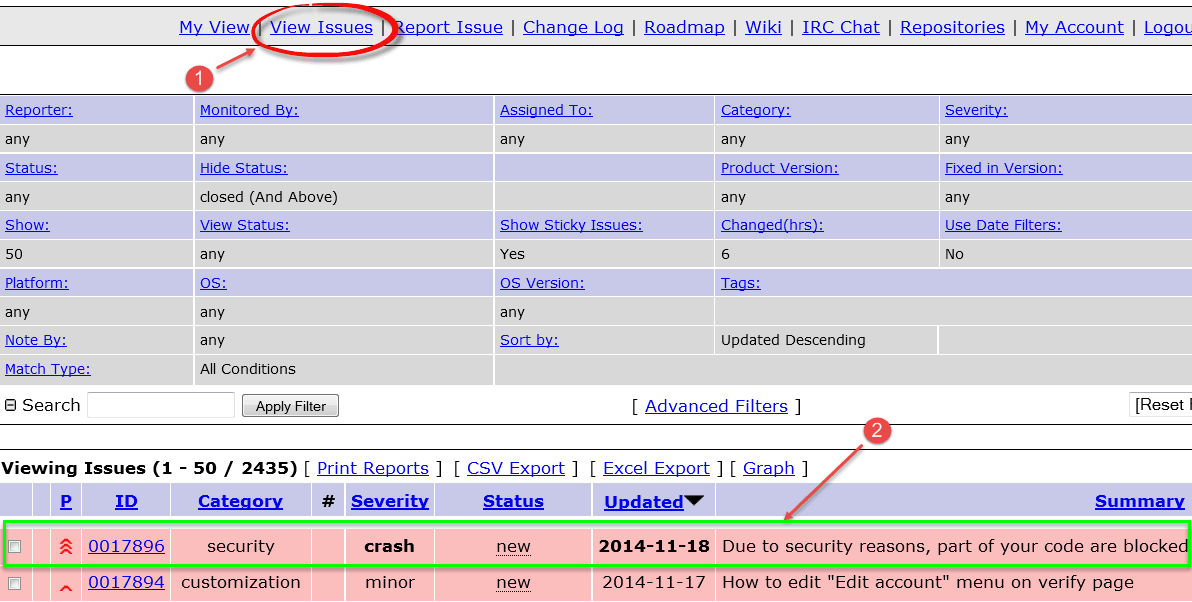
मेंटिस टूल में समस्याओं को समस्या की स्थिति के अनुसार हाइलाइट किया जाता है। उदाहरण के लिए, यहाँ समस्या स्वीकृत स्थिति में है, इसलिए इसे हल्के नारंगी रंग में हाइलाइट किया गया है।

अलग-अलग स्थितियों के लिए अलग-अलग रंग आवंटित किए गए हैं। नीचे दी गई तालिका में MantisBT द्वारा प्रत्येक वर्कफ़्लो स्थिति के लिए दिए गए डिफ़ॉल्ट रंग को सूचीबद्ध किया गया है, जिसे प्रशासक बदल सकता है। $g_status_colors विन्यास सेटिंग।
| स्थिति | डिफ़ॉल्ट रंग | यह विवाद आपको क्या बता रहा है |
|---|---|---|
| नई | हल्का लाल/गुलाबी | इसकी सूचना दे दी गई है, लेकिन अभी तक किसी ने इस पर ध्यान नहीं दिया है। |
| प्रतिक्रिया | बैंगनी | प्रबंधक को रिपोर्टर से और अधिक जानकारी की आवश्यकता है। |
| स्वीकृत | नारंगी | टीम ने रिपोर्ट को वैध माना है। |
| की पुष्टि की | पीला | एक दूसरे व्यक्ति ने भी इस दोष को दोहराया है। |
| सौंपा | नीला | इस समस्या को हल करने के लिए एक नामित हैंडलर काम कर रहा है। |
| संकल्प | हरा | समस्या का समाधान कर दिया गया है और सत्यापन की प्रतीक्षा है। |
| बंद | ग्रे | सत्यापित और संग्रहीत, आगे कोई कार्रवाई अपेक्षित नहीं है। |
किसी रिलीज़ के अटके होने की जगह का पता लगाने का सबसे तेज़ तरीका रंगों के आधार पर कतार को पढ़ना है, और यह सीधे व्यापक परिदृश्य से मेल खाता है। दोष जीवन चक्र आपकी टीम पहले से ही इसका पालन करती है।
चरण 5) जब आप अपनी समस्या #id पर क्लिक करेंगे 0017896इसमें समस्या के बारे में अधिक जानकारी दी जाएगी, जैसे प्रोजेक्ट रिपोर्टर, उसकी स्थिति, प्रस्तुत करने की तिथि और अंतिम बार अद्यतन की जानकारी।

चरण 6) इनके अलावा, आप अपने बग में फ़ाइल, दस्तावेज़, चित्र जोड़ सकते हैं जैसा कि नीचे दिखाया गया है -

चरण 7) आप नीचे दिए गए स्क्रीनशॉट में दिखाए अनुसार अपनी समस्या के बारे में टिप्पणी भी जोड़ सकते हैं।

चरण 8) समस्या का इतिहास देखने के लिए आप समस्या रिपोर्ट के शीर्ष पर इतिहास पर क्लिक कर सकते हैं। इस समस्या इतिहास में विवरण होता है जैसे कि समस्या कब बनाई गई थी, या फ़ाइल को समस्या में कब जोड़ा गया था या समस्या में कोई नोट जोड़ा गया है या नहीं।

चरण 9) समस्या प्रस्तुत होने के बाद डेवलपर को एक ईमेल प्राप्त होता है।
नीचे दी गई सूचना वह संदेश है जो मैंटिस तब भेजता है जब समस्या का स्वामित्व बदलता है, और यह रिपोर्टर, हैंडलर, प्रोजेक्ट, श्रेणी, गंभीरता, प्राथमिकता और स्थिति को सादे टेक्स्ट में दोहराता है।


प्रोजेक्ट कैसे जोड़ें
Mantis में मौजूद हर समस्या किसी न किसी प्रोजेक्ट से संबंधित होती है, इसलिए अगला कार्य परीक्षण के तहत उत्पाद के लिए एक प्रोजेक्ट बनाना है।
चरण 1) मैनेज टैब के अंतर्गत, मैनेज प्रोजेक्ट्स पर जाएं
- प्रोजेक्ट का नाम दर्ज करें
- स्थिति चुनें
- दर्ज Descriptआयन
- प्रोजेक्ट जोड़ें पर क्लिक करें
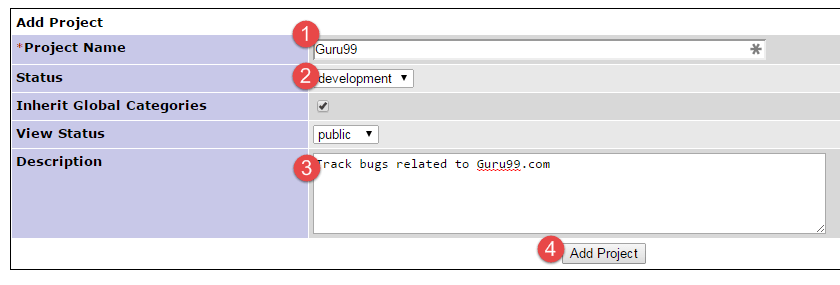
चरण 2) परियोजना बनाई गई है.

उपयोगकर्ता कैसे बनाएं
एक बार प्रोजेक्ट शुरू हो जाने के बाद, उस पर काम करने वाले सभी रिपोर्टर, डेवलपर और मैनेजर को एक अकाउंट की आवश्यकता होती है।
चरण 1) मैनेज > मैनेज यूजर्स पर जाएं। "नया खाता बनाएं" पर क्लिक करें।

चरण 2) खाते का विवरण दर्ज करें, फिर उपयोगकर्ता बनाएं
- उपयोगकर्ता नाम
- वास्तविक नाम
- ईमेल
- पहुंच स्तर
- उपयोगकर्ता बनाएं पर क्लिक करें
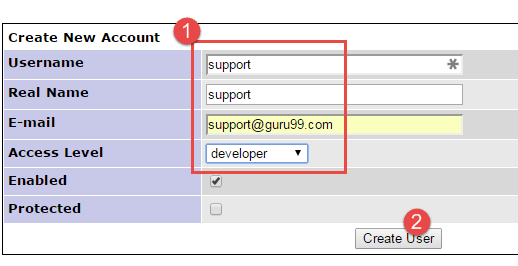
चरण 3) अगली स्क्रीन में उपयोगकर्ता को वांछित प्रोजेक्ट असाइन करें।

चरण 4) ईमेल और अन्य खाता प्राथमिकताएँ इच्छानुसार अपडेट करें

चरण 5) लॉगिन क्रेडेंशियल उपयोगकर्ता को ईमेल द्वारा भेजे जाते हैं।

कस्टम फ़ील्ड कैसे बनाएं
जब मानक रिपोर्ट फॉर्म आपकी प्रक्रिया की सभी आवश्यकताओं को पूरा नहीं करता है, तो मैंटिस आपको अतिरिक्त फ़ील्ड परिभाषित करने और उन्हें अलग-अलग परियोजनाओं से जोड़ने की सुविधा देता है।
चरण 1) फ़ील्ड बनाएँ
- कस्टम फ़ील्ड प्रबंधित करें पर जाएँ
- फ़ील्ड नाम दर्ज करें
- "नया कस्टम फ़ील्ड" बटन पर क्लिक करें

चरण 2) फ़ील्ड के व्यवहार को कॉन्फ़िगर करें
- फ़ील्ड प्रकार चुनें
- फ़ील्ड विशिष्ट डेटा दर्ज करें
- कस्टम फ़ील्ड अपडेट करें पर क्लिक करें

चरण 3) कस्टम फ़ील्ड बनाया गया है

चरण 4) कस्टम फ़ील्ड पर पुनः क्लिक करें और कस्टम फ़ील्ड को अपने प्रोजेक्ट से लिंक करें

चरण 5) रिपोर्ट समस्या अनुभाग में, नया कस्टम फ़ील्ड परिलक्षित होता है

कस्टम फ़ील्ड, प्रोजेक्ट और एक्सेस लेवल मिलकर एक छोटी टीम को वही नियंत्रण प्रदान करते हैं जो बड़ी टीमों को मिलता है। बग tracकिंग टूल्स बिना छोड़े प्रदान करें दोष प्रबंधन प्रक्रिया आप पहले से ही दौड़ते हैं।
