HP ALM (क्वालिटी सेंटर) को कैसे डाउनलोड और इंस्टॉल करें
 थॉमस हैमिल्टन
⚡ स्मार्ट सारांश
एचपी एएलएम (एप्लिकेशन लाइफसाइकिल मैनेजमेंट), जिसे क्वालिटी सेंटर के नाम से भी जाना जाता है, एक कंप्यूटर पर इंस्टॉल होता है। Windows एक निर्देशित डाउनलोड, इंस्टॉलेशन और सर्वर कॉन्फ़िगरेशन प्रक्रिया के माध्यम से सर्वर वातावरण में एप्लिकेशन को कनेक्ट किया जाता है। Oracle या SQL सर्वर डेटाबेस।
एचपी एएलएम सिस्टम की आवश्यकताएँ
ALM 12.55 को इंस्टॉल करने से पहले, सिस्टम की आवश्यकताओं को समझना आवश्यक है। हम देखेंगे कि किसी सिस्टम पर स्टैंडअलोन इंस्टॉलेशन कैसे किया जाता है। Windows वातावरण। ALM को सफलतापूर्वक स्थापित करने के लिए उपयोगकर्ताओं को नीचे दी गई सभी पूर्वापेक्षाओं को पूरा करना होगा।
| Operaटिंग सिस्टम्स | डेटाबेस | ब्राउज़र्स | एमएसऑफिस |
|---|---|---|---|
उपयोगकर्ताओं को निम्न में से किसी एक पर ALM स्थापित करना चाहिए Windows सर्वर संस्करण Operaटिंग सिस्टम.
|
ALM स्थापित करने से पहले निम्नलिखित में से एक डेटाबेस स्थापित किया जाना चाहिए।
|
स्थापना के बाद, उपयोगकर्ता को ALM तक पहुंचने के लिए निम्नलिखित ब्राउज़रों में से किसी एक का उपयोग करना चाहिए।
|
Excel/Word से ALM में डेटा आयात करने की अनुमति देने के लिए, उपयोगकर्ताओं के पास निम्नलिखित MS Office सुइट्स में से एक पूर्वस्थापित होना चाहिए।
|
स्थापना प्रक्रिया का कार्यप्रवाह इस प्रकार है:

एचपी एएलएम अब एक है OpenText यह उत्पाद (पहले माइक्रो फोकस) के नाम से जाना जाता था, इसलिए नवीनतम रिलीज़ ब्रांडेड हैं। OpenText एप्लिकेशन लाइफसाइकिल मैनेजमेंट। नीचे दिए गए चरण माइक्रो फोकस पोर्टल का उपयोग करते हैं जिस पर एएलएम 12.55 होस्ट किया गया था।
भाग 1) एचपी एएलएम डाउनलोड करें
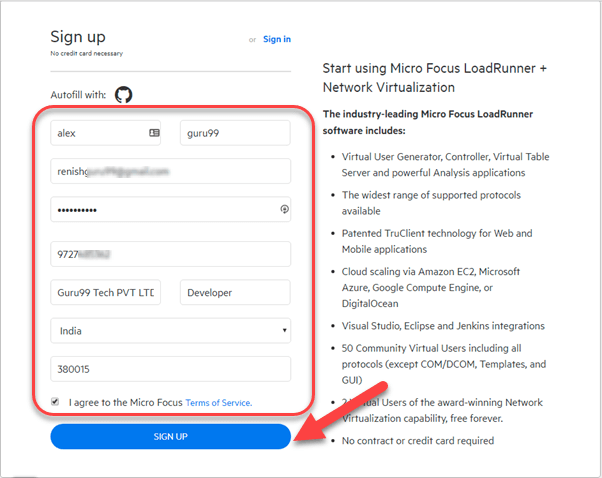
चरण 1) पर जाएँ https://www.microfocus.com/en-us/signup.
डेटा दर्ज करें और साइन अप पर क्लिक करें।
चरण 2) अगली स्क्रीन पर, आपको एक संदेश दिखाई देगा कि पंजीकरण सफल रहा।

चरण 3) अपना इनबॉक्स चेक करें और अपना ईमेल कन्फर्म करें।

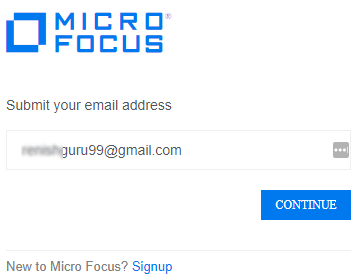
चरण 4) लॉगिन पेज पर जाएं – https://login.saas.microfocus.com/msg/actions/showLogin
- अपने ईमेल दर्ज करें
- जारी रखें पर क्लिक करें
चरण 5) अगली स्क्रीन में,
- अपना पासवर्ड डालें
- “साइन इन” बटन पर क्लिक करें।

चरण 6) आपको अपने डैशबोर्ड पर ले जाया जाएगा।
- एक्सप्लोर मेनू पर क्लिक करें।
- ALM पर क्लिक करें।
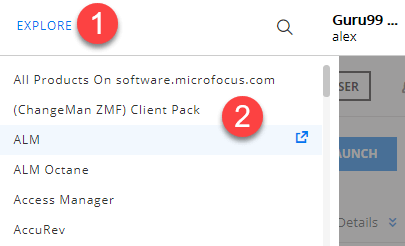
चरण 7) अभी शुरू करें पर क्लिक करें।

चरण 8) डाउनलोड नाउ बटन पर क्लिक करें।
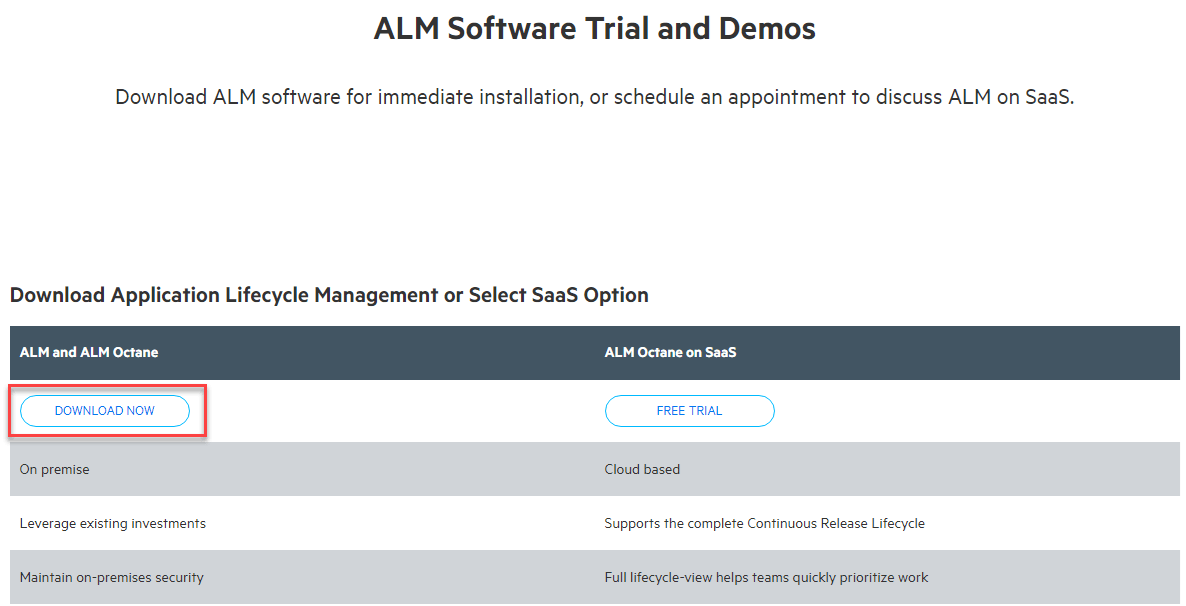
चरण 9) ALM_12.55_windows_english.zip पर क्लिक करें।

चरण 10) एएलएम डाउनलोड शुरू होता है।

ज़िप पैकेज डाउनलोड होने के बाद,tracइसे दबाएं और इंस्टॉलर लॉन्च करें ताकि एएलएम प्रोग्राम फाइलें आपकी मशीन पर कॉपी हो जाएं।
भाग 2) ALM स्थापित करें
चरण 1) पूर्वtracडाउनलोड की गई फ़ाइल।

चरण 2) पूर्व पर जाएंtracटेड फ़ोल्डर में जाएं और ALM_installer.exe पर क्लिक करें।

चरण 3) स्थापना प्रक्रिया शुरू होती है।

चरण 4) अगला बटन पर क्लिक करें।

चरण 5) अगली स्क्रीन में,
- चेकबॉक्स चुनें
- अगले बटन पर क्लिक करें
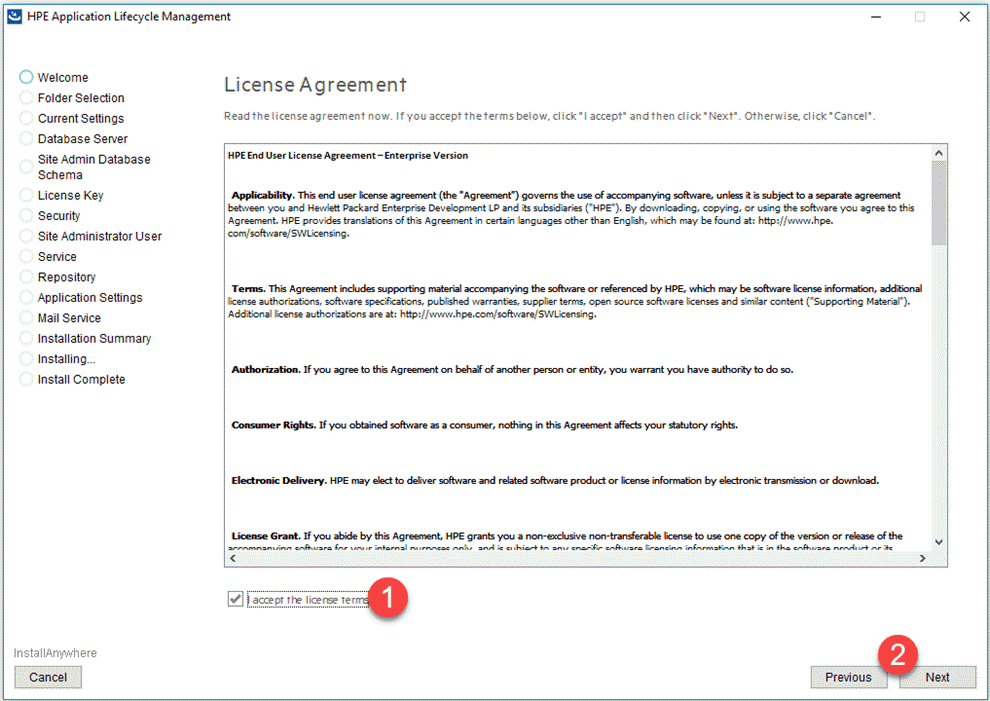
चरण 6) अगला बटन पर क्लिक करें।

भाग 3) एचपी एएलएम सर्वर कॉन्फ़िगरेशन
अब तक हमने ALM के लिए आवश्यक इंस्टॉलेशन फ़ाइलें इंस्टॉल और कॉपी कर ली हैं। सफल इंस्टॉलेशन के बाद, इंस्टॉलर सर्वर कॉन्फ़िगरेशन विज़ार्ड के साथ आगे बढ़ता है।
चरण 1) 'मूल्यांकन कुंजी' का उपयोग करें, 'एप्लिकेशन लाइफसाइकिल प्रबंधन' चुनें और 'अगला' पर क्लिक करें।

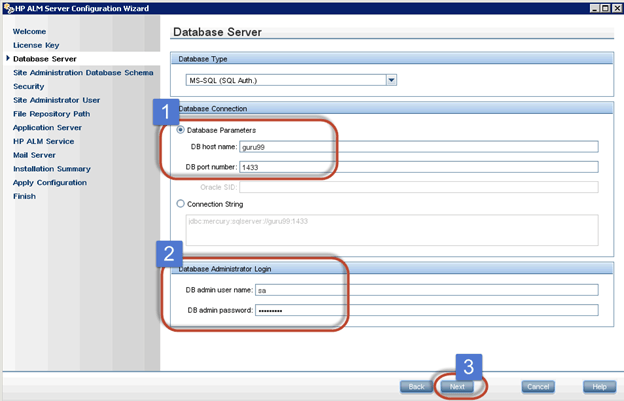
चरण 2) सर्वर विवरण दर्ज करें। आपके पास पहले से ही स्थापित होना चाहिए। Oracle/MS SQL सर्वर। उपयुक्त डेटाबेस क्रेडेंशियल चुनें और 'अगला' पर क्लिक करें।
सुझाव:
MS-SQL (SQL Auth) का उपयोग करें क्योंकि इस विकल्प के साथ ALM को स्थापित करना अधिक आसान है, जबकि MS-SQL (Win Auth) OS रजिस्ट्री और UAC सेटिंग्स के कारण अधिक त्रुटि-प्रवण है।
समस्या निवारण
यदि वैध डेटाबेस पैरामीटर दर्ज करने के बावजूद आपको "डेटाबेस पैरामीटर को मान्य करने में विफल" त्रुटि मिलती है, तो निम्न कार्य करें:
- कमांड प्रॉम्प्ट में, जांचें कि पोर्ट 1433 चालू है या नहीं। इसके लिए netstat -an कमांड का उपयोग करें।
- SQL सर्वर कॉन्फ़िगरेशन मैनेजर > SQL सर्वर नेटवर्क कॉन्फ़िगरेशन > MSSQL सर्वर के लिए प्रोटोकॉल > में TCP/IP प्रोटोकॉल को सक्षम करें। SQL सर्वर को रीस्टार्ट करें।
- Double"Protocols for Your Instance" में TCP/IP पर क्लिक करें और IP Addresses टैब पर जाएं। IPAll ड्रॉप-डाउन ढूंढें और पोर्ट को 1433 पर सेट करें। Apply पर क्लिक करें, फिर OK पर क्लिक करें और सर्वर को रीस्टार्ट करें। इससे भी समस्या हल हो जानी चाहिए।
चरण 3) साइट एडमिन डेटाबेस स्कीमा नाम और पासवर्ड दर्ज करें। विवरण दर्ज करने के बाद, 'अगला' पर क्लिक करें।

चरण 4) सर्वर कॉन्फ़िगरेशन विज़ार्ड में सुरक्षा पृष्ठ खुलता है। आप 'डिफ़ॉल्ट मान का उपयोग करें' को चेक कर सकते हैं और 'अगला' पर क्लिक कर सकते हैं।

चरण 5) 'साइट एडमिनिस्ट्रेटर' यूजर आईडी और पासवर्ड दर्ज करें। इन क्रेडेंशियल्स को न भूलें, क्योंकि एएलएम में सफलतापूर्वक लॉगिन करने के लिए इनकी आवश्यकता होगी।
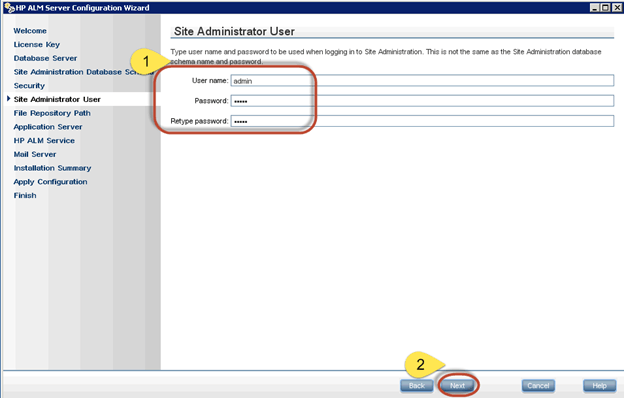
चरण 6) फ़ाइल रिपॉजिटरी पथ का चयन करें जहाँ सभी एएलएम डेटा संग्रहीत किया जाएगा।

चरण 7) आप वह पोर्ट भी चुन सकते हैं जिसे आप इंस्टॉल करना चाहते हैं। इस मामले में यह 8181 है (डिफ़ॉल्ट 8080 है, जिसे आप बदल सकते हैं) और 'अगला' पर क्लिक करें।
नोट:
डिफ़ॉल्ट पोर्ट 8080 का उपयोग अन्य एप्लिकेशन द्वारा किया जा सकता है, इसलिए अन्य पोर्ट नंबर चुनना बेहतर है।

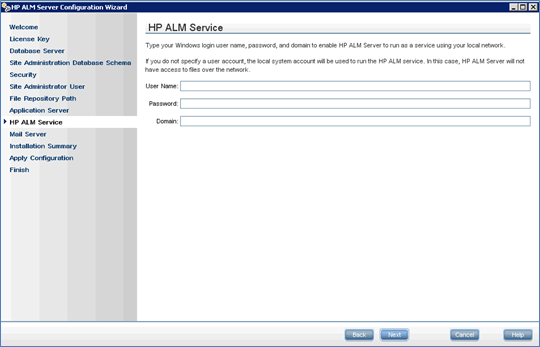
चरण 8) एचपी एएलएम सेवा को खाली छोड़ दें, क्योंकि आपका Windows लॉगिन क्रेडेंशियल डिफ़ॉल्ट रूप से उपयोग किए जाएंगे। जारी रखने के लिए 'अगला' पर क्लिक करें।
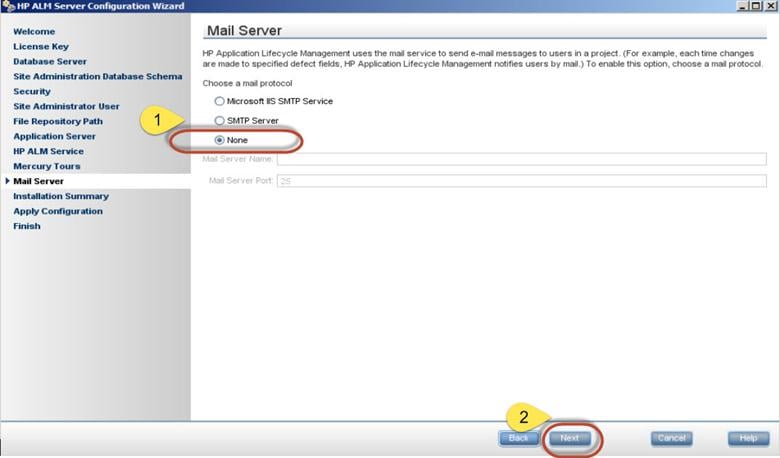
चरण 9) एचपी एएलएम के लिए मेल सर्वर सेटअप करने हेतु सर्वर विवरण दर्ज करें। इसका उपयोग एएलएम के माध्यम से ईमेल भेजने के लिए किया जाता है। यदि आप विवरण निर्दिष्ट नहीं करना चाहते हैं, तो 'कोई नहीं' पर क्लिक करें और आगे बढ़ें।
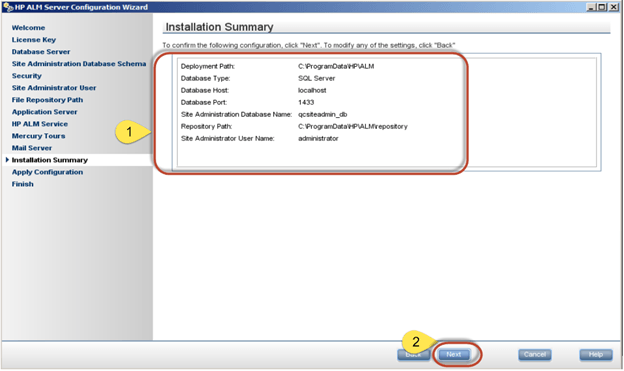
चरण 10) आगे बढ़ने से पहले एक कॉन्फ़िगरेशन सारांश दिखाया जाएगा। अगला पर क्लिक करें।
चरण 11) कॉन्फ़िगरेशन आगे बढ़ता है।
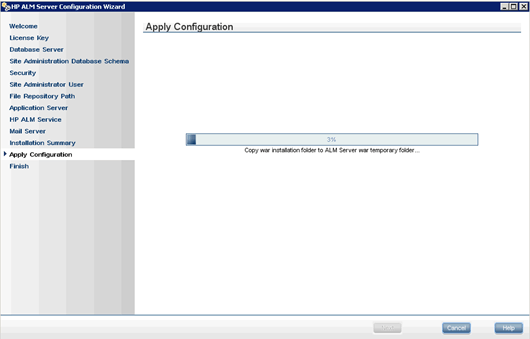
चरण 12) कॉन्फ़िगरेशन लागू करने के बाद, यदि यह सफल होता है, तो एक स्टेटस मैसेज उचित रूप से प्रदर्शित होगा। 'फ़िनिश' पर क्लिक करें, और यदि 'स्टार्ट एएलएम सर्वर' विकल्प चुना गया है, तो एएलएम सेवा शुरू हो जाएगी।

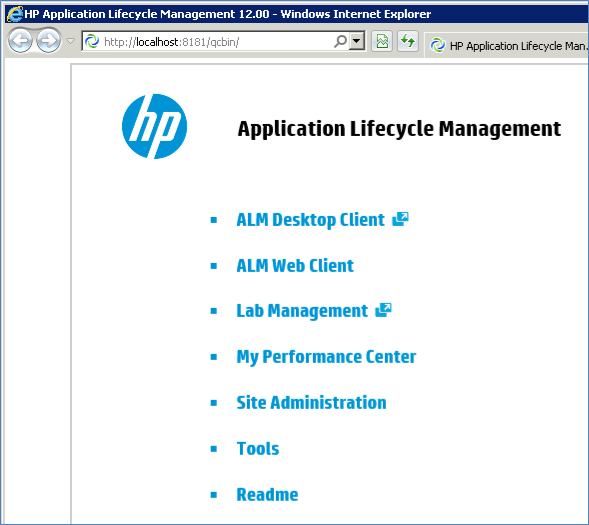
चरण 13) अब हम क्वालिटी सेंटर को लॉन्च कर सकते हैं URL: http://localhost:8181/qcbin/. ALM 12.0 को नीचे दिखाए अनुसार लॉन्च किया जाएगा।