
Sparkएक्सेल में लाइनें: क्या है, प्रकार, स्थान सीमा (उदाहरण)
 शार्लेट मिलर
⚡ स्मार्ट सारांश
Sparkएक्सेल में लाइनें छोटे चार्ट होते हैं जो डेटा श्रृंखला के रुझान को दर्शाने के लिए एक ही सेल में फिट हो जाते हैं। यह पृष्ठ लाइन, कॉलम और जीत/हार प्रकारों की व्याख्या करता है, डेटा और स्थान सीमा के साथ स्पार्कलाइन सम्मिलित करता है, इसकी शैली और रंग को स्वरूपित करता है, बिंदुओं को हाइलाइट करता है और इसे हटाता है।

एचएमबी क्या है? Sparkएक्सेल में लाइनें?
Sparkline एक्सेल में एक छोटा ग्राफ है जिसका उपयोग डेटा की एक श्रृंखला को दर्शाने के लिए किया जाता है। एक अच्छी तरह से तैयार चार्ट के अलावा, यह एक एकल सेल में फिट बैठता है। एक्सेल में तीन अलग-अलग डेटा विज़ुअलाइज़ेशन उपलब्ध हैं Sparkपंक्ति हैं:
- लाइन
- स्तंभ
- हार को जीत में बदलो
यह एक त्वरित चार्ट है जो विभिन्न मानों के लिए तैयार होता है। Sparkएक्सेल में लाइनों का उपयोग कुछ समय के लिए डेटा प्रवृत्ति को प्रदर्शित करने के लिए किया जाता है।
क्यों का उपयोग करें Sparkपंक्तियाँ?
Sparkलाइन ग्राफ आपको एक बड़ा चार्ट बनाने के काम से बचने में मदद करता है जो विश्लेषण के दौरान भ्रमित कर सकता है। यह डैशबोर्ड में इस्तेमाल की जाने वाली एक आम विज़ुअलाइज़ेशन तकनीक है जब आप किसी बड़े डेटासेट से डेटा के एक हिस्से को चित्रित करना चाहते हैं।
Sparkएक्सेल में लाइनें एक ऑब्जेक्ट नहीं है एक्सेल ग्राफ़; यह एक सेल में साधारण डेटा के रूप में रहता है। जब आप इसका आकार बढ़ाते हैं एक्सेल, Sparkलाइन अपने आकार के अनुसार स्वचालित रूप से कोशिकाओं में फिट हो जाती है।
के प्रकार Sparkएक्सेल में लाइनें
सम्मिलित करें मेनू से, का प्रकार चुनें Sparkवह लाइन जो आप चाहते हैं। यह तीन प्रकार की पेशकश करता है Sparkएक्सेल में लाइनें.

- लाइन Sparkline: पंक्ति Sparkएक्सेल में लाइन लाइनों के रूप में होगी, और उच्च मान ऊंचाई अंतर में उतार-चढ़ाव को इंगित करेंगे।
- स्तंभ Sparkline: स्तंभ Sparkएक्सेल में लाइन कॉलम चार्ट या बार चार्ट के रूप में होगी। प्रत्येक बार प्रत्येक मान को दर्शाता है।
- हार को जीत में बदलो Sparklineइसका उपयोग मुख्य रूप से फ्लोटेड लागतों में उतार-चढ़ाव जैसे नकारात्मक मूल्यों को दिखाने के लिए किया जाता है।

प्रकार के आधार पर, यह चयनित डेटा को अलग-अलग दृश्य प्रदान करता है। जहाँ लाइन, लाइन चार्ट के समान एक छोटा चार्ट है, वहीं कॉलम बार चार्ट का एक छोटा सा हिस्सा है और जीत/हार वॉटरफॉल चार्ट जैसा दिखता है।
कैसे डालें Sparkएक्सेल में लाइनें?
आपको सम्मिलित करने के लिए एक विशेष कॉलम डेटा का चयन करना होगा Sparkएक्सेल में लाइनें.
निम्नलिखित डेमो डेटा पर विचार करें: विभिन्न वर्षों के कुछ लंबित स्टॉक की स्थिति नीचे दी गई है। त्वरित विश्लेषण करने के लिए, आइए एक नज़र डालते हैं Sparkप्रत्येक वर्ष के लिए लाइन।
| साल | जॉन | फ़रवरी | मार्च | अप्रैल | मई | जून |
|---|---|---|---|---|---|---|
| 2011 | 20 | 108 | 45 | 10 | 105 | 48 |
| 2012 | 48 | 10 | 0 | 0 | 78 | 74 |
| 2013 | 12 | 102 | 10 | 0 | 0 | 100 |
| 2014 | 1 | 20 | 3 | 40 | 5 | 60 |
इस ट्यूटोरियल में प्रयुक्त एक्सेल डाउनलोड करें
चरण 1) के प्रकार चुनें Sparkline
'जून' के अगले कॉलम का चयन करें और डालें Sparkइन्सर्ट मेनू से लाइन चुनें। तीन प्रकार के विकल्पों में से किसी एक का चयन करें Sparkलाइन.

चरण 2) कक्षों की श्रेणी चुनें
एक चयन विंडो दिखाई देगी जिसमें उन कक्षों की श्रेणी का चयन किया जाएगा जिनके लिए Sparkलाइन सम्मिलित करना चाहिए.
डेटा रेंज बॉक्स के पास तीर पर क्लिक करके, कोशिकाओं की एक रेंज चुनी जा सकती है।

चरण 3) चयनित डेटा रेंज दिखाई जाएगी
'डेटा रेंज' टेक्स्ट बॉक्स में वर्ष 2011 के लिए डेटा की पहली पंक्ति का चयन करें। रेंज B2: G2 के रूप में दिखाई जाएगी।

चरण 4) स्थान श्रेणी चुनें
एक अन्य श्रेणी चयन यह इंगित करता है कि आप कहां सम्मिलित करना चाहते हैं Sparkलाइन में उस सेल का पता दें जिसकी आपको जरूरत है Sparkलाइन.

चरण 5) 'ओके' बटन दबाएँ
एक बार जब आप 'डेटा रेंज' और 'स्थान रेंज' सेट कर लें तो 'ओके' बटन दबाएं।

चरण 6) Sparkचयनित सेल में लाइन बनाई जाती है
अब Sparkचयनित डेटा के लिए एक पंक्ति बनाई जाती है, और इसे चयनित सेल H3 में सम्मिलित कर दिया जाता है।

Sparkपंक्ति उदाहरण: एक तालिका के साथ एक रिपोर्ट बनाएँ
आपके पास चार वर्षों की बिक्री रिपोर्ट है: क्रमशः 2015, 2016, 2017। इस तालिका में देश, उत्पाद और सकल बिक्री के विवरण शामिल हैं।
आइये विभिन्न वर्षों में इस उत्पाद की बिक्री का रुझान देखें।
चरण 1) 2018 के लिए सकल बिक्री के बगल में एक कॉलम विश्लेषण बनाएं। और अगले चरण में, आप सम्मिलित करने जा रहे हैं Sparkलाइन.
| S# | देश | एस्ट्रो मॉल | सकल बिक्री 2015 | सकल बिक्री 2016 | सकल बिक्री 2017 | सकल बिक्री 2018 |
|---|---|---|---|---|---|---|
| 1 | कनाडा | Carretera | $ 32,370.00 | $ 30,216.00 | $ 352,625.00 | $ 34,440.00 |
| 2 | जर्मनी | Carretera | $ 26,420.00 | $ 352,100.00 | $ 43,125.00 | $ 7,210.00 |
| 3 | फ्रांस | Carretera | $ 32,670.00 | $ 4,404.00 | $ 600,300.00 | $ 4,473.00 |
| 4 | सिंगापुर | Carretera | $ 13,320.00 | $ 6,181.00 | $ 34,056.00 | $ 9,282.00 |
| 5 | संयुक्त राज्य अमरीका | Carretera | $ 37,050.00 | $ 8,235.00 | $ 32,670.00 | $ 22,296.00 |
| 6 | मेक्सिको | Carretera | $ 529,550.00 | $ 236,400.00 | $ 13,320.00 | $ 423,500.00 |
| 7 | चीन | Carretera | $ 13,815.00 | $ 37,080.00 | $ 534,450.00 | $ 17,703.00 |
| 8 | स्पेन | Carretera | $ 30,216.00 | $ 8,001.00 | $ 645,300.00 | $ 17,340.00 |
| 9 | जापान | Carretera | $ 37,980.00 | $ 603,750.00 | $ 36,340.00 | $ 41,250.00 |
| 10 | कोरिया गणतंत्र) | Carretera | $ 18,540.00 | $ 10,944.00 | $ 962,500.00 | $ 32,052.00 |
| 11 | इटली | Carretera | $ 37,050.00 | $ 32,280.00 | $ 23,436.00 | $ 9,192.00 |
| 12 | कोस्टा रिका | Carretera | $ 333,187.50 | $ 36,340.00 | $ 527,437.50 | $ 148,200.00 |
| 13 | ताइवान | Carretera | $ 287,400.00 | $ 529,550.00 | $ 37,980.00 | $ 488,950.00 |
| 14 | अर्जेंटीना | Carretera | $ 15,022.00 | $ 10,451.00 | $ 11,802.00 | $ 754,250.00 |
| 15 | डेनमार्क | Carretera | $ 43,125.00 | $ 225,500.00 | $ 25,692.00 | $ 33,210.00 |
| 16 | बेल्जियम | Carretera | $ 9,225.00 | $ 25,932.00 | $ 8,001.00 | $ 690,300.00 |
चरण 2) वह सेल चुनें जिसमें आप सम्मिलित करना चाहते हैं Sparkलाइन पर जाएँ। मेनू बार से Insert मेनू पर जाएँ। इनमें से किसी एक का चयन करें Sparkसूची से पंक्ति Sparkलाइन.

चरण 3) आप जिस स्पार्कलाइन प्रकार को सम्मिलित करना चाहते हैं, उसमें से किसी एक को चुनें। यह सेल की श्रेणी पूछेगा। उपलब्ध स्पार्कलाइन प्रकार से लाइन प्रकार चुनें।
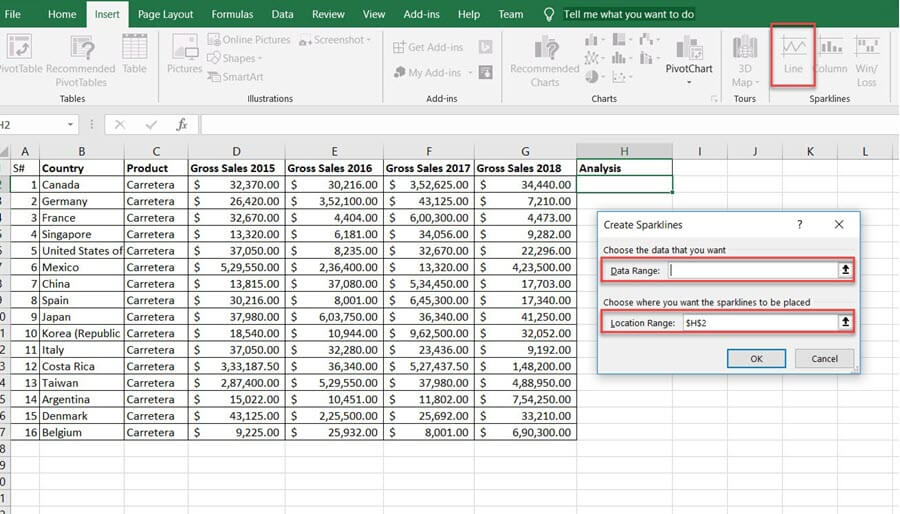
डेटा रेंज यह इंगित करती है कि कौन सा डेटा Sparkलाइन को सम्मिलित करने की आवश्यकता है। स्थान श्रेणी वह सेल पता है जहाँ आप जोड़ना चाहते हैं Sparkलाइन.
चरण 4) यहाँ, डेटा रेंज सेल डेटा से है जिसमें 'सकल बिक्री 2015 से 2018' शामिल है और स्थान रेंज H3 से है। इसके बाद 'ओके' बटन दबाएँ।

चरण 5) RSI Sparkलाइन H3 सेल में डाली जाएगी। आप लागू कर सकते हैं Sparkसंपूर्ण डेटा के लिए एक पंक्ति को नीचे की ओर खींचकर ले जाएं।

अब Sparkलाइन बनाई गई है.
किसी फ़ाइल को कैसे फ़ॉर्मेट करें? Sparkएक्सेल में लाइनें
फ़ॉर्मेट करने के लिए Sparkलाइन, पहले बनाए गए पर क्लिक करें Sparkलाइन। मेनू बार पर डिज़ाइन नामक एक नया टैब दिखाई देगा जिसमें शामिल है Sparkलाइन टूल्स का उपयोग करें और आपको इसका रंग और स्टाइल बदलने में मदद मिलेगी। उपलब्ध विकल्पों को एक-एक करके देखें।

के विभिन्न गुण Sparkलाइन आपकी जरूरत के अनुसार अनुकूलित कर सकते हैं। शैली, रंग, मोटाई, प्रकार, अक्ष उनमें से कुछ है।
शैली कैसे बदलें? Sparkपंक्तियाँ?
चरण 1) डिज़ाइन मेनू में 'स्टाइल' विकल्प से एक स्टाइल चुनें। ड्रॉपडाउन में शामिल शैलियाँ।

चरण 2) विस्तृत डिजाइन कैटलॉग से अपनी पसंदीदा शैली का चयन करने के लिए स्टाइल विकल्प के पास नीचे तीर पर क्लिक करें।

रंग कैसे बदलें? Sparkपंक्तियाँ?
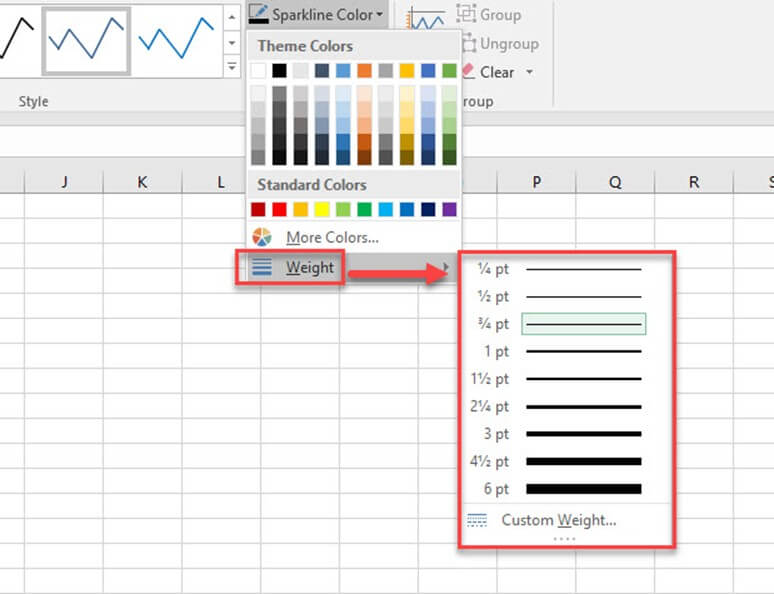
रंग और मोटाई Sparkलाइन का उपयोग करके बदला जा सकता है Sparkलाइन रंग विकल्प। यह विभिन्न प्रकार के रंग प्रदान करता है।
चरण 1) चयन Sparkलाइन का चयन करें और Sparkडिज़ाइन मेनू से लाइन रंग विकल्प चुनें.

चरण 2) उस रंग पर क्लिक करें जिसे आप बदलना चाहते हैं। Sparkलाइन चयनित रंग के साथ अद्यतन हो जाएगी.

लाइनों की चौड़ाई बदलें.
लाइनों की चौड़ाई को ' में उपलब्ध विकल्प के साथ समायोजित किया जा सकता हैSparkलाइन रंग' विंडो पर क्लिक करें.
चरण 1) चयन Sparkलाइन पर क्लिक करें और फिर मेनू बार में डिज़ाइन मेनू पर जाएँ।
चरण 2) पर क्लिक करें Sparkलाइन रंग' विकल्प चुनें.
चरण 3) सम्मिलित सामग्री की मोटाई में परिवर्तन करने के लिए वज़न विकल्प का चयन करें Sparkलाइन.

चरण 4) वज़न विकल्प पर जाएँ। यह पूर्वनिर्धारित मोटाई की सूची देगा। वज़न में अनुकूलन भी उपलब्ध है।
डेटा बिंदुओं पर प्रकाश डालना
आप किसी भी पेज पर उच्चतम, निम्नतम तथा सम्पूर्ण डेटा बिंदुओं को हाइलाइट कर सकते हैं। Sparkइस प्रकार आप डेटा प्रवृत्ति का बेहतर दृश्य प्राप्त कर सकते हैं।
चरण 1) निर्मित का चयन करें Sparkकिसी भी सेल में लाइन पर क्लिक करें और फिर डिज़ाइन मेनू पर जाएँ। आप डेटा पॉइंट को हाइलाइट करने के लिए अलग-अलग चेकबॉक्स देख सकते हैं।

चरण 2) आप जिन डेटा बिंदुओं को हाइलाइट करना चाहते हैं, उनके अनुसार चेकमार्क दें। और उपलब्ध विकल्प ये हैं:
- उच्च/निम्न बिंदु: उच्च स्थान, उच्च और निम्न बिंदुओं को हाइलाइट करता है Sparkलाइन.
- प्रथम/अंतिम बिंदु: इससे पहले और अंतिम डेटा बिंदुओं को उजागर करने में मदद मिलेगी। Sparkलाइन.
- नकारात्मक बिंदु: नकारात्मक मानों को उजागर करने के लिए इसका उपयोग करें।
- मार्कर: यह विकल्प केवल लाइन पर लागू होता है Sparkलाइन। यह सभी डेटा बिंदुओं को मार्कर से हाइलाइट करेगा। अधिक मार्कर रंगों और लाइनों के साथ अलग-अलग रंग और शैली उपलब्ध हैं।

हटा रहा हूँ Sparkपंक्तियां
आप इसे हटा नहीं सकते Sparkकीबोर्ड पर 'डिलीट' बटन दबाकर लाइन को डिलीट करें। Sparkलाइन पर, आपको 'क्लियर' विकल्प पर जाना चाहिए।
चरण 1) वह सेल चुनें, जिसमें शामिल है Sparkलाइन.
चरण 2) Sparkलाइन उपकरण डिजाइन मेनू.
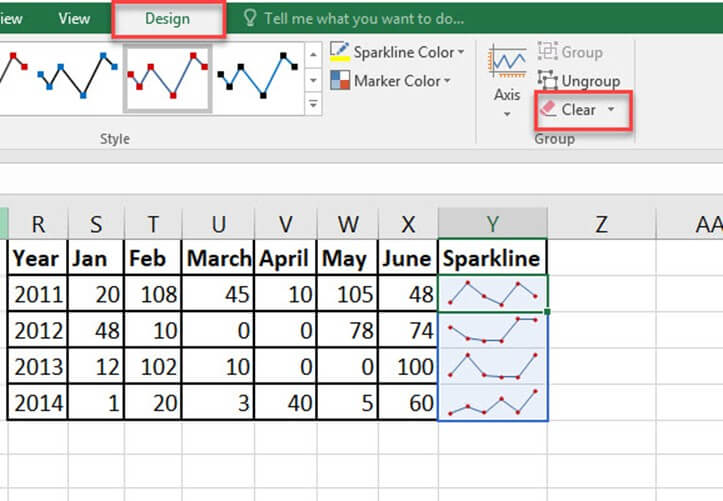
चरण 3) क्लियर विकल्प पर क्लिक करें इससे चयनित फाइल डिलीट हो जाएगी Sparkसेल से लाइन.
के फायदे Sparkएक्सेल में लाइनें
यहाँ उपयोग करने के महत्वपूर्ण कारण दिए गए हैं Sparkरेखा:
- तापमान या शेयर बाजार मूल्य जैसे डेटा का दृश्यीकरण।
- डेटा को संक्षिप्त रूप में परिवर्तित करना।
- डेटा रिपोर्टें अल्प समय के लिए तैयार की जाती हैं।
- किसी विशेष समय के लिए डेटा प्रवृत्तियों का विश्लेषण करें।
- डेटा में उतार-चढ़ाव को समझना आसान है।
- उच्च और निम्न डेटा बिंदुओं की बेहतर समझ।
- स्पार्कलाइन द्वारा नकारात्मक मान प्रभावी रूप से फ़्लोट किए जा सकते हैं।
- Sparkसेल की चौड़ाई बदलने पर लाइन स्वचालित रूप से अपना आकार समायोजित कर लेती है।
