Τρόπος λήψης και εγκατάστασης Eclipse για Java
 Συντακτική ομάδα
⚡ Έξυπνη Σύνοψη
εγκαταστήστε Eclipse για Java κατεβάζοντας το Eclipse IDE από την επίσημη ιστοσελίδα, εκτελώντας το πρόγραμμα εγκατάστασης και επιλέγοντας το Java Πακέτο για προγραμματιστές. Αυτός ο πόρος περιγράφει κάθε βήμα, από τη λήψη έως τη δημιουργία ενός Java έργο, πακέτο και κλάση, και εκτέλεση του πρώτου σας προγράμματος.

Τρόπος λήψης και εγκατάστασης Eclipse on Windows
Ακολουθεί ένας οδηγός βήμα προς βήμα για τη λήψη και την εγκατάσταση του Eclipse SDI:
Βήμα 1) εγκατάσταση EclipseΑνοίξτε το πρόγραμμα περιήγησής σας και πληκτρολογήστε https://www.eclipse.org/.

Βήμα 2) Κάντε κλικ στο κουμπί «Λήψη».

Βήμα 3) Κάντε κλικ στο κουμπί «Λήψη 64 bit».

Βήμα 4) Κάντε κλικ στο κουμπί «Λήψη».

Βήμα 5) εγκαταστήστε Eclipse.
- Κάντε κλικ στο «λήψεις» στο Windows Εξερεύνηση αρχείων.
- Κάντε κλικ στο αρχείο «eclipse-inst-win64.exe».

Βήμα 6) Κάντε κλικ στο κουμπί Εκτέλεση.

Βήμα 7) Κάντε κλικ στο "Eclipse IDE για Java Προγραμματιστές”.

Βήμα 8) Κάντε κλικ στο κουμπί «ΕΓΚΑΤΑΣΤΑΣΗ».

Βήμα 9) Κάντε κλικ στο κουμπί «ΕΚΚΙΝΗΣΗ».

Βήμα 10) Κάντε κλικ στο κουμπί «Εκκίνηση».

Βήμα 11) Κάντε κλικ στο κουμπί «Δημιουργία νέου» Java σύνδεσμος έργου».

Βήμα 12) Δημιουργήστε ένα νέο Java του έργου.
- Γράψτε το όνομα του έργου.
- Κάντε κλικ στο κουμπί «Τέλος».

Βήμα 13) Δημιουργία Java πακέτο.
- Μεταβείτε στο "src".
- Κάντε κλικ στο «Νέο».
- Κάντε κλικ στο «Πακέτο».

Βήμα 14) Γράφοντας το όνομα του πακέτου.
- Γράψτε το όνομα του πακέτου.
- Κάντε κλικ στο κουμπί Τέλος.

Βήμα 15) δημιουργώντας μια Java τάξη.
- Κάντε κλικ στο πακέτο που έχετε δημιουργήσει.
- Κάντε κλικ στο «Νέο».
- Κάντε κλικ στην «Τάξη».

Βήμα 16) Ορισμός του Java τάξη.
- Γράψτε το όνομα της τάξης.
- Κάντε κλικ στο πλαίσιο ελέγχου "public static void main (String[] args)".
- Κάντε κλικ στο κουμπί «Τέλος».

Το αρχείο HelloWorld.java θα δημιουργηθεί όπως φαίνεται παρακάτω:

Βήμα 17) Κάντε κλικ στο κουμπί «Εκτέλεση».

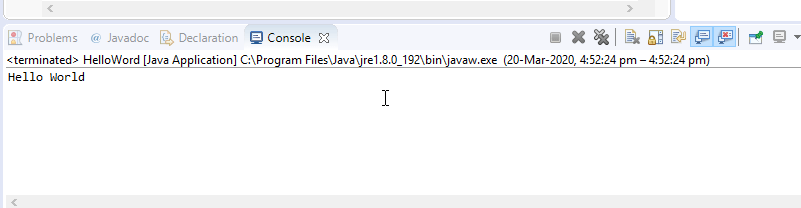
Η έξοδος θα εμφανιστεί όπως φαίνεται παρακάτω.