
R Dataramme: Sådan oprettes, tilføjes, vælges og undersæt
 Redaktionelle team
⚡ Smart opsummering
R Data Frame gemmer kolonner af forskellige typer med samme længde, hvilket gør den til den standard rektangulære struktur til analyse. Firkantede parenteser opdeler rækker og kolonner, dollartegnet viser en kolonne, og subset() filtrerer efter betingelse.

Hvad er en dataramme?
A dataramme er en liste af vektorer, der har samme længde. En matrix indeholder kun én type data, mens en dataramme accepterer forskellige datatyper (numeriske, tegn, faktor osv.).
Den definition placerer datarammen mellem to naboer, som du konstant vil møde i R. A matrix er rektangulær, men enkeltformet, og en liste er flertypet, men ujævn. Datarammen låner én egenskab fra hver.
| Struktur | Kolonnetyper | Elementlængder | Typisk brug |
|---|---|---|---|
| vektor | Kun én type | Enkelt sekvens | Én variabel |
| Matrix | Kun én type | Rektangulær | Numerisk algebra |
| Liste | Enhver blanding af typer | Kan variere pr. element | Vilkårlige samlinger |
| Dataramme | Enhver blanding af typer | Hver kolonne har samme længde | Tabelanalyse |
Fordi en dataramme i virkeligheden er en liste nedenunder, fungerer de accessorer, der bruges på lister, også her, hvilket er grunden til, at dollartegnet vises igen senere i denne vejledning.
Sådan opretter du en dataramme
Vi kan oprette en dataramme i R ved at sende variablerne a, b, c og d ind i data.frame()-funktionen. Vi kan oprette dataframen og navngive kolonnerne med names() ved blot at angive navnet på hver variabel.
data.frame(df, stringsAsFactors = TRUE)
argumenter:
- df: Det kan være en matrix, der skal konverteres som en dataramme eller en samling af variable, der skal forbindes
- stringsAsFactorsStyrer, om tegnvektorer bliver til faktorkolonner. Den fabriksnye standardværdi var SAND i ældre versioner og har været FALSK siden R 4.0.0, så send den eksplicit, når opførslen er vigtig.
Vi kan oprette en dataramme i R for vores første datasæt ved at kombinere fire variable af samme længde.
# Create a, b, c, d variables
a <- c(10,20,30,40)
b <- c('book', 'pen', 'textbook', 'pencil_case')
c <- c(TRUE,FALSE,TRUE,FALSE)
d <- c(2.5, 8, 10, 7)
# Join the variables to create a data frame
df <- data.frame(a,b,c,d)
df
Output:
##     a         b     c     d
## 1  10        book  TRUE   2.5
## 2  20         pen  FALSE  8.0
## 3  30    textbook  TRUE   10.0
## 4  40 pencil_case  FALSE  7.0
Hver vektor blev til en kolonne, og de fire værdier i hver vektor blev til de fire rækker. Bemærk, at argumenterne var unavngivne, så R udledte kolonneoverskrifterne fra selve variabelnavnene.
Vi kan se kolonneoverskrifterne har samme navn som variablerne. Vi kan ændre kolonnenavn i R med funktionen navne(). Tjek R-opret dataramme-eksemplet nedenfor:
# Name the data frame
names(df) <- c('ID', 'items', 'store', 'price')
df
Output:
##   ID       items store price
## 1 10        book  TRUE   2.5
## 2 20         pen FALSE   8.0
## 3 30    textbook  TRUE  10.0
## 4 40 pencil_case FALSE   7.0
Tildeling til names() erstatter alle headere på én gang, så erstatningsvektoren skal have præcis én post pr. kolonne. For at omdøbe en enkelt kolonne i stedet, indekser names-vektoren, som i names(df)[2] <- 'product'.
# Print the structure
str(df)
Output:
## 'data.frame':    4 obs. of  4 variables:
##  $ ID   : num  10 20 30 40
##  $ items: Factor w/ 4 levels "book","pen","pencil_case",..: 1 2 4 3
##  $ store: logi  TRUE FALSE TRUE FALSE
##  $ price: num  2.5 8 10 7
Versionsnotat. Ovenstående output blev produceret på en R-udgivelse ældre end 4.0.0, hvor data.frame() som standard konverterede tegnvektorer til faktorer, hvilket er grunden til, at elementer rapporteres som en faktor med fire niveauer. Den grundlæggende R-dokumentation registrerer, at denne fabriksnye standardværdi ændret til stringsAsFactors = FALSE for R 4.0.0Hvis man kører den samme kode på en aktuel udgivelse, efterlades elementer som en almindelig tegnkolonne, og str() udskriver chr i stedet. Tilføj stringsAsFactors = TRUE til data.frame()-kaldet for at reproducere det udskrevne output, eller læs faktor tutorial for når faktorer rent faktisk er ønskede.
Udsnit dataramme
Når rammen er bygget, er den næste opgave at trække dele af den ud igen. Slicing er den grundlæggende R-måde at gøre det på, og den bruger de samme firkantede parenteser som vektorer, bare med to positioner i stedet for én.
Det er muligt at opdele værdier i en dataramme (SLICE). Vi vælger de rækker og kolonner, der skal returneres i parenteser efterfulgt af navnet på datarammen.
En dataramme er sammensat af rækker og kolonner, df[A, B]. A repræsenterer rækkerne og B kolonnerne. Vi kan skære enten ved at specificere rækkerne og/eller kolonnerne.
Fra billede 1 nedenfor repræsenterer den venstre del rækker, og den højre del er kolonner. Bemærk at symbolet : betyder til. For eksempel har 1:3 til hensigt at vælge værdier fra 1 til 3.

I diagrammet nedenfor viser vi, hvordan man får adgang til forskellige valg i datarammen:
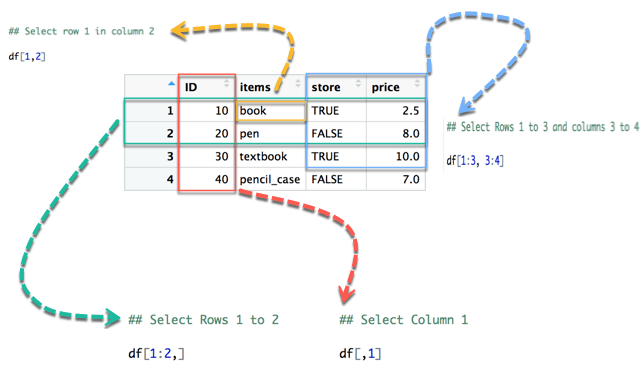
- Den gule pil vælger række 1 i kolonne 2
- Den grønne pil vælger rækker 1 til 2
- Den røde pil vælger kolonne 1
- Den blå pil vælger rækker 1 til 3 og kolonner 3 til 4
Bemærk, at hvis vi lader venstre del tom, vil R vælge alle rækkerne. Analogt, hvis vi lader den højre del være tom, vil R vælge alle kolonnerne.
Vi kan køre koden i konsollen:
## Select row 1 in column 2
df[1,2]
Output:
## [1] book
## Levels: book pen pencil_case textbook
Niveaulinjen vises, fordi elementer er en faktor i denne session. I R 4.0.0 og nyere udskriver det samme kald den enkelte streng "bog" uden en Niveaulinje.
## Select Rows 1 to 2
df[1:2,]
Output:
##   ID items store price
## 1 10  book  TRUE   2.5
## 2 20   pen FALSE   8.0
## Select Columns 1
df[,1]
Output:
## [1] 10 20 30 40
Hvis man vælger en enkelt kolonne med df[,1], fjernes frame-wrapperen og en almindelig vektor returneres. Tilføj drop = FALSE, som i df[, 1, drop = FALSE], når der i stedet er behov for en dataframe med én kolonne.
## Select Rows 1 to 3 and columns 3 to 4
df[1:3, 3:4]
Output:
##   store price
## 1  TRUE   2.5
## 2 FALSE   8.0
## 3  TRUE  10.0
Det er også muligt at vælge kolonnerne med deres navne. For eksempel koden nedenfor, f.eks.tracts to kolonner: ID og butik.
# Slice with columns name
df[, c('ID', 'store')]
Output:
##   ID store
## 1 10  TRUE
## 2 20 FALSE
## 3 30  TRUE
## 4 40 FALSE
Navne er sikrere end positioner i produktionskode, fordi indsættelse eller ændring af rækkefølgen af en kolonne lydløst ændrer, hvad df[, 3] refererer til, mens df[, 'store'] bliver ved med at pege på de samme data.
Føj en kolonne til dataramme
Du kan også tilføje en kolonne til en dataramme. Du skal bruge symbolet $ til at navngive den nye variabel og tilføje en kolonne til en dataramme i R.
# Create a new vector
quantity <- c(10, 35, 40, 5)

# Add `quantity` to the `df` data frame
df$quantity <- quantity
df
Output:
##   ID       items store price quantity
## 1 10        book  TRUE   2.5       10
## 2 20         pen FALSE   8.0       35
## 3 30    textbook  TRUE  10.0       40
## 4 40 pencil_case FALSE   7.0        5
Bemærk: Antallet af elementer i vektoren skal være lig med antallet af elementer i datarammen. Udfør følgende sætning for at tilføje en kolonne til datarammen i R
quantity <- c(10, 35, 40)
# Add `quantity` to the `df` data frame
df$quantity <- quantity
Giver fejl:
Error in `lt;-.data.frame`(`*tmp*`, quantity, value = c(10, 35, 40))
replacement has 3 rows, data has 4
Meddelelsen navngiver erstatningsoperatoren for datarammer og angiver begge antal, så den fortæller dig præcis, hvad der skal rettes. R genbruger kun en erstatning, når dens længde deler rækkeantallet ligeligt, hvilket er grunden til, at en længde-1-værdi, såsom df$currency <- 'EUR', accepteres, mens en længde-3-vektor mod fire rækker afvises. cbind() tilføjer en kolonne på samme måde, og rbind() er dens modstykke til at tilføje rækker.
Vælg en kolonne i en dataramme
Nogle gange har vi brug for at gemme en kolonne i en dataramme til senere brug eller udføre en handling på en kolonne. Vi kan bruge $-tegnet til at vælge kolonnen fra en dataramme.
# Select the column ID
df$ID
Output:
## [1] 1 2 3 4
Læs outputtet omhyggeligt. ID blev bygget ud fra vektoren c(10, 20, 30, 40), så en live-konsol udskriver 10 20 30 40 her; de 1 2 3 4 vist ovenfor er rækkepositioner snarere end de gemte værdier. [1] i starten af linjen er simpelthen indekset for det første element på den linje, ikke en del af dataene.
Tre ruter når den samme kolonne: df$ID, df[['ID']] og df[, 'ID']. Dollartegnet udfører delvis matchning, så df$I ville stadig finde ID, hvilket er praktisk i konsollen og risikabelt i et gemt script.
Delsæt en dataramme
I det foregående afsnit valgte vi en hel kolonne uden betingelse. Det er muligt at delmængde baseret på, om en bestemt betingelse var sand eller ej.
Vi bruger subset()-funktionen.
subset(x, condition)
arguments:
- x: data frame used to perform the subset
- condition: define the conditional statement
Vi ønsker kun at returnere varer med en pris over 5, så vi kan gøre:
# Select price above 5
subset(df, subset = price > 5)
Output:
ID       items store price
2 20         pen FALSE     8
3 30    textbook  TRUE    10
4 40 pencil_case FALSE     7
Rækkenavnene 2, 3 og 4 er de originale rækkenavne, der er overført fra df, hvilket er sådan, du kan se, at den første række blev filtreret fra. subset() accepterer også et select-argument til at vælge kolonner på samme tid, og den tilsvarende parentesform er df[df$price > 5, ]. Parentesformen beholder NA-rækker, hvor betingelsen mangler, hvorimod subset() fjerner dem, så de to er ikke altid udskiftelige.
