
SAP PPOCE: Come creare un'Unità Organizzativa
 Team editoriale
⚡ Riepilogo intelligente
SAP PPOCE è la transazione Organizzazione e Personale utilizzata per creare un'unità organizzativa. Questa interfaccia intuitiva, con il suo Gestore Oggetti e Area di Lavoro, consente agli utenti delle Risorse Umane di costruire e mantenere il piano organizzativo senza una profonda conoscenza tecnica di SAP.

Introduzione all'organizzazione e alle transazioni relative al personale
La transazione Organizzazione e personale è il modo più semplice di gestire SAP HR – OM (Organization Management) per un utente finale che non ha una conoscenza tecnica approfondita di SAP.
Si tratta di una transazione intuitiva accessibile tramite Risorse umane > Gestione organizzativa > Piano organizzativo > Organizzazione e personale > Crea, modifica, visualizza.
SAP operazione Codes
- Crea – PPOCE
- Cambiamento – PPOME
- Esposizione – POSIZIONE
Per tutte e tre le transazioni la schermata principale è divisa in due aree Gestore oggetti e Area di lavoro.
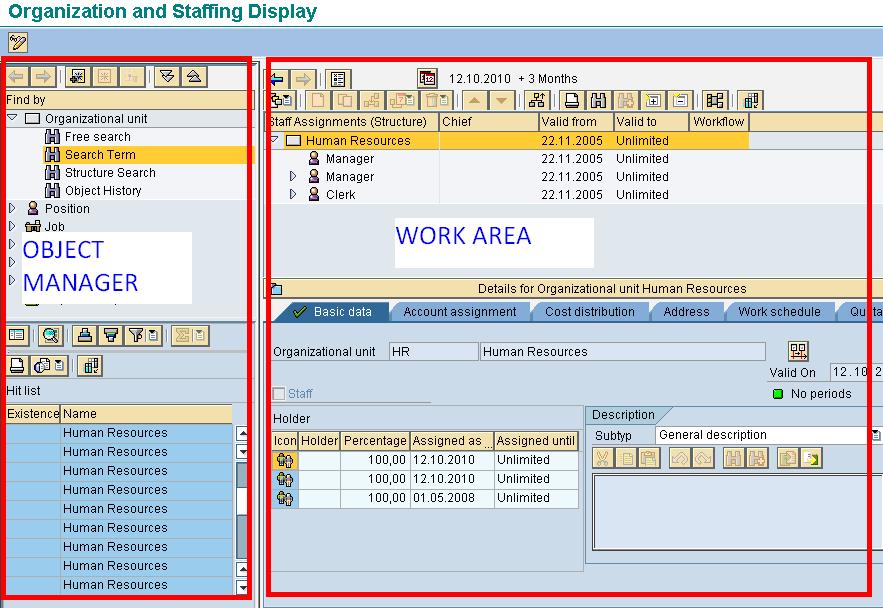
Ognuna delle due aree principali è suddivisa in riquadri:
- Gestore oggetti – Composto da un'area di ricerca e un'area di selezione. L'Object Manager è disponibile in numerose interfacce utente HR.
- Area di lavoro – Composto da un un'area di panoramica e un'area di dettaglio.
Le quattro aree nell'interfaccia Organization and Staffing consentono di navigare per informazioni e rimanere sulla stessa schermata. Di seguito è riportata una rappresentazione grafica della schermata:
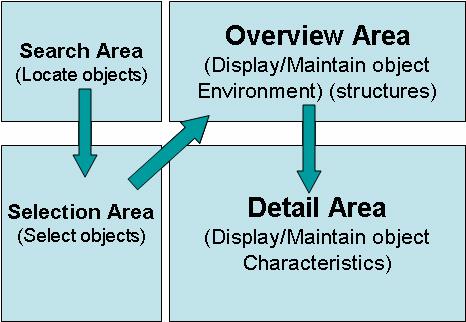
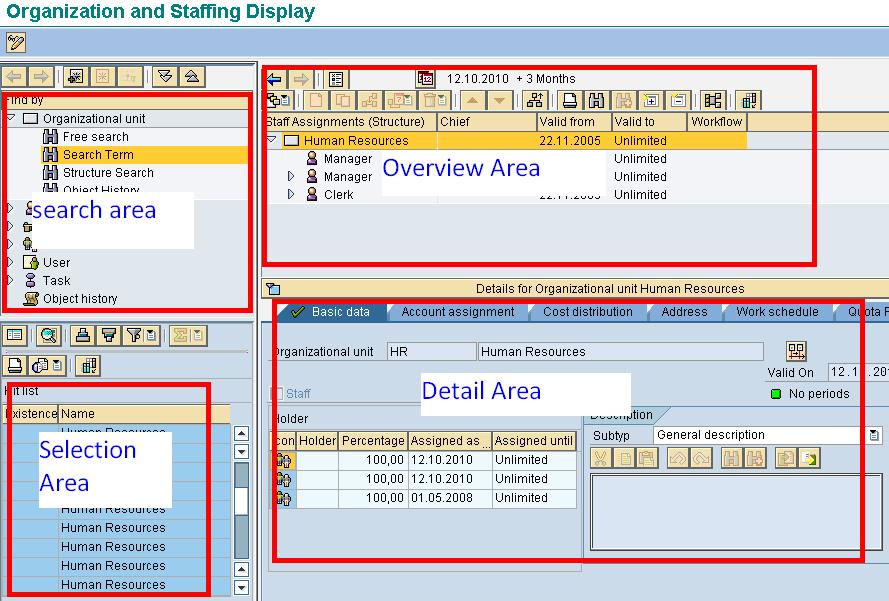
- Area di ricerca – Offre un'ampia gamma di opzioni di ricerca per individuare il tuo SAP Oggetti OM
- Zona di selezione – I risultati della ricerca vengono visualizzati nell'area di selezione.
- Area panoramica – Il risultato della ricerca selezionato nell'Area di selezione viene visualizzato nell'Area di panoramica. L'area di panoramica offre una visualizzazione a icone della gerarchia degli oggetti OM.
- Area dettaglio – Gli attributi relativi all'oggetto OM selezionato possono essere modificati nell'area dei dettagli.
Come creare un'unità organizzativa
Passo 1) Nel SAP prompt dei comandi, Inserisci transazione POME
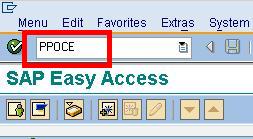
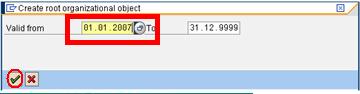
Passo 2) Nel prossimo SAP schermata, inserisci la data di inizio dell'Unità organizzativa e fai clic sul segno di spunta
Passo 3) Migliori Nuova Unità Organizzativa verrà visualizzato nelle aree della schermata Panoramica e Dettagli
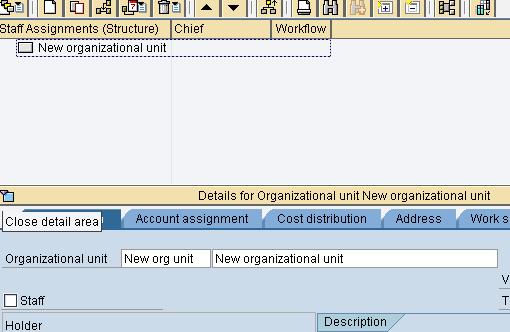
Passo 4) Nella sezione dettagli, inserisci i dettagli in base al Business Blueprint.

Passo 5) Fare clic sul pulsante Salva. Anche l'area Panoramica cambierà come segue

Nota Imp: la modalità Crea può essere utilizzata solo per una nuova unità organizzativa principale. Per creare ulteriori unità organizzative all'interno della struttura viene utilizzata la modalità modifica.
Come creare un'unità organizzativa all'interno di una struttura esistente
Passo 1) Nel SAP prompt dei comandi, Inserisci transazione POME

Passo 2) Nel prossimo SAP schermo, fare clic su  pulsante.
Passo 3) Nel prossimo SAP schermata, inserisci la data di inizio della nuova unità organizzativa.
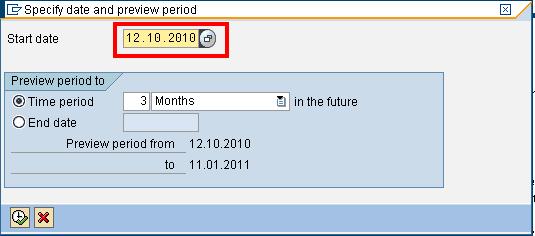
Passo 4) Successivamente, cerca l'unità organizzativa a cui verrà aggiunta la nuova unità organizzativa. Inserisci il nome dell'unità organizzativa e fai clic su Trova.
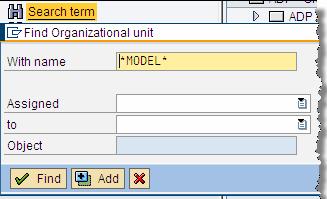
Passo 5) Nella finestra dei risultati, fare doppio clic sul risultato desiderato.

Passo 6) L'unità organizzativa selezionata verrà visualizzata nella sezione Panoramica. Seleziona l'unità organizzativa di destinazione e fai clic su Crea.
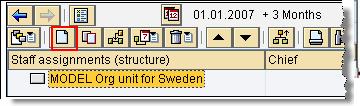
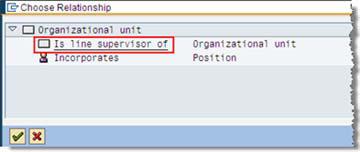
Passo 7) Il prossimo SAP la finestra pop-up ti consente di scegliere la relazione tra l'unità organizzativa esistente e quella che stai creando. In questo caso, fare clic “È il supervisore di linea di”
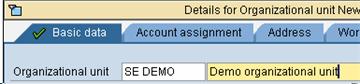
Passo 8) Nella sezione dei dettagli, inserisci le informazioni sulla nuova unità organizzativa che stai creando e fai clic sul pulsante Salva.
Passo 9) Nella sezione panoramica, noterai che l'unità organizzativa subordinata ("Demo") è stata ora aggiunta sotto il Unità organizzativa di livello superiore

