
Vaatimusmoduuli HP ALM:ssä (laatukeskus)
 Toimituksellinen tiimi
⚡ Älykäs yhteenveto
HP ALM:n (Quality Center) vaatimusmoduuli antaa tiimien määritellä, järjestää ja trace jokaisen projektin vaatimuksen. Tämä ohje kattaa kansioiden luomisen, manuaalisen syöttämisen ja joukkolatauksen Microsoft Excel-lisäosa, kattavuusanalyysi ja tracsuorituskykymatriisin generointi.

Mikä on HP ALM:n vaatimusmoduuli?
Vaatimusmoduuli HP ALM:ssä (laatukeskus) on työtila, jossa projektitiimi tallentaa julkaisussa toimitettavat tiedot, järjestää ne hierarkiaan ja linkittää ne testeihin ja vikoihin. Se on ALM-työnkulun lähtöpiste, ja jokainen myöhempi moduuli on riippuvainen täällä tallennetuista tiedoista.
- Vaatimusten määrittely on yksi alustavista vaiheista ohjelmistokehityksen elinkaari.
- Vaatimus kuvaa, mitä asiakkaalle on toimitettava tietyn julkaisun lopussa.
- Vaatimusten lyhykkä ja selkeä määrittely etukäteen minimoi uudelleentyön tarpeen kehityksen valmistuttua.
- Tämän moduulin avulla käyttäjät voivat määrittää, hallita ja track vaatimuksia, ja se tukee vanhemman ja lapsen sisäkkäisyyttä, joten suuri vaatimus voidaan jakaa pienempiin.
- Jokainen vaatimus saa yksilöllisen vaatimustunnuksen, joka on kattavuus ja tractunnistamiseen käytettävät suorituskykyraportit.
Moduuliin pääsee ALM-sivupalkista, Testisuunnitelman, Testilaboratorion ja Vikojen vierestä. Jos käyttöliittymä on sinulle uusi, HP ALM -käyttöliittymän läpikäynti selittää jokaisen alla olevan ruudun.

Tässä artikkelissa käytämme esimerkkisovellusta GURU99 Pankkipalvelut jotta näytöllä näkyvät vaatimukset vastaavat todellista ominaisuusjoukkoa. Alla oleva näyttö näyttää esimerkkisovelluksen, jonka ominaisuudet tallennamme vaatimuksiksi.

Miksi vaatimustenhallinta on tärkeää HP ALM:ssä
Vaatimusten tallentaminen laskentataulukkoon jaetulle levylle toimii, kunnes ensimmäinen muutospyyntö saapuu. Siitä lähtien kukaan ei tiedä, mikä testi suojaa mitäkin vaatimusta tai kuuluuko vika ylipäätään sovittuun soveltamisalaan. Vaatimusten hallinta ALM:n sisällä poistaa tämän epäselvyyden, koska vaatimustietueesta itsestään tulee koko projektin ankkuri.
Neljä käytännön hyötyä tulee keestäping vaatimukset moduulissa sen ulkopuolella olevien vaatimusten sijaan:
- Yksi ainoa totuuden lähde. Analyytikot, kehittäjät ja testaajat lukevat saman tietueen, ja Historia-välilehti näyttää, kuka muutti mitä.
- Automaattinen kattavuus. Kun vaatimus on linkitetty testeihin Testisuunnitelma moduuliALM laskee kattavuuden ilman manuaalista laskentaa.
- Vaikutusanalyysi. Kun vaatimus muuttuu, linkitetyt testit merkitään, jotta tiimi tietää tarkalleen, mitä suoritetaan uudelleen Testlab.
- Vapauta kohdistus. Target Vapauta ja Target Syklikentät sitovat jokaisen vaatimuksen määriteltyyn suunnitelmaan Julkaisut ja syklit.
💡 Vinkki: Sovi vaatimustyyppiluettelosta liiketoiminta-analyytikkojen kanssa ennen ensimmäistä latausta. Tyyppien muuttaminen myöhemmin tarkoittaa uudelleenmääritystä.ping jokainen Excel-malli, jota tiimisi jo käyttää.
Kuinka luoda vaatimuksia
Vaihe 1) Napsauta 'Vaatimukset'-moduulissa 'Vaatimukset'-kohtaa.

Vaihe 2) Säilytä kaikki tämän julkaisun (2017 R1) vaatimukset omassa kansiossa, jotta ne ovat helposti saatavilla. Lisäksi osoita ero "toiminnallisten" ja "ei-toiminnallisten" vaatimusten välillä sijoittamalla ne eri kansioihin.
- Napsauta Vaatimukset-moduulin alla olevaa Uusi kansio -kuvaketta.
- Kirjoita kansion nimi muodossa ”2017 R1” tunnistaa helposti tämän julkaisun vaatimukset.

Vaihe 3) Luotu kansio näkyy alla olevan kuvan mukaisesti.

Vaihe 4) Luo nyt kansio kohteelle 'toiminnallinen'vaatimukset, joissa ylläpidetään kaikkia toiminnallisia vaatimusasiakirjoja ja työosia.

Vaihe 5) Luotu kansio näkyy kohdassa 'vaatimukset'-moduuli, kuten alla on esitetty.

Vaihe 6) Luo samalla tavalla 'Ei-toiminnallinen'-kansio. Kun olet luonut sekä toiminnalliset että ei-toiminnalliset kansiot, kansiorakenne näyttää alla olevan kaltaiselta.

Vaihe 7) Napsauta vaatimussivulla olevaa 'Uusi vaatimus' -kuvaketta alla olevan kuvan mukaisesti.

'Uusi vaatimus' -valintaikkuna avautuu ja käyttäjän on täytettävä seuraavat pakolliset kentät.
- Syötä vaatimuksen nimi.
- Valitse vaatimuksen tyyppi.
Alla olevassa valintaikkunassa näkyvät molemmat pakolliset kentät täytettyinä.

Vaihe 8) Käyttäjä voi myös täyttää seuraavat valinnaiset kentät.
- kirjailija
- prioriteetti
- Revkasteltu
- Target Vapauta
- Target Sykli
- Descriptioni ja kommentit
Vaihe 9) Moduuli sallii käyttäjien myös syöttää vaatimustekstin 'Rich Text'-muodossa suoraan, kuten alla on esitetty.

Vaihe 10) Yleensä vaatimukset tallennetaan Word-asiakirjaan. Ne voidaan ladata Liitteet-välilehdellä alla olevan kuvan mukaisesti. ALM tukee myös muita tiedostotyyppejä, kuten .xls ja .jpg. Lataamisen jälkeen napsauta Lähetä-painiketta.

Vaihe 11) Tallennettu vaatimus näytetään käyttäjälle alla olevan kuvan mukaisesti.

Kuinka ladata vaatimukset käyttämällä Microsoft kunnostautua
Vaatimusten luominen manuaalisesti onnistuu muutamalle nimikkeelle, mutta se hidastuu, kun julkaisussa on kymmeniä nimikkeitä. Useiden vaatimusten lataaminen kerralla on paljon nopeampaa kuin kunkin vaatimusten lisääminen yksi kerrallaan. Tämän mahdollistamiseksi HP toimittaa lisäosan, joka vie rivit suoraan Microsoft Excel tai Microsoft Word ALM:ään. Alla oleva toimenpide kattaa koko polun apuohjelman lataamisesta ladattujen tietueiden tarkistamiseen.
Ennen aloittamista on hyödyllistä nähdä työnkulku alusta loppuun. Seuraavat kolme osaa vastaavat tämän kaavion kolmea vaihetta.

Osa A – Excel-apuohjelman lataaminen
Vaihe 1) Siirry ALM:n kotisivulle http://localhost:8181/qcbin ja napsauta "Työkalut" linkkiluettelosta.

Vaihe 2) Napsauta apuohjelmasivulla olevaa ”Lisää HP ALM -apuohjelmia” -linkkiä alla olevan kuvan mukaisesti.

Vaihe 3) Valitse 'Lisäosat kohteelle Microsoft Sovellukset ja valitse sittenMicrosoft Excel luettelosta, koska MS Excel -apuohjelmaa käytetään tietojen lataamiseen HP ALM:ään.

Vaihe 4) Valitse HP ALM Microsoft Excel-apuohjelman ALM 12.00 -linkki, joka vastaa palvelinversiotasi.
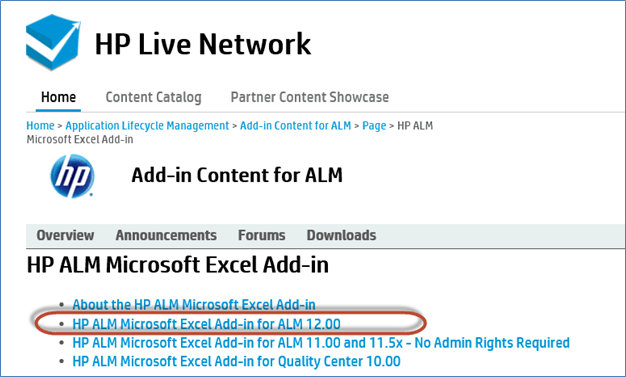
Vaihe 5) Lataussivulla on myös 'Lue minut' -opas ja 'Lisäosa'-opas, jotka kannattaa pitää mielessä.pingKun latauslinkkiä napsautetaan, lisäosan asennustiedosto tallennetaan oletusarvoiseen tai käyttäjän valitsemaan sijaintiin.

⚠️ Varoitus: Lisäosan version on vastattava ALM-palvelimen versiota. ALM 12.00:lle rakennettu lisäosa kieltäytyy muodostamasta yhteyttä palvelimeen, jossa on eri pääversio, ja vientiavustaja epäonnistuu todennusvaiheessa yleisen virheen vuoksi.
Osa B – Excel-apuohjelman asentaminen
Vaihe 1) Valitse ladattu apuohjelma, napsauta tiedostoa hiiren kakkospainikkeella ja valitse Suorita järjestelmänvalvojana, jotta apuohjelma voi rekisteröidä itsensä Exceliin.

Vaihe 2) Asennustoiminto avautuu. RevKatso tervetulonäyttö ja jatka napsauttamalla 'Seuraava'.

Vaihe 3) Valitse asennustyyppi. Tässä on valittuna "Kaikille käyttäjille", joka on oletusasetus. Jos haluat asentaa vain sisäänkirjautuneelle tilille, valitse "Vain nykyiselle käyttäjälle" ja napsauta "Seuraava".

Vaihe 4) Asennuksen valmistuttua käyttäjä saa tilailmoituksen. Napsauta 'Valmis'-painiketta.

Vaihe 5) Varmistaaksesi, että apuohjelma on asennettu onnistuneesti, avaa Excel ja siirry "Apuohjelmat"-välilehdelle. Vaihtoehto "Vie HP ALM:ään" vahvistaa, että apuohjelma on rekisteröity.

Osa C – Latausvaatimukset ALM:ään
Vaihe 1) Ennen vaatimusten lataamista Excelistä, valmistele laskentataulukko niin, että ohjattu toiminto voi lukea sen.
- Valitse kentät, jotka haluat ladata ALM:ään, ja luo Exceliin otsikkorivi näille kentille.
- Syötä kelvolliset tiedot kuhunkin kenttään alla olevan kuvan mukaisesti.

Vaihe 2) Kun olet valinnut ladattavat tiedot, napsauta Lisäosat-välilehdellä Vie HP ALM:ään.

Vaihe 3) ALM-vientiavustaja avautuu. Siirry HP ALM -palvelimeen. URL ja napsauta 'Seuraava'.

Vaihe 4) Anna käyttäjätunnus ja salasana todennusta varten ja napsauta 'Seuraava'.

Vaihe 5) Valitse verkkotunnus ja projektin nimi, johon vaatimukset ladataan, ja napsauta sitten "Seuraava".

Vaihe 6) Valitse ladattavien tietojen tyyppi. Tässä tapauksessa se on Vaatimukset. Testit ja viat voidaan ladata saman ohjatun toiminnon kautta.

Vaihe 7) Anna uuden kartan nimi. Ensimmäinen vaihtoehto, 'Valitse kartta', on poistettu käytöstä, koska karttaa ei ole vielä luotu. Luo uusi kartan nimi ja napsauta 'Seuraava'. 'Luo väliaikainen kartta' jätetään valitsematta, koska tätä karttaa käytetään uudelleen aina, kun vaatimuksia ladataan.

Vaihe 8) Tässä valintaikkunassa käyttäjän on valittava vaatimustyypin toimintatapa. Jos ladataan vain yksi vaatimustyyppi, valitse 'Yksittäinen vaatimustyyppi'. Koska tässä esimerkissä ladataan eri vaatimustyyppejä, tyyppi on yhdistettävä vastaavaan Excel-sarakkeeseen. Tässä mallissa sarake 'E' sisältää vaatimustyypin.

Vaihe 9) Kun napsautat "Seuraava", karttaping valintaikkuna avautuu alla olevan kuvan mukaisesti.
- Vasemmassa ruudussa luetellaan kentät, jotka ovat ladattavissa HP ALM:ään. Huomaa, että tähdellä merkityt kentät punainen ovat pakollisia ja ne on kartoitettava.
- Oikeanpuoleisessa ruudussa luetellaan jo yhdistetyt kentät, jotta Excelin arvot siirtyvät vastaaviin ALM-kenttiin.

Vaihe 10) Voit kartoittaa kentän valitsemalla kartoitettavan ALM-kentän ja napsauttamalla alla olevaa nuolipainiketta.
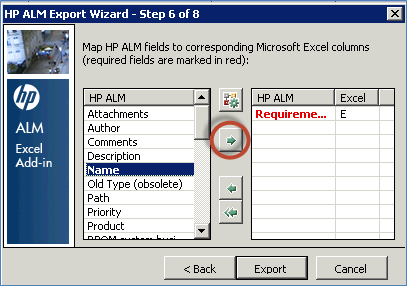
Vaihe 11) Syötä Excel-sarakkeen kirjain, joka vastaa valittua HP ALM -kenttää.

Vaihe 12) Yhdistä kaikki Excelin pakolliset sarakkeet HP ALM:n asianmukaisiin kenttiin. Yhdistämisen jälkeenping täytä kaikki pakolliset kentät ja napsauta "Vie".

Vaihe 13) Onnistuneen latauksen jälkeen ALM näyttää alla olevan viestin. Jos virheitä ilmenee, korjaa merkityt rivit ja suorita vienti uudelleen.

Vaihe 14) Tarkista tulos "Vaatimukset"-välilehdeltä. Kaikki vaatimustiedot, liitteet mukaan lukien, ladataan alla olevan mukaisesti.

Kattavuusanalyysin tekeminen (vaatimus Tracsuorituskyky)
Kun vaatimukset, testit ja viat on kartoitettu, ALM voi luoda kattavuusanalyysin ja tracSuoritettavuusmatriisi. Kattavuusanalyysi näyttää testien kattavuuden tiettyä vaatimusta vasten sekä läpäistyjen, epäonnistuneiden ja suorittamattomien testien lukumäärän. Se on nopein tapa todistaa, että jokaisella laajuuskohteella on vähintään yksi testitapaus sen takana.
Vaihe 1) Siirry Vaatimukset-moduuliin, napsauta 'Näytä'-valikkoa ja valitse 'Kattavuusanalyysi'.

Vaihe 2) Kattavuusanalyysi luodaan kullekin "Vaatimukset"-välilehdellä olevalle vaatimukselle, ja sen tilatiedot näkyvät kansiotasolla.

Vaihe 3) Kun kansio laajennetaan, peittoanalyysi näytetään alla olevan kuvan mukaisesti.

Vaihe 4) Napsauta mitä tahansa kattavuusanalyysin tilaa saadaksesi yksityiskohtaisen raportin.
- Napsauta tietyn vaatimuksen tilaa. Näyttöön tulee kattavuusanalyysi ja epäonnistumisten lukumäärä.
- Napsauta 'Näytä testin kattavuus', niin näet valittuun vaatimukseen liitetyn yksityiskohtaisen testitilan.

Vaihe 5) Kun napsautat 'Näytä testin kattavuus', näkyviin tulee testin suoritustila valitun vaatimuksen suhteen. Hylätyt merkinnät yleensä muuttuvat tietueiksi. Vianhallinta.

Tracsuorituskykymatriisi
- TracToimivuusmatriisin avulla käyttäjät voivat määrittää vaatimusten ja muiden vaatimusten tai vaatimusten ja testien välisten suhteiden laajuuden.
- Matriisi listaa lähdevaatimukset niihin liittyvine vaatimuksineen ja testeineen ja näyttää kunkin lähdevaatimuksen suhteiden kokonaismäärän.
Vaihe 1) Siirry 'Näytä'-valikkoon ja valitse 'Tracsuorituskykymatriisi.

Vaihe 2) TracToimivuusmatriisisivu avautuu alla olevan kuvan mukaisesti.
- Napsauta 'Määritä' Tracsuorituskykymatriisi.
- Määritä Trac"Valmiusmatriisi" -valintaikkuna avautuu.
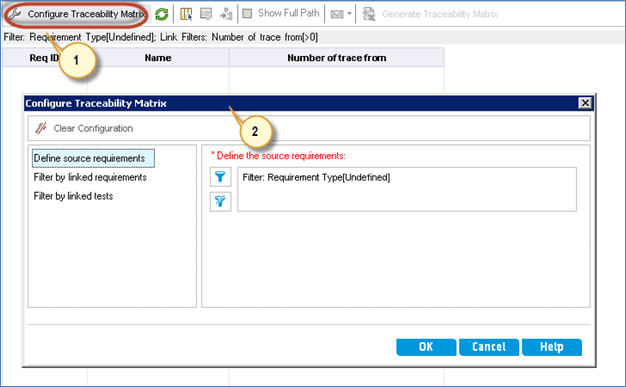
Vaihe 3) Aseta kriteerit luonnille tracsuorituskykymatriisi, kuten alla on esitetty.
- Napsauta 'Suodata' kohdassa 'Määritä lähdevaatimukset'.
- 'Suodatinvaatimukset'-valintaikkuna avautuu. Napsauta suodatuskriteerien painiketta.
- Valitse suodatuskriteerit -valintaikkuna avautuu. Valitse luettelosta 'Toiminnallinen'.
- Napsauta OK.
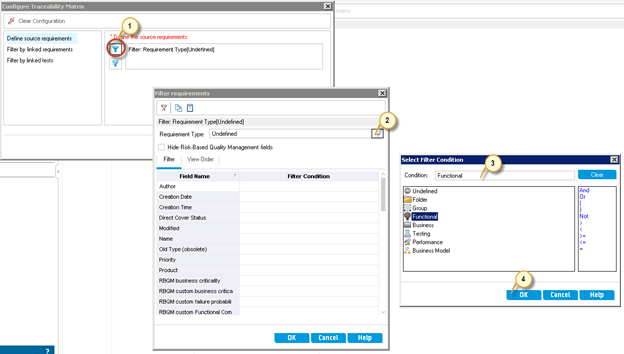
Vaihe 4) Suodatinvaatimukset-valintaikkuna näyttää käyttäjän valitsemat suodatuskriteerit. Napsauta 'OK'.

Vaihe 5) Määritä Trackäyttökelpoisuusvalintaikkuna tulee näkyviin.
- Valittu vaatimustyyppi tulee näkyviin.
- Napsauta "Suodata linkitettyjen testien mukaan" -linkkiä.

Vaihe 6) Luo tracvaatimusten ja testien välinen toteutettavuusmatriisi. Kun napsautat 'Suodata linkitettyjen testien mukaan', seuraava valintaikkuna tulee näkyviin.
- Ota käyttöön "Suodata linkitetyillä testeillä".
- Valitse linkitetty seuraaviin testeihin.
- Jos haluat luoda matriisin vaatimuksille, joilla on yli 5 testiä, valitse suodatuskriteeriksi 'enemmän kuin'.
- Syötä arvo. Tässä tapauksessa se on '5'.
- Napsauta OK.

Vaihe 7) Seuraava näyttö näyttää kaikki vaatimukset ja niitä vastaavat testit, edellyttäen, että määritetyt tracsoveltuvuuskriteerit täyttyvät.

Vaihe 8) Käyttäjä voi myös napsauttaa 'Luo' Trac'kykymatriisi' viedäksesi tuloksen Exceliin.
- Valitse tiedot, joita varten tracon luotava suorituskykymatriisi.
- Klikkaa 'Luo' Tracsuorituskykymatriisi.

Vaihe 9) Tiedoston tallennus -valintaikkuna tulee käyttäjälle näkyviin.
- Valitse sijainti, jossa tracKykymatriisi on tallennettava.
- Anna tiedostonimi.
- Napsauta 'Tallenna'.

Vaihe 10) Kun napsautat 'Tallenna'-painiketta, tracSuorituskykymatriisi luodaan ja avataan käyttäjälle.

Alla oleva lyhyt video käy läpi samat vaatimusmoduulin näytöt.
Vaatimustyyppien ja kenttävalintojen vertailu
ALM toimitetaan pienellä joukolla vaatimustyyppejä valmiina, ja jokainen niistä muuttaa Tiedot-välilehdellä näkyviä kenttiä. Oikean tyypin valitseminen ajoissa pitää Excel-kartan toiminnassa.ping vakaa ja kattavuusraportit merkityksellisiä.
| Vaatimuksen tyyppi | Tyypillinen käyttö | Testien piiriin kuuluva? |
|---|---|---|
| Määrittelemätön | Paikkamerkki luotiin ensimmäisen tuonnin aikana, tarkennettu myöhemmin | Ei |
| Bisnes | Analyytikon omistama korkean tason liiketoimintatavoite | Ei |
| Kansio | Grouping solmu, kuten ”2017 R1” tai ”Toiminnallinen” | Ei |
| toiminnallinen | Sovelluksen toimintatapa | Kyllä |
| Testaus | Vaatimus, joka on kirjoitettu erityisesti ajotestaussuunnittelua varten | Kyllä |
Vain testattaviksi merkittyjä tyyppejä voidaan linkittää testeihin, minkä vuoksi liiketoimintavaatimuksessa ei koskaan näytetä kattavuusprosenttia. Kaksi tapaa pitää moduulin siistinä:
- Pidä kansiorakenne matalana. Yleensä riittää ensin julkaisu, sitten kategoria ja lopuksi vaatimukset.
- Käytä tallennettua Excel-karttaa uudelleen väliaikaisen sijaan, jotta toistuvat lataukset tuottavat identtisen kenttäkartanping.
Projektin pääkäyttäjät voivat lisätä mukautettuja vaatimustyyppejä ja -kenttiä, kuten on kuvattu kohdassa projektin mukauttaminen.
Näiden vaatimusten noudattamiseksi jatka Testisuunnitelma moduuli suunnitella linkitettyjä testejä ja suorittaa ne sitten Testlab ja kirjaa löydökset läpi VianhallintaJos olet vielä määrittämässä asetuksia, tarkista Mikä on HP ALM ja asennusvaiheetja valmistautua haastatteluihin HP ALM -haastattelukysymykset.
UKK
Napauta täältä jos video ei ole saatavilla
