
Projektin mukauttaminen HP ALM:ssa (laatukeskuksessa)
 Toimituksellinen tiimi
⚡ Älykäs yhteenveto
Projektin mukauttaminen HP ALM:ssä antaa projektin ylläpitäjälle mahdollisuuden hallita, kuka pääsee projektiin ja mitä kukin henkilö voi tehdä sen sisällä. Tässä artikkelissa käydään läpi käyttäjäominaisuudet, projektin käyttäjät, ryhmät ja käyttöoikeudet, moduulien käyttöoikeudet, projektientiteetit, luettelot, automaattisen sähköpostin, hälytyssäännöt, työnkulun ja skriptieditorin.
Mitä on projektin mukauttaminen HP ALM:ssä?
- Projektin mukauttaminen antaa projektin ylläpitäjille mahdollisuuden hallita projektin käyttöoikeuksia määrittämällä käyttäjät, joilla on pääsy projektiin. Se tarjoaa myös ominaisuuksia, joilla voidaan mukauttaa, minkä tyyppisiä tehtäviä kukin käyttäjä voi suorittaa.
- Voit myös mukauttaa projektia vastaamaan organisaatiosi erityisvaatimuksia.
- Se auttaa myös uusien mukautettujen käyttäjäkenttien lisäämisessä ja muokkaamisessa, joita voidaan lisätä kaikkiin ALM:n moduuleihin.
Mukauttaminen on mahdollista Työkalut> Mukauta projektin sisällä, ja se on erillään sivuston hallinnasta. Sivuston hallinta luo toimialueita, projekteja ja sivustotason käyttäjiä, kun taas projektin mukauttaminen päättää, mitä kyseiset käyttäjät voivat tehdä tietyn projektin sisällä.
Projektin mukautusikkuna on jaettu alla lueteltuihin alueisiin. Tarkastellaan niitä yksi kerrallaan.
| Mukautusalue | Mitä se hallitsee |
|---|---|
| Käyttäjän ominaisuudet | Kirjautuneen käyttäjän omat profiilitiedot ja salasana |
| Projektin käyttäjät | Mitkä tilit kuuluvat tähän projektiin |
| Ryhmät ja käyttöoikeudet | Mitä kukin ryhmä voi luoda, päivittää tai poistaa |
| Moduulien käyttöoikeus | Mitä moduuleja kukin ryhmä voi edes nähdä |
| Projektikokonaisuudet | Järjestelmän ja käyttäjän määrittämät kentät jokaisessa entiteetissä |
| Projektilistat | Luettelokenttien takana olevat valittavat arvot |
| Automail | Sähköposti-ilmoitus vikakenttien muutoksista |
| Varoitussäännöt | Hälytykset vaatimusten, testien ja vikojen osalta |
| Työnkulku- ja komentosarjaeditori | Valintaikkunan asettelu ja sallitut toiminnot ryhmittäin |
💡 Vinkki: Näissä kuvakaappauksissa näkyvä tuote on vaihtanut omistajaa useammin kuin kerran. Se alkoi nimellä HP Quality Center, siitä tuli HPE ja sitten Micro Focus ALM, ja sitä julkaisee nyt OpenText kuten ALM / laatukeskus. Tässä kuvatut mukautusnäytöt ja työnkulun komentosarjamalli pysyvät samoina.
Käyttäjän ominaisuudet
Kirjautunut käyttäjä voi muokata omia profiilitietojaan, ja sivulla voi myös vaihtaa salasanansa.
HuomautuksiaVain tällä hetkellä sisäänkirjautuneen käyttäjän salasanaa voidaan muuttaa tässä, vaikka käyttäjän tyyppi olisi 'Projektin ylläpitäjä'.
Vaihe 1) Napsauta Työkalut-linkkiä ja valitse "Mukauta" alla olevan kuvan mukaisesti.

Vaihe 2) Projektin mukauttaminen -valintaikkuna tulee näkyviin alla olevan kuvan mukaisesti.

Vaihe 3) Voit vaihtaa nykyisen käyttäjän salasanan napsauttamalla Käyttäjän ominaisuudet -välilehdellä Vaihda salasana.

Vaihe 4) Salasanan vaihto -valintaikkuna avautuu.
- Anna vanha salasana
- Syötä uusi salasana
- Anna vahvista salasana
- Napsauta 'OK'

Vaihe 5) Käyttäjälle näytetään tilaviesti.

Vaihe 6) Käyttäjä voi myös muokata seuraavia profiilitietoja.
- Sähköposti tunnus
- Koko nimi
- Puhelinnumero
- Napsauta Tallenna-painiketta
Huomautus: Käyttäjät eivät voi muokata käyttäjätunnustaan, vaikka heidän tyyppinsä olisi 'Projektin ylläpitäjä'.

Vaihe 7) Tila näytetään käyttäjälle alla olevan kuvan mukaisesti.

Projektin käyttäjät
Tämän moduulin avulla käyttäjät voivat lisätä ja poistaa käyttäjiä nykyisestä ALM-projektista. Voit myös määrittää käyttäjiä käyttäjäryhmiin rajoittaaksesi käyttäjien käyttöoikeuksia.
Vaihe 1) Lisätään nyt käyttäjät Projekti-alueelle.
- Siirry kohtaan Project Users
- Napsauta Lisää käyttäjä -pudotusvalikkoa.

Vaihe 2) Kun napsautat 'Lisää käyttäjä' -pudotusvalikkoa, käyttäjälle näytetään seuraavat menetelmät alla olevan kuvan mukaisesti.
- Lisää käyttäjä nimellä – Projektin ylläpitäjä voi lisätä olemassa olevan ALM-käyttäjän tähän projektiin antamalla hänen käyttäjätunnuksensa.
- Lisää uusi käyttäjä sivustolle – Lisää uusi käyttäjä sivustolle syöttämällä kaikki tiedot samalla tavalla kuin käyttäjät lisätään sivuston hallinnasta.
- Lisää käyttäjiä sivustosta – Lisää olemassa oleva käyttäjä hakemalla hänen nimeään tai tunnustaan.
Katsotaanpa kutakin näistä menetelmistä.

Vaihe 3) Lisätään käyttäjä nimen perusteella. Varmista, että tämä käyttäjä on jo ALM-järjestelmänvalvojan tietokannassa, eli että käyttäjä on luotu käyttämällä Sivuston hallintamoduuli.
- Valitse Projektin mukautus -ikkunasta 'Projektin käyttäjät'.
- Napsauta "Lisää käyttäjä"
- Syötä käyttäjätunnus
- Napsauta 'OK'

Vaihe 4) Lisätty käyttäjä näytetään alla olevan kuvan mukaisesti.

Vaihe 5) Lisätään nyt käyttäjä käyttämällä vaihtoehtoa 'Lisää uusi käyttäjä sivustolle'.

Vaihe 6) Kun napsautat Lisää käyttäjä -kohdasta Lisää uusi käyttäjä sivustolle, näyttöön tulee seuraava valintaikkuna.
- Syötä käyttäjätunnus
- Anna Sähköposti
- Kirjoita koko nimi
- Kirjoita puhelinnumero
- Napsauta 'OK'

Vaihe 7) Käyttäjä on nyt lisätty nykyiseen projektiin. Käyttäjä näkyy 'Projektin käyttäjät' -kohdassa alla olevan kuvan mukaisesti.

Vaihe 8) Lisätään nyt projektin käyttäjät käyttämällä vaihtoehtoa 'Lisää käyttäjiä sivustolta'. Varmista, että käyttäjä on jo ALM-järjestelmänvalvojan tietokannassa.

Vaihe 9) Seuraava valintaikkuna tulee näkyviin.
- Kirjoita käyttäjätunnus ja napsauta hakukuvaketta
- Käyttäjänimi tulee näkyviin
- Napsauta 'OK'

Vaihe 10) Käyttäjä lisätään projektiin ja näytetään alla olevan kuvan mukaisesti.

Vaihe 11) Projektin ylläpitäjä voi myös poistaa käyttäjän Projektin käyttäjät -moduulista.
- Valitse käyttäjä
- Napsauta 'Poista käyttäjä'

Vaihe 12) Vahvistusikkuna tulee näkyviin. Napsauta 'Kyllä'.

Vaihe 13) Kun käyttäjä napsautetaan 'Kyllä', hänet poistetaan projektin käyttäjäluettelosta.

Vaihe 14) Jokaisella 'Projektin käyttäjät' -kohdassa olevalla käyttäjällä on siihen liittyvä jäsenyys.
Huomautus: Oletusarvoisesti kaikilla lisätyillä käyttäjillä on vain katseluoikeudet.
- Valitse Käyttäjänimi
- Valitse Jäsenyys-välilehti
- Valitun käyttäjän jäsenyys tulee näkyviin. Äskettäin lisätyllä käyttäjällä 'Cathy' on 'Katsoja'-oikeudet.

Ryhmät ja käyttöoikeudet
Tämän moduulin avulla projektin ylläpitäjä voi määrittää käyttöoikeuksia käyttäjäryhmille.
ALM:ssä on viisi ennalta määritettyä ryhmää, ja jokaisella näistä käyttäjäryhmistä on eri käyttöoikeustaso.
- Kehittäjä
- Project Manager
- QA-testaaja
- TD Admin
- Viewer
Huomautus: Oletusarvoisesti projektialueelle lisätyillä käyttäjillä on vain katseluoikeudet.
Vaihe 1) Katsotaanpa 'TDAdmin'-ryhmän käyttäjien luetteloa.
- Valitse "TDAdmin"
- Jäsenyys-välilehdellä näet käyttäjät, jotka eivät ole ryhmän jäseniä.
- 'Ryhmässä'-osiossa näet luettelon ryhmän käyttäjistä. Tässä tapauksessa näkyvissä on vain 'Ylläpitäjä'.

Vaihe 2) Ennalta määritettyjä ryhmän käyttöoikeuksia ei voi muokata.
- Valitse "TDAdmin"
- Siirry Käyttöoikeudet-välilehdelle
- Valitse mikä tahansa moduuli (tässä tapauksessa viat)
- Käyttöoikeuksia ei voi muokata, vaikka nykyinen käyttäjä olisi projektin ylläpitäjä.

Vaihe 3) Ennalta määritettyjä ryhmiä ei voi nimetä uudelleen tai poistaa.

Vaihe 4) Jotta ryhmän käyttöoikeuksia voidaan muuttaa, projektin ylläpitäjän on lisättävä uusi ryhmä. Oletetaan, että meidän on luotava uusi käyttäjäryhmä, jonka jäsenillä on 'Muokkaa'-käyttöoikeus Viat-moduuliin ja 'Näytä'-käyttöoikeus kaikkeen muuhun. Tämä tarkoittaa, että kaikkien käyttöoikeuksien on oltava samat kuin 'Näytä'-käyttäjällä, paitsi että käyttäjän on voitava päivittää vikoja. Voit tehdä tämän seuraavasti:
- Napsauta "Uusi ryhmä"
- Käyttäjälle näytetään vahvistusikkuna. Napsauta 'Kyllä'.

Vaihe 5) Kun napsautat Kyllä, näkyviin tulee 'Uusi ryhmä' -valintaikkuna.
- Anna ryhmän nimi
- Syötä profiili, johon sen tulisi perustua

Vaihe 6) Käyttäjäryhmä luodaan alla olevan kuvan mukaisesti. Voit myös nähdä, että voimme nimetä ryhmän uudelleen tai poistaa sen, koska me loimme sen. ALM:ssä ennalta määritettyjä ryhmiä ei voi muokata tai poistaa.

Vaihe 7) Voit muuttaa käyttöoikeutta seuraavasti:
- Siirry 'Käyttöoikeudet'-välilehdelle
- Napsauta 'Virheet'-välilehteä
- Ota käyttöön Päivitä-lippu vioille
- Ota käyttöön linkkien Päivitä-lippu

Moduulien käyttöoikeus
Tämän moduulin avulla projektin ylläpitäjät voivat hallita moduuleja, joihin kullakin käyttäjäryhmällä on pääsy. Tämä estää käyttäjiä pääsemästä rajoitettuihin moduuleihin.
Oletetaan, että kehittäjillä ei ole mitään tekemistä testitapausten kanssa. Heitä voidaan siksi estää pääsemästä niihin käsiksi. Testisuunnitelma ja Testlab moduuleja.
Vaihe 1) Moduulin oletuskäyttöoikeudet näkyvät alla. Kaikilla käyttäjäryhmillä on oletuksena pääsy kaikkiin moduuleihin.

Vaihe 2) Havainnollistamistarkoituksessa poistetaan VIEW-käyttäjätyypiltä kaikki moduulien käyttöoikeudet paitsi Viat-moduuli. Poista valinta kaikista View-käyttäjän moduulien käyttöoikeusruuduista Viat-moduulia lukuun ottamatta, kuten alla on esitetty.

Vaihe 3) Kirjaudutaan nyt sisään jollakin 'Näytä'-käyttäjätunnuksella ja tarkistetaan, että muutokset on otettu käyttöön oikein. Alla olevasta kuvakaappauksesta käy ilmi, että asetukset on otettu käyttöön tarkoitetulla tavalla, koska näkymäkäyttäjälle 'Jim' näytetään vain 'Virheet'-moduuli.

⚠️ Varoitus: Moduulin käyttöoikeudet ja ryhmän käyttöoikeudet ovat kaksi eri asetusta. Moduulin käyttöoikeuksien poistaminen piilottaa moduulin valikosta, mutta se ei itsessään kumoa taustalla olevia käyttöoikeuksia. Aseta molemmat, kun rajoitat ryhmää.
Projektikokonaisuudet
- Project Entitiesin avulla projektin ylläpitäjät voivat muokata ALM-järjestelmäkenttien toimintaa tai määrittää käyttäjän määrittämiä kenttiä.
- Jos esimerkiksi suoritamme testejä useille koontiversioille ja haluamme lisätä Lisää vika -moduuliin 'Koontiversio'-kentän, voimme tehdä sen Project Entities -moduulin avulla.
Vaihe 1) Käyttäjän määrittämiä kenttiä ei voi lisätä järjestelmäkenttien alle, jotka ovat vain luku -tilassa.
- Valitse 'Projektikokonaisuudet'
- Valitse 'Vika' ja sitten alikansio 'Järjestelmäkentät'.
- Huomaa, ettemme voi lisätä 'uutta kenttää' tai poistaa sellaista, koska järjestelmäkentät ovat vain luku -tilassa.

Vaihe 2) Jos haluat lisätä käyttäjän määrittämän kentän,
- Valitse 'Käyttäjäkentät'-alikansio 'Virheet'-moduulista.
- Napsauta "Uusi kenttä"
- Kentän tiedot näkyvät alla olevan kuvan mukaisesti ja niitä voidaan muokata.

Vaihe 3) Kentän tietoja voidaan myös muokata alla olevan kuvan mukaisesti.
- Nimeä otsikko uudelleen muotoon 'Rakennuksenumero'.
- Valitse 'Pakollinen', jolloin tästä kentästä tulee pakollinen, kun uusi vika kirjataan.
- Napsauta Tallenna

Vaihe 4) Nyt näemme muutoksen Viat-moduulissa. Siirry Viat-moduuliin, niin käyttäjä näkee juuri luodun 'Rakennuksen numero' -kentän osana Uusi vika -valintaikkunaa.

Projektilistat
- Projektiluetteloiden avulla projektin ylläpitäjät voivat lisätä projektiin mukautettuja luetteloita. Luettelo sisältää arvoja, jotka käyttäjä voi syöttää järjestelmän tai käyttäjän määrittämiin kenttiin.
- Esimerkiksi virheiden tilaluettelossa on kuusi ennalta määritettyä tilaa: Uusi, Avoin, Korjattu, Avattu uudelleen, Suljettu ja Hylätty. Jos haluamme lisätä vielä yhden tilan, kuten Kopio, voimme tehdä sen tämän moduulin avulla.
Vaihe 1) Voit lisätä kohteen ennalta määritettyyn luetteloon seuraavasti:
- Napsauta "Projektiluettelot"
- Valitse "Virheen tila"
- Napsauta 'Uusi kohde'. Uusi kohde -valintaikkuna avautuu.
- Anna tuotteen nimi.
- Napsauta 'OK'

Vaihe 2) Kun napsautat OK, uusi kohde luodaan alla olevan kuvan mukaisesti.

Vaihe 3) Nyt meidän on tallennettava muutokset.
- Napsauta Tallenna-painiketta.
- Näyttöön tulee ponnahdusikkuna. Napsauta OK.

Vaihe 4) Siirry nyt Viat-moduuliin ja tarkista, sisältääkö tilakenttä juuri lisätyn kohteen. Tilan lisääminen vaikuttaa myös vian elinkaari, joten sovi uudesta arvosta tiimin kanssa ennen sen käyttöönottoa.

Automail
Tämän moduulin avulla projektin ylläpitäjät voivat määrittää automaattiset sähköposti-ilmoitussäännöt, jotta käyttäjille ilmoitetaan sähköpostitse tiettyihin vikoihin tehdyistä muutoksista. Automaattinen sähköpostitoiminto on käytettävissä vain Viat-moduulissa.
Vaihe 1) Voit aktivoida automaattiset sähköposti-ilmoitukset seuraavasti.
- Siirry kohtaan 'Automail'.
- Käyttäjä voi laukaista sähköpostin valitsemalla luettelosta minkä tahansa määrän käytettävissä olevia kenttiä.
- Tämä ruudukko näyttää luettelon kentistä, joista käyttäjä on valinnut lähettääkseen sähköpostia.
- Projektin ylläpitäjä voi myös valita sähköpostiasetukset kullekin käytettävissä olevalle käyttäjälle.
- Napsauta 'Tallenna'.

Vaihe 2) Näyttöön tulee ponnahdusikkuna. Napsauta OK.

Varoitussäännöt
Tämän moduulin avulla projektin ylläpitäjät voivat aktivoida hälytyssääntöjä nykyiselle projektille. Tämä ominaisuus luo hälytyksiä ja lähettää sähköposteja, kun projektissa tapahtuu muutoksia. Se koskee vaatimuksia, niihin liittyviä testejä ja vikoja.
Vaihe 1) Aktivoi hälytyssäännöt seuraavasti:
- Siirry kohtaan 'Hälytyssäännöt'.
- Ota käyttöön valintaruutu ”Hälytys liittyy”
- Ota käyttöön 'Lähetä sähköpostia osoitteeseen' ja lisää vastaava testaaja tai suunnittelija.
- Napsauta Tallenna-painiketta

- Ensimmäinen hälytys: testisuunnittelija saa hälytyksen, kun vaatimus on muokattu, jotta siihen liittyvät testit voidaan päivittää.
- Toinen hälytys: testaaja saa hälytyksen, kun vika muuttaa tilakseen 'Korjattu', jotta vastuullinen testaaja voi noutaa sen uudelleen testausta varten.
Työnkulku
- Tämän moduulin avulla projektin ylläpitäjät voivat luoda skriptejä, jotka auttavat mukauttamaan Viat-moduulia eli Lisää vika -valintaikkunaa tai Näytä vika -valintaikkunaa.
- Tämän moduulin avulla projektin ylläpitäjät voivat myös kirjoittaa skriptejä mukauttaakseen valintaikkunoita muissa moduuleissa ja hallitakseen käyttäjien suorittamia toimintoja.
Mukautetaan nyt 'Lisää vika' -valintaikkuna 'TDAdmin'-ryhmän käyttäjätyypille.
Vaihe 1) Kohdassa Projektin mukauttaminen
- Napsauta Työnkulkua.
- Valitse 'Skripti' Generator – Lisää vikakentän mukautus -linkki

Vaihe 2) Lisää vika -kentän mukautusvalintaikkuna avautuu.
- Valitse käyttäjäryhmä.
- Valitse kentät, joiden et halua näkyvän Lisää vika -valintaikkunassa.
- Napsauta '<'-linkkiä poistaaksesi kentät näkyvien kenttien luettelosta.
Huomautus: Pakollisia kenttiä ei voi siirtää pois näkyvien kenttien luettelosta.

Vaihe 3) Kun kaikki epäolennaiset kentät on poistettu näkyvien kenttien luettelosta, näkyviin tulee alla olevan kaltainen mukautusvalintaikkuna.
- Kentät, jotka on siirretty pois näkyvien kenttien luettelosta.
- Kentät, jotka ovat osa Lisää vika -valintaikkunaa.
- Ota skriptin muutokset käyttöön.

Huomautus: Vaikka muokkasimme tätä käyttöliittymän kautta, muutokset otetaan käyttöön luomalla skriptejä taustalla. Käsittelemme skriptien muokkaamista myös esimerkin avulla seuraavassa osiossa.
Vaihe 4) Kirjaudu nyt sisään käyttäjänä 'TDAdmin' ja napsauta 'Uusi vika' Viat-moduulissa. Näkyviksi valitut kentät näkyvät Uusi vika -ikkunassa.

Komentosarjaeditori
Skriptieditori auttaa käyttäjiä kirjoittamaan skriptejä, joilla voi mukauttaa valintaikkunoita eri moduuleissa ja hallita toimintoja, joita käyttäjät voivat suorittaa kussakin moduulissa.
Muutetaanpa tapaa, jolla 'Näytä vika' -valintaikkuna näytetään käyttäjälle skriptieditorin avulla.
Vaihe 1) Päästäksesi skriptieditoriin,
- Siirry Työnkulku-välilehdelle
- Napsauta "Skriptieditori".

Vaihe 2) Skriptieditori näkyy käyttäjälle alla olevan muodossa.
- Valitse Vikamoduulin komentosarja
- Kommentti osoittaa alueen, johon meidän on tehtävä muutoksia, koska siinä lukee nimenomaisesti "virhetietojen kentän mukauttaminen".
- Se skriptataan erikseen jokaiselle käyttäjäryhmälle. Tarkastelemamme lohko vastaa 'Kehittäjä'-käyttäjäryhmää. Meidän on tehtävä muutoksia 'TDAdmin'-käyttäjäryhmään.

Vaihe 3) Vieritä nyt alas 'TDAdmin'-käyttäjäryhmään, jossa meidän on tehtävä muutoksia. 'TDAdmin'-käyttäjäryhmän nykyiset asetukset näkyvät alla olevan kuvan mukaisesti.
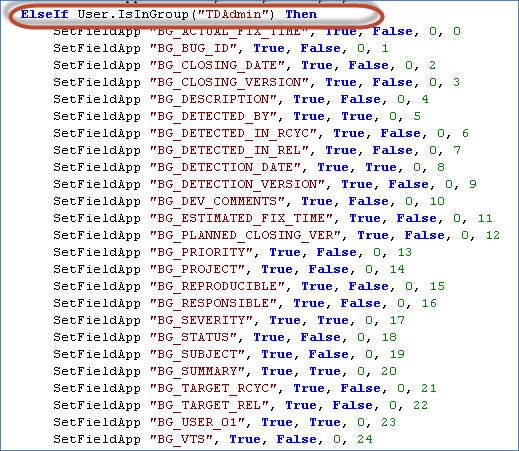
Vaihe 4) Ymmärretäänpä skripti. Tarkastellaan seuraavaa koodiriviä:
SetFieldApp "BG_ACTUAL_FIX_TIME", True, False, 0, 0
Tässä ovat tiedot:
| Parametri | Merkitys |
|---|---|
| SetFieldApp | Funktiokutsu, joka tehdään viidellä parametrilla |
| Kenttä nimi | BG_ACTUAL_FIX_TIME – kentän nimi, jonka asetuksia aiomme muuttaa |
| Näkyvä lippu | Jos arvo on True, kenttä on näkyvissä. |
| Pakollinen lippu | Tarkistaa, onko kenttä pakollinen. Jos arvo on True, kenttä on pakollinen. |
| Sivu Ei lippua | Alkaa numerolla 0. Jos kenttiä on useita, ne voidaan määrittää näytettäväksi sivu kerrallaan. |
| Katso tilaus | Asettaa kenttien järjestyksen. Alkaa nollasta ja kasvaa yhdellä. |
Vaihe 5) Tehdään muutokset ensimmäiseen kenttään, 'BG_ACTUAL_FIX_TIME'. Kentän skripti skriptieditorissa näkyy alla.
SetFieldApp "BG_ACTUAL_FIX_TIME", True, False, 0, 0
Yllä olevalla skriptillä Vian tiedot -valintaikkuna näytetään käyttäjälle alla olevan kuvan mukaisesti.

Muokkaa tätä koodiriviä alla olevan kuvan mukaisesti.
SetFieldApp "BG_ACTUAL_FIX_TIME", False, False, 0, 16
Kentän piilottaminen, jos näkyvyyslipun arvoksi asetetaan False. Skriptin tuloste näkyy Vian tiedot -valintaikkunassa alla olevan kuvan mukaisesti.

Vaihe 6) Tehdään muutokset kaikkiin käytettävissä oleviin kenttiin.
- Muuta funktiokutsujen parametreja edellisessä vaiheessa selitetyllä tavalla kullekin kentälle alla olevan kuvan mukaisesti.
- Napsauta 'Tallenna'.

Vaihe 7) Kirjaudu nyt sisään käyttäjänä 'TDAdmin' ja avaa yksi vioista, jotta 'Näytä vian tiedot' -valintaikkuna avautuu. Valintaikkuna näkyy nyt alla olevan kuvan mukaisesti.

HP ALM -projektin mukauttamisen parhaat käytännöt
Räätälöinti on helppo aloittaa ja vaikea purkaa, joten muutama tapa säästää huomattavasti uudelleentyötä myöhemmin.
- Älä koskaan muokkaa ensin käynnissä olevaa projektia. Ota muutokset käyttöön projektin kopiossa, vahvista ne ja toista muutos vasta sitten tuotannossa.
- Luo mukautettuja ryhmiä sen sijaan, että taistelet ennalta määritettyjä vastaan. Luo uusi ryhmä lähimmän ennalta määritellyn profiilin pohjalta ja muuta vain niitä käyttöoikeuksia, joiden on oltava erilaisia.
- Pidä käyttäjän määrittämät kentät mahdollisimman vähäisinä. Jokainen ylimääräinen pakollinen kenttä hidastaa virheiden kirjaamista ja jää usein merkityksettömään oletusarvoon.
- Kommentoi jokaista työnkulun komentosarjan muutosta. Skriptieditori sisältää yhden pitkän tiedoston moduulia kohden, ja kommentoimatonta muokkausta on vaikea tehdä. trackuukautta myöhemmin.
- Varmuuskopioi työnkulun skripti ennen muokkaamista. Kopioi olemassa oleva skripti tekstitiedostoon, koska editorissa ei ole versiohistoriaa.
- Testaa yhdellä oikealla tilillä jokaisesta ryhmästä. Käyttöoikeudet toimivat usein eri tavalla kuin valintaruuturuudukko antaa ymmärtää.
Jatkaaksesi HP ALM -hallintaa, lue kuinka luoda verkkotunnus, projekti ja käyttäjä Sivuston hallinnassa HP ALM -esittelyja koko HP ALM -opetusohjelmaKatso näiden asetusten vaikutuspiiriin kuuluvat moduulit kohdasta vaatimukset, testisuunnitelmaja suodattimet, liput ja historia.
