
Kuidas liitmist ja alajaotust tehatrackorrutamine, jagamine Excelis
 Charlotte Miller
⚡ Nutikas kokkuvõte
Liitmine, alamtracKorrutamine, jagamine Excelis algavad võrdusmärgiga ja lahtriviidetega, näiteks =C2+D2. See leht selgitab nelja aritmeetilist operaatorit, tehtejärjekorda, samaväärseid funktsioone, vormindamist, printimise seadistamist ja levinud valemivigu.

Kuidas sooritada aritmeetikat OperaExcelis
Selles õpetuses teeme põhilisi aritmeetilisi tehteid, nt liitmine, alalõikaminetracjagamine, korrutamine. Järgmises tabelis on näidatud andmed, millega me töötame, ja tulemused, mida peaksime ootama.
| S / N | ARITMEETILINE OPERATOR | ESIMENE NUMBER | TEINE NUMBER | TULEMUSED |
|---|---|---|---|---|
| 1 | Lisa (+) | 13 | 3 | 16 |
| 2 | allatractsioon (-) | 21 | 9 | 12 |
| 3 | Osakond (/) | 33 | 12 | 2.75 |
| 4 | Korrutamine (*) | 7 | 3 | 21 |
Kasutame nüüd Microsoft hiilgama ülaltoodud tulemuste saavutamiseks
Samm 1) Looge Exceli leht ja sisestage andmed
Looge oma arvutis kaustas Minu dokumendid kaust ja andke sellele nimi Guru99 Exceli õpetused
Selle õpetuse jaoks kasutame Microsoft Excel 2013. Hea uudis on isegi siis, kui teil on Microsoft Excel 2007 või 2010, saate siiski õpetust järgida ja saada sama tulemuse.
Avage Excel. Saate akna, mis sarnaneb allpool näidatud aknaga. Exceli väljavaade sõltub teie versioonist.

- Sisestage andmed töölehel, nagu on näidatud ülaloleval pildil.
- Nüüd teostame arvutused vastavate aritmeetiliste operaatorite abil. Excelis arvutuste tegemisel tuleks alati alustada võrdusmärgiga (=).
- Alustame lisamiseks mõeldud ühega. Kirjutage järgmine valem E2 Excelis (tulemuse veerg)
- = C2 + D2
SIIN,
- „=” käsib Excelil hinnata kõike, mis järgneb võrdusmärgile
- "C2" on esimese numbri lahtri aadress, mille annab C tähistab veeru tähte ja 2 tähistab rea numbrit
- "D2" on teise numbri lahtri aadress, mille annab D tähistab veeru tähte ja 2 tähistab rea numbrit
Kui olete lõpetanud, vajutage klaviatuuril sisestusklahvi. Tulemuseks peaks olema 16.
Kasutades ülaltoodud näites omandatud teadmisi, proovige kirjutada alamfunktsioonide valemidtracjagamine ja korrutamine.
Laadige alla ülaltoodud Exceli fail Code
2. samm) vormindage andmed Microsoft Excel
Me kõik armastame ilusaid asju, kas pole? Excelis vormindamine aitab meil täpselt seda saavutada. Saame muuta oma arvutustabelid esinduslikumaks. Kasutame aritmeetiliste toimingute tabelis olevaid andmeid. Teeme veergude nimed;
- Julge
- Joondage seerianumbrid vasakule
- Pange andmed lahtritesse.
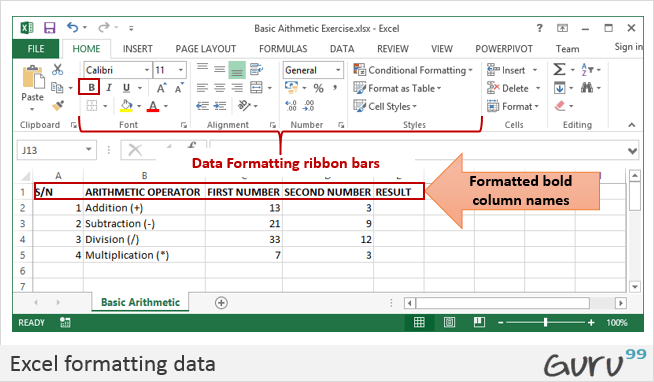
3. samm) muutke veergude nimed paksuks
- Tõstke esile lahtrid, millel on veergude nimed, neid lohistades.
- Klõpsake rasvasel nupul, mida tähistab B käsk
- Teie töövihik peaks nüüd välja nägema järgmine
4. samm) Joondage andmed vasakule
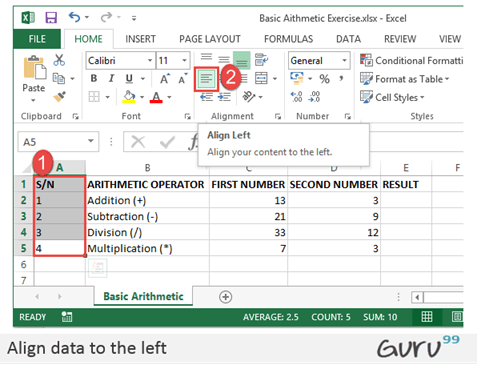
- Joondame seerianumbrid vasakule
- Tõstke esile kõik andmed veerus S/N
- Klõpsake nuppu Joonda vasakule, nagu allpool näidatud
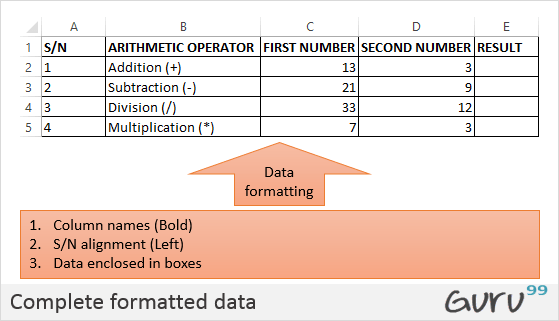
5. samm) lisage andmed Boxes
Tõstke esile kõik andmetega veerud ja read
Klõpsake fondi lindiribal käsku äärised, nagu allpool näidatud.

Saate järgmise rippmenüü

Valige suvand "Kõik piirid".
Teie andmed peaksid nüüd välja nägema järgmised
Kasutades ülaltoodud teadmisi, proovige muuta fondi värvi ja proovige muid vahekaardil Avaleht saadaolevaid valikuid.
Samm 6) Määrake prindiala, prindi eelvaade ja lehe paigutus
Prindiala on töölehe osa, mille soovite paberile välja printida. Kiire ja lihtne viis seda teha on järgmiste otseteekäskude kasutamine
Ctrl + P
Saate järgmise prindi eelvaate.

Prindi eelvaate režiimist väljumiseks vajutage nuppu Esc
Lehe seadistusribal on mitmeid valikuid, nt orientatsiooni, suurust jne. Proovige rakendada erinevaid sätteid ja kasutage efektide eelvaateks töölehel kiirklahvi Ctrl + P.
Exceli aritmeetika Operatorid ja ordu Operamine
Iga ülaltoodud arvutus kasutab ühte neljast aritmeetilisest operaatorist. Täpse sümboli ja, mis sama oluline, Exceli nende rakendamise järjekorra tundmine hoiab ära kõige levinumad vead. Allolev tabel loetleb operaatorid koos näitega, mis põhineb varem kasutatud andmetel.
| Operamine | Operator | Näidisvalem | Tulemus |
|---|---|---|---|
| Lisamine | + | = C2 + D2 | 16 |
| allatracmine | - | =C3–D3 | 12 |
| jaotus | / | =C4/D4 | 2.75 |
| Korrutamine | * | =C5*D5 | 21 |
Kui valemis on mitu tehtemärki, ei loe Excel seda vasakult paremale. See järgib BODMAS-reeglit, mis tähendab Brackets esmalt, seejärel astmed, seejärel jagamine ja korrutamine ning lõpuks liitmine ja lahutaminetracNäiteks =2+3*4 tagastab 14, sest korrutamine toimub enne liitmist. Liitmise sundimiseks lisage nurksulud: =(2+3)*4 tagastab 20. Kui tulemus tundub vale, on nurksulgude lisamine kiireim lahendus.
Funktsioonide kasutamine selle asemel Operatorse
OperaTehted sobivad ideaalselt kahe või kolme arvu jaoks, kuid funktsioon on kiirem ja puhtam, kui kaasatud on palju lahtreid. Excel pakub iga nelja tehte jaoks sisseehitatud funktsiooni ja need aktsepteerivad lahtrivahemikku.
- SUM lisab vahemiku. Valemi =C2+C3+C4+C5 asemel kirjuta =SUMMA(C2:C5).
- TOODE korrutab vahemiku. =PRODUCT(C5;D5) tagastab sama 21 kui =C5*D5.
- allatracmine l puudub spetsiaalne funktsioon, seega väljendatakse seda negatiivse väärtuse liitmisena, näiteks =SUM(C3;-D3).
- JAGANIS tagastab ainult jagamise täisosa, seega =QUOTIENT(33;12) tagastab 2, samas kui =33/12 tagastab 2.75.
Lühike näide seob need omavahel. Oletame, et numbrid 13, 21, 33 ja 7 asuvad lahtrites C2 kuni C5. Valem =SUMMA(C2:C5) tagastab 74 ja =PRODUCT(C2:C5) tagastab 63063. Peamine eelis on see, et funktsioon töötab edasi ka ridade lisamisel vahemikku, samas kui pikka plussmärkide ahelat tuleb käsitsi redigeerida.
💡 Näpunäide: Valige arvuvahemik ja lugege Exceli akna paremas alanurgas oleval olekuribal summat, keskmist ja loendustulemust. See on kiireim viis tulemuse kontrollimiseks ilma valemit kirjutamata.
Levinud Exceli valemivead
Kui valemit ei saa arvutada, kuvab Excel lahtris väärtuse asemel veakoodi. Nelja kõige levinuma koodi äratundmine muudab nende kiire parandamise.
| viga | Tähendus | Tüüpiline lahendus |
|---|---|---|
| # DIV / 0! | Arv jagatakse nulliga või tühja lahtriga | Kontrolli jagajat või murra valem IFERROR-i sisse |
| #VALUE! | Valem viitab tekstile, kus oodatakse arvu | Veenduge, et igas viidatud lahtris oleks number |
| Nimi? | Funktsiooni või vahemiku nimi on valesti kirjutatud | Paranda õigekiri, näiteks SUM, mitte SUMM |
| #REF! | Viidatud lahter kustutati | Tühista kustutamine või suuna valem kehtivale lahtrile |
⚠️ Hoiatus: Väga pikk arv võib lahtris kuvada kujul #####. See ei ole viga, vaid tähendab, et veerg on liiga kitsas. Laiendage veergu ja väärtus kuvatakse täissuuruses.
