
Πώς να κατεβάσετε και να εγκαταστήσετε το XAMPP σε Windows
 Συντακτική ομάδα
⚡ Έξυπνη Σύνοψη
XAMPP και NetBeans μαζί δίνουν στους αρχάριους μια ολοκληρωμένη τοπική στοίβα ανάπτυξης PHP. Το XAMPP συνδυάζει Apache, MariaDB, PHP και Perl σε ένα πρόγραμμα εγκατάστασης, ενώ το NetBeans Ο επεξεργαστής προσθέτει επισήμανση σύνταξης, αυτόματη συμπλήρωση και εντοπισμό σφαλμάτων για τη σύνταξη έργων PHP.
Τι είναι το XAMPP;
XAMPP είναι ένας διακομιστής ιστού ανοιχτού κώδικα, πολλαπλών πλατφορμών που αποτελείται από έναν διακομιστή ιστού, ένα MySQL or MariaDB μηχανή βάσης δεδομένων, και PHP και Perl πακέτα προγραμματισμού. Μεταγλωττίζεται και συντηρείται από την Apache Friends. Επιτρέπει στους χρήστες να δημιουργούν και να δοκιμάζουν ιστότοπους σε έναν τοπικό διακομιστή ιστού στον υπολογιστή τους και υποστηρίζει Windows, Linux και Mac.
Το ακρωνύμιο XAMPP σημαίνει:
- X – [λειτουργικά συστήματα πολλαπλών πλατφορμών] που σημαίνει ότι μπορεί να εκτελεστεί σε οποιοδήποτε λειτουργικό σύστημα: Mac OS X, Windows, Linux και ούτω καθεξής
- Α - Apache – αυτό είναι το λογισμικό διακομιστή ιστού.
- Μ - MySQL or MariaDB – Βάση δεδομένων.
- Π - PHP
- P – Perl – γλώσσα σεναρίου
Γιατί να χρησιμοποιήσετε το XAMPP;
Το XAMPP παρέχει έναν εύχρηστο πίνακα ελέγχου για τη διαχείριση του Apache, MySQLκαι άλλα προγράμματα χωρίς χρήση εντολών. Για να χρησιμοποιήσουμε την PHP, πρέπει να εγκαταστήσουμε το Apache και MySQLΔεν είναι εύκολο να εγκαταστήσετε και να διαμορφώσετε τον Apache, καθώς πρέπει να ρυθμιστεί και να ενσωματωθεί με PHP και Perl, μεταξύ άλλων. Το XAMPP ασχολείται με όλη την πολυπλοκότητα της ρύθμισης και της ενσωμάτωσης του Apache με PHP και Perl.
Σε αντίθεση με Java, το οποίο τρέχει με το Java Μόνο SDK, η PHP απαιτεί έναν διακομιστή ιστού για να λειτουργήσει.
Πώς να εγκαταστήσετε το XAMPP
Εξετάζουμε τη διαδικασία βήμα προς βήμα για την εγκατάσταση του XAMPP για: WindowsΓια άλλα λειτουργικά συστήματα, τα βήματα εγκατάστασης του XAMPP είναι παρόμοια.
Βήμα 1) Κατεβάστε το XAMPP
Κάντε κλικ εδώ για να κατεβάσετε το XAMPP για Windows: https://www.apachefriends.org/download.html
Βήμα 2) Ξεκινήστε την εγκατάσταση
Η εγκατάσταση του XAMPP είναι ακριβώς όπως η εγκατάσταση οποιουδήποτε άλλου Windows πρόγραμμα. Υπάρχουν, ωστόσο, μερικά πράγματα που πρέπει να σημειώσουμε.
Βήμα 3) Εκτελέστε το Setup
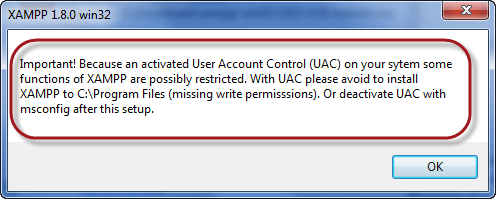
Αφού κατεβάσετε το XAMPP, εκτελέστε τη ρύθμιση. Εμφανίζεται το παράθυρο διαλόγου προειδοποιητικού μηνύματος που φαίνεται παρακάτω.
Βήμα 4) Αλλάξτε τις ρυθμίσεις ελέγχου χρήστη
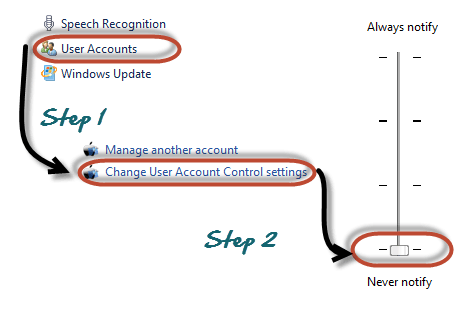
Εάν χρησιμοποιείτε ένα παλαιότερο Windows έκδοση όπως Vista ή Windows 7, βεβαιωθείτε ότι έχετε απενεργοποιήσει τη λειτουργία Ελέγχου Λογαριασμού Χρήστη. Για να το κάνετε αυτό, επιλέξτε Πίνακας Ελέγχου > Λογαριασμοί Χρήστη > Αλλαγή ρυθμίσεων Ελέγχου Πρόσβασης Χρήστη. Το παρακάτω διάγραμμα απεικονίζει τα κύρια βήματα.
Βήμα 5) Αποθηκεύστε τις ρυθμίσεις
- Αφού απενεργοποιήσετε τον Έλεγχο Λογαριασμού Χρήστη, κάντε κλικ στο κουμπί OK στο πλαίσιο μηνύματος προειδοποίησης.
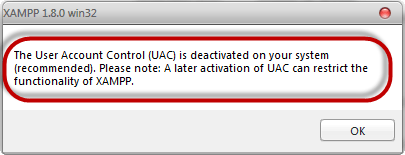
- Αυτή τη φορά λαμβάνετε το ακόλουθο μήνυμα
Βήμα 6) Κάντε κλικ στο Επόμενο
Στην επόμενη οθόνη, κάντε κλικ στο κουμπί Επόμενο
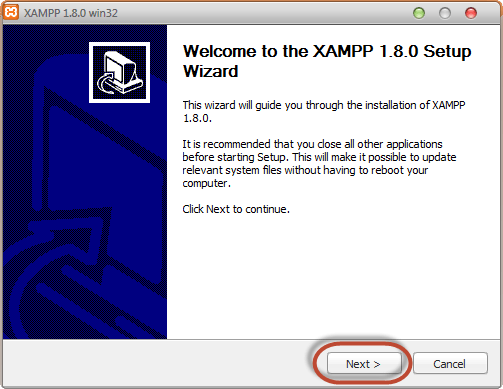
Βήμα 7) Επιλέξτε τη διαδρομή εγκατάστασης
Στην επόμενη οθόνη, αλλάξτε τη διαδρομή εγκατάστασης, εάν χρειάζεται. Κάντε κλικ στο κουμπί Επόμενο.

Βήμα 8) Ελέγξτε τις απαραίτητες υπηρεσίες
Στην επόμενη οθόνη, επιλέξτε Apache και MySQL. Μπορείτε να επιλέξετε προαιρετικά FileZilla (FTP Client) εάν χρειάζεται. Κάντε κλικ στην Εγκατάσταση

Σημείωση: μια υπηρεσία είναι ένα μακροχρόνιο πρόγραμμα Windows που δεν απαιτεί παρέμβαση χρήστη. Οι υπηρεσίες μπορούν να ρυθμιστούν ώστε να εκτελούνται αυτόματα κάθε φορά που Windows ξεκινήσει το λειτουργικό σύστημα. Για να χρησιμοποιήσετε το Apache και MySQL, υποτίθεται ότι εκτελούνται στο παρασκήνιο. Η εγκατάστασή τους ως υπηρεσίες εκτελείται τόσο Apache όσο και MySQL αυτόματα στο παρασκήνιο κάθε φορά που ενεργοποιείτε τον υπολογιστή σας. Εάν δεν έχετε εγκαταστήσει τον Apache και MySQL ως υπηρεσίες, τότε θα πρέπει να τις ξεκινάτε χειροκίνητα κάθε φορά που θέλετε να τις χρησιμοποιήσετε. Θα πρέπει να το κάνετε αυτό από τον πίνακα ελέγχου του XAMPP.
Βήμα 9) Ολοκληρώστε την εγκατάσταση
Με την επιτυχή ολοκλήρωση της εγκατάστασης, θα δείτε το ακόλουθο παράθυρο
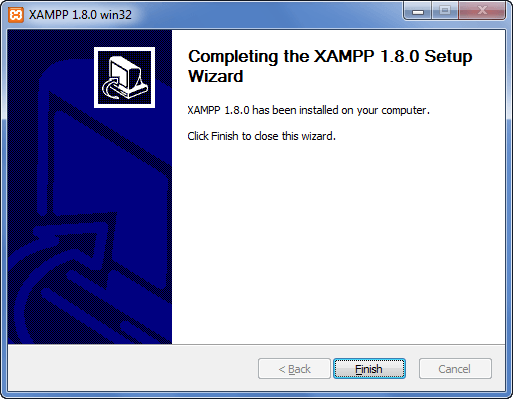
- Κάντε κλικ στο κουμπί Τέλος
Πριν δοκιμάσουμε την εγκατάσταση του XAMPP, ας δούμε πρώτα τους βασικούς καταλόγους με τους οποίους θα εργαστούμε.
Βασική διαμόρφωση διακομιστή Web XAMPP
Αυτό το σεμινάριο XAMPP προϋποθέτει ότι έχετε εγκατέστησε το XAMPP στη μονάδα δίσκου C στο Windows χρησιμοποιώντας τα βήματα που αναφέρονται παραπάνω. Ακολουθεί μια λίστα με τους βασικούς καταλόγους που υποτίθεται ότι πρέπει να γνωρίζετε.
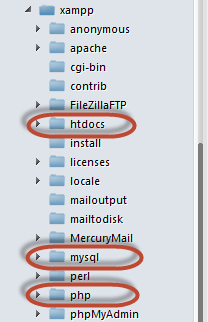
- htdocs: αυτός είναι ο ριζικός κατάλογος ιστού. Όλος ο κώδικας PHP μας θα τοποθετηθεί σε αυτόν τον κατάλογο.
- mysql – αυτός ο κατάλογος περιέχει όλες τις πληροφορίες που σχετίζονται με το MySQL or MariaDB μηχανή βάσης δεδομένων, η οποία από προεπιλογή εκτελείται στη θύρα 3306.
- php – αυτός ο κατάλογος περιέχει αρχεία εγκατάστασης PHP. Περιέχει ένα σημαντικό αρχείο με το όνομα php.ini. Αυτός ο κατάλογος χρησιμοποιείται για τη διαμόρφωση του τρόπου συμπεριφοράς της PHP στον διακομιστή σας.
Από προεπιλογή, ο διακομιστής ιστού Apache εκτελείται λιμάνι 80Εάν η θύρα 80 καταλαμβάνεται από άλλον διακομιστή ιστού, μπορείτε να χρησιμοποιήσετε διαφορετικό αριθμό θύρας. Για αυτό το σεμινάριο θα υποθέσουμε ότι χρησιμοποιούμε τη θύρα 80. Σημειώστε ότι εάν χρησιμοποιείτε Skype, χρησιμοποιεί την ίδια θύρα. Κλείσιμο Skype αν θέλετε να χρησιμοποιήσετε XAMPP για PHP στη θύρα 80.
Πίνακας ελέγχου XAMPP
Ο πίνακας ελέγχου χρησιμοποιείται για τη διαχείριση προγραμμάτων που εγκαθίστανται μέσω XAMPP. Για να ανοίξετε τον πίνακα ελέγχου του διακομιστή XAMPP:
- Κάντε κλικ στο μενού έναρξης
- Εξερευνήστε τον κατάλογο προγραμμάτων και εντοπίστε το Apache Friends και, στη συνέχεια, το XAMPP όπως φαίνεται στο παρακάτω διάγραμμα.
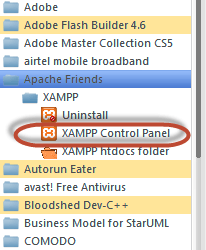
- Το παρακάτω διάγραμμα δείχνει τον πίνακα ελέγχου.

1) Αυτή η ενότητα παραθέτει τις εγκατεστημένες υπηρεσίες, τις ενότητες και τα αναγνωριστικά διεργασιών (PID). Ένα πράσινο σημάδι υποδηλώνει ότι η ενότητα έχει εγκατασταθεί ως υπηρεσία. Το κόκκινο σημάδι υποδηλώνει ότι δεν έχει εγκατασταθεί ως υπηρεσία. Για να εγκαταστήσετε μια υπηρεσία, κάντε κλικ στο κόκκινο σημάδι. Εάν το κουμπί εμφανίζει ένα πράσινο σημάδι και κάνετε κλικ σε αυτό, ο πίνακας ελέγχου θα σας ρωτήσει εάν θέλετε να απεγκαταστήσετε το σύστημα.
2) Αυτή η ενότητα εμφανίζει τη/τις θύρα/θύρες που σχετίζονται με τις ενότητες. Η ενότητα ενεργειών αφορά:
- έναρξη και διακοπήping ενότητες
- Άνοιγμα των παραθύρων διαχείρισης για τον Apache και MySQL
- Άνοιγμα αρχείων διαμόρφωσης για τον Apache, MySQL κ.λπ. για να κάνετε αλλαγές
- Προβολή αρχείων καταγραφής για τις ενότητες
3) Αυτή η ενότητα περιέχει χρήσιμα βοηθητικά προγράμματα όπως Netstat, Windows συντομεύσεις υπηρεσιών κ.λπ.
4) Αυτή η ενότητα εμφανίζει πληροφορίες κατάστασης στις μονάδες. Ο πίνακας ελέγχου μπορεί να χρησιμοποιηθεί για:
- Εγκαταστήστε και απεγκαταστήστε υπηρεσίες όπως το Apache, MySQL κ.λπ. που εγκαθίστανται μέσω XAMPP
- Έναρξη και διακοπή υπηρεσιών.
- Άνοιγμα αρχείων διαμόρφωσης κ.λπ.
Διαμόρφωση XAMPP
Ας δούμε τώρα τη βασική διαμόρφωση που απαιτείται πριν ξεκινήσουμε να χρησιμοποιούμε την εγκατάσταση XAMPP για ανάπτυξη.ping Ιστότοποι που υποστηρίζονται από PHP. Πληκτρολογήστε το URL http://localhost/xampp/ στο αγαπημένο σας πρόγραμμα περιήγησης. Για αυτό το σεμινάριο, θα χρησιμοποιήσουμε Firefox ως πρόγραμμα περιήγησης ιστού μας.

Εάν μπορείτε να δείτε την παραπάνω οθόνη, τότε έχετε εγκαταστήσει το XAMPP με επιτυχία. Ο πίνακας στην αριστερή πλευρά περιέχει συνδέσμους προς χρήσιμες πληροφορίες όπως:
- Εγκατεστημένη η έκδοση της PHP
- Ρυθμίσεις ασφαλείας του XAMPP
- Πρόσβαση σε βοηθητικά προγράμματα όπως phpMyAdmin κ.λπ.
Οι σύγχρονες εκδόσεις του XAMPP συνοδεύονται από την PHP 8.x, για παράδειγμα PHP 8.2, μαζί με MariaDB ως προσωρινή είσοδος MySQL αντικατάσταση. Το πολύ παλαιότερο XAMPP 1.8.0 που φαίνεται σε μερικά από αυτά τα στιγμιότυπα οθόνης κυκλοφόρησε στην PHP 5.4.4.
Ποιο είναι το καλύτερο PHP IDE;
Ένα PHP IDE είναι ένα πρόγραμμα που σας επιτρέπει να γράφετε εύκολα κώδικα PHP. Τα PHP IDE είναι συχνά εξοπλισμένα με λειτουργίες επισήμανσης σύνταξης και, σε ορισμένες περιπτώσεις, και με λειτουργίες αυτόματης συμπλήρωσης. Αυτό σημαίνει ότι εάν γράψετε μια λέξη-κλειδί PHP που είναι γνωστή από τον διερμηνέα PHP, τότε η λέξη-κλειδί θα επισημανθεί με διαφορετικό χρώμα από αυτό που χρησιμοποιείται για κανονικές εντολές. Η λειτουργία αυτόματης συμπλήρωσης εμφανίζει αυτόματα γνωστές λέξεις-κλειδιά PHP καθώς τις πληκτρολογείτε. Το Σημειωματάριο μπορεί επίσης να χρησιμοποιηθεί για τη σύνταξη και επεξεργασία κώδικα PHP. Το μειονέκτημα της χρήσης ενός προγράμματος επεξεργασίας όπως το Σημειωματάριο είναι ότι η διόρθωση σφαλμάτων στα σενάρια γίνεται δύσκολη, επειδή δεν είναι εύκολο να εντοπιστούν σφάλματα όπως λέξεις-κλειδιά με ορθογραφία, ανοιχτές αγκύλες κ.λπ. Ένα IDE θα επισημάνει τις εντολές με σφάλματα, επομένως είναι εύκολο να τις εντοπίσετε. Ο παρακάτω πίνακας δείχνει 5 δημοφιλείς επεξεργαστές PHP.
| συντάκτης | Άδεια | Cross Platform | Σύντομη περιγραφή |
|---|---|---|---|
| Netbeans IDE | Open Source | Ναι |
|
| Dreamweaver | Εμπορικά | Ναι |
|
| Zend Studio | Εμπορικά | Ναι |
|
| PHP Eclipse | Open Source | Ναι |
|
| Notepad++ | Δωρεάν | Windows αποκλειστικά |
|
Επεξεργαστής PHP του Netbeans IDE. Όπως επισημαίνεται συνοπτικά στον παραπάνω πίνακα, NetBeans Το IDE διαθέτει ισχυρά χαρακτηριστικά που βελτιώνουν την παραγωγικότητα των προγραμματιστών PHP. Το IDE μπορεί να ληφθεί δωρεάν από https://netbeans.apache.org/front/main/download/
- Οι λειτουργίες επισήμανσης σύνταξης και αυτόματης συμπλήρωσης βελτιώνουν την παραγωγικότητα
- Έχει εγγενή υποστήριξη για συστήματα βάσεων δεδομένων όπως MySQL. Δεν χρειάζεται να χρησιμοποιήσετε δύο προγράμματα για να γράψετε κώδικα και να αναπτύξετε τη βάση δεδομένων σας.
- Το IDE μπορεί να χρησιμοποιηθεί σε α συνεργατικό περιβάλλον. Αυτό είναι χρήσιμο όταν πρέπει να συνεργαστείτε με άλλους προγραμματιστές ως ομάδα.
- Το IDE έχει υποστήριξη για άλλες γλώσσες όπως:
- Java SE
- Java EE
- C
- C++
NetBeans τώρα συντηρείται από το λογισμικό Apache Foundation as Apache NetBeansκαι κυκλοφορεί τέσσερις φορές τον χρόνο. Η έκδοση 30 είναι η τρέχουσα έκδοση από το 2026, ενώ τα παρακάτω στιγμιότυπα οθόνης χρησιμοποιούν την παλαιότερη NetBeans 7.3.
Εισαγωγή στο Netbeans IDE
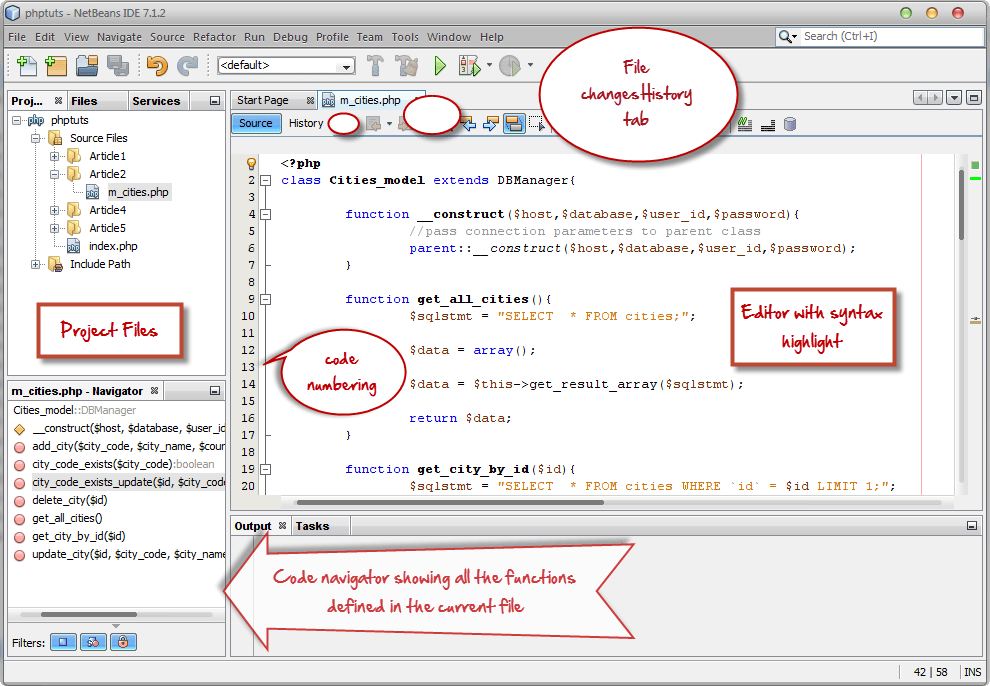
Αφού εγκαταστήσετε με επιτυχία το NetBeans IDE PHP editor, εκτελέστε το πρόγραμμα όπως οποιοδήποτε άλλο Windows πρόγραμμα. Εμφανίζεται το παράθυρο που φαίνεται παρακάτω

1. Εξερευνητής έργου – αυτός ο πίνακας χρησιμοποιείται για την εμφάνιση όλων των ανοιχτών έργων. Τα έργα παρατίθενται σε προβολή δέντρου.
2. Γραμμή εργαλείων συντομεύσεων – αυτή η γραμμή εργαλείων περιέχει συντομεύσεις για εργασίες που εκτελούνται συχνά, όπως η δημιουργία ενός νέου έργου, το άνοιγμα ενός υπάρχοντος έργου, η αναίρεση και η επανάληψη ενεργειών κ.λπ.
3. Σελίδα εκκίνησης – αυτή η σελίδα περιέχει 3 καρτέλες, συγκεκριμένα Μάθηση & Ανακάλυψη, Το NetBeans, και Τι νέο υπάρχει.
- Η πρώτη καρτέλα [Μάθετε και Ανακαλύψτε] σας παρουσιάζει τις δυνατότητες του NetBeans IDE, και παρουσιάζει ορισμένα demos και tutorials που μπορούν να αναπτυχθούν στο NetBeans SDI.
- Η δεύτερη καρτέλα [Η NetBeans] παραθέτει τα πρόσφατα ανοιχτά έργα και σας επιτρέπει να εγκαταστήσετε πρόσθετα (plugins) και να ενεργοποιήσετε λειτουργίες του IDE.
4. Παράθυρο εξόδου – χρησιμοποιείται για την εμφάνιση εξόδου από προγράμματα όπως π.χ Java εφαρμογές κονσόλας. Χρησιμοποιείται επίσης για την εμφάνιση πληροφοριών καταγραφής και εντοπισμού σφαλμάτων. Το παρακάτω στιγμιότυπο οθόνης δείχνει το IDE με ένα έργο ανοιχτό.
Δημιουργία νέου έργου PHP χρησιμοποιώντας το Netbeans IDE
- Κάντε κλικ στο κουμπί δημιουργία νέου έργου στη γραμμή εργαλείων όπως φαίνεται παρακάτω

- Εάν κατεβάσατε όλα τα πακέτα που είναι διαθέσιμα στο XAMPP NetBeans IDE, βεβαιωθείτε ότι έχετε επιλέξει PHP στην κατηγορία έργου, Εφαρμογή PHP στην κατηγορία Έργα και, στη συνέχεια, κάντε κλικ στο κουμπί Επόμενο.

- Εισαγάγετε το όνομα του έργου όπως φαίνεται παρακάτω.
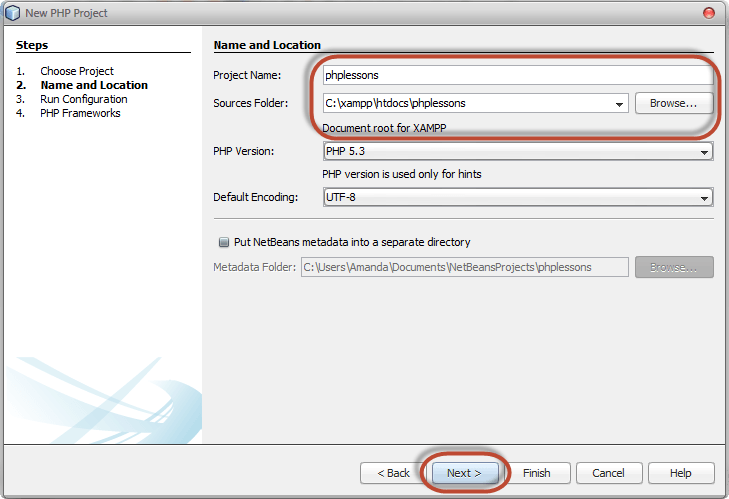
- Βεβαιωθείτε ότι ο φάκελος είναι αποθηκευμένος στον κατάλογο εγκατάστασης XAMPP PHP όπως φαίνεται παραπάνω.
- Κάντε κλικ στο κουμπί Επόμενο όταν τελειώσετε.

- Βεβαιωθείτε ότι η επιλογή Εκτέλεση ως: έχει οριστεί σε Τοπικός ιστότοπος (εκτελείται σε τοπικό διακομιστή ιστού)
- Το Έργο URL: έχει οριστεί σε http://localhost/phplessons/
Σημείωση Οι παραπάνω ρυθμίσεις θα οριστούν για εσάς από προεπιλογή. Δεν χρειάζεται να αλλάξετε τίποτα εκτός αν είστε ειδικός.
- Κάντε κλικ στο κουμπί Επόμενο

- The NetBeans Ο επεξεργαστής PHP επιτρέπει την ενσωμάτωση με πλαίσια MVC PHP όπως το Symfony και το Zend. Προς το παρόν δεν θα επιλέξουμε κανένα πλαίσιο MVC. Κάντε κλικ στο κουμπί Τέλος.
- Το έργο που δημιουργήθηκε πρόσφατα θα εμφανιστεί στο πρόγραμμα περιήγησης του έργου και θα δημιουργηθεί μια σελίδα index.php για εσάς.
- Η σελίδα που μόλις δημιουργήθηκε περιέχει κώδικα HTML. Αντικαταστήστε τον με τον ακόλουθο κώδικα που φαίνεται παρακάτω.
Εκτέλεση του πρώτου σας παραδείγματος PHP
<?php
echo "Hello World!";
?>
- Κάντε κλικ στο κουμπί εκτέλεσης στη γραμμή εργαλείων όπως φαίνεται παρακάτω

- Το προεπιλεγμένο πρόγραμμα περιήγησής σας θα ανοίξει με το URL http://localhost/phplessons/index.php. Η έξοδος "Hello World!" θα εμφανιστεί στο πρόγραμμα περιήγησής σας.
