
Τι είναι η διεύθυνση MAC; Πλήρης φόρμα και πώς να την βρείτε
 Συντακτική ομάδα
⚡ Έξυπνη Σύνοψη
Η διεύθυνση MAC, συντομογραφία του Media Access Control address, είναι ένα μοναδικό αναγνωριστικό υλικού 48 bit που έχει αντιστοιχιστεί σε έναν προσαρμογέα δικτύου και χρησιμοποιείται για την αναγνώριση συσκευών σε ένα τοπικό δίκτυο. tracαποστολείς και δέκτες και έλεγχος της πρόσβασης στο δίκτυο.

Τι είναι η διεύθυνση MAC;
Μια διεύθυνση MAC είναι ένα μοναδικό αναγνωριστικό που αντιστοιχίζεται σε μια κάρτα δικτύου (NIC - Network Interface Controller/Card). Είναι μια διεύθυνση 48-bit (ή 64-bit), συνδεδεμένη με τον προσαρμογέα δικτύου και συνήθως γραμμένη σε δεκαεξαδική μορφή. Η πλήρης μορφή της διεύθυνσης MAC είναι διεύθυνση ελέγχου πρόσβασης πολυμέσων.
Γιατί να χρησιμοποιήσετε τη διεύθυνση MAC;
Μια διεύθυνση MAC είναι ένας μοναδικός αριθμός που χρησιμοποιείται για να tracσυσκευή ka σε ένα δίκτυο. Παρέχει έναν ασφαλή τρόπο για την αναγνώριση αποστολέων ή παραληπτών και την αποτροπή ανεπιθύμητης πρόσβασης. Οι διευθύνσεις MAC χρησιμοποιούνται επίσης σε δημόσια Wi-Fi, όπως σε ένα αεροδρόμιο, για την αναγνώριση μιας συγκεκριμένης συσκευής.
Archiδομή του MAC
Το παρακάτω σχήμα δείχνει την αρχιτεκτονική μιας διεύθυνσης MAC:

Το παραπάνω παράδειγμα διεύθυνσης MAC δείχνει ότι η δομή περιέχει:
- Μια διεύθυνση MAC που αποτελείται από 6 οκτάδες (ομάδες των οκτώ bit).
- Οι πρώτες τρεις οκτάδες, οι οποίες σχηματίζουν το Οργανωτικά Μοναδικό Αναγνωριστικό (OUI), έναν αριθμό 24-bit που προσδιορίζει τον κατασκευαστή ή τον προμηθευτή.
- Οι τρεις τελευταίες οκτάδες, οι οποίες είναι συγκεκριμένες για τη συσκευή (το τμήμα που αφορά την κάρτα δικτύου).
- Κάθε οκτάδα αποτελείται από 8 bit, για παράδειγμα από a0 έως a7.
- Bit a0 (το λιγότερο σημαντικό bit της πρώτης οκτάδας), το οποίο ορίζει τον τύπο μετάδοσης: 0 για unicast (ένας προορισμός), 1 για multicast.
- Bit a1, το οποίο ορίζει τη διαχείριση: 0 για μια καθολικά μοναδική διεύθυνση που επιβάλλεται από OUI και 1 για μια τοπικά διαχειριζόμενη διεύθυνση.
Τύποι διευθύνσεων MAC
Οι δύο τύποι διευθύνσεων MAC είναι:
Διεύθυνση καθολικής διαχείρισης
Το UAA είναι ο πιο ευρέως χρησιμοποιούμενος τύπος. Δίνεται στον προσαρμογέα δικτύου κατά την κατασκευή. Οι τρεις πρώτες οκτάδες προσδιορίζουν τον οργανισμό ή τον κατασκευαστή που εξέδωσε το αναγνωριστικό και οι υπόλοιπες οκτάδες εκχωρούνται από αυτόν τον κατασκευαστή.
Τοπικά Διαχειριζόμενη Διεύθυνση
Η LAA είναι μια διεύθυνση που αλλάζει τη διεύθυνση MAC του προσαρμογέα. Ένας διαχειριστής δικτύου μπορεί να την αντιστοιχίσει σε μια συσκευή, παρακάμπτοντας τη διεύθυνση του κατασκευαστή. Μια LAA δεν περιέχει OUI (Organizationally Unique Identifier). Η πλήρης μορφή της LAA είναι Τοπικά Διαχειριζόμενη Διεύθυνση.
Πώς να βρείτε τη διεύθυνση MAC σε Windows?
Παρακάτω ακολουθεί μια βήμα προς βήμα διαδικασία για να βρείτε μια διεύθυνση MAC στο Windows, χρησιμοποιώντας δύο μεθόδους:
Εύρεση της διεύθυνσης MAC με τη γραμμή εντολών
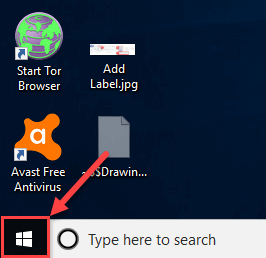
Βήμα 1) Κάντε κλικ στο κουμπί «Έναρξη».
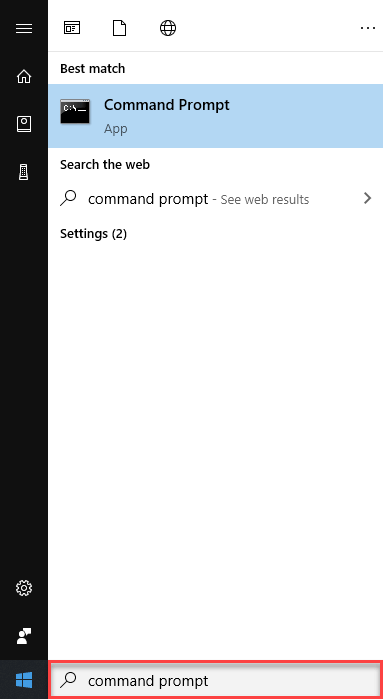
Βήμα 2) Πληκτρολογήστε "γραμμή εντολών" στο πλαίσιο αναζήτησης.
Βήμα 3) Στη γραμμή εντολών, πληκτρολογήστε ipconfig /all και πατήστε Enter.

Βήμα 4) Εμφανίζεται η έξοδος της εντολής.

Κάντε κύλιση προς τα κάτω στην τιμή δίπλα στην επιλογή «Φυσική διεύθυνση». Αυτή η τιμή είναι η διεύθυνση MAC σας.
Εύρεση διεύθυνσης MAC από τις Ρυθμίσεις σύνδεσης δικτύου
Ένας άλλος τρόπος είναι να ελέγξετε τα στοιχεία του προσαρμογέα δικτύου σας στο Windows.
Βήμα 1) Κάντε κλικ στο κουμπί «Έναρξη».

Βήμα 2) Πληκτρολογήστε "προβολή κατάστασης δικτύου και εργασιών" στο πλαίσιο αναζήτησης.

Βήμα 3) Κάντε κλικ στην ενεργή σύνδεση δικτύου σας.

Βήμα 4) Στην επόμενη οθόνη, κάντε κλικ στην επιλογή «Λεπτομέρειες».

Βήμα 5) Εντοπίστε την καταχώρηση «Φυσική Διεύθυνση».

Η τιμή που εμφανίζεται για τη φυσική διεύθυνση είναι η διεύθυνση MAC σας. Αυτά τα βήματα καλύπτουν Windows; για άλλα συστήματα, βλ. Οδηγός για την εύρεση και αλλαγή διεύθυνσης MAC on macOS και το Linux.
Πώς να αλλάξετε τη διεύθυνση MAC σε Windows
Μπορείτε επίσης να αλλάξετε ή να πλαστογραφήσετε τη διεύθυνση MAC Windows παρουσιάζει, χρησιμοποιώντας τη Διαχείριση Συσκευών ή το Μητρώο:
Χρήση της Διαχείρισης Συσκευών για αλλαγή διεύθυνσης MAC
Βήμα 1) Κάντε κλικ στο κουμπί «Έναρξη».

Βήμα 2) Πληκτρολογήστε "διαχείριση συσκευών" στο πλαίσιο αναζήτησης.

Βήμα 3) Κάντε κλικ στο "Προσαρμογείς δικτύου" για να αναπτύξετε το δέντρο.

Βήμα 4) Κάντε δεξί κλικ στον προσαρμογέα δικτύου και κάντε κλικ στις «Ιδιότητες».

Βήμα 5) Στην επόμενη οθόνη, κάντε κλικ στην καρτέλα «Για προχωρημένους».

Βήμα 6) Στην ενότητα «Ιδιότητα», επιλέξτε «Διεύθυνση δικτύου».

Βήμα 7) Στο πεδίο «Τιμή», πληκτρολογήστε τη διεύθυνση MAC που θέλετε.

Βήμα 8) Επανεκκινήστε τον υπολογιστή σας για να ενεργοποιήσετε την αλλαγή.

Βήμα 9) Επαλήθευση με typing ipconfig/all στη γραμμή εντολών.

Χρήση μητρώου για αλλαγή διεύθυνσης MAC
Βήμα 1) Κάντε κλικ στο κουμπί «Έναρξη».

Βήμα 2) Πληκτρολογήστε «run» στο πλαίσιο αναζήτησης.

Βήμα 3) Πληκτρολογήστε REGEDIT και πατήστε «ΟΚ».

Βήμα 4) Μεταβείτε σε αυτό το κλειδί μητρώου:
HKEY_LOCAL_MACHINE\SYSTEM\CurrentControlSet\Services\<network adapter>\Parameters

Βήμα 5) Κάντε δεξί κλικ και επιλέξτε «Νέο» -> «Τιμή συμβολοσειράς».

Βήμα 6) Ονομάστε την τιμή «Διεύθυνση Δικτύου» και πατήστε Enter.

Βήμα 7) Double-κάντε κλικ στη νέα τιμή και εισαγάγετε τη νέα τιμή MAC του προσαρμογέα.

Βήμα 8) Πατήστε «OK» για να αποθηκεύσετε τη νέα τιμή.

Βήμα 9) Επανεκκινήστε τον υπολογιστή σας για να ενεργοποιήσετε τις αλλαγές.

Βήμα 10) Επαλήθευση με typing ipconfig/all στη γραμμή εντολών.

Διαφορά μεταξύ διεύθυνσης MAC και διεύθυνσης IP
Ο παρακάτω πίνακας δείχνει τις βασικές διαφορές μεταξύ μιας διεύθυνσης MAC και μιας διεύθυνση IP:
| Διεύθυνση MAC | Διεύθυνση IP |
| Η διεύθυνση MAC σημαίνει Διεύθυνση ελέγχου πρόσβασης μέσων. | Η διεύθυνση IP αντιπροσωπεύει τη διεύθυνση πρωτοκόλλου Διαδικτύου. |
| Αποτελείται από μια διεύθυνση 48-bit. | Αποτελείται από μια διεύθυνση 32-bit (IPv4). |
| Μια διεύθυνση MAC λειτουργεί στο επίπεδο σύνδεσης δεδομένων του Μοντέλο OSI. | Μια διεύθυνση IP λειτουργεί στο επίπεδο δικτύου του μοντέλου OSI. |
| Αναφέρεται ως φυσική διεύθυνση. | Αναφέρεται ως λογική διεύθυνση. |
| Μπορείτε να ανακτήσετε τη διεύθυνση MAC μιας συσκευής από τη διεύθυνση IP της χρησιμοποιώντας το Πρωτόκολλο ARP. | Μπορείτε να ανακτήσετε τη διεύθυνση IP μιας συσκευής από τη διεύθυνση MAC της χρησιμοποιώντας το πρωτόκολλο RARP. |
| Οι κλάσεις δεν χρησιμοποιούνται σε διευθύνσεις MAC. | Στην IP, το IPv4 χρησιμοποιεί κλάσεις A, B, C, D και E. |
