
8 καλυτερα Spotify προς την Mp3 Μετατροπέας (Δωρεάν/Πληρωμή)
 Συντακτική ομάδα
MP3 είναι μία από τις πιο ευρέως χρησιμοποιούμενες μορφές ήχου. Σας επιτρέπει να ακούτε μουσικά αρχεία στους υπολογιστές, τα smartphone, τα ηχεία, το Bluetooth, τις φορητές συσκευές σας κ.λπ. Ταυτόχρονα, Spotify είναι μια εξαιρετικά δημοφιλής πλατφόρμα streaming πουtracts λάτρεις της μουσικής παγκοσμίως.
Ωστόσο, η Spotify δεν σας επιτρέπει να κατεβάσετε τραγούδια από MP3 μορφή στην δωρεάν έκδοσή τους. Παρόλο που υπάρχουν πολλά Spotify προς την MP3 Μετατροπείς που διατίθενται στην αγορά, είναι σημαντικό να επιλέξετε το σωστό εργαλείο, εκτός αν θέλετε να καταλήξετε με μουσική χαμηλής ποιότητας και περιορισμούς στη μορφή.
Έχω ερευνήσει πάνω από 25+ Spotify προς την MP3 λογισμικό μετατροπής με βάση διάφορες παραμέτρους όπως υποστηριζόμενες μορφές, ποιότητα ήχου, ταχύτητα, πληροφορίες ετικέτας ID3, δωρεάν δοκιμή και τιμολόγηση. Μπορείτε τώρα να διαβάσετε αυτό το άρθρο και να βρείτε το καταλληλότερο MP3 μετατροπέα για τις ανάγκες σας. Διαβάστε περισσότερα ...

Το FliFlik είναι ένα ισχυρό Spotify προς την MP3 μετατροπέας σχεδιασμένος για απρόσκοπτες λήψεις μουσικής. Σας επιτρέπει να κάνετε λήψη και να μετατρέψετε πολλαπλές Spotify tracks, άλμπουμ ή λίστες αναπαραγωγής ταυτόχρονα. Υποστηρίζει πολλαπλές μορφές ήχου, παρέχοντας μεγαλύτερη ευελιξία για διαφορετικά προγράμματα αναπαραγωγής μουσικής.
καλυτερα ΔΩΡΕΑΝ Spotify προς την MP3 μετατροπέας
| Όνομα | Δωρεάν δοκιμή/Επιστροφή χρημάτων | Μορφή εξόδου | Ταχύτητα μετατροπής | Υποστηριζόμενες πλατφόρμες | Σύνδεσμος |
|---|---|---|---|---|---|
FliFlik |
Λήψη δωρεάν | MP4, MOV, MKV, MP3, FLAC, WMV, κ.λπ. | Ψηλά | Windows και Mac | Μάθετε περισσότερα |
 Sidify Music Converter |
Βασικό πρόγραμμα δωρεάν διάρκειας ζωής | MP3, FLAC, WAV, AAC, M4A, κ.λπ. | Μέσο | Windows και Mac | Μάθετε περισσότερα |
 Audials One |
Εγγύηση επιστροφής χρημάτων 14 ημερών. | MP3, WAV, OGG, FLAC, M4A, WMA, κ.λπ. | Ψηλά | Windows, Androidκαι MacOS | Μάθετε περισσότερα |
 AudFree |
Εγγύηση επιστροφής χρημάτων 30 ημερών. | MP3, FLAC, WAV, AIFF, κ.λπ. | Ψηλά | Windows και Mac | Μάθετε περισσότερα |
 Musify |
Προσφέρει εγγύηση επιστροφής χρημάτων 30 ημερών | M4A, MP3, WAV, FLAC, OGGMKA, AAC. | Πολύ ψηλά | Windowsκαι Mac | Μάθετε περισσότερα |
Θα πρότεινα ανεπιφύλακτα να επιλέξετε ένα εργαλείο μετατροπέα που προσφέρει ένα ευρύ φάσμα επιλογών μορφοποίησης και φιλική προς το χρήστη λειτουργικότητα. "
1) FliFlik
καλυτερα for High-Quality Batch Spotify Μετατροπή μουσικής
FliFlik είναι ένα ισχυρό Spotify προς την MP3 μετατροπέας σχεδιασμένος για απρόσκοπτες λήψεις μουσικής. Αφαιρεί την προστασία DRM, επιτρέποντάς σας να μετατρέψετε Spotify tracks σε MP3 και άλλες δημοφιλείς μορφές ήχου. Το βρήκα απίστευτα φιλικό προς το χρήστη, με μια απλή διαδικασία λήψης δύο βημάτων. Είτε θέλετε να κατεβάσετε ένα μόνο τραγούδι είτε μια ολόκληρη λίστα αναπαραγωγής, το FliFlik το χειρίζεται αποτελεσματικά διατηρώντας παράλληλα μεταδεδομένα όπως ονόματα καλλιτεχνών, άλμπουμ και tracλεπτομέρειες κ.
Υποστηριζόμενες πλατφόρμες: Windows και Mac
Τιμολόγηση: Σχέδιο ζωής για 39.95 $
Δωρεάν δοκιμή/Επιστροφή χρημάτων: Λήψη δωρεάν
Χαρακτηριστικά:
- Διατήρηση ρυθμού μετάδοσης bit: Το FliFlik διατηρεί το bitrate πηγής από άκρο σε άκρο και γράφει ένα καθαρό MP3 έως και 320 kbps με πλήρεις ετικέτες ID3, ώστε να μπορώ να διατηρήσω την ποιότητα premium πηγής ανέπαφη μέσω μαζικής μετατροπής λιστών αναπαραγωγής πολλαπλών άλμπουμ χωρίς καμία αισθητή υποβάθμιση μεταξύ Spotify την πηγή και το αρχείο εξόδου.
- Διατήρηση μεταδεδομένων: Διατηρεί ανέπαφα τους τίτλους τραγουδιών, τα εξώφυλλα των άλμπουμ και τα ονόματα των καλλιτεχνών, καθιστώντας εύκολη την οργάνωση των ληφθέντων αρχείων.
- Παύση και συνέχιση λήψεων: Μπορείτε να διακόψετε τις λήψεις ανά πάσα στιγμή και να τις συνεχίσετε αργότερα χωρίς να χάσετε την πρόοδο.
- Λήψεις ήχου υψηλής ποιότητας: Υποστηρίζει πολλαπλές μορφές όπως MP3, FLAC, WAV και AAC, εξασφαλίζοντας εξαιρετική ποιότητα ήχου για όλες τις συσκευές.
- Συμβατότητα μεταξύ πλατφόρμας: Διαθέσιμο και για τα δύο Windows και macOS, εξασφαλίζοντας ευέλικτη χρήση σε διαφορετικές συσκευές.
Πλεονεκτήματα
Μειονεκτήματα
Πως να κατεβάσω Spotify Μουσική που χρησιμοποιεί το FliFlik;
Ακολουθούν τα βήματα για να χρησιμοποιήσετε το FliFlik Spotify Μετατροπέας μουσικής:
Βήμα 1) Ανοικτό Spotify, αντιγράψτε το URL του track, άλμπουμ ή λίστα αναπαραγωγής που θέλετε να μετατρέψετε.
Βήμα 2) Επικολλήστε τον σύνδεσμο στο FliFlik και κάντε κλικ στο κουμπί λήψης. Η μουσική σας θα μετατραπεί και θα αποθηκευτεί αυτόματα.
Τιμολόγηση:
- Τιμή: Σχέδιο που ξεκινά από 9.95 $ ανά μήνα. Έκπτωση σε ετήσια και ισόβια προγράμματα.
- Δωρεάν δοκιμή/Επιστροφή χρημάτων: Λήψη δωρεάν
Λήψη δωρεάν
2) Sidify Music Converter
καλυτερα για το οπτικα ελκυστικο UI του
Sidify Music Converter σας επιτρέπει να κατεβάσετε πολλά τραγούδια, λίστες αναπαραγωγής και άλμπουμ. Μου άρεσε ιδιαίτερα που μπορείτε να μετατρέψετε ήχο γρήγορα χωρίς να χάσετε την ποιότητα. Μπόρεσα να οργανώσω τη μουσική μου με βάση τον τίτλο του άλμπουμ και το όνομα του καλλιτέχνη. Μπορείτε να μετατρέψετε Spotify προς την MP3 και άλλες μορφές με ταχύτητα 10x σε έναν υπολογιστή.
Υποστηριζόμενες πλατφόρμες: Windows και Mac
Τιμολόγηση: Σχέδιο ζωής για 89.90 $.
Δωρεάν δοκιμή/Επιστροφή χρημάτων: Βασικό πρόγραμμα δωρεάν διάρκειας ζωής
Χαρακτηριστικά:
- Spotify Πρόγραμμα λήψης: Πρόκειται για μια Spotify πρόγραμμα λήψης μουσικής τόσο για δωρεάν όσο και για premium χρήστες, παρέχοντας ευελιξία για όλους. Ανακάλυψα ότι υποστηρίζει επίσης χρήστες φωτός και σκοτεινής λειτουργίας.
- Ταχύτητα μετατροπής παρτίδας: Το Sidify τρέχει tracks μέσω μιας μηχανής ταυτόχρονης μετατροπής που επεξεργάζεται πολλά αρχεία ταυτόχρονα έως και 10 φορές σε πραγματικό χρόνο σε μία μόνο λίστα αναπαραγωγής, έτσι ώστε ένα μεγάλο άλμπουμ να ολοκληρώνεται σε ένα κλάσμα της διάρκειας αναπαραγωγής — έριξα ένα 30-track list και η ουρά την έκαψε χωρίς να με αναγκάσει να σειριοποιήσω την παρτίδα.
- Αυτόματο Archiving: Με βοήθησε να αρχειοθετήσω αυτόματα τα αρχεία μουσικής εξόδου ταξινομημένα κατά καλλιτέχνη ή άλμπουμ, keeping οργανωμένη η βιβλιοθήκη σας.
- Διεπαφή μεταφοράς και απόθεσης: Εντυπωσιάστηκα με την εύκολη διεπαφή μεταφοράς και απόθεσης, η οποία έκανε τη διαδικασία μετατροπής φιλική προς το χρήστη.
- Διατήρηση μεταδεδομένων: Σας βοηθά να διατηρήσετε 100% αυθεντικές ετικέτες ID3 και πληροφορίες μεταδεδομένων, διασφαλίζοντας ακριβείς λεπτομέρειες τραγουδιού.
- Μορφές εξόδου: Οι μορφές εξόδου που υποστηρίζει περιλαμβάνουν MP3, FLAC, WAV, AAC, M4A, κ.λπ., σε υπολογιστή.
- Υποστηριζόμενες πλατφόρμες: Βρήκα το Sidify συμβατό με Windows 7, 8, 10, 11 και macOS 10,15–13, προσφέροντας ευρεία συμβατότητα.
Πλεονεκτήματα
Μειονεκτήματα
Πως να κατεβάσω Spotify Μουσική που χρησιμοποιεί το Sidify;
Εδώ είναι τα βήματα που χρησιμοποίησα για τη μετατροπή Spotify μουσική σε MP3 μορφοποίηση χρησιμοποιώντας το Sidify:
Βήμα 1) Ανοίξτε το Sidify Spotify MP3 Μετατροπέας από τον υπολογιστή σας.
Βήμα 2) Τώρα, επισκεφτείτε το αναδυόμενο παράθυρο Spotify εφαρμογή για να βρείτε τα τραγούδια που θέλετε να μετατρέψετε. Στη συνέχεια, σύρετέ τα στο πρόγραμμα Sidify.
Βήμα 3) Ανοίξτε το παράθυρο προτιμήσεων επιλέγοντας την επιλογή «Προτιμήσεις» μόλις επιλέξετε το εικονίδιο του μενού.
Βήμα 4) Πατήστε το κουμπί «Μετατροπή». Στη συνέχεια, το πρόγραμμα Sidify θα μετατραπεί Spotify αρχεία.
Μετά από κάποιο χρονικό διάστημα, μπορείτε να κάνετε αναζήτηση στο τοπικό Spotify μουσική μέσω της καρτέλας "μετατροπή".
Τιμολόγηση:
- Τιμή: Σχέδιο ζωής για 89.90 $.
- Δωρεάν δοκιμή/Επιστροφή χρημάτων: Εγγύηση επιστροφής χρημάτων 30.
Βασικό πρόγραμμα δωρεάν διάρκειας ζωής
3) Audials One
καλυτερα Spotify εγγραφής
Audials One μπορεί να ηχογραφήσει μουσική από Spotify και άλλες υπηρεσίες streaming για να το μετατρέψετε σε MP3Σύμφωνα με την έρευνά μου, υποστηρίζει ηχογράφηση τόσο από το Spotify εφαρμογή και Spotify.com. Η εφαρμογή σάς επιτρέπει να επεξεργάζεστε τη μουσική σας με προηγμένες λειτουργίες. Μπορούσα να διαχειρίζομαι τον χώρο αποθήκευσης στο cloud και να φορτώνω μουσική στο τηλέφωνό μου απρόσκοπτα με αυτό το εργαλείο. Σας προτείνω να χρησιμοποιήσετε αυτό το εργαλείο για τη μετατροπή τραγουδιών σε πολλές μορφές.
Υποστηριζόμενες πλατφόρμες: Windows 11/10 και Mac
Τιμολόγηση: Σχέδιο ζωής για 59.90 $
Δωρεάν δοκιμή/Επιστροφή χρημάτων: Προσφέρει εγγύηση επιστροφής χρημάτων 14 ημερών
Χαρακτηριστικά:
- Εγγραφή σε πραγματικό χρόνο: Μπορείτε να κάνετε εγγραφή με ταχύτητα σε πραγματικό χρόνο, διασφαλίζοντας ότι Spotify δεν ανιχνεύει τη δραστηριότητα. Η εγγραφή του προσέφερε ήχο υψηλής ποιότητας χωρίς θορύβους φόντου.
- Εύρεση ετικετών και στίχων: Audials One σας βοηθά να βρείτε και να προσθέσετε ετικέτες και στίχους τραγουδιών, επιτρέποντάς σας να επεξεργαστείτε άνετα πολλά τραγούδια ταυτόχρονα. Έχω παρατηρήσει ότι ηχογραφεί και αποθηκεύει τη μουσική με ταχύτητα αστραπής.
- Οργάνωση αρχείων: Μπορείτε να οργανώσετε τα αρχεία σας και να τα μεταφέρετε στον υπολογιστή, το smartphone ή το cloud με ευκολία.
- ID3 Ετικέτες: Μου επέτρεψε να προσθέσω ετικέτες ID3 από τη βάση δεδομένων Audials αυτόματα, εξοικονομώντας χρόνο στη μη αυτόματη προσθήκη ετικετών.
- Υποστήριξη ήχου: Έλαβα υποστήριξη για στερεοφωνικό και ήχο 5.1, καθιστώντας το ιδανικό για διαφορετικά περιβάλλοντα ακρόασης.
- Μετατροπέας αρχείων ήχου: Προσφέρει έναν ενσωματωμένο μετατροπέα αρχείων ήχου, διασφαλίζοντας ότι μπορείτε να αναπαράγετε αρχεία σε διάφορες συσκευές.
- Μορφές εξόδου: Audials OneΟι υποστηριζόμενες μορφές εξόδου περιλαμβάνουν MP3, WAV, OGG, FLAC, M4A, WMA, κ.λπ., καλύπτοντας όλες τις ηχητικές σας ανάγκες.
- Υποστηριζόμενες πλατφόρμες: Το βρήκα συμβατό με Windows 11/10 και Mac (για Mac, Bootcamp ή παρόμοια, όπως απαιτείται).
Πλεονεκτήματα
Μειονεκτήματα
Πώς να μετατρέψετε Spotify Χρήση μουσικής Audials One?
Εδώ είναι τα βήματα που χρησιμοποίησα για τη μετατροπή Spotify Χρήση μουσικής Audials One:
Βήμα 1) Ανοίξτε το πρόγραμμα Audials Music.
Βήμα 2) Πατήστε το «Αποθήκευση μουσικής» στη στήλη ροής και προσθέστε τη λήψη Spotify ήχου στην κύρια οθόνη.
Βήμα 3) Αγγίξτε το κουμπί «Αποθήκευση» στο κάτω μέρος και θα ξεκινήσει η εγγραφή των τραγουδιών.
Βήμα 4) Περιμένετε να ολοκληρωθεί η διαδικασία εγγραφής και, στη συνέχεια, μεταβείτε στον πίνακα «Μετατροπέας» για να μετατρέψετε την εγγραφή Spotify τραγούδια να MP3.
Τιμολόγηση:
- Τιμή: Πρόγραμμα ζωής για 59.90 $ ανά μήνα.
- Δωρεάν δοκιμή/Επιστροφή χρημάτων: Εγγύηση επιστροφής χρημάτων 14.
Σύνδεσμος: https://audials.com/en/home
4) AudFree
καλύτερα για χωρίς απώλειες Spotify μετατροπή μουσικής
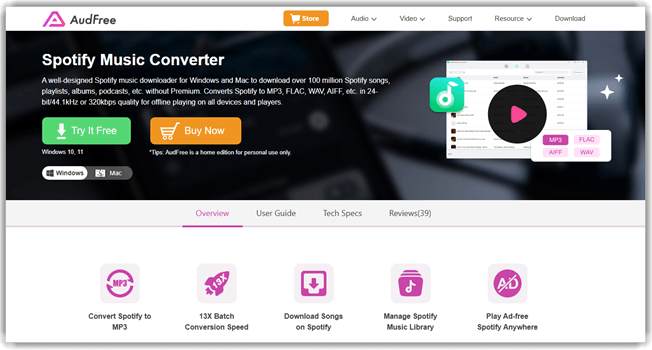
Η AudFree είναι επαγγελματίας Spotify μετατροπέας μουσικής που σας επιτρέπει να κατεβάσετε και να μετατρέψετε Spotify τραγούδια, λίστες αναπαραγωγής, άλμπουμ και podcast σε διάφορες μορφές ήχου. Μου άρεσε ιδιαίτερα ο τρόπος με τον οποίο το εργαλείο διατηρεί την αρχική ποιότητα ήχου έως και 320kbps και διατηρεί όλες τις ετικέτες ID3 και τα μεταδεδομένα. Με βοήθησε να μετατρέψω Spotify μουσική σε MP3, FLAC, WAV και AIFF με ευκολία.
Χαρακτηριστικά:
- Αφαίρεση DRM: Αφαιρεί αποτελεσματικά την προστασία DRM από Spotify tracks, επιτρέποντάς σας να αναπαράγετε μουσική που έχετε μετατρέψει σε οποιαδήποτε συσκευή χωρίς περιορισμούς. Μπορούσα να απολαμβάνω τη μουσική μου βιβλιοθήκη σε όλες τις συσκευές μου απρόσκοπτα.
- Διατήρηση μεταδεδομένων: Το AudFree μεταφέρει κάθε σημαντικό πεδίο ID3 από το Spotify πηγή στο αρχείο εξόδου — τίτλος, καλλιτέχνης, άλμπουμ, ενσωματωμένο εξώφυλλο άλμπουμ, tracο αριθμός k και η ετικέτα του έτους είναι όλα άθικτα, οπότε η βιβλιοθήκη που μετέτρεψα άνοιξε το iTunes και Plex χωρίς κενά «Άγνωστο Άλμπουμ» σε κανένα από τα δύο single-track ή παρτίδες ολόκληρου του άλμπουμ.
- Επεξεργασία παρτίδας: Μπορείτε να μετατρέψετε πολλαπλά Spotify tracks, άλμπουμ ή λίστες αναπαραγωγής ταυτόχρονα, κάτι που μου εξοικονόμησε σημαντικό χρόνο κατά την επεξεργασία μεγάλων μουσικών συλλογών.
- Διατήρηση ετικετών ID3: Το εργαλείο διατηρεί αυτόματα όλα τα μεταδεδομένα, συμπεριλαμβανομένου του τίτλου του τραγουδιού, του καλλιτέχνη, του άλμπουμ, του έργου τέχνης και άλλων πληροφοριών ετικέτας ID3 για τέλεια οργάνωση της μουσικής βιβλιοθήκης.
- Πολλαπλές μορφές εξόδου: Κατάφερα να μετατρέψω Spotify μουσική σε MP3, FLAC, WAV, AAC, M4A και M4B, παρέχοντας ευελιξία για διαφορετικές συσκευές και προτιμήσεις.
- Γρήγορη ταχύτητα μετατροπής: Το AudFree προσφέρει έως και 5 φορές μεγαλύτερη ταχύτητα μετατροπής σε σύγκριση με την εγγραφή σε πραγματικό χρόνο, καθιστώντας τη διαδικασία εξαιρετικά αποτελεσματική.
- Υποστηριζόμενες πλατφόρμες: Θα μπορούσα να το χρησιμοποιήσω Windows 7/8/10/11 και macOS 10.12 ή νεότερες εκδόσεις.
Πλεονεκτήματα
Μειονεκτήματα
Πως να κατεβάσω Spotify Μουσική χρησιμοποιώντας AudiFree;
Ακολουθούν τα βήματα για τη χρήση του AudFree Spotify Μετατροπέας μουσικής:
Βήμα 1) Εκκινήστε το AudFree και το Spotify Η εφαρμογή θα ανοίξει αυτόματα. Βρείτε τα τραγούδια, τις λίστες αναπαραγωγής ή τα άλμπουμ που θέλετε να μετατρέψετε και σύρετέ τα στην κύρια διεπαφή του AudFree.
Βήμα 2) Κάντε κλικ στο κουμπί "Ρυθμίσεις" για να προσαρμόσετε τη μορφή εξόδου, την ποιότητα ήχου και άλλες παραμέτρους μετατροπής σύμφωνα με τις προτιμήσεις σας.
Βήμα 3) Κάντε κλικ στο κουμπί «Μετατροπή» για να ξεκινήσετε τη μετατροπή Spotify αρχεία στη μορφή που έχετε επιλέξει. Τα αρχεία που έχουν μετατραπεί θα αποθηκευτούν στον καθορισμένο φάκελο εξόδου.
Τιμολόγηση:
- Τιμή: Πρόγραμμα που ξεκινά από 14.95 $ ανά μήνα. Έκπτωση σε μηνιαία και εφ' όρου ζωής προγράμματα.
- Δωρεάν δοκιμή/Επιστροφή χρημάτων: Εγγύηση επιστροφής χρημάτων 30.
Σύνδεσμος: https://www.audfree.com/spodable/
5) Musify
καλυτερα γενικα Spotify προς την MP3
The Musify μετατρέπει την εφαρμογή Spotify μουσική, λίστες αναπαραγωγής και άλμπουμ σε πολλές μορφές για αναπαραγωγή εκτός σύνδεσης. Το προτείνω καθώς προσφέρει λήψεις ήχου και βίντεο, μετατροπές και εργαλεία για να διευκολύνουν την ψηφιακή σας ζωή. Κατά τη γνώμη μου, είναι το πιο αποτελεσματικό εργαλείο για αυτόν τον σκοπό καθώς θα μπορούσα να έχω πρόσβαση σε όλες τις λειτουργίες χωρίς κόπο.
Αυτό το πρόγραμμα λήψης κατακτά περιορισμένα δεδομένα συλλέγοντας ολόκληρες λίστες αναπαραγωγής από Spotify, SoundCloud, MixCloudκαι Bandcamp (πάνω από 1000!) και σας επιτρέπει να μετατρέψετε βίντεο YouTube και το Facebook σε αρχεία μουσικής με δυνατότητα λήψης.

Χαρακτηριστικά:
- Built-in Spotify Παίχτης: Musify ενσωματώνει ένα Spotify-aware player μέσα στον μετατροπέα, ώστε να μπορώ να κάνω ουρά αναμονής tracks απευθείας από το πρόγραμμα περιήγησης εντός της εφαρμογής, πατήστε αναπαραγωγή για προεπισκόπηση και αφήστε τον μετατροπέα να επιλέξει τα στοιχεία στην ουρά για άμεση μετατροπή — χωρίς αντιγραφή-επικόλληση URLμεταξύ των Spotify υπολογιστή-πελάτη και το παράθυρο του προγράμματος λήψης για την πλήρη εκτέλεση της λίστας αναπαραγωγής.
- ID3 Ετικέτες και στίχοι: Σας βοηθά να διατηρήσετε ανέπαφα όλες τις πληροφορίες της ετικέτας ID3 καθώς και τους στίχους. Μπορείτε επίσης να κάνετε λήψη λιστών αναπαραγωγής και άλμπουμ.
- Δεν απαιτείται Premium: Δεν χρειάστηκε να αγοράσω ένα Spotify Premium για λήψη ήχου και θα μπορούσε να μετατρέψει το αρχείο σε περισσότερα M4A, AAC, WAV κ.λπ.
- Υποστήριξη διακομιστή μεσολάβησης: Θα μπορούσα να έχω πρόσβαση στην ενσωματωμένη υποστήριξη του Proxy, η οποία είναι απαραίτητη για τη διατήρηση της ανωνυμίας.
- Υποστήριξη ιστότοπου: Υποστηρίζει πάνω από 1000+ τοποθεσίες όπως το SoundCloud, MixCloud, Bandcamp, κ.λπ., παρέχοντας εκτενείς επιλογές λήψης.
- Σημείο διακοπής βιογραφικό: Έλαβα μια δυνατότητα για ένα βιογραφικό σημείο διακοπής, οπότε μου Spotify προς την MP3 Η μετατροπή συνεχίστηκε μόλις αποκαταστάθηκε η σύνδεσή μου στο διαδίκτυο.
- Υποστηριζόμενες μορφές ήχου: Οι υποστηριζόμενες μορφές ήχου εξόδου περιλαμβάνουν M4A, MP3, WAV, FLAC, OGG, AIFF, MKA και AAC.
- Υποστηριζόμενες πλατφόρμες: Το εργαλείο είναι διαθέσιμο για Windows 11/10/8/7 και Mac OS X.
Πλεονεκτήματα
Μειονεκτήματα
Πως να κατεβάσω Spotify Χρήση μουσικής Musify?
Βήμα 1) Πρώτα, κατεβάστε το Musify Spotify προς την MP3 μετατροπέας.
Βήμα 2) Στη συνέχεια, ανοίξτε τον σύνδεσμο και εντοπίστε το τραγούδι που θέλετε να κατεβάσετε
Βήμα 3) Ανοίξτε το Musify εφαρμογή και κάντε κλικ στην επιλογή «Επικόλληση» URL. "
Βήμα 4) Επιλέξτε την επιλογή τραγουδιού "2 πολύ" για λήψη.
Βήμα 5) Κάντε κλικ στο κουμπί «Λήψη» για να κατεβάσετε το MP3 τραγούδια.
Τιμολόγηση:
- Τιμή: Σχέδιο ζωής για 29.95 $.
- Δωρεάν δοκιμή/Επιστροφή χρημάτων: Προσφέρει εγγύηση επιστροφής χρημάτων 30 ημερών.
Σύνδεσμος: https://itubego.com/music-mp3-downloader-66/
6) DRmare Music Converter
καλύτερα για keeping Spotify αρχεία σε υψηλή ποιότητα
DRmare Music Converter αντιμετωπίζει πάνω από 80 εκατομμύρια Spotify προσφορές – τραγούδια, λίστες αναπαραγωγής, άλμπουμ, ηχητικά βιβλία και podcast – μετατροπή τους σε MP3 και πολλά άλλα για ευέλικτη πρόσβαση. Μου άρεσε ιδιαίτερα ο τρόπος που το εργαλείο διατήρησε την αρχική ποιότητα μουσικής και τις ετικέτες ID3. Με βοήθησε να κατεβάσω Spotify τραγούδια, λίστες αναπαραγωγής, podcast και ηχητικά βιβλία δωρεάν.

Χαρακτηριστικά:
- Διαχείριση Μουσικής Βιβλιοθήκης: Σε βοηθά να διαχειρίζεσαι Spotify μουσική βιβλιοθήκη αποτελεσματικά, διατηρήστεping όλα καλά οργανωμένα. Μπορούσα να κατεβάσω τη μουσική πέντε φορές πιο γρήγορα από το συνηθισμένο MP3 πρόγραμμα λήψης.
- Ποιότητα χωρίς απώλειες: Spotify Τα αρχεία μπορούν να διατηρηθούν σε ποιότητα χωρίς απώλειες, εξασφαλίζοντας την καλύτερη εμπειρία ήχου. Θα μπορούσα να τα αποθηκεύσω σε ταχύτητα έως και 320 kbps/32-bit για μια βελτιωμένη εμπειρία ακρόασης μουσικής.
- Προσαρμογή παραμέτρων ήχου: Το DRmare σάς βοηθά να προσαρμόσετε τις παραμέτρους ήχου όπως το ρυθμό δειγματοληψίας, το ρυθμό μετάδοσης bit και τον κωδικοποιητή για προσαρμογή.
- Μετατροπή μορφής: Κατάφερα να μετατρέψω Spotify μουσική σε MP3, WAV, M4A και M4B σε απρόσκοπτη λειτουργία.
- Υποστηριζόμενες πλατφόρμες: Θα μπορούσα να το χρησιμοποιήσω Windows XP, Vista, 7, 8, 10 και 11.
Πλεονεκτήματα
Μειονεκτήματα
Πως να κατεβάσω Spotify Μουσική χρησιμοποιώντας Drmare;
Ακολουθούν τα βήματα για να χρησιμοποιήσετε το DRmare Spotify Μετατροπέας μουσικής:
Βήμα 1) επισκεφτείτε το Spotify Εφαρμογή μουσικής για να βρείτε τα τραγούδια, τις λίστες αναπαραγωγής ή τα άλμπουμ και να τα σύρετε στο κύριο παράθυρο μετατροπής του DRmare.
Βήμα 2) Μεταβείτε στο «Μενού > Προτιμήσεις» και επιλέξτε την επιθυμητή μορφή εξόδου.
Βήμα 3) Στη συνέχεια, κάντε κλικ στο κουμπί "Μετατροπή" για μετατροπή Spotify αρχεία σε MP3 μορφή.
Τιμολόγηση:
- Τιμή: Σχέδιο ζωής για 79.95 $.
- Δωρεάν δοκιμή/Επιστροφή χρημάτων: Εγγύηση επιστροφής χρημάτων 30.
Σύνδεσμος: https://www.drmare.com/music-converter/
7) ViWizard Music Converter
καλυτερα for organizing output music library
ViWizard Spotify Το Music Converter σάς επιτρέπει να κάνετε λήψη και μετατροπή Spotify τραγούδια, άλμπουμ και podcast. Σύμφωνα με την κριτική μου, μπορείτε να παίξετε Spotify μουσική εκτός σύνδεσης σε οποιοδήποτε MP3 συσκευή αναπαραγωγής, κινητή συσκευή, οικιακό ηχοσύστημα ή ραδιόφωνο αυτοκινήτου. Θα μπορούσα επίσης να κατεβάσω οποιοδήποτε Spotify track, άλμπουμ, καλλιτέχνη ή λίστα αναπαραγωγής χωρίς premium συνδρομή.

Χαρακτηριστικά:
- Οργάνωση Μουσικής Βιβλιοθήκης: Μπορείτε να οργανώσετε τη μουσική σας βιβλιοθήκη ανά καλλιτέχνη, άλμπουμ ή καλλιτέχνη/άλμπουμ, keeping όλα τακτοποιημένα. Επωφελήθηκα από τη χρήση αυτής της λειτουργίας για τη διαχείριση της εκτεταμένης συλλογής μου.
- Καθολική μετατροπή: Παρέχει την τέλεια λύση για τη μετατροπή οποιουδήποτε Spotify τραγούδι σε οποιονδήποτε παίκτη. Αυτό με βοήθησε να χρησιμοποιήσω τη μουσική σε πολλές εφαρμογές και συσκευές.
- Γρήγορη ταχύτητα μετατροπής: Αυτός ο διαλογισμός στα MP3 Ο μετατροπέας προσφέρει 5x ταχύτητα μετατροπής, καθιστώντας τη διαδικασία πολύ πιο γρήγορη και αποτελεσματική.
- Υποστήριξη πολλαπλών μορφών: Κατάφερα να μετατρέψω Spotify τραγούδια και λίστες αναπαραγωγής για να MP3, AAC, WAV, FLAC, M4A και διάφορες άλλες μορφές.
- Υποστηριζόμενες πλατφόρμες: Το εργαλείο είναι συμβατό με Windows και Mac, προσφέροντας ευελιξία σε όλες τις συσκευές.
Πλεονεκτήματα
Μειονεκτήματα
Πως να κατεβάσω Spotify Μουσική με χρήση του ViWizard;
Εδώ είναι τα βήματα που χρησιμοποίησα για τη λήψη Spotify προς την MP3 χρησιμοποιώντας το ViWizard:
Βήμα 1) Πρώτα, προσθέστε Spotify Τραγούδια στο λογισμικό VIWizard.
Βήμα 2) σετ MP3 ως μορφή εξόδου ήχου.
Βήμα 3) Κατεβάστε τραγούδια από Spotify προς την MP3.
Τιμολόγηση:
- Τιμή: Σχέδιο ζωής για 79.95 $.
- Δωρεάν δοκιμή/Επιστροφή χρημάτων: Εγγύηση επιστροφής χρημάτων 30.
Σύνδεσμος: https://www.viwizard.com/music-converter/
8) TunePat Spotify Music Converter
καλυτερα για διατήρηση 100% αρχικής ποιότητας
Το TunePat ξεκλειδώνει τη δύναμη λήψης και μετατροπής Spotify αγαπημένα. Τραγούδια, άλμπουμ, λίστες αναπαραγωγής, ακόμη και podcast μπορούν να αποθηκευτούν σε MP3 ή άλλες μορφές, δίνοντάς σας πλήρη έλεγχο στην εμπειρία ακρόασης εκτός σύνδεσης. Σύμφωνα με την έρευνά μου, μπορείτε επίσης να κατεβάσετε και να μετατρέψετε Amazon Music tracks για ακρόαση εκτός σύνδεσης. Συνιστώ να χρησιμοποιήσετε το εργαλείο για να μετατρέψετε οποιοδήποτε αρχείο ήχου στον υπολογιστή σας, ώστε να μπορεί να αναπαραχθεί σε οποιαδήποτε συσκευή. Το εργαλείο διατηρεί την αρχική ποιότητα ήχου. Μπόρεσα επίσης να προσαρμόσω τις ρυθμίσεις ήχου για κάθε track που κατέβασα.

Χαρακτηριστικά:
- Spotify Λήψεις: Μπορείτε να κάνετε λήψη τραγουδιών, άλμπουμ, λίστες αναπαραγωγής και podcast από Spotify, επεκτείνοντας εύκολα τη μουσική βιβλιοθήκη σας. Θα μπορούσα επίσης να κατεβάσω την αγαπημένη μου μουσική από το ραδιόφωνο.
- Λήψεις υψηλής ταχύτητας: Σας υποστηρίζει για λήψη Spotify με ταχύτητα 5x, καθιστώντας τη διαδικασία ταχύτερη και πιο αποτελεσματική. Παρατήρησα ότι επίσης μετατρέπει τη μουσική 10 φορές πιο γρήγορα και είναι ικανή για μαζική επεξεργασία.
- Εξοικονόμηση υψηλής ποιότητας: Μου επέτρεψε να σώσω Spotify μουσική έως 320 kbps με ετικέτες ID3, διατηρώντας την αρχική ποιότητα.
- Αναπαραγωγή σε πολλές συσκευές: Μπορείτε να παίξετε Spotify μουσική σε πολλές συσκευές και συσκευές αναπαραγωγής χωρίς όρια, προσφέροντας μεγάλη ευελιξία. Επωφελήθηκα από τη χρήση αυτής της δυνατότητας στις διάφορες συσκευές μου.
- Μορφές εξόδου: Οι υποστηριζόμενες μορφές εξόδου περιλαμβάνουν MP3, AAC, FLAC, WAV, ALAC και πολλά άλλα, καλύπτοντας όλες τις ανάγκες σας σε ήχο.
- Υποστηριζόμενες πλατφόρμες: Θα μπορούσα να το χρησιμοποιήσω Windows 7, 8, 10, 11 και macOS 10.15 - macOS 13.
Πλεονεκτήματα
Μειονεκτήματα
Πώς να μετατρέψετε Spotify Μουσική χρησιμοποιώντας TunePat;
Ακολουθούν τα βήματα που χρησιμοποίησα για τη λήψη μουσικής χρησιμοποιώντας το TunePat Music Converter:
Βήμα 1) εγκαταστήστε το Spotify μετατροπέας μουσικής.
Βήμα 2) Ανοίξτε το TunePat Music.
Βήμα 3) Το TunePat Music θα ηχογραφήσει Spotify μουσική και να την μετατρέψετε αυτόματα.
Τιμολόγηση:
- Τιμή: Σχέδιο ζωής για 89.90 $.
- Δωρεάν δοκιμή/Επιστροφή χρημάτων: Εγγύηση επιστροφής χρημάτων 30.
Σύνδεσμος: https://www.tunepat.com/spotify-music-converter-windows.html

Τι ρυθμό μετάδοσης bit να περιμένετε κατά τη μετατροπή Spotify Τραγούδια για MP3
SpotifyΟ ρυθμός μετάδοσης bit της πηγής ορίζεται από το επίπεδο του λογαριασμού σας και τη ρύθμιση του προγράμματος αναπαραγωγής, όχι από τον μετατροπέα. Ο μετατροπέας γράφει το MP3 — αλλά δεν μπορεί να εφεύρει ποιότητα που δεν είχε η πηγή. Η γνώση των ορίων εκ των προτέρων αποτρέπει το «γιατί τα 320 kbps μου MP3 ακούγεται αδύνατο;» απογοήτευση.
Σε δωρεάν Spotify λογαριασμό, το πρόγραμμα αναπαραγωγής ιστού φτάνει περίπου τα 128 kbps και η εφαρμογή για υπολογιστές/κινητά στα 160 kbps Ogg Vorbis. Σε έναν λογαριασμό Premium, η ρύθμιση του προγράμματος αναπαραγωγής Πολύ Υψηλή / Πολύ Υψηλή Ποιότητα φτάνει τα 320 kbps Ogg Vorbis. Ο μετατροπέας παίρνει οποιαδήποτε πηγή τροφοδοτεί ο παίκτης και την επανακωδικοποιεί σε MP3 — έτσι μια ελεύθερη πηγή 160 kbps μετατράπηκε σε μια πηγή 320 kbps MP3 απλώς παράγει ένα φουσκωμένο αρχείο 320 kbps που εξακολουθεί να ακούγεται σαν 160 kbps. Αν θέλετε ένα πραγματικά 320 kbps MP3, χρειάζεστε Premium και η ρύθμιση Πολύ Υψηλής Ποιότητας και ένας μετατροπέας που διατηρεί ταχύτητα 320 kbps από άκρο σε άκρο. Δωρεάν MP3 (Ελεύθερος Spotify): ≤160 kbps. Premium MP3 (Ασφάλιστρο Spotify, Πολύ υψηλή ρύθμιση): έως 320 kbps. Οι διαδρομές χωρίς απώλειες (FLAC, WAV) είναι χρήσιμες μόνο όταν η ίδια η πηγή είναι Premium 320 kbps — διαφορετικά απλώς διατηρούν ένα συμπιεσμένο σήμα σε μεγαλύτερο μέγεθος αρχείου.
Πώς να μετατρέψετε ένα πλήρες Spotify Λίστα αναπαραγωγής προς MP3 με άθικτα μεταδεδομένα
Η μετατροπή μιας πλήρους λίστας αναπαραγωγής με ανέπαφα τα μεταδεδομένα είναι η ροή εργασίας που χρειάζονται οι περισσότεροι άνθρωποι. Ακολουθεί η σειρά που λειτουργεί αξιόπιστα σε όλους τους μετατροπείς που καλύπτονται παραπάνω:
- σετ Spotify στην υψηλότερη ποιότητα πηγής. Ανοίξτε το Spotify υπολογιστή-πελάτη για υπολογιστές, μεταβείτε στη διεύθυνση Ρυθμίσεις → Ποιότητα ήχου → Ποιότητα ροής και επιλέξτε Πολύ ψηλά στο Premium (ή στο υψηλότερο διαθέσιμο στο Δωρεάν). Ο μετατροπέας κληρονομεί ό,τι προσφέρει ο παίκτης.
- Ανοίξτε τον μετατροπέα στην ίδια συνεδρία επιφάνειας εργασίας. Εργαλεία όπως τα FliFlik, Sidify, AudFree και TunePat προσελκύουν την τοπική κοινότητα Spotify πελάτης. Εκκινήστε τον μετατροπέα μετά Spotify είναι ανοιχτό.
- Αντιγραφή λίστας αναπαραγωγής URL από Spotify. Κάντε δεξί κλικ στη λίστα αναπαραγωγής → Κοινή χρήση → Αντιγραφή συνδέσμου στη λίστα αναπαραγωγής → Κοινή χρήση → Αντιγραφή συνδέσμου στη λίστα αναπαραγωγής.Επικόλληση στον μετατροπέα URL πεδίο; η ουρά θα πρέπει να συμπληρωθεί με κάθε track.
- Pick MP3 ως μορφή εξόδου και 320 kbps ως ρυθμός μετάδοσης bit. Εάν η πηγή σας είναι Premium, ενεργοποιήστε επίσης VBR or CBR 320 ανάλογα με τον μετατροπέα — και οι δύο διατηρούνται κοντά στην πηγή.
- Ενεργοποιήστε τη λειτουργία "διατήρηση ετικετών ID3" / "διατήρηση εξωφύλλου άλμπουμ" / "αυτόματη μετονομασία κατά καλλιτέχνη - τίτλο". Αυτές οι επιλογές διαφέρουν ως προς το όνομα μεταξύ των εργαλείων, αλλά αντιστοιχούν στις ίδιες τρεις ρυθμίσεις. Ενεργοποιήστε και τις τρεις.
- Ορίστε τον φάκελο εξόδου σε μια διαδρομή μουσικής βιβλιοθήκης (iTunes ΜΟΥΣΙΚΗ, Plex Μουσική ή τη δική σας ρίζα βιβλιοθήκης), ώστε ο μετατροπέας να γράφει αρχεία όπου τα αναμένει η συσκευή αναπαραγωγής σας.
- Ξεκινήστε την παρτίδα. Στους μετατροπείς που εκτελούν παράλληλες εργασίες (Sidify, AudFree, TunePat) ένα 50-tracΗ λίστα αναπαραγωγής k συνήθως τελειώνει κατά τη διάρκεια ενός σύντομου διαλείμματος.
- Επαληθεύστε τα μεταδεδομένα στο πρόγραμμα αναπαραγωγής μουσικής σας. Άνοιξε ένα MP3 in iTunes / Apple Music / Foobar2000 και ελέγξτε τον τίτλο, τον καλλιτέχνη, το άλμπουμ, tracΟ αριθμός k και το ενσωματωμένο γραφικό εμφανίζονται όλα. Εάν λείπει κάποιο γραφικό, ενεργοποιήστε ξανά την επιλογή ενσωμάτωσης-γραφικού και εκτελέστε το ξανά.
Με αυτήν τη σειρά, η λίστα αναπαραγωγής καταλήγει στη βιβλιοθήκη σας ως μια καθαρή συλλογή drop-in με ανέπαφα μεταδεδομένα, έτοιμη για συγχρονισμό με τηλέφωνα, αυτοκίνητα και συσκευές αναπαραγωγής εκτός σύνδεσης.
Γιατί α Spotify Η Premium Συνδρομή εξακολουθεί να έχει σημασία για την ποιότητα μετατροπής καλυτερα
Μπορείτε να μετατρέψετε Spotify προς την MP3 από έναν Δωρεάν λογαριασμό, και κάθε μετατροπέας σε αυτήν τη λίστα ισχυρίζεται υποστήριξη Δωρεάν λογαριασμού — αλλά το αποτέλεσμα θα περιορίζεται πάντα από το τι μεταδίδει η Δωρεάν βαθμίδα. Το Premium είναι αυτό που ξεκλειδώνει την γνήσια πηγή Ogg Vorbis 320 kbps που δικαιολογεί μια πηγή 320 kbps MP3 στην πλευρά εξόδου, και η αναπαραγωγή Premium αφαιρεί επίσης τα αντικείμενα διαφημιστικού διαλείμματος από τον καταγεγραμμένο ήχο. Στο Free, λαμβάνετε μια ροή ≤160 kbps με περιοδικές διαφημίσεις ήχου που εισέρχονται στο παράθυρο εγγραφής. Στο Premium λαμβάνετε καθαρό, συνεχόμενο, κορυφαίο ήχο πηγής και ο μετατροπέας γράφει ένα MP3 που αντέχει στον ίδιο ρυθμό μετάδοσης bit που θα αγοράζατε Bandcamp ή Beatport. Αν μετατρέπετε μόνο περιστασιακά, μια δωρεάν ροή εργασίας είναι μια χαρά. Αν δημιουργείτε μια μόνιμη βιβλιοθήκη εκτός σύνδεσης, η συνδρομή Premium αποσβένει τα έξοδά της μόνο με την ποιότητα του πηγαίου κώδικα.
Πώς να επιλέξετε τα καλυτερα Spotify προς την MP3 Μετατροπέας?
Εδώ είναι μερικά βασικά σημεία που έχω συναντήσει και θα σας βοηθήσουν να επιλέξετε το καλύτερο Spotify προς την MP3 Μετατροπέας:
- Ποιότητα ήχου εξόδου: Προτείνω να αναζητήσετε ένα εργαλείο που διατηρεί την ποιότητα ήχου χωρίς απώλειες Spotify ΜΟΥΣΙΚΑ ΚΟΜΜΑΤΙΑ. Θα σας επιτρέψει να προσαρμόσετε τις παραμέτρους ήχου εξόδου όπως θέλετε.
- Μορφή ήχου εξόδου: Να επιλέγετε πάντα ένα Spotify προς την MP3 εργαλείο μετατροπής που υποστηρίζει πολλαπλές μορφές ήχου.
- Ταχύτητα μετατροπής: Είναι επίσης κρίσιμο ότι Spotify και MP3 Τα εργαλεία μετατροπής μετατρέπουν τα αρχεία γρήγορα.
- Μετατροπή παρτίδας: Συνιστώ να αναζητήσετε ένα εργαλείο που μπορεί να μετατρέψει ένα ολόκληρο Spotify playlist με ένα μόνο κλικ.
- Υποστηριζόμενες πλατφόρμες: Βεβαιωθείτε ότι έχετε επιλέξει το εργαλείο που προσφέρει υποστήριξη σε διάφορες πλατφόρμες.
- Δωρεάν δοκιμή: Επιλέξτε το λογισμικό που παρέχει δωρεάν αξιολόγηση για να ελέγξετε την απόδοσή του και να λάβετε την τελική σας απόφαση.
- Δικαστικά έξοδα: Η τελευταία αλλά πιο σημαντική πτυχή είναι η τιμή του εργαλείου. Θα βοηθούσε εάν επιλέγατε το εργαλείο που προσφέρει την αξία της επένδυσής σας.
Μπορώ να κατεβάσω Spotify Τραγούδια χωρίς Premium Λογαριασμό ως MP3 Αρχεία;
Ναι, ο πιο αποτελεσματικός τρόπος λήψης Spotify τραγούδια χωρίς λογαριασμό premium είναι για μετατροπή Spotify τραγούδια να MP3 με τα παραπάνω δεδομένα Spotify εργαλεία μετατροπέα μουσικής.
Είναι νόμιμη η μετατροπή Spotify προς την MP3?
Η λήψη μουσικής εκτός σύνδεσης έχει συνέπειες. Σύμφωνα με το DigiΣύμφωνα με τον νόμο Millennium Copyright Act, η διανομή υλικού που προστατεύεται από πνευματικά δικαιώματα αποτελεί αξιόποινη πράξη στις ΗΠΑ από το νόμο. Όσοι κριθούν ένοχοι για παραβίαση αυτού του νόμου ενδέχεται να αντιμετωπίσουν ποινή φυλάκισης 5+ ετών ή να πληρώσουν πρόστιμα έως και 150,000 $ σε ποινή.
Ετυμηγορία
Έχω εξερευνήσει διάφορα εργαλεία για τη μετατροπή Spotify προς την MP3Με χρόνια αξιολόγησης λογισμικού, έχω βρει μερικά που ξεχωρίζουν. Δείτε την ετυμηγορία μου για να μάθετε τις κορυφαίες επιλογές.
- FliFlik είναι ένα ισχυρό Spotify προς την MP3 μετατροπέα σχεδιασμένο για απρόσκοπτες λήψεις μουσικής.
- Ασαφή είναι ένα Spotify πρόγραμμα λήψης μουσικής τόσο για δωρεάν όσο και για premium χρήστες, παρέχοντας ευελιξία για όλους. Ανακάλυψα ότι υποστηρίζει επίσης χρήστες φωτός και σκοτεινής λειτουργίας.
- Audials Μπορεί κανείς να ηχογραφήσει μουσική από Spotify και άλλες υπηρεσίες streaming για να το μετατρέψετε σε MP3.
Συχνές Ερωτήσεις
Το FliFlik είναι ένα ισχυρό Spotify προς την MP3 μετατροπέας σχεδιασμένος για απρόσκοπτες λήψεις μουσικής. Σας επιτρέπει να κάνετε λήψη και να μετατρέψετε πολλαπλές Spotify tracks, άλμπουμ ή λίστες αναπαραγωγής ταυτόχρονα. Υποστηρίζει πολλαπλές μορφές ήχου, παρέχοντας μεγαλύτερη ευελιξία για διαφορετικά προγράμματα αναπαραγωγής μουσικής.
