
Πώς να αναζητήσετε πρόσωπο σε ένα άτομο με φωτογραφία: 7 μέθοδοι
 Συντακτική ομάδα
Ως εκ τούτου, αποφάσισα να δοκιμάσω πάνω από 30 εργαλεία και μέθοδοι πριν από την επιλογή αυτών των 8 καλύτερα κόλπαΕπιπλέον, έφτιαξα ένα side-by-side σύγκριση αυτών των μεθόδων υποστηριζόμενο από επί 4 μήνες δεδομένων. Ως εκ τούτου, η προσωπική μου αξιολόγηση βοηθά εντοπίζετε βασικά πλεονεκτήματα όταν αυτά είναι σύγκριση σε ανταγωνιστικές πλατφόρμες. Επομένως, εγώ συνιστώ διαβάστε προσεκτικά αυτό το άρθρο πριν σκεφτείτε χρησιμοποιώντας οποιαδήποτε εργαλεία ή μεθόδους.
 Αποποίηση ευθυνών: Αυτό το άρθρο προορίζεται μόνο για γενικές πληροφορίες και εκπαιδευτικούς σκοπούς. Είναι σημαντικό να χρησιμοποιείτε τα εργαλεία αναγνώρισης προσώπου με προσοχή και να σέβεστε το απόρρητο των ανθρώπων. GuruΤο 99 δεν υποστηρίζει την παρακολούθηση ή την παρενόχληση και την κακή χρήση εργαλείων αναγνώρισης προσώπου σε οποιαδήποτε μορφή.
Spokeo είναι η πρώτη μου επιλογή για την εύρεση ενός ατόμου με βάση τη φωτογραφία ή το όνομα. Ανεβάζω μια εικόνα ή πληκτρολογώ μερικές λεπτομέρειες και κάνει διασταυρούμενες αναφορές σε δισεκατομμύρια δημόσια αρχεία για να εμφανίσει αντίστοιχα προφίλ, φωτογραφίες και στοιχεία επικοινωνίας σε δευτερόλεπτα. Μου αρέσει ιδιαίτερα το γεγονός ότι κάνει προεπισκόπηση εάν υπάρχει αντιστοίχιση πριν δεσμευτώ και η εστίασή του κατά της απάτης που επισημαίνει ύποπτα ή ψεύτικα προφίλ - γεγονός που το καθιστά το εργαλείο που εμπιστεύομαι περισσότερο για ακριβείς αναζητήσεις προσώπου.
Μέθοδος 1: Χρήση Spokeo Reverse Αναζήτηση ονόματος
Spokeo είναι ένας από τους κορυφαίους ιστότοπους αναζήτησης ατόμων. Μπορεί να βοηθήσει τους χρήστες που θέλουν να επαληθεύσουν αγοραστές ή πωλητές ή να εντοπίσουν απατεώνες. Είναι σημαντικό να το συνειδητοποιήσετε αυτό Spokeo δεν είναι άμεση αναγνώριση προσώπου εργαλείο. Ωστόσο, είναι ένα εξαιρετικός ιστότοπος αναζήτησης φόντου που μπορούν να παρέχουν λεπτομερή δεδομένα για άτομα, καθιστώντας τα πολύτιμα για λόγους ασφαλείας. Πέρυσι, τα χρησιμοποίησα για να αναζητήσω ένα άτομο που έστελνε συνεχώς ανεπιθύμητα μηνύματα στα εισερχόμενά μου MessengerΑνέβασα τις εικόνες τους σε εργαλεία αναγνώρισης προσώπου όπως Google ImagesΜόλις βρήκα το πραγματικό του όνομα σε αυτούς τους ιστότοπους, το έτρεξα SpokeoΤο αποτέλεσμα έφερε στην επιφάνεια τους άλλους λογαριασμούς του στα μέσα κοινωνικής δικτύωσης, κάποιες εικόνες και μερικά μικρά ποινικά μητρώα. Ωστόσο, ορισμένες από τις αναφορές μπορεί να έχουν παρωχημένες πληροφορίες. Ως εκ τούτου, σας προτρέπω να περιμένετε μερικές μέρες για Spokeo για να στείλετε μια ειδοποίηση μόλις ενημερωθεί η υπάρχουσα αναφορά.
Αναγνώριση προσώπου: Ακριβής αντιστοίχιση φωτογραφιών
Προεπισκόπηση που προσφέρεται: Οι Παραστάσεις Μετράνε Πρώτα
Εστίαση κατά της απάτης: Κύρια σημεία: Χρήσεις απάτης
Δωρεάν δοκιμή: Δοκιμή 7 ημερών για 0.95 $
Δείτε πώς μπορείτε να χρησιμοποιήσετε Spokeo για να αναζητήσετε ένα άτομο:
Βήμα 1) Πηγαίνετε στο https://www.spokeo.com/, εισαγάγετε το όνομα ή άλλες πληροφορίες, όπως αριθμό τηλεφώνου, email κ.λπ., του ατόμου και πατήστε Αναζήτηση.
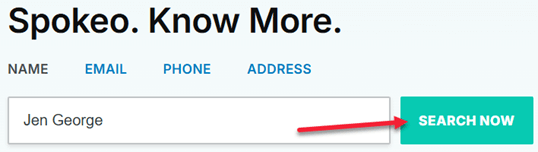
Βήμα 2) Εντός δύο δευτερόλεπτα, Έλαβα αρκετά αποτελέσματα με κάποιες βασικές πληροφορίες, όπως την ηλικία τους. Αυτό με βοήθησε να επιλέξω το άτομο που ήθελα να αναζητήσω. Μπορείτε επίσης να χρησιμοποιήσετε φίλτρα όπως τοποθεσία, ηλικία, όνομα συγγενή κ.λπ. Μόλις επιλεγεί, πατήστε Δείτε τα αποτελέσματα.

Βήμα 3) The Δείτε τα αποτελέσματα μου παρείχε περισσότερες πληροφορίες. Τέλος, μόλις βρεθείτε στην επόμενη σελίδα, μπορείτε να πατήσετε Ξεκλείδωμα προφίλ και στη συνέχεια κατεβάστε την αναφορά.

Δοκιμή 7 ημερών για 0.95 $
Μέθοδος 2: Πώς να βρείτε ένα άτομο χρησιμοποιώντας φωτογραφία Google Images Αναζήτηση
Google Images είναι ένα εργαλείο άμεσης αναζήτησης και αντίστροφης αναζήτησης που μπορείτε να χρησιμοποιήσετε για να βρείτε άτομα χρησιμοποιώντας τις φωτογραφίες τους. Επομένως, όποιος θέλει να επαληθεύσει τα γεγονότα ή απλώς είναι περίεργος για κάποιον μπορεί να το χρησιμοποιήσει. Το βρήκα αρκετά ισχυρό όταν το δοκίμασα τόσο στον υπολογιστή μου όσο και στο smartphone μου. Περιλαμβάνει ένα ενσωματωμένη καλλιέργειαping εργαλείο που σας επιτρέπει να περικόψετε την εικόνα, σε περίπτωση που χρησιμοποιείτε μια ομαδική φωτογραφία για να αναζητήσετε μόνο ένα συγκεκριμένο άτομο. Επιπλέον, με βοήθησε να φιλτράρω τα αποτελέσματα για να βρω "Οπτικοί αγώνες, Ακριβείς αντιστοιχίσεις«, κ.λπ. Ωστόσο, βεβαιωθείτε ότι η εικόνα δεν είναι θολή ή επεξεργασμένη πέρα από το σημείο αναγνώρισης. Κατά καιρούς, ίσως χρειαστεί να δοκιμάσετε με πολλές εικόνες εάν οι πρώτες σας καταχωρίσεις δεν εμφανίσουν αξιόπιστα δεδομένα.

Ακολουθεί ένα βήμα προς βήμα για τον τρόπο χρήσης Google Images:
Βήμα 1) Πηγαίνετε στο https://images.google.com/ και πατήστε το εικονίδιο της κάμερας.
Εδώ μπορείτε να ανεβάσετε, να σύρετε και να αποθέσετε ή να επικολλήσετε ένα URL της εικόνας. Σε smartphone, μπορείτε επίσης να χρησιμοποιήσετε το εικονίδιο της κάμερας για να τραβήξετε μια φωτογραφία σε πραγματικό χρόνο.

Βήμα 2) Ανέβασμα εικόνας
Μόλις ανεβάσετε την εικόνα, θα εμφανιστούν αυτόματα τα αποτελέσματα. Μπορείτε επίσης να φιλτράρετε με βάση την Οπτική αντιστοίχιση και την Ακριβή αντιστοίχιση για να έχετε μεγαλύτερη ακρίβεια.
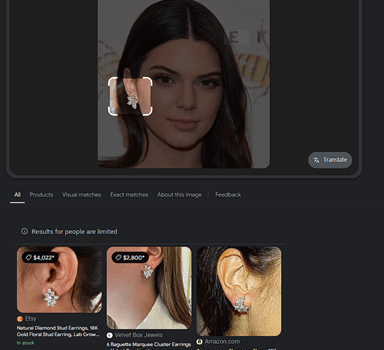
Σύνδεσμος: https://images.google.com/
Μέθοδος 3: Χρήση Bing Visual Search
Bing Visual Search είναι ένα άλλο εργαλείο αντίστροφης αναζήτησης εικόνων που είναι παρόμοιο με το Google ImagesΠροσωπικά μου αρέσει η ενσωματωμένη περικοπή τουping εργαλείο που βοηθά το Bing να εστιάζει στο πρόσωπο του θέματος χωρίς κόπο, προσθέτοντας ακρίβεια. Μπορείτε επίσης ταξινομήστε τις εικόνες ανά ιστότοπο και Το νεότερο or παλαιότεροΤο βρήκα χρήσιμο να αναζητώ διαδικτυακές προσωπικότητες, όπως influencers, για να διαπιστώνω αν συνδέονται με κάποια αντιπαράθεση πριν συνεργαστώ μαζί τους. Ωστόσο, η εύρεση προφίλ στα μέσα κοινωνικής δικτύωσης δεν είναι το δυνατότερο σημείο της λόγω περιορισμένη ενσωμάτωση στα μέσα κοινωνικής δικτύωσηςΕπιπλέον, κατά καιρούς, δίνει έναν συντριπτικό αριθμό ανακριβών αποτελεσμάτων. Αντιμετώπισα αυτό το πρόβλημα προσθέτοντας συμπληρωματικές λέξεις που περιγράφουν το άτομο, όπως Αθλητή, Δημόσιο Πρόσωπο κ.λπ. Αν θέλετε να αναζητήσετε άτομα από μια συγκεκριμένη περιοχή, μπορείτε να δοκιμάσετε να χρησιμοποιήσετε ένα VPN.

Ακολουθεί μια βήμα προς βήμα περιγραφή του πώς χρησιμοποίησα το Bing Visual για αναζήτηση:
Βήμα 1) επισκεφτείτε το https://www.bing.com/visualsearch και είτε επικολλήστε ένα URL, ανεβάστε μια εικόνα ή κάντε κλικ σε μια εικόνα για να αναζητήσετε κάποιον.

Βήμα 2) Μόλις μεταφορτωθεί, θα βρει αυτόματα τα αποτελέσματα. Στη συνέχεια, μπορείτε προσθήκη λέξεων-κλειδιών για βελτίωση την αναζήτηση εάν η πρώτη σας προσπάθεια δεν ήταν επιτυχής.

Σύνδεσμος: https://www.bing.com/visualsearch
Μέθοδος 4: Χρήση Yandex ImageΑναζήτηση
Yandex ImageΤο s είναι η ισχυρότερη δωρεάν μηχανή αντίστροφης εικόνας για αναζήτηση προσώπου και η προεπιλεγμένη κοινότητα OSINT — επιστρέφει αντιστοιχίσεις προσώπων που Google μπλοκάρει και καταχωρεί σκόπιμα ρωσικές και ανατολικοευρωπαϊκές ιστοσελίδες που δεν εμφανίζονται σε άλλες μηχανές αναζήτησης, χωρίς να απαιτείται εγγραφή. Το πιο σημαντικό δωρεάν συμπλήρωμα μιας μηχανής αναζήτησης προσώπων επί πληρωμή, αυτός ο ιστότοπος προσφέρει επιθετική αντιστοίχιση ομοιότητας προσώπων σε ολόκληρο τον ανοιχτό ιστό, ευρετήρια δημόσιων ιστοσελίδων Ρωσίας και Ανατολικής Ευρώπης που δεν έχουν καταγραφεί Google και το Bing, υποστηρίζει την αναγνώριση τοποθεσίας παράλληλα με την αντιστοίχιση προσώπου και προσφέρει δωρεάν απεριόριστες αναζητήσεις χωρίς εγγραφή. Το βρήκα αντίστροφη αναζήτηση εικόνας με υψηλή ακρίβεια τις περισσότερες φορές, αν και η βάση δεδομένων του είναι ελαφρώς μικρότερη από GoogleΕπιπλέον, δυσκολεύτηκα όταν δοκίμασα εικόνες χαμηλότερης ανάλυσης, κάτι που δεν ήταν ιδιαίτερο πρόβλημα GoogleΣυνολικά, μπορεί να είναι αρκετά χρήσιμο για δημοσιογράφους και ερευνητές ως πρόσθετη μηχανή αναζήτησης.
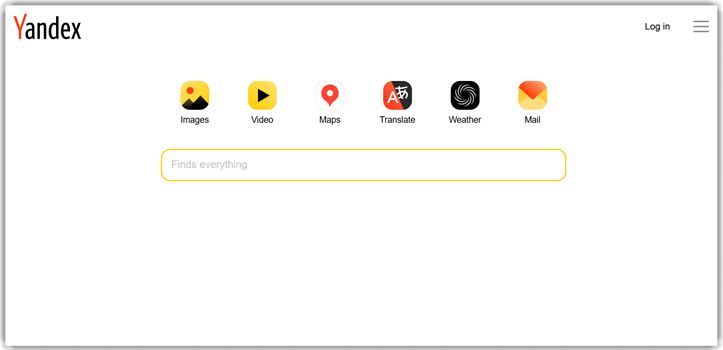
Ακολουθήστε τα παρακάτω βήματα για να χρησιμοποιήσετε Yandex Imageγια να βρείτε ένα άτομο με βάση τη φωτογραφία:
Βήμα 1) Ξεκινήστε πηγαίνοντας στο https://yandex.com/images/και, στη συνέχεια, πατήστε το εικονίδιο της κάμερας και ανεβάστε την εικόνα του ατόμου που θέλετε να αναζητήσετε. Μπορείτε επίσης να εισαγάγετε ένα URL και στη συνέχεια πατήστε το πλήκτρο Αναζήτηση κουμπί.

Βήμα 2) Αφού ανεβάσετε την εικόνα, θα μεταφερθείτε απευθείας στα αποτελέσματα.

Ενώ Yandex ImageΤο s είναι ένα ισχυρό εργαλείο με μια εκτεταμένη βάση δεδομένων, ωστόσο ενδέχεται να μην είναι σε θέση να αναγνωρίσει ορισμένα πρόσωπα που έχουν ληφθεί από πλάγια γωνία. Επιπλέον, είναι μια ρωσική μηχανή αναζήτησης, επομένως ορισμένοι χρήστες μπορεί να μην αισθάνονται άνετα να το μεταφράζουν κάθε φορά που επισκέπτονται τον ιστότοπο. Επομένως, προτείνω να δοκιμάσετε την ακόλουθη μέθοδο, η οποία προσφέρει μια πιο απλή διαδικασία.
Σύνδεσμος: https://yandex.com/images/
Μέθοδος 5: Χρήση αναγνωριστικού FaceCheck
Το FaceCheck ID είναι η ισχυρότερη δωρεάν εναλλακτική λύση αναζήτησης προσώπου στην αγορά — η δωρεάν έκδοση επιστρέφει αποτελέσματα αντιστοίχισης με θολές μικρογραφίες και η πληρωμένη έκδοση Pro από 20$/μήνα ξεθολώνει τα αποτελέσματα και αποκαλύπτει την πηγή. URLs. Η κάλυψη στρέφεται προς ειδήσεις, ποινικά μητρώα και συλλογές φωτογραφιών κοινωνικής δικτύωσης, καθιστώντας το το πιο δημοφιλές εργαλείο μεταξύ των skip με έδρα τις ΗΠΑ. tracers, με δωρεάν προεπισκοπήσεις αναζήτησης προσώπου και θολών αγώνων συν πηγή-URL ορατότητα σε επίπεδο Pro επί πληρωμή, ειδική αντίστροφη αναζήτηση σε ειδήσεις, ποινικά μητρώα και δημόσιες συλλογές φωτογραφιών κοινωνικής δικτύωσης, καθώς και μια ροή αιτημάτων αυτοαφαίρεσης. Κατά τη διάρκεια της έρευνάς μου, έκανε μεγάλη εντύπωση με το ικανότητα αναγνώρισης πλευρικών προφίλ, κάτι που είναι σπάνιο. Το χρησιμοποίησα για να αναζητήσω την ηλεκτρονική ημερομηνία του ανιψιού μου για να τον βοηθήσω να επαληθεύσει το άτομο. Αναγνωριστικό FaceCheck με οδήγησε στα προφίλ της στα μέσα κοινωνικής δικτύωσης και σε άλλους ιστότοπους. Ένα άλλο μοναδικό της πλεονέκτημα είναι η ικανότητά της να βρείτε φωτογραφίες βίντεοΕπομένως, αν τραβήξετε στιγμιότυπο οθόνης ενός βίντεο, μπορείτε να το ανεβάσετε στο FaceCheck ID για αναγνώριση. Ωστόσο, η βάση δεδομένων είναι περιορισμένη, επομένως ενδέχεται να μην λάβετε κανένα αποτέλεσμα για ορισμένες εικόνες. Δοκιμάστε άλλους ιστότοπους κάθε φορά που προκύπτει αυτό το πρόβλημα. Η τεχνητή νοημοσύνη μπορεί επίσης να επιστρέψει αποτελέσματα που φαίνονται παρόμοια αλλά δεν αφορούν το σωστό άτομο. Επομένως, επαληθεύστε ακολουθώντας την πηγή της εικόνας, όπως συνδέσμους κοινωνικής δικτύωσης, ιστολόγια κ.λπ.

Ακολουθούν τα απλά βήματα που μπορείτε να ακολουθήσετε για να χρησιμοποιήσετε το FaceCheck ID:
Βήμα 1) Πρώτα, πηγαίνετε στο https://facecheck.id/, πατήστε το Αναζήτηση, στη συνέχεια, ανεβάστε μια φωτογραφία ή φωτογραφίες και τέλος πατήστε το Αναζήτηση στο Διαδίκτυο με βάση το πρόσωπο κουμπί.

Βήμα 2) Στη συνέχεια, συμφωνήστε με τους όρους και τις προϋποθέσεις του, εγκρίνετε μια απλή CAPTCHA και αφήστε το εργαλείο να πραγματοποιήσει αναζήτηση.

Βήμα 3) Μόλις ολοκληρωθεί η αναζήτηση, θα βρείτε πολλαπλές αντιστοιχίες και τον σύνδεσμο προς την πηγή της εικόνας. Εδώ, οι αντιστοιχίες θα αξιολογηθούν με βάση την ακρίβειά τους, όπως για παράδειγμα 90 έως 100 που είναι υψηλές αντιστοιχίες.

Αυτό το εργαλείο μπορεί να είναι ισχυρό, αλλά λόγω της περιορισμένης βάσης δεδομένων του, οι χρήστες ενδέχεται να δυσκολεύονται να λάβουν τα επιθυμητά αποτελέσματα για ορισμένες εικόνες. Υπάρχουν περιπτώσεις όπου ορισμένες φωτογραφίες βρίσκονται μόνο σε εξειδικευμένα εργαλεία αναζήτησης ή σε ιστότοπους που έχουν διαφορετική βάση δεδομένων. Επομένως, δοκιμάστε την επόμενη μέθοδο, η οποία προσφέρει πολλά προϊόντα σε ένα εργαλείο.
Σύνδεσμος: https://facecheck.id/
Μέθοδος 6: Χρήση TinEye Reverse Αναζήτηση
TinEye είναι ο ειδικός στην εύρεση της αρχικής πηγής μιας φωτογραφίας αντί για την αντιστοίχιση προσώπων — ο αλγόριθμος αντιστοίχισης σε επίπεδο pixel εντοπίζει κομμένα, επαναχρωματισμένα και υδατογραφημένα αντίγραφα της ίδιας εικόνας, και η λειτουργία «ταξινόμηση κατά παλαιότερο» είναι το κατάλληλο εργαλείο για την επαλήθευση του εάν μια φωτογραφία προφίλ γνωριμιών είναι κλεμμένη εικόνα αρχείου που χρησιμοποιείται από έναν απατεώνα. Ο ιστότοπος προσφέρει αντίστροφη αναζήτηση εικόνων σε επίπεδο pixel ταξινομημένη κατά παλαιότερη αντιστοίχιση, ισχυρή ανίχνευση παραλλαγών με περικοπή, αναχρωματισμό, κατοπτρισμό και υδατογράφημα, ένα πληρωμένο API για ροές εργασίας ειδησεογραφικών αιθουσών και αδειοδότησης μετοχών και ένα μακρύ ιστορικό ευρετήριο για tracαναπαράγοντας την αρχική εμφάνιση μιας εικόνας που έγινε viral. Δεν εκτελεί μόνο αντίστροφη αναζήτηση, αλλά προσφέρει και άλλα εργαλεία όπως το MatchEngine που μπορούν να βρουν διπλότυπες και τροποποιημένες εικόνες επίσης. Έτσι, καθιστώντας το κατάλληλο για φωτογράφους, μοντέλα και καλλιτέχνες. Έψαχνα έναν από τους συγγενείς μου για ένα μήνα χρησιμοποιώντας διάφορες διαδικασίες αναζήτησης. Αλλά επειδή είναι πολύ ιδιωτικός άνθρωπος, σπάνια δημοσιεύει τίποτα στο διαδίκτυο. Ευτυχώς, με τη βοήθεια του TinEye, μπόρεσα να βρω μερικές αντιστοιχίες που με οδήγησαν σε μια ανάρτηση ιστολογίου σχετικά με τη μικρή τους επιχείρηση. Δυστυχώς, TinEye δεν περιλαμβάνει τα μέσα κοινωνικής δικτύωσης στη βάση δεδομένων του. Επομένως, αν θέλετε να βρείτε χρήστες κοινωνικής δικτύωσης, δοκιμάστε τις άλλες μεθόδους που αναφέρονται παραπάνω. Επιπλέον, δεν μπόρεσα να βρω αποτελέσματα για ορισμένες μορφές εικόνας. Επομένως, είναι καλύτερο να τις ανεβάσετε JPG, PNG, κ.λπ., μόνο δημοφιλείς μορφές.

Μπορείτε να χρησιμοποιήσετε τα παρακάτω βήματα για να βρείτε ένα άτομο με βάση τη φωτογραφία σας TinEye:
Βήμα 1) Ξεκινήστε με επίσκεψη https://tineye.com/, στη συνέχεια επικολλήστε ένα URL ή ανεβάστε μια εικόνα του συγκεκριμένου ατόμου που θέλετε να αναζητήσετε. Μόλις ανεβάσετε, μπορείτε να πατήσετε το 🔍

Βήμα 2) Αυτό θα σας δείξει τα αποτελέσματα μαζί με τον σύνδεσμο πηγής. Εάν υπάρχουν πολλά αποτελέσματα, μπορείτε να τα φιλτράρετε ανά ιστότοπο ή να χρησιμοποιήσετε το Καλύτερα Αγώνας επιλογή για να βρείτε τις πιο ακριβείς φωτογραφίες.

TinEye προσφέρει ένα ισχυρό εργαλείο αναζήτησης με πολλά χρήσιμα προϊόντα. Ωστόσο, δεν διαβάζει συγκεκριμένες εικόνες ή συνδέσμους, κάτι που μπορεί να είναι απογοητευτικό. Επιπλέον, δεν βρίσκει εικόνες από πλατφόρμες κοινωνικής δικτύωσης. Επομένως, η δοκιμή του Pinterest μπορεί να είναι αρκετά αποτελεσματική. Διαβάστε παρακάτω για να μάθετε πώς.
Σύνδεσμος: https://tineye.com/
Μέθοδος 7: Χρήση της ενσωματωμένης λειτουργίας αναζήτησης του Pinterest
Το Pinterest είναι μια πλατφόρμα κοινωνικής δικτύωσης για χρήστες που τους αρέσουν τα μέσα κοινωνικής δικτύωσης αλλά απεχθάνονται να ασχολούνται με τον θόρυβο. Επομένως, ένα ιδιώτης που σπάνια χρησιμοποιεί τους γνωστούς γίγαντες όπως το Facebook και Instagram μπορεί να χρησιμοποιούν το Pinterest. Αυτή η πλατφόρμα μπορεί να είναι χρήσιμη για ιδιοκτήτες επιχειρήσεων, περίεργα άτομα, ακόμη και ερευνητές γενεαλογίας. Αυτή τη φορά, ανακάλυψα ότι ένας influencer από τη Νέα Υόρκη που προσποιείται ότι είναι απλός άνθρωπος προέρχεται από μια μακρά οικογένεια ευγενών ιταλικών οικογενειών. Ως εκ τούτου, η ενσωματωμένη αντίστροφη αναζήτηση του Pinterest μπορεί να σας οδηγήσει σε τέτοια τυχαία, πολύτιμα ευρήματα. Ωστόσο, αυτό Η λειτουργία περιορίζεται μόνο στο PinterestΕπομένως, πρέπει να ανεβάσετε τη φωτογραφία και να τη διαγράψετε αφού ολοκληρωθεί η αναζήτηση, καθώς πρόκειται για μια πλατφόρμα κοινωνικής δικτύωσης.

Ακολουθήστε τα παρακάτω βήματα για να χρησιμοποιήσετε την ενσωματωμένη λειτουργία αντίστροφης αναζήτησης του Pinterest:
Βήμα 1) Μεταβείτε στην εφαρμογή Pinterest στο τηλέφωνό σας ή στο πρόγραμμα περιήγησης ιστού σας, μεταβαίνοντας στη διεύθυνση https://www.pinterest.com/και, στη συνέχεια, κάντε κλικ στο σύμβολο συν για να ανεβάσετε μια καρφίτσα (εικόνα).

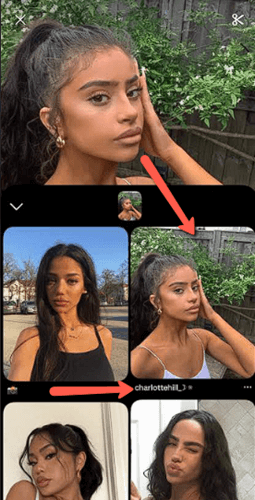
Βήμα 2) Μόλις το ανεβάσετε, πατήστε στην εικόνα για να χρησιμοποιήσετε την ενσωματωμένη αντίστροφη αναζήτηση. Αυτό θα εμφανίσει παρόμοιες και αρκετά κοντινές εικόνες. Κάντε κύλιση και βρείτε το κατάλληλο άτομο δίνοντας προσοχή σε μικρές λεπτομέρειες όπως ονόματα και λέξεις-κλειδιά.
Σύνδεσμος: https://www.pinterest.com/
Πώς να εκτελέσετε μια ακριβή αναζήτηση προσώπου με βάση τη φωτογραφία
Η ακρίβεια σε μια αναζήτηση face-by-photo εξαρτάται σχεδόν εξ ολοκλήρου από την ποιότητα των δεδομένων εισόδου και τη μηχανή αναζήτησης που επιλέγετε. Ακολουθεί η ροή εργασίας που χρησιμοποιούν σήμερα οι επαγγελματίες ερευνητές OSINT.
- Επιλέξτε την καλύτερη διαθέσιμη φωτογραφία πηγής. Μπροστά, με ανοιχτά μάτια, ένα μόνο θέμα, ουδέτερη έκφραση, καλός φωτισμός. Τα πλαϊνά προφίλ και τα παρεμποδισμένα πρόσωπα μειώνουν την ακρίβεια κατά 30–50%. Εάν έχετε πολλές φωτογραφίες του ίδιου ατόμου, τραβήξτε πρώτα την πιο καθαρή και χρησιμοποιήστε τις άλλες ως επιβεβαίωση.
- Κούρεμα σφιχτά στο πρόσωπο. Φόντο, ρούχα και στηρίγματα distracτην ενσωμάτωση αναγνώρισης προσώπου και τραβήξτε αποτελέσματα προς οπτικά παρόμοια αλλά διαφορετικά άτομα. Περικοπή κατά προσέγγιση στο κεφάλι και τους ώμους και, στη συνέχεια, εκτελέστε την αναζήτηση.
- Εκτελέστε τη φωτογραφία μέσω τουλάχιστον δύο μηχανών. Μια ειδική μηχανή αναζήτησης προσώπων επί πληρωμή είναι το κατάλληλο σημείο εκκίνησης για ενδελεχή έρευνα. Yandex Images είναι η ισχυρότερη δωρεάν μηχανή αναζήτησης προσώπου. Αναγνωριστικό FaceCheck είναι μια χρήσιμη τρίτη γνώμη. Κάθε μηχανή πιάνει αποτελέσματα που οι άλλες χάνουν.
- Επαληθεύστε πριν βγάλετε συμπέρασμα. Μια μεμονωμένη αντιστοίχιση είναι μια ένδειξη, όχι μια ετυμηγορία. Διασταυρώστε τουλάχιστον δύο σημεία δεδομένων πριν θεωρήσετε ένα αποτέλεσμα ως επιβεβαιωμένο — για παράδειγμα, το αντίστοιχο όνομα που εμφανίζεται στην ίδια ιστοσελίδα με την αντιστοιχισμένη φωτογραφία συν μια ανεξάρτητη επιβεβαίωση από μια δεύτερη μηχανή αναζήτησης.
- Καταγράψτε το ίχνος αναζήτησης. Εάν η αναζήτηση προσώπου αποτελεί μέρος έρευνας ασφαλείας — επιμέλεια, παρενόχληση, επαλήθευση διαδικτυακών γνωριμιών — καταγράψτε τη φωτογραφία που εισαγάγατε, τις μηχανές αναζήτησης που χρησιμοποιήθηκαν, την ημερομηνία και την πηγή. URLεπιστρέφεται. Η αλυσίδα αποδεικτικών στοιχείων έχει σημασία εάν το αποτέλεσμα χρησιμοποιηθεί αργότερα σε νομική ή επίσημη διαδικασία.
Για την περιστασιακή περίπτωση — επιβεβαίωση της αυθεντικότητας ενός προφίλ γνωριμιών — Yandex συν μια πληρωμένη μηχανή αναζήτησης καλύπτει τα περισσότερα σενάρια σε τρεις ή τέσσερις αναζητήσεις.
Είναι νόμιμη η αναζήτηση προσώπου μέσω φωτογραφίας;
Η αναζήτηση πρόσωπο με πρόσωπο σε φωτογραφία βρίσκεται σε πιο περιορισμένο νομικό πλαίσιο από τις περισσότερες αναζητήσεις αντίστροφης εικόνας σήμερα. Ο νόμος της ΕΕ για την τεχνητή νοημοσύνη, που ισχύει από το 2025, κατηγοριοποιεί ορισμένα συστήματα βιομετρικής αναγνώρισης ως απαγορευμένα ή υψηλού κινδύνου. Οι εμπορικές μηχανές αναζήτησης προσώπου που στοχεύουν κατοίκους της ΕΕ πρέπει πλέον να επιδεικνύουν νόμιμη βάση για την επεξεργασία βιομετρικών δεδομένων. Το ICO του Ηνωμένου Βασιλείου δημοσίευσε μια γνώμη που αντιμετωπίζει την αδιάκριτη scra.ping των εικόνων προσώπου ως παράνομες, γεγονός που περιορίζει τις υπηρεσίες που απευθύνονται στο Ηνωμένο Βασίλειο. Στις ΗΠΑ, το Ιλινόις (BIPA), το Τέξας (CUBI) και η Ουάσινγκτον (HB 1493) επιβάλλουν νόμιμες αποζημιώσεις για τη συλλογή βιομετρικών δεδομένων χωρίς συγκατάθεση — η πηγή σημαντικών ομαδικών αγωγών κατά Clearview Τεχνητή Νοημοσύνη και άλλοι. Το νομικό πλαίσιο σε όλες τις δικαιοδοσίες: η αυτοαναζήτηση είναι νόμιμη παντού, η επαλήθευση ταυτότητας βάσει συναίνεσης είναι νόμιμη παντού και η αναζήτηση ενός αναγνωρίσιμου τρίτου χωρίς συναίνεση είναι περιορισμένη. Η προσωπική επαλήθευση ενός ταιριάσματος online dating ή ενός ύποπτου απατεώνα συνήθως εμπίπτει στην εξαίρεση έννομου συμφέροντος βάσει του GDPR και παρόμοιων νόμων. Η εμπορική αναζήτηση προσώπου για προσλήψεις, έλεγχο ενοικιαστών, αποφάσεις πίστωσης ή χρήση από τις αρχές επιβολής του νόμου χωρίς δικαστική εντολή ρυθμίζεται αυστηρότερα και μπορεί να απαιτεί μια εντελώς διαφορετική νομική οδό.
Πώς να αφαιρέσετε το πρόσωπό σας από ένα ευρετήριο μηχανών αναζήτησης προσώπων
Εάν μια αναζήτηση πρόσωπο με πρόσωπο επιστρέψει το πρόσωπό σας σε αποτελέσματα που δεν θέλετε να καταχωρηθούν στο ευρετήριο, κάθε νόμιμη μηχανή αναζήτησης προσφέρει μια ροή εξαίρεσης. Η διαδικασία απαιτεί προσπάθεια, αλλά λειτουργεί.
- Αποκλειστικές μηχανές αναζήτησης προσώπων. Επισκεφτείτε τη σελίδα εξαίρεσης κάθε μηχανής αναζήτησης. Ανεβάστε μια ευκρινή φωτογραφία σας από την μπροστινή πλευρά και ένα επεξεργαστικό έγγραφο ταυτοποίησης που επιβεβαιώνει ότι η φωτογραφία είναι δική σας. Η ομάδα του παρόχου εξετάζει το αίτημα και αφαιρεί τα αντίστοιχα αποτελέσματα από το ευρετήριο. Δωρεάν. Η τυπική διαδικασία ολοκλήρωσης είναι περίπου δύο εβδομάδες.
- Αναγνωριστικό FaceCheck. Επισκεφθείτε τη σελίδα Επικοινωνίας στο facecheck.id και υποβάλετε ένα αίτημα κατάργησης με την ίδια τεκμηρίωση. Το FaceCheck ID επεξεργάζεται τις καταργήσεις χειροκίνητα. Η διαδικασία διεκπεραίωσης είναι συνήθως ταχύτερη από ό,τι στους μεγαλύτερους ανταγωνιστές.
- Yandex Images. Χρησιμοποιήστε τον σύνδεσμο «Αναφορά προβλήματος» κάτω από οποιοδήποτε αποτέλεσμα εικόνας που εμφανίζει το πρόσωπό σας. YandexΗ διαδικασία αφαίρεσης του είναι πιο αργή και λιγότερο αξιόπιστη από τις ειδικές μηχανές αναζήτησης προσώπων επειδή Yandex είναι μια μηχανή αντίστροφης εικόνας γενικής χρήσης και όχι μια υπηρεσία αναγνώρισης προσώπου.
- Google Αναζήτηση. Χρήση GoogleΤο εργαλείο «Κατάργηση προσωπικών πληροφοριών» στη διεύθυνση support.google.com/websearch/answer/9673730. Αποτελεσματικό για την κατάργηση εικόνων προσωπικής ταυτοποίησης που εμφανίζονται σε Google αποτελέσματα αναζήτησης.
- Αφαίρεση πηγής στην αρχή. Η πιο ανθεκτική λύση είναι η αφαίρεση της εικόνας από τον αρχικό της πάροχο φιλοξενίας. Εάν το πρόσωπό σας εμφανίζεται σε ένα παλιό ιστολόγιο, στον ιστότοπο ενός πρώην εργοδότη ή σε έναν ανενεργό λογαριασμό κοινωνικής δικτύωσης, επικοινωνήστε με τον πάροχο φιλοξενίας και ζητήστε την κατάργησή της. Οι μηχανές αναζήτησης επανελέγχονται περιοδικά και αποσύρουν σελίδες που επιστρέφουν 404 — το αποτέλεσμα εξαφανίζεται σιωπηλά από την αναζήτηση.
- Μείνετε προσεκτικοί. Νέες φωτογραφίες εμφανίζονται με την πάροδο του χρόνου. Επαναλάβετε τον κύκλο εξαίρεσης κάθε έξι μήνες για να έχετε το κεφάλι σας ήσυχο, ειδικά αν εργάζεστε σε ένα επάγγελμα που...tracts ανεπιθύμητη προσοχή.
Η σωστή προσέγγιση είναι πολυεπίπεδη — εξαίρεση από τις μηχανές, καθώς και αφαίρεση πηγών όπου είναι δυνατόν.
Ποιες είναι οι καλύτερες πρακτικές για να έχετε ακριβή αποτελέσματα με την αναζήτηση προσώπου;
Ακολουθούν μερικές από τις βέλτιστες πρακτικές που πρέπει να γνωρίζετε πριν από τη χρήση εργαλεία αναγνώρισης προσώπου:
- Χρησιμοποιήστε εικόνες υψηλής ανάλυσης: Να χρησιμοποιείτε πάντα εικόνες υψηλής ανάλυσης που μπορούν να σαρωθούν σωστά από τα εργαλεία αναγνώρισης προσώπου. Βεβαιωθείτε ότι δεν έχουν υποστεί υπερβολική επεξεργασία σε σημείο που η ποιότητά τους και τα χαρακτηριστικά του ατόμου να έχουν παραμορφωθεί. Εάν πρόκειται για παλιά εικόνα, πρέπει να χρησιμοποιήσετε βελτιωτικά εικόνας πριν τη χρησιμοποιήσετε. εργαλεία αντίστροφης αναζήτησης εικόνων.
- Καλός φωτισμός και γωνίες: Εάν οι εικόνες έχουν χαμηλό φωτισμό, η τεχνητή νοημοσύνη δυσκολεύεται να αναγνωρίσει το άτομο. Προτείνω να επιλέγετε φωτογραφίες που τραβήχτηκαν με καλό φωτισμό και να αποφεύγετε και τις έντονες σκιές. Πρέπει επίσης να χρησιμοποιείτε φωτογραφίες που είναι στραμμένες προς τα εμπρός, καθώς δεν μπορούν όλα αυτά τα εργαλεία να αναγνωρίσουν το προφίλ μεγέθους.
- Αποφύγετε τα βαριά φίλτρα και το μακιγιάζ: Τα φίλτρα ομορφιάς και το έντονο μακιγιάζ μπορούν να μπερδέψουν το εργαλείο, αλλάζοντας τα χαρακτηριστικά του προσώπου. Έχω παρατηρήσει αρκετές αναντιστοιχίες όταν έκανα δοκιμές με εικόνες που είχαν πάρα πολλά φίλτρα, δίνοντας αφύσικα χαρακτηριστικά.
- Crop Out Distractions: Κατά καιρούς, ενδέχεται να μην μπορείτε να βρείτε τη μία φωτογραφία του χρήστη. Σε τέτοιες περιπτώσεις, κόψτε τις όλες. Επιπλέον, εάν η εικόνα έχει πάρα πολλά στοιχεία που συμβαίνουν στο φόντο ή υπάρχουν πάρα πολλά στοιχεία στην εικόνα, το εργαλείο μπορεί να μπερδευτεί.
- Χρησιμοποιήστε πολλαπλές γωνίες, εάν είναι διαθέσιμες: Εάν μια εικόνα δεν αποφέρει αποτελέσματα, πρέπει να συνεχίσετε να προσπαθείτε με άλλες εικόνες και να χρησιμοποιήσετε διαφορετικές γωνίες λήψης. Μπορείτε επίσης να ανεβάσετε μαζικά εικόνες σε εργαλεία που υποστηρίζουν αυτήν τη λειτουργία. Με αυτόν τον τρόπο, χρησιμοποιώντας τα χαρακτηριστικά του προσώπου από πολλές φωτογραφίες, το εργαλείο θα μπορεί να αναζητήσει καλύτερα στη βάση δεδομένων του.
- Έλεγχος και καθαρισμός μεταδεδομένων: Υπάρχουν πολλά εργαλεία που μπορούν να αναλύσουν το IPTC ή μεταδεδομένα EXIF, όπως οι χρονικές σημάνσεις και οι συντεταγμένες τοποθεσίας. Έτσι, μπορείτε να καθαρίσετε τα μεταδεδομένα με stripping εργαλεία, εάν απαιτείται, για να προσαρμόσετε τις λεπτομέρειες της εικόνας.
- Αποφύγετε τα εμπόδια: Πολλές φορές, τα γυαλιά ηλίου, τα καπέλα και άλλα βαριά αξεσουάρ που καλύπτουν τα χαρακτηριστικά μπορούν να εμποδίσουν τη λειτουργία του εργαλείου. Αυτό τους εμποδίζει να διαβάσουν με ακρίβεια το πρόσωπο.
- Αντιστοίχιση ποιότητας εικόνας σε όλα τα εργαλεία: Τα διαφορετικά εργαλεία αναγνώρισης προσώπου λειτουργούν με διαφορετικές μορφές εικόνας και αναλύσεις. Πρέπει να βελτιστοποιήσετε την εικόνα ώστε να ανταποκρίνεται στις απαιτήσεις ενός εργαλείου, ώστε να μπορεί να σαρωθεί σωστά.
- Χρήση πρόσφατων φωτογραφιών: Η εμφάνιση των ανθρώπων μπορεί να αλλάξει σημαντικά καθώς μεγαλώνουν. Είναι επίσης πιθανό το άτομο-στόχος να έχει αλλάξει πλέον το στυλ περιποίησης του και να φαίνεται εντελώς διαφορετικό. Επομένως, να χρησιμοποιείτε πάντα μια ενημερωμένη εικόνα.
- Μετατροπή στιγμιότυπων οθόνης σε αρχική ποιότητα: Αν πρόκειται να ανεβάσετε στιγμιότυπα οθόνης, η ποιότητα της εικόνας πιθανότατα θα μειωθεί σημαντικά, ειδικά αν χρησιμοποιήσετε ένα στιγμιότυπο από ένα βίντεο. Γι' αυτό είναι απαραίτητο να τα μετατρέψετε σε υψηλής ποιότητας.
Πώς να κάνετε αναζήτηση προσώπου με φωτογραφία χωρίς να χρησιμοποιήσετε εργαλεία αναγνώρισης προσώπου
Εάν καμία από τις παραπάνω μεθόδους δεν λειτουργεί για εσάς, δοκιμάστε τις ακόλουθες συμβουλές που δεν απαιτούν τη χρήση ιστότοπου ή εργαλείου αντίστροφης αναζήτησης:
- Ρωτήστε την οικογένεια και τους φίλους σας: Πηγαίνετε στα μέλη της οικογένειάς σας και στους φίλους σας και ρωτήστε αν γνωρίζουν το άτομο στην εικόνα, ειδικά αν είναι γατόψαρο αντίστροφης αναζήτησης εικόνων Ο έλεγχος δεν επέστρεψε κανένα υποψήφιο πελάτη. Μπορείτε επίσης να τους ζητήσετε να ρωτήσουν σχετικά τους φίλους και τους συγγενείς τους.
- Χρησιμοποιήστε έναν ιδιωτικό ντετέκτιβ: Η πρόσληψη ενός ιδιωτικού ντετέκτιβ μπορεί να είναι μια χρήσιμη μέθοδος αν δεν θέλετε να ερευνήσετε μόνοι σας. Μπορούν να σας προσφέρουν αποτελεσματικά το αποτέλεσμα, ωστόσο, αυτό το κόλπο μπορεί να είναι λίγο ακριβό και πρέπει να το χρησιμοποιείτε μόνο σε δύσκολες καταστάσεις.
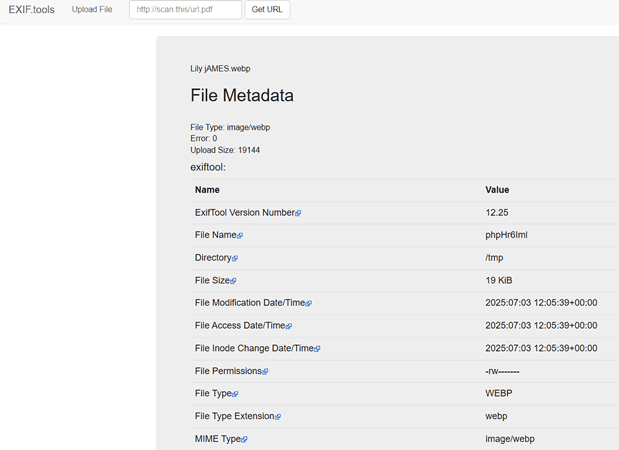
- Ορυχείο EXIF/IPTC Μεταδεδομένα: Οι εικόνες συνήθως έχουν μεταδεδομένα. Επομένως, η εξόρυξη δεδομένων μπορεί να σας βοηθήσει να συλλέξετε πολύτιμες πληροφορίες σχετικά με το άτομο στην εικόνα. Ορισμένες εικόνες ενδέχεται να έχουν τα δεδομένα διαθέσιμα στην ενότητα λεπτομερειών και για ορισμένες μπορεί να χρειαστείτε εργαλεία όπως https://exif.tools/Δείτε πώς εξηγούνται τα μεταδεδομέναtracΤο ted από το Exif.tools μοιάζει με:
- Γεωγραφικός εντοπισμός φόντου χειροκίνητα: Zoom στο φόντο και στα σημαντικά ορόσημα που μπορεί να βρείτε σε αυτές τις εικόνες. Αυτό θα μπορούσε να σας δώσει ενδείξεις σχετικά με την εικόνα και το άτομο, για παράδειγμα, πού εργάζεται, διευκολύνοντας την αναγνώριση.
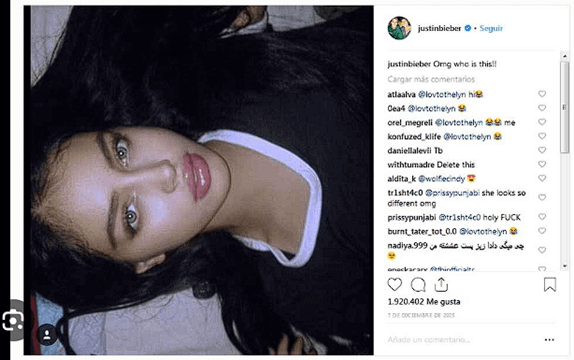
- ΠληθοπορισμόςΔημοσιεύστε την εικόνα του ατόμου στα μέσα κοινωνικής δικτύωσης ή σε φόρουμ κοινότητας και ζητήστε από τους ανθρώπους να σας βοηθήσουν να το αναγνωρίσετε. Αν παρακολουθείτε κουτσομπολιά ή έρωτες διασημοτήτων μέσω των μέσων κοινωνικής δικτύωσης, σίγουρα θα ξέρετε πώς οι ακόλουθοι του Justin Bieber ανακάλυψαν την Cindy Kimberly, αφού την δημοσίευσε στο Instagram του με τη λεζάντα «Ω, Θεέ μου, ποια είναι αυτή!!» το 2015.
- Σάρωση για υδατογραφήματα ή λογότυπα: Μπορείτε επίσης να κοιτάξετε προσεκτικά στην εικόνα για ενδείξεις όπως υδατογραφήματα ή λογότυπα. Ορισμένα υδατογραφήματα εικόνας περιλαμβάνουν ένα όνομα χρήστη κοινωνικής δικτύωσης. Προτείνω επίσης να κοιτάξετε προσεκτικά για να δείτε αν φορούν στολή ή φούτερ με το όνομα κάποιου ιδρύματος.
- Ελέγξτε δημόσια αρχεία και ετήσια βιβλίαΜπορείτε να ελέγξετε τα ετήσια βιβλία, τα δημόσια αρχεία, τις τοπικές εφημερίδες και άλλα δελτία τύπου. Αυτό θα σας βοηθήσει να δημιουργήσετε μια λίστα με ταίριασμα ατόμων και να μάθετε ποιο είναι το άτομο στη φωτογραφία.
- Μικρο-στόχευση διαφημίσεων κοινωνικής δικτύωσηςΜπορείτε επίσης να πληρώσετε και να αποκτήσετε ένα γραφικό διαφήμισης, ξεκινώντας με μικρά ποσά πληρώνοντας μόνο για τοπικές εμφανίσεις. Αυτό είναι παρόμοιο με το crowdsourcing, επομένως, οι άνθρωποι μπορούν να σας βοηθήσουν να βρείτε ποιο είναι το άτομο στην εικόνα.
Συχνές Ερωτήσεις
Συμπέρασμα
Όλες οι παραπάνω μέθοδοι για την αναζήτηση προσώπου με φωτογραφία προσφέρουν αξιόπιστα αποτελέσματα τις περισσότερες φορές. Όπως κάθε άλλη τεχνολογία, έτσι και αυτές οι μέθοδοι έχουν τα μειονεκτήματά τους. Ωστόσο, η διασταυρούμενη επαλήθευση, η χρήση πολλαπλών μεθόδων για τη διασφάλιση της ακρίβειας και η χρήση μιας εικόνας καλής ποιότητας που υποστηρίζεται από το εργαλείο είναι πιθανό να αντιμετωπίσουν τα περισσότερα από τα προβλήματα. Σύμφωνα με την εμπειρία μου, θα πρότεινα να χρησιμοποιήσετεSpokeo, Google Images και παρόμοιοι ιστότοποι (για πρόσθετη επαλήθευση), και Αναγνωριστικό FaceCheck για να επιτύχετε τα καλύτερα αποτελέσματα.
