
SAP InfoSet Tutorial: Hvad er, opret, slutter sig til
 Redaktionelle team
⚡ Smart opsummering
Et infosæt i SAP BW er en særlig InfoProvider, der ikke lagrer data fysisk, men logisk forbinder DataStore-objekter, InfoObjects og InfoCubes via join-betingelser, hvilket gør de kombinerede data tilgængelige for Business Explorer-forespørgsler.
Hvad er et infosæt?
Et InfoSet er en særlig type InfoProvider, der ikke lagrer data fysisk. Med andre ord er InfoSets InfoProviders, der logisk forbinder data og leverer dem til BI-forespørgsler. Et InfoSet indsamler data fra tabellerne i de InfoProviders, der bruges til at bygge det, og beskriver datakilder defineret som en regel for sammenkobling på DataStore-objekter, InfoObjects eller standard InfoCubes.
Hvornår skal man bruge infosæt?
- At forbinde nødvendige data fra grundlæggende InfoProviders.
- Sådan tillades BEx-rapportering på et DataStore-objekt uden at aktivere BEx-rapporteringsindikatoren.
- At evaluere tidsafhængigheder.
- Til at oprette self joins og left outer joins.
Hvad er InfoSet-joins?
DSO'er (DataStore-objekter) og/eller InfoObjects (karakteristika med masterdata) er forbundet i InfoSet ved hjælp af join-betingelser. De sammenføjede data er tilgængelige for adgang fra Business Explorer-forespørgsler. InfoSets giver dig mulighed for at rapportere om flere InfoProviders (InfoCubes, DataStore-objekter, stamdata InfoObjects), men de indeholder ingen data. Med aktiverede InfoSets kan du definere forespørgsler i BI-pakken.
Tilslutninger er klassificeret i fire kategorier:
- Indvendig sammenføjning
- Venstre ydre samling
- Temporal Join
- Deltag selv
Indre tilslutning: En post er kun i resultatsættet, hvis der er poster i begge de sammenføjede tabeller. Hvis tabel 2 har tilsvarende poster i tabel 1, er det kun disse poster, der er en del af resultatsættet, når man sammenligner et nøglefelt (EMPNO i eksemplet), med felterne i begge tabeller udfyldt.
Venstre tabel (Tabel 1)
| EMPNO | EFTERNAVN |
| 000020 | thompson |
| 000250 | SMID |
| 000100 | SPENCER |
Højre tabel (Tabel 2)
| EMPNO | PROJNO |
| 000020 | AD3112 |
| 000100 | OP2010 |
| 000150 | PL2100 |
Resultat af indre sammenføjning
| EMPNO | EFTERNAVN | PROJNO |
| 000020 | thompson | AD3112 |
| 000100 | SPENCER | OP2010 |
Venstre ydre samling: Hvis tabel 2 har tilsvarende poster fra tabel 1, er disse poster en del af resultatsættet. Hvis tabel 2 ikke har nogen tilsvarende post, er disse poster fra tabel 1 stadig en del af resultatsættet, hvor tabel 2-felterne indeholder startværdier, som vist nedenfor.
Venstre tabel (Tabel 1)
| EMPNO | EFTERNAVN |
| 000020 | thompson |
| 000250 | SMID |
| 000100 | SPENCER |
Højre tabel (Tabel 2)
| EMPNO | PROJNO |
| 000020 | AD3112 |
| 000100 | OP2010 |
| 000150 | PL2100 |
Venstre ydre sammenføjning resultat
| EMPNO | EFTERNAVN | PROJNO |
| 000020 | thompson | AD3112 |
| 000250 | SMID | |
| 000100 | SPENCER | OP2010 |
Midlertidig deltagelse: En join kaldes temporal, hvis mindst ét medlem er tidsafhængig.
Deltag selv: det samme objekt er forbundet.
Hvordan opretter man et infosæt?
Trin 1)
- Gå til transaktion Code RSA1.
- Klik på OK-knappen.

Trin 2)
- Gå til fanen "Infoudbyder".
- Højreklik på infoområdet, og vælg "Opret infosæt" i kontekstmenuen.
Transaktions-RSISET kan også bruges direkte til at oprette et infosæt.

Når InfoSet Builder kaldes for første gang, vises to visningstilstandsmuligheder:
- Netværk (Dataflow Control)
- Træ (Trækontrol)
Netværksvisningen er tydeligere. Trævisningen kan læses af skærmlæseren og er egnet til synshandicappede brugere. Du kan til enhver tid ændre denne indstilling ved hjælp af menustien Indstillinger -> Skærm.
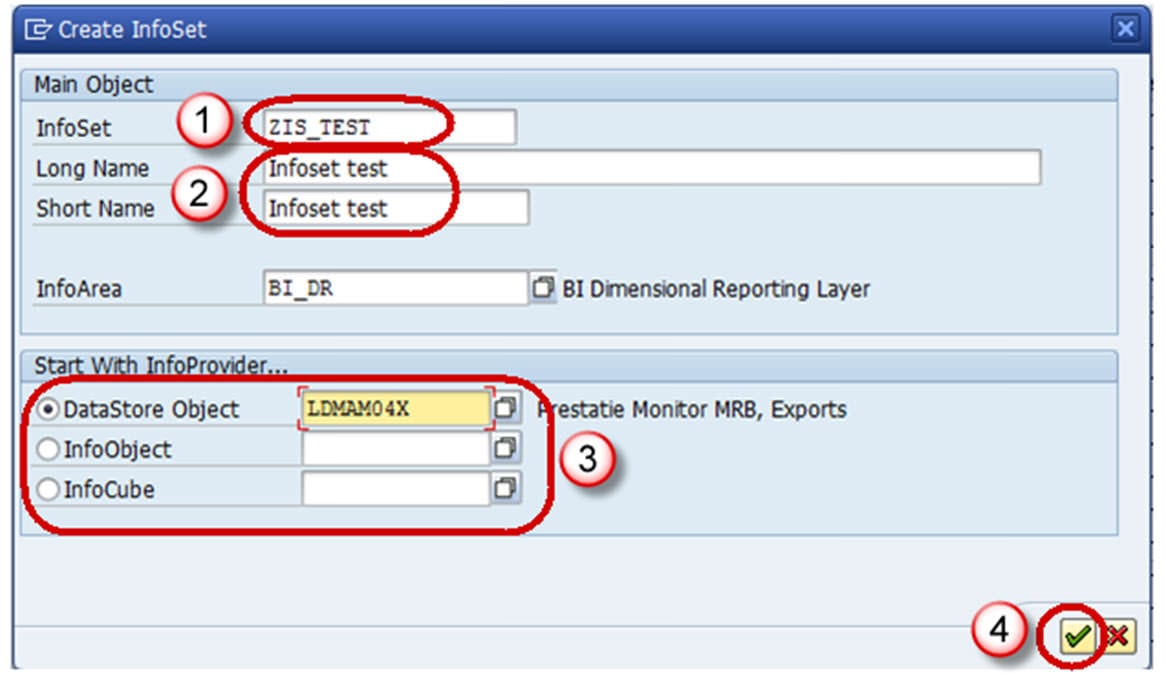
Trin 3)
- Indtast det tekniske navn.
- Description.
- I afsnittet "Start med InfoProvider" skal du bestemme, hvilken InfoProvider der skal bruges til at begynde at definere InfoSet. Vælg en af de tilgængelige objekttyper: DataStore-objekt, InfoObject eller Standard InfoCube.
Hvis du vælger et InfoObject, skal det være en egenskab med stamdata. Systemet leverer den tilsvarende inputhjælp.
- Vælg knappen Fortsæt.
Trin 4) Skærmen Skift infosæt vises.

Trin 5) Vælg knappen Indsæt infoudbyder, der er vist nedenfor, for at vælge den infoudbyder, som dataene skal sammenføjes med.

Trin 6)
- Indtast navnet på DSO'en.
- Klik på knappen Fortsæt.

Nedenstående skærm vises med de to valgte InfoProviders.

Trin 7) Aktiver InfoSet ved at klikke på knappen Aktiver.

