
Grupper i Tableau: Opret grupper, hierarki, sæt
 Redaktionelle team
⚡ Smart opsummering
Tableau-sorteringsdata styrer de rækkefølgemærker, der vises i en visning, mens grupper, hierarkier og sæt omformer dimensionerne bag dem. Denne side dækker alle sorteringsmetoder og hver af de tre feltdelingsmetoder.ping funktioner, med de nøjagtige dialogtrin.

Sortér data i Tableau
Data, der findes i visualiseringen og regnearket, kan sorteres baseret på kravet. Det kan sortere data baseret på datakilderækkefølge, stigende, faldende eller afhænge af enhver målt værdi.
Fremgangsmåden for sortering er angivet som følger.
Trin 1) Gå til et regneark og træk en dimension og mål som angivet i billedet.
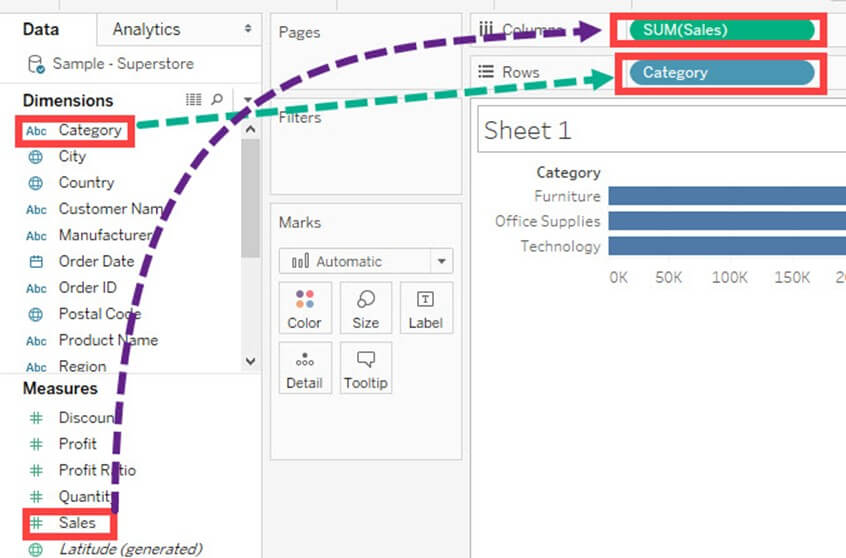
Det opretter som standard et søjlediagram. Kategori Til stede i visualiseringen sorteres som standard baseret på datakilderækkefølgen. Vi kan ændre sorteringsrækkefølgen ved at følge nedenstående procedure.
Trin 2)
- Højreklik på kategori.
- Vælg indstillingen 'Sorter'.
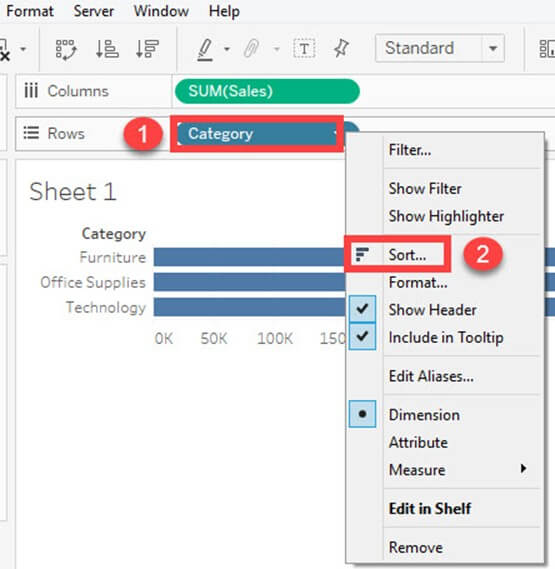
Det åbner vinduet Sorter. Valgmulighederne i sorteringsvinduet forklares som følger.

Sorteringsrækkefølge:
- Stigende: Den sorterer rækkefølgen af den valgte dimension i stigende rækkefølge.
- Faldende: Den sorterer rækkefølgen af den valgte dimension i faldende rækkefølge.
Sorter efter:
Feltet kan sorteres efter forskellige typer metoder. Det er forklaret som følger.
| Datakilde rækkefølge | Det sorterer feltet baseret på datakilderækkefølgen. |
| Alfabetisk | Den sorterer feltet ud fra den alfabetiske rækkefølge. |
| Felt | Den sorterer feltet baseret på andre dimensions- eller måleværdier. |
| Manuel | Brugeren kan manuelt sortere data ved hjælp af denne mulighed. |
I dette eksempel er kategorien sorteret ud fra et andet felt, nemlig 'Salg'.
Trin 3: I dette vindue
- Klik på alternativknappen 'Felt'.
- Vælg det felt, som kategorien skal sorteres efter.
- Vælg aggregeringstypen.
- Klik på OK.

Ovenstående eksempel sorterer kategorifeltet baseret på summen af salg i stigende rækkefølge.
Den sorterer dataene som vist på figuren.

Sorteringstyper i Tableau
Dialogboksen ovenfor er kun én af flere måder at sortere en visning på, og den valgte metode afgør, om rækkefølgen overlever en filterændring eller en ny dataopdatering. Der er fire tilgængelige tilgange.
- Hurtig sortering: De små ikoner for stigende og faldende linjer på værktøjslinjen, eller det ikon, der vises, når man holder musen over en akse. Et enkelt klik sorterer efter den måling, der allerede er i visningen. Dette er den hurtigste mulighed og gemmes som en beregnet sortering.
- Beregnet sortering: Sorteringsdialogboksen vist ovenfor, drevet af et felt og en aggregering. Da rækkefølgen genberegnes hver gang, forbliver den korrekt, når filtre ændres, eller nye medlemmer ankommer.
- Manuel sortering: Trække overskrifter på plads eller bruge pileknapperne i dialogboksen Sortér. Rækkefølgen gemmes medlem for medlem, så et nyt medlem, der tilføjes senere, placeres ikke automatisk.
- Indlejret sortering: Anvendes, når to dimensioner er placeret på samme hylde. En normal sortering sorterer medlemmer på tværs af hele visningen, mens en indlejret sortering sorterer dem uafhængigt i hver rude, hvilket normalt er, hvad en læser forventer af et grupperet søjlediagram.
Én regel forhindrer det meste af forvirringen: brug en beregnet sortering, når dataene ændrer sig, og reserver manuel sortering til en fast liste, f.eks. et sæt af fem regioner, der aldrig vokser.
Sortering ændrer medlemmernes rækkefølge. De resterende funktioner på denne side ændrer selve medlemmerne, startende med grupper.
Hvad er Tableau Group?
A Tableau gruppe er et sæt af flere medlemmer kombineret i en enkelt dimension for at skabe en højere kategori af dimensionen. Tableau tillader gruppenping af endimensionelle medlemmer og opretter automatisk en ny dimension ved at tilføje gruppen i slutningen af navnet. Tableau gør ikke noget med medlemmernes oprindelige dimension.
Opret grupper
Gruppe bruges til at kombinere medlemmer, der er til stede i et felt. For eksempel kan aggregerede værdier for 'Møbler' og 'Kontorartikler' opnås ved at bruge gruppe. Når gruppenping Når data i Tableau er færdige, kan den aggregerede værdi af 'Møbler' og 'Kontorartikler' vises i visualiseringerne. Proceduren for at gruppere data i Tableau er angivet som følger.
Trin 1)
- Højreklik på dimensionen 'Kategori'.
- Klik på 'Opret' mulighed.
- Vælg indstillingen 'Gruppe'.

Trin 2) Det åbner vinduet 'Opret gruppe'.
- Indtast navnet på gruppedataene i Tableau.
- Vælg de medlemmer, der skal grupperes.
- Klik på knappen 'Gruppe'.

Trin 3) I vinduet Rediger gruppe,
1. Det opretter grupper i Tableau over 'Møbler' og 'Kontorartikler'.
2. Klik på Ok for at oprette gruppen.

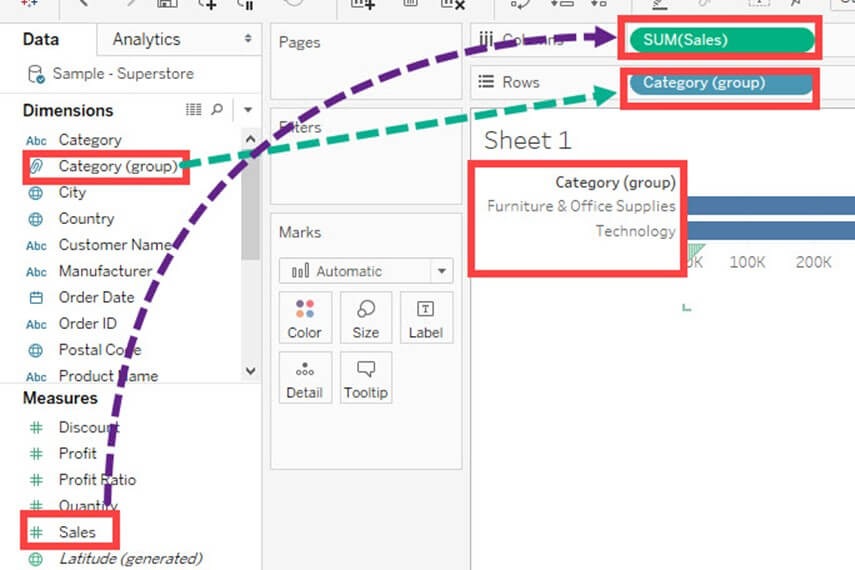
Det oprettede en gruppe i Tableau med navnet på Kategori (Gruppe) og tilføjet i dimensionslisten. Dette kan bruges til at visualisere gruppen ved hjælp af Tableau-metoden for medlemmer, der er til stede i et felt.
Følgende billede forklarer funktionaliteten i Tableau Create Group. Summen af salg visualiseres for både møbler og kontorartikler til gruppen.ping i Tableau.
En "Andet"-kategori kan også tilføjes fra det samme vindue Rediger gruppe, som samler alle medlemmer, der ikke er grupperet. Det er nyttigt, når kun de øverste få medlemmer er vigtige, og resten skal opsummeres i én bjælke.
Opret hierarki
Hierarkier kan opbygges i Tableau for at visualisere data på et detaljeret niveau. Tableau-hierarkier kan oprettes ved at følge de givne trin.
Trin 1) Gå til et arbejdsark.
- Vælg en dimension for at oprette et hierarki. Højreklik på dimensionen.
- Vælg indstillingen 'Hierarki'.
- Klik på 'Opret hierarki' mulighed.

Trin 2) Det åbner vinduet 'Opret hierarki'.
- Indtast et navn for hierarki.
- Klik på OK.

Det opretter et hierarki som vist på billedet.
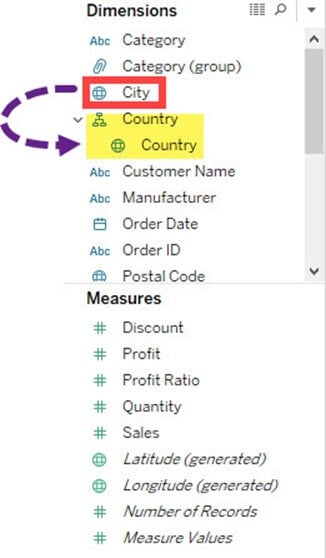
Du kan tilføje endnu et felt til boksen og oprette hierarkiet. I dette eksempel er byen tilføjet i et landehierarki.

Når hierarkiet er placeret på en hylde, vises et plustegn i feltet. Hvis du klikker på det, rulles visningen ned til det næste niveau, og minustegnet ruller den op igen, så et enkelt regneark kan bruges til både at vise en landeoversigt og en detaljeret byvisning.
Byg sæt
Sæt opretter et sæt medlemmer ud af feltet, der er til stede i et datasæt. Det fungerer som et adskilt felt eller dimension. Proceduren for at bygge sæt er givet som følger.
Trin 1) Gå til et arbejdsark.
- Højreklik på en dimension.
- Vælg muligheden 'Opret'.
- Klik på indstillingen 'Indstil'.

Trin 2) Det åbner vinduet 'Opret sæt'.
- Navngiv det sæt, der skal oprettes.
- Vælg de medlemmer, der skal tilføjes i sættet.
- Klik på OK.

Dette opretter et sæt med det givne navn. Hvis du trækker sættet over på en hylde, opdeles visningen i Ind og Ud, så medlemmer i sættet kan sammenlignes direkte med alt andet.
Grupper vs. hierarkier vs. sæt
Alle tre funktioner opretter et nyt felt i datapladen, hvilket er grunden til, at de er lette at forveksle. Tabellen nedenfor viser, hvad hver enkelt rent faktisk gør.
| Feature | Hvad den producerer | Brug det når |
|---|---|---|
| gruppe | En ny dimension, hvor flere medlemmer deler én betegnelse, med suffikset (gruppe) | Medlemmer har brug for at kombinere eller omdøbe, for eksempel ved at slå sammen stavevarianter af én by |
| Hierarki | En indlejret mappe med eksisterende dimensioner med kontrolelementer til detaljeudforskning | Felter har et naturligt forhold mellem forældre og børn, såsom land, stat og by |
| sæt | Et to-værdi ind/ud-felt, der markerer medlemskab | En delmængde skal isoleres eller sammenlignes med resten, såsom de ti største kunder |
Sæt har én funktion, som de to andre mangler: et dynamisk sæt defineret af en betingelse, f.eks. de ti største kunder efter salg, opdateres automatisk, når dataene ændres. Grupper og hierarkier er altid fastlagte ved deres definition. Når felter er formet på denne måde, præsenteres resultaterne normalt gennem de diagramtyper, der er dækket i Tableau-diagrammer og grafer tutorial.
