
Hvordan man Reverse Videosøgning (6 metoder til at finde kilde)
 Redaktionelle team
Leder du efter profiler på sociale medier?
Find navn, social, onlineaktivitet, fotos og mere
"Dette værktøj har været fantastisk til at finde folk online. Kan varmt anbefales!"
50,000 +
Profiler fundet
5,000 +
Tilfredse brugere
4.8/5
Gennemsnitlig bedømmelse
Reverse Videosøgning er mere end blot et teknisk trick; det er en effektiv måde at verificere fakta, afdække originale kilder og beskytte dig selv mod misinformation. I dagens digitale verden kan brugen af de forkerte værktøjer eller metoder spilde værdifuld tid, give vildledende resultater eller endda sprede falsk information yderligere. Dårlige værktøjer kan ofte ikke registrere ændrede klip eller ufuldstændige matches, hvilket efterlader dig frustreret og misinformeret. På den anden side sikrer den rigtige tilgang nøjagtig identifikation, sparer kræfter og giver troværdige resultater. Denne guide forklarer praktiske metoder og pålidelige værktøjer, der gør processen sikker, effektiv og pålidelig.

Spokeo er en omvendt videosøgemaskine til at søge efter oplysninger om personer. Den indsamler data fra forskellige kilder, såsom sociale medier, offentlige registre og onlineprofiler, for at tilbyde omfattende detaljer om en person.
Efter at have brugt over 120 timer på at teste 15 metoder og 20 værktøjer, har jeg omhyggeligt udvalgt de mest effektive muligheder. Denne guide tilbyder en transparent oversigt, understøttet af veldokumenterede sammenligninger, så du kan træffe sikre og velovervejede beslutninger.
Sådan gør du en Reverse Videosøgning
Metoden til omvendt videosøgning afhænger af det værktøj, du anskaffer. Her er min detaljerede guide til brug af forskellige omvendte søgeværktøjer:
Metode 1: Sådan gør du en Reverse Videosøgning aktiveret Google
Under min analyse fandt jeg Google at være en af de bedst bedømte søgemaskiner. Jeg kunne især godt lide dens evne til at finde alt på nettet, fra et billede til et videoklip. Efter min erfaring er dets enorme bibliotek og avancerede objektgenkendelsesalgoritmer gør det til den bedste mulighed.
Google har ikke en omvendt søgefunktion specifikt til video. Du kan bruge dens omvendt billedsøgning funktion, som også leder efter visuelle match i videoer. Jeg kunne få adgang til denne mulighed via dens webside og Google Lens app på min mobiltelefon.
Google Reverse Søg på computer:
Trin 1) Afspil videoen i en medieafspiller. Sæt det på pause imellem og tage et screenshot af videoen. (PrtScn-knap tændt Windows & Cmd+Shift+4 på Mac)

Trin 2) Åbne Google Chrome app eller enhver anden browser på din pc. Gå til Google.com og klik på Billeder.

Trin 3) Vælg den kamera ikon på søgefeltet og upload billedet.

Trin 4) Gennemse Søgeresultater at finde det nødvendige indhold.

Google Images forsøger at lokalisere kampen fra over en milliard billeder i sin database. Du kan klikke på et hvilket som helst billede og gå til kilden. Hvis skærmbilledet er fra en YouTube video, kan du muligvis se den på samme side.
Videosøgning til Google Lens Mobil App:
Trin 1) Spil og tag en skærmbillede af videoen. (Stryg nedad med tre fingre Android)

Trin 2) Download Google Lens app eller tryk på kameraikonet på søgesiden i Google Chrome ca.

Trin 3) Vælg videoskærmbilledet, lad det scanne, og naviger til Søg fane.

Metode 2: Reverse Søg efter en video ved hjælp af Shutterbestand
Shutteraktier En massiv samling af licenserede stockbilleder og videoer tilbyder en alternativ vej til at opdage originale videokilder. Jeg fandt dens genkendelsessystem særligt nyttigt, når trackorte klip, der så ud som om de stammede fra stockbiblioteker. Et praktisk scenarie ville være et marketingteam, der ville verificere, om et trending klip var genbrugt fra stock footage, før de investerede i kampagnerettigheder. ShutterStock udmærker sig ved at linke uddrag til originalt indhold af høj kvalitet, hvilket gør det værdifuldt for kreative professionelle.
Her er de trin, jeg brugte til den omvendte videosøgning på Shutterlager:
Trin 1) Fang en skærmbillede af videoen og åbne Shutterbestand websted i browseren.

Trin 2) Naviger til Fanen Video og klik på ikonet Søg efter billede.

Trin 3) Vælg filen eller træk og slip billedet.

Trin 4) Hold markøren over videoen og vælg Lignende for at se flere videoer som den.

Efter at have tilmeldt sig premium-medlemskabet af Shutterlager, jeg kunne downloade 50 gratis lageroptagelser i prøveperioden.
Metode 3: Sådan gør du en Reverse Videosøgning på Bing
Bing giver en hurtig og pålidelig måde at krydstjekke videobilleder mod dens visuelle søgedatabase. Jeg har bemærket dens nøjagtighed i at returnere resultater fra mindre kendte kilder, hvilket gør den nyttig ud over det sædvanlige. Googlerækkevidde. For eksempel kan en underviser bruge Bing til at track ned den originale version af et videnskabeligt forklarende klip, der ofte deles på sociale medier. Dens mobil- og desktop-fleksibilitet sikrer nem adgang til omvendte opslag.
Her er de trin, jeg brugte til at bruge den omvendte videofinder på Bing:
Trin 1) Sørg for at du har en skærmbillede af videoen.
Trin 2) Download Bing-appen på mobil eller besøge hjemmeside på computeren.

Trin 3) Åbn Bings visuelle søgning ved at trykke på kamera ikonVælg en af de givne muligheder, "Upload billede", "Indsæt billede eller URL", eller "Tag billede".

Trin 4) Du går igennem søgemaskinens resultater der vises i forskellige faner.

Metode 4: Reverse Videosøgning ved hjælp af Yandex Images
Yandex's omvendte videofunktioner skiller sig ud ved deres stærke præstation i regionalt indhold, især fra Østeuropa. Jeg fandt det særligt effektivt, når jeg søgte efter klip, der blev cirkuleret på russisksprogede websteder, som andre søgemaskiner havde svært ved at indeksere. For eksempel kunne en forsker, der undersøger spredningen af en viral begivenhedsvideo i Østeuropa, bekræfte dens oprindelse gennem YandexDens genkendelsesteknologi registrerer ofte fine detaljer inden for billeder, der hjælper med at præcist finde et match.
Grundlagt af Elena Kolmanovskaya, Arkady Volozh og Ilya Segalovich i 1997, Yandex er en af de største teknologivirksomheder i Rusland. Alt du skal gøre er at uploade et skærmbillede til brug Reverse videosøgning på Yandex.
Her er de trin, jeg brugte til at opdage lignende videoer med funktionen Søg efter video:
Trin 1) Besøg Yandex.com på din browser og naviger til billedfanen.
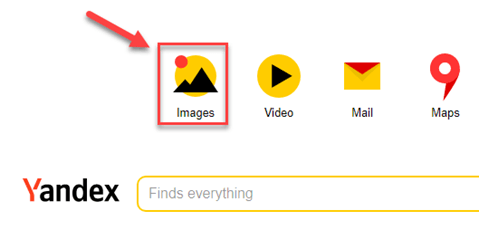
Trin 2) Hit the kameraikon for at uploade billedet fra dit system eller indsæt linket.

Trin 3) Søgeresultaterne kan være i Russian language. Det er en god idé at oversætte teksten for at finde det rigtige resultat.

Bemærk: I henhold til min forskning, Yandex er den bedste måde at søge efter en bestemt del eller et bestemt objekt i et billede.
Trin 4) Rul til se hjemmesiderne med samme indhold. Klik på en af dem for at besøge kilden.

Yandex giver dig mulighed for at søge efter videoer på websteder, der ikke er registreret på Google Images og andre globale tjenester.
Metode 5: Prøv Video Finder Of TinEye
Når præcision er vigtig, TinEye forbliver et af de mest pålidelige værktøjer til omvendt billedbaseret videoopdagelse. Jeg sætter pris på dets hastighed og evne til at indeksere visuelle elementer på tværs af nettet, hvilket gør det ideelt til at verificere ægthed. For eksempel kunne et brand afdække, om uddrag af deres reklamekampagne var blevet genbrugt i uautoriserede situationer. YouTube samlinger. TinEye's strukturerede sorteringsmuligheder forenkler yderligere undersøgelsesprocessen for fagfolk, der beskæftiger sig med hyppig overvågning.
Værktøjet gavner også virksomheder gennem dets mønstergenkendelsesevne. For eksempel, TinEye's omvendt billedsøgning algoritmer er hurtig og præcis i matchende etiketter til drikkevaremarkedet. Desuden er det den nemmeste måde at lave omvendte videosøgninger på uden at bruge en krone.
Her er de trin, jeg brugte til at lave en omvendt søgning for at finde lignende videoer ved hjælp af TinEye:
Trin 1) Gå til TinEye.com , upload billedet eller indsæt linket i søgefeltet. Derefter, ramt på forstørrelsesglasset.

Trin 2) Når indhold vises, klik på rullemenuen "Sorter efter" og Filtrer efter websted for hurtigt at få adgang til det ønskede resultat.

Trin 3) Vælg en billede at sammenligne. Hvis det er det samme billede, skal du navigere til hjemmesiden.

Metode 6: Video Reverse Søg på iPhone
Apple-brugere kan nemt udføre omvendte videosøgninger via Google Lens på iOS. Jeg testede denne metode, mens jeg forsøgte at track det originale klip af en musikoptræden, der cirkulerede på kortvideoplatforme, og det fungerede problemfrit. Ved at gemme et billede fra klippet og bruge Lens, linkede appen mig tilbage til den fulde koncertvideo. Dette gør den til en praktisk mulighed for mobilbrugere, der har brug for hurtig verifikation uden at skifte enhed.
Her er trinene til at vende videosøgning ved hjælp af en iPhone:
Trin 1) Gem videoskærmbilledet og download den Google app.

Trin 2) Launch Google Lens fra appen eller tilføj widgetten på din iPhone-låseskærm for hurtig adgang.

Trin 3) Vælg billedet fra mappen Skærmbilleder eller Alle billeder.

Trin 4) Vælg den Søg mulighed fra bunden.

Trin 5) Tryk på ethvert resultat for at åben det i browseren.

Hvad er en Reverse Videosøgning?
Indtastning af søgeord i den omvendte videosøgemaskine er en traditionel måde at finde noget online på. Den omvendte videosøgningsmetode kræver dog, at du indsætter foto eller et link til et billede ind i søgefeltet i stedet for at bruge en tekstbaseret forespørgsel. En omvendt søgemaskine finder derefter websiderne med dit billede og relateret indhold.
En omvendt videosøgning kan udføres via almindelige søgemaskiner som f. Google og Bing. Derudover dedikerede værktøjer med objektgenkendelsesalgoritmer kan endda registrere motivet på billedet for at give dig de bedste resultater.
Hvordan virker det? Reverse Virker videosøgning?
Algoritmen for ethvert omvendt videosøgeværktøj fortolker farverne og pixels af det uddrag, du angiver. Derefter kommer den med de nøjagtige eller lignende resultater på nettet, der matcher aflæsningerne.
Husk, at søgeresultater evt ikke altid være 100% nøjagtig. Da hele processen afhænger af det visuelle, som jeg har bemærket, kan selv en mindre pixelændring resultere i ingen match.
Desuden virker den omvendte videosøgefunktion kun, hvis søgemaskinen indekserer videoen. Medmindre videoen er uploadet til en hjemmeside, er den forbliver utilgængelig for offentligheden og kan ikke findes på nogen søgemaskine.
Grunde til at bruge Reverse Videofinder
Her er et par grunde til, at du kan kræve omvendt videosøgning:
- Find videokilden
Spredning af falske nyheder på nettet kan potentielt føre til kaos i samfundet. Derfor er myndigheder stærkt afhængige af den omvendte videosøgningsfunktion for at identificere ophavsmanden og forhindre en sådan situation. Jeg kunne også stole på det, når jeg ville kreditere skaberen.
- Find dublerede videoer.
Den omvendte søgning kan også hjælpe dig med at finde ud af, hvem der ellers deler den falske video. Folk kunne lave kopier og repost dem på deres hjemmeside eller sociale medier.
- Find hele videoen
Mens du browser, kan du muligvis se et lille klip af en sjov eller værdifuld video. Denne teknik fører dig til hele videoen eller fortæller dig i det mindste, hvorfra den bliver taget. I sådanne tilfælde kan du endda søge i en video ved hjælp af en anden video, hvilket gør omvendt videosøgning utrolig nyttig.
- Afdække, hvor dit videoindhold er i brug.
Du kan bruge det til at identificere personer og websteder, der laver kopier af dit indhold uden din tilladelse. Derefter kan du anmode om korrekt tilskrivning eller indgive en klage for krænkelse af ophavsretten.
- Opdag indhold relateret til video
Gennem denne teknik kunne jeg se informationen relateret til videoen og finde lignende videoer på internettet. Søgeresultater viser kilden, artiklerne, billederne og andre websider.
Findes de omvendte videosøgningsfunktioner på alle søgemaskiner?
Nej, flere søgemaskiner kan lide Google, Bing og Yandex understøtter ikke direkte omvendt videosøgning. Du kan dog finde videokilden ved at bruge deres omvendte billedfunktion.
Er der nogen begrænsninger for at søge efter video?
Ja, jeg har bemærket, at omvendt videosøgning har et par begrænsninger, såsom at enhver ændring i farve og pixels kan mislykkes med denne teknik. Det er dog stadig nyttigt, når du vil søge efter lignende videoer på Google ved hjælp af et enkelt billede eller et snapshot fra den originale video. Derudover kan videoens kvalitet blive reduceret, eller der kan være ændringer under redigering. Hvis værktøjet ikke indekseres i databasen og søgemaskinen, kan det også forårsage fejl.
Hvordan kan jeg tracer en original video?
Du kan tracden originale video ved hjælp af Google Images, Bing Visual Searchog andre søgemaskiner. Udover kilden får du også duplikering og yderligere information relateret til det leverede visuelle indhold. Derudover, hvis du nogensinde spekulerer på, hvordan du søger efter en video uden at kende navnet, kan værktøjer til omvendt videosøgning hjælpe dig med tracnedgrader videoen baseret på dens visuelle elementer.
Ofte Stillede Spørgsmål
Konklusion
Jeg mener, at omvendt videosøgning er et værdifuldt værktøj for alle, der navigerer i onlinemedier. Artiklen fremhævede forskellige metoder, men det, der skilte sig mest ud for mig, var effektiviteten af ShutterbestandJeg fandt systemet ligetil, præcist og bakket op af en imponerende videosamling. I modsætning til andre værktøjer leverer det professionelle matches, der hjælper mig med at verificere information og finde komplette klip. For mig er det niveau af klarhed vigtigt. Med misinformation, der spredes så let, stoler jeg på platforme, der leverer opdaterede og troværdige resultater. ShutterLager understøtter ikke kun dette behov, men gør også hele processen mere glat og langt mere pålidelig.
Spokeo er en omvendt videosøgemaskine til at søge efter oplysninger om personer. Den indsamler data fra forskellige kilder, såsom sociale medier, offentlige registre og onlineprofiler, for at tilbyde omfattende detaljer om en person.
