
Java Hello World Program
 Redaktionelle team
⚡ Smart opsummering
Java Hello World-programmet guider nye udviklere gennem skrivning, kompilering og kørsel af deres første Java ansøgning på Windows bruger kun Notesblok, JDK og kommandoprompten for en ren og begyndervenlig introduktion.
Hvad er Java Hej Verden-programmet?
Java Hello World-programmet er den traditionelle første øvelse for alle, der lærer JavaDet er en lille klasse, der udskriver teksten Hello World til konsollen og demonstrerer de centrale bevægelige dele af hver ... Java applikation: en klassedeklaration, en main-metode og en output-sætning. At skrive og køre dette program bekræfter, at JDK er installeret korrekt, og at javac-compileren og java runtime er tilgængelige fra din terminal.
Software, du har brug for, før du starter
Du skal bruge følgende to stykker software for at oprette din første Java program.
1. Det Java SE udviklingssæt
Installer en aktuel JDK-udgivelse. JDK 17 og JDK 21 er versioner med langtidssupport (LTS) og forbliver de anbefalede valg for nye elever i 2026. Se venligst vores tidligere vejledning for at download og installer JDK.
2. En teksteditor
I denne Java Hej Verden eksempel, vi bruger Notesblok. Det er en simpel editor, der følger med Windows operativsystem. Du kan bruge en anden teksteditor som f.eks. Notepad++, Visual Studio Code, eller en online Java compiler.
Hej Verden Java - Dig først Java Program video
Denne video hjælper dig med at lære, hvordan du starter en Java program.
Klik link. hvis videoen ikke er tilgængelig
Trin til at kompilere og køre Hello World-programmet i Java
Her er en trin-for-trin vejledning i, hvordan du skriver, kompilerer og kører din første Java program.
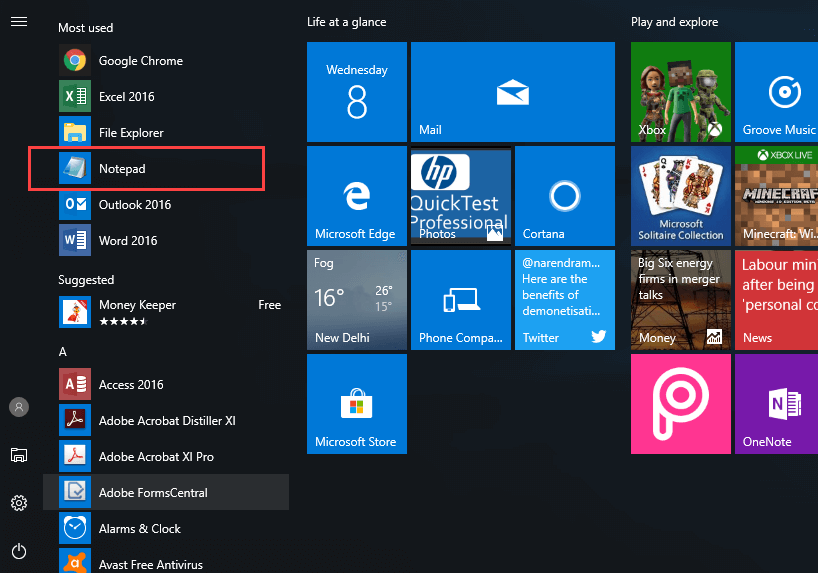
Trin 1) Åbn Notesblok fra Start-menuen ved at vælge Programmer > Tilbehør > Notesblok.
Trin 2) Opret kildekoden til dit Hello World-program i Java.
- Deklarer en klasse med navnet A.
- Erklære hovedmetoden public static void main (String args []) {.
- Skriv nu System.out.println(“Hej verden”);, som vil udskrive Hello World i Java.

class A {
 public static void main(String args[]){
     System.out.println("Hello World");
 }
}
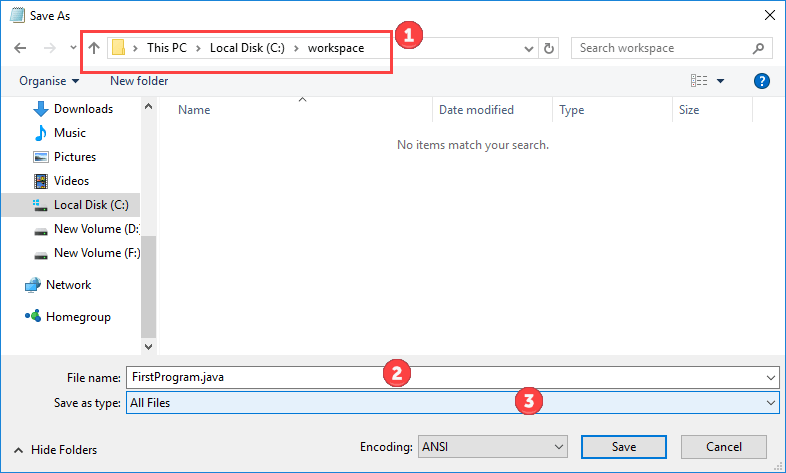
Trin 3) Gem filen til din Java Hello World-program som FirstProgram.javaSørg for at vælge filtypen Alle filer, når du gemmer filen i din arbejdsmappe. C:\arbejdsområde.
Trin 4) Åbn kommandoprompten. Gå til mappen C:\arbejdsområdeKompilér koden til din Hello World Java program ved hjælp af kommandoen:
javac FirstProgram.java

Verifikation af den kompilerede klassefil
Trin 5) Hvis du ser i din arbejdsmappe, kan du se, at en fil hedder En klasse er blevet oprettet. Denne fil indeholder den platformuafhængige bytekode produceret af javac.

Trin 6) For at udføre koden skal du indtaste kommandoen java efterfulgt af klassenavnet. Det forventede output Hej Verden vises.
java A

Bemærk: Java er et programmeringssprog, der skelner mellem store og små bogstaver. Al kode, alle kommandoer og filnavne skal bruge ensartede store og små bogstaver. FirstProgram er ikke det samme som førsteprogram.
Trin 7) Hvis du kopierer og indsætter den samme kode i et IDE som f.eks. Eclipse, kompilering og udførelse håndteres med et klik på en knap. Brug af et IDE er praktisk og forbedrer produktiviteten, men da du er læring Java, anbefaler vi, at du holder dig til Notesblok til simple Java programudførelse.

Hvad er et kommandolinjeargument i Java?
A kommandolinjeargument i Java er information, der sendes til programmet, når det udføres. Den sendte information gemmes i String-arrayet, der leveres til main()-metoden, og hver værdi gemmes som en streng. Det er de data, der følger direkte efter programmets navn på kommandolinjen, når det startes.
Eksempel
Mens du kører en klasse Demo, kan du angive kommandolinjeargumenter som følger.
java Demo arg1 arg2 arg3 ...
Kommandolinjeargumenter i Java: Vigtige pointer
- Kommandolinjeargumenter kan bruges til at angive konfigurationsoplysninger, når du starter dit program.
- Der er ingen begrænsning på antallet af Java kommandolinjeargumenter. Du kan angive et hvilket som helst antal argumenter.
- Information sendes som strenge.
- Værdierne er gemt i String args-arrayet i din main-metode.
Eksempel: Lær Java Kommandolinjeargumenter
Trin 1) Kopier følgende kode ind i en editor.
class Demo{
     public static void main(String args[]){
         System.out.println("Argument one = "+args[0]);
         System.out.println("Argument two = "+args[1]);
    }
}
Trin 2) Gem og kompiler koden.
Trin 3) Kør koden som Java Demo æble appelsin.

Trin 4) Du bør se følgende output.

