
SAP SM37 Tcode: Sådan kontrollerer du baggrundsjob
 Redaktionelle team
⚡ Smart opsummering
Overvågning af et baggrundsjob i SAP sikrer, at planlagte batchjob fuldføres korrekt ved hjælp af transaktion SM37 til at undersøge annullerede eller langvarige job, gennemgå joblogge og reparere job, der sidder fast i aktiv status med relaterede transaktioner såsom SM50, SM59 og SE16.
Sådan overvåger du et baggrundsjob
Overvågning af baggrundsjob er vigtig, fordi når du først planlægger jobbet, kan det blive annulleret på grund af en fejl. Brug SM37 for at undersøge årsagen.
Trin 1) Udfør T-kode SM37.

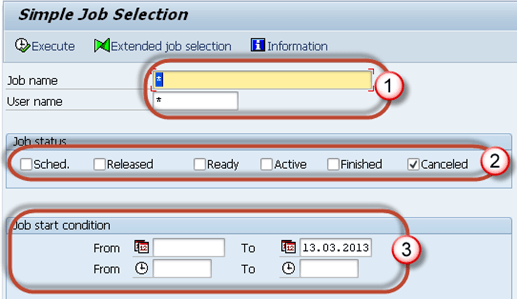
Trin 2) Udfyld de nødvendige kriterier.
- Jobnavn og brugernavn (hvem planlagde jobbet). Du kan sætte * for at få detaljer om alle job planlagt af alle brugere.
- Vælg jobstatus, som du vil overvåge. Hvis du opdager, at et baggrundsjob ikke er fuldført, skal du vælge Annulleret status.
- Angiv datointervallet efter dit krav.
Trin 3) Du får en skærm som vist nedenfor.

Trin 4) Klik på Joblog knappen til trace den fejl, der forårsagede, at jobbet blev annulleret.

Trin 5) Du får følgende detaljer. I eksemplet nedenfor blev jobbet annulleret, da der var et problem med RFC forbindelse til fjernsystemet. Som en løsning skal du bruge SM59 til at kontrollere, om der er et godkendelsesproblem med fjernsystemet.

Nogle gange kan job i aktiv status også forårsage et problem.
Du kan komme ud for problemer som f.eks. at tablespaces er fulde; duplikatjobbet kører med samme navn og timing, jobbet vælger eller opdaterer store data osv.



Sådan overvåger du et aktivt baggrundsjob
Udover annullerede job kan langvarige aktive job også være tegn på et problem. Du kan også tjekke sådanne job fra SM37. Følg proceduren nedenfor.
Trin 1) Udfør SM37.
Trin 2) Udfyld de nødvendige kriterier.
- Jobnavn og brugernavn (som jobbet planlægges med).
- Vælg jobstatus, som du vil overvåge. Hvis du finder et problem med systemets ydeevne, eller hvis en opgave ikke er fuldført i meget lang tid, skal du vælge aktiv status.
- Angiv datointervallet efter dit krav.

Trin 3) Undersøge nærmere Varighed kolonne (som angiver, at jobbet har kørt i n sekunder). Hvis du finder en stor varighed, skal du undersøge joboplysningerne fra jobloggen. Nogle job bruger en stor mængde data. Brug SE16 til at kontrollere tabelposter for de tabeller, der bruges af jobbet.

Nogle gange viser jobs at være i aktiv status, selvom de er afsluttet.
Sådan retter du job, der sidder fast i aktiv status
Hvis et job ser aktivt ud, selvom det er færdigt, kan du reparere dets status. Følg nedenstående procedure –
Trin 1) Som vist ovenfor, Udfør T-kode SM37 og vælg jobbet med en aktiv status.
Trin 2) Vælg aktiv job, der forårsager problemet.

Trin 3) Klik på knappen Job->Tjek status.

Trin 4) I statuslinje i vinduet finder du som nedenstående besked. Dette vil reparere jobstatus, hvis der var et problem

Trin 5) Hvis jobbet stadig er i kørende status, så gå til SM50. Nedenstående skærm åbnes. Se på "Grund" kolonne, som viser eventuelle fejl eller ekstraordinære problemer. Undersøg det nærmere.

