
SAP HANA Raporlama Aracı: IDT Kullanılarak Evren Nasıl Oluşturulur?
 Editoryal Takım
⚡ Akıllı Özet
SAP HANA Raporlama, iş zekası ön uç araçlarını gerçek zamanlı analiz için doğrudan HANA bilgi görünümlerine bağlar. Raporlar şu şekilde oluşturulabilir: SAP BI, Web Intelligence, Crystal Reports, SAP Lumira ve Microsoft Excel, her biri HANA istemci sürücüleri aracılığıyla HANA verilerini tüketen bir uygulamadır.

SAP HANA Raporlaması
Şu ana kadar verileri yükledik SAP kaynak, olmayanSAPve düz dosya yoluyla SAP SLT ve SAP BODS, bilgi görünümleri (nitelik görünümü, analitik görünüm ve hesaplama görünümü) oluşturdu.
Şimdi raporlama araçlarındaki bilgi görünümünü ele alacağız. Raporlama araçlarındaki JDBC, ODBC ve ODBO gibi sürücüler, bu görünümün bir parçasıdır. SAP HANA istemcisi.
So yükleme SAP HANA İstemci yazılımı (*.exe dosyası), raporlama araçlarının bağlanması için gerekli tüm sürücüleri bilgisayarda kullanılabilir hale getirir. SAP Hana.
Kullanacağız SAP BÖ, SAP Lumira ve Microsoft Excel'e erişmek için SAP Bu eğitimde HANA bilgi görünümü ele alınmaktadır. Raporlama aracı seçimi, gereken rapor türüne bağlıdır.
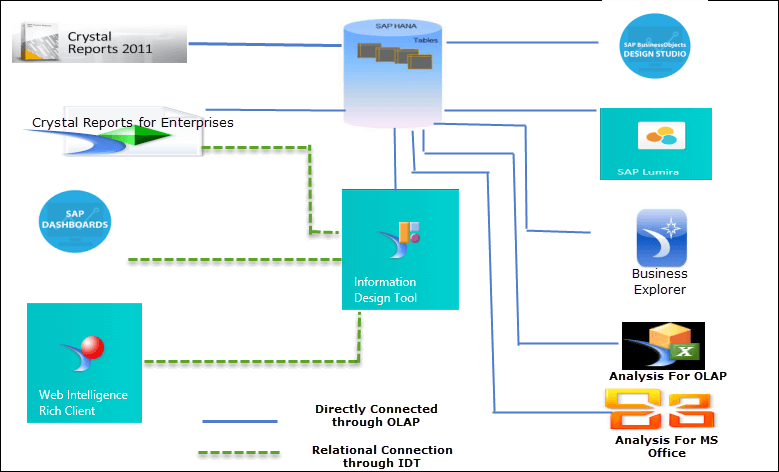
Raporlama SAP BI (İş Zekası) Genel Bakış
SAP BI bir veri depolama ve raporlama aracıdır.
BI'da (İş ZekasıHam veriler temizlenir, iş mantığı uygulanır ve kullanıcıya anlamlı bilgiler sağlamak için işlenir. İş zekası (BI) bir SAP Kullanıcı dostu bir ortam sağlayan bir ürün.
SAP BI birçok veritabanını destekler, ancak kaynak verilerden yeni verilere geçiş yaptığımızda... SAP HANA'nın mimarisi aşağıdaki gibidir.
SAP BI üç katmanlı bir mimariye sahiptir:
- Veritabanı Sunucusu – veriler fiziksel olarak PSA, ODS ve InfoCube'da saklanır.
- Uygulama Sunucusu – Veritabanı sunucusundan verilere erişmek ve bu verileri sunum sunucusu için işlemek amacıyla kullanılır.
- Sunum Sunucusu – verileri kullanıcıya görüntüler.
MKS SAP BEx Sorgu Tasarımcısı (bir bileşeni) SAP BI) bir şeye erişebilir. SAP HANA görünümünü bir InfoProvider olarak kullanın ve verileri BEx'te görüntüleyin.

Webi'de raporlama SAP HANA'dan İş Nesnesi (BO)
SAP BusinessObjects Web Intelligence (SAP BO Webi) bunun bir parçasıdır. SAP BusinessObjects Platform (SBOP) istemci araçları ailesi. SAP BusinessObjects araçları, kaynak sisteme bağlanmak için JDBC/ODBC sürücüsünü kullanır.
Özellikleri SAP BO Webi'nin üyeleri şunlardır:
- Webi, anlık raporlama aracıdır.
- Webi, detaylı düzeyde raporlar için kullanılır.
- Webi sonucu tablo veya grafik formatında görüntüler.
- Kullanıcılar rapor için kendi sorgularını oluşturabilir veya değiştirebilirler.
kurduktan sonra SAP HANA istemcisi için JDBC/ODBC sürücüsü bilgisayara yüklenir. Bu sürücüler, istemci ile istemci arasında aracı görevi görür. SAP HANA ve istemci raporlama araçları, verileri kullanıcıya sunarken kullanılır.
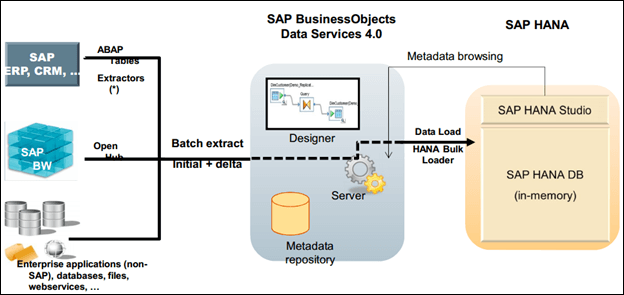
SAP BO Sunucusu ve SAP BO Platformu (SBOP) istemci araçları.
Bir Evren Nasıl Yaratılır? SAP HANA Bilgi Tasarım Aracı Kullanımı
) 1 Adım Bir evren oluşturun. Bu adımda, Bilgi Tasarım Aracı (IDT) kullanarak bir evren oluşturuyoruz.
HANA'ya ODBC ve JDBC sürücüleri aracılığıyla erişilebilir ve tabloları tanımlanıp sorgulanabilir. SQL dil. Tablolar HANA Studio adı verilen bir araçla yönetilmektedir.
- Şuraya giderek IDT'yi başlatın:
Başlat Menüsü -> SAP İş Zekası -> SAP BusinessObjects BI Platform 4 İstemci Araçları -> Bilgi Tasarımı Aracı

Bilgi Tasarım Aracı ekranı belirir. Bir evren oluşturmak için IDT'de bir projeye ihtiyacımız var.
- Aşağıdaki gibi Proje seçeneğine gidin:
- Dosyaya tıklayın.
- Yeni'ye tıklayın.
- Proje seçiniz.

Or
- Yeni Dosya simgesine tıklayın.
- Proje seçiniz.


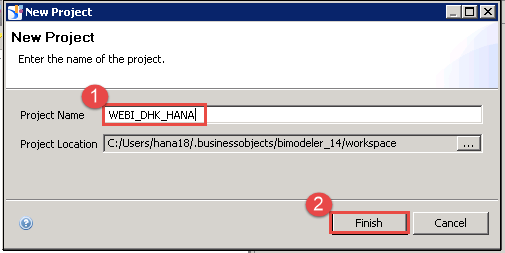
Yeni Proje için bir açılır pencere belirir. Bu açılır pencerede aşağıdaki bilgileri girin:
1. Projenin adını girin.
2. Bitir düğmesine tıklayın.
“WEBI_DHK_HANA” proje adı, aşağıdaki gibi Yerel Projeler sekmesinin altında görünmektedir.

Proje, bir veya daha fazla evren inşa etmek için kullanılan kaynakları depoladığınız yerel bir çalışma alanıdır.
Aşağıda detayları verilen iki bağlantı seçeneği mevcuttur:
- İlişkisel Bağlantı – Bir tablodaki verilere erişmek ve normal bir RDBMS'ye ulaşmak için ilişkisel bağlantı kullanın.
- OLAP Bağlantısı – bir uygulamadan verilere erişmek (SAP, Oracle, Microsoft, SAP BO) ve bir küpte veya bilgi görünümünde depolanan veriler, OLAP bağlantısı kullanılarak işlenir.
) 2 Adım İlişkisel bir bağlantı kurun. Şimdi bir bağlantı oluşturuyoruz. ilişkisel bağlantı. Gidin Proje -> Yeni -> İlişkisel Bağlantı.
Yeni ilişkisel bağlantı kaynağı adı için bir açılır pencere belirir:
- Kaynak adını girin.
- İleri düğmesine tıklayın.

Veritabanı Ara Katman Sürücüsü Seçimi için bir açılır pencere görünür:
- JDBC Sürücülerini aşağıdaki seçenekler arasından seçin. SAP HANA Veritabanı 1.0.
- İleri düğmesine tıklayın.

Yeni ilişkisel bağlantı parametreleri için bir açılır pencere görüntülenir. Lütfen aşağıdaki bilgileri girin:
- Kimlik doğrulama modu "Belirtilen Kullanıcı Adı ve Parolayı Kullan" olarak seçilmiştir.
- HANA kullanıcı adını girin.
- Şifreyi gir.
- Veri Kaynağı bölümünde Tek Sunucu'yu seçin. Sunucu adını girin (en iyisi: 30015).
- Örnek numarasını girin.
- Bağlantıyı doğrulamak için Bağlantıyı Test Et düğmesine tıklayın.

"Bağlantı testi başarılı" şeklinde bir açılır pencere görüntülenir.

Başarılı bir bağlantının ardından, isimle bir bağlantı kurulur. SAP HANA.cnx dosyası oluşturuldu.
) 3 Adım Bağlantıyı yayınlayın. Web Intelligence, Dashboards veya Crystal Report for Enterprise ile evreni kullanabilmek için bağlantıyı yayınlamamız gerekiyor. Bu nedenle şimdi bağlantıyı yayınlıyoruz. SAP HANA.cnx.
- seçmek SAP “WEBI_DHK_HANA” projesi altındaki HANA.cnx bağlantısına sağ tıklayın.
- "Bağlantıyı bir depoya yayınla" seçeneğini seçin.
- İsimle ilgili yayınlanmış bir bağlantı SAPHANA.cns dosyası, depoda başarılı bir yayınlama işleminden sonra oluşturulur.

Depoya olan bağlantıyı yayınlamak için bir açılır pencere belirir:
- Business IDT'yi seçin.
- Bitir düğmesine tıklayın.

"Bağlantı başarıyla yayınlandı" şeklinde bir açılır pencere görüntülenir.

Şimdi evreni şu şekilde yaratıyoruz: SAP HANA iş katmanı.
) 4 Adım HANA katmanını kullanarak evreni oluşturun. Evren, kullanıcının veritabanının karmaşıklıklarını bilmeden verilerle etkileşim kurmasına olanak tanıyan, veri ambarınızın veya işlem veritabanınızın iş dünyasındaki bir temsilidir.
Evreni yaratmak için şunları kullanırız: SAP HANA iş katmanı aşağıdaki gibidir.
SAP HANA İş Katmanı
Başlangıç SAP BOBİ 4.1, SAP yeni bir seçenek sunuyor”SAP Bilgi Tasarım Aracı kullanılarak evren oluşturulurken "HANA İş Katmanı" kullanılıyor.
önce SAP BOBI 4.1'de, veri altyapısını oluştururken türetilmiş bir tablo oluşturmamız ve değişkenleri ve giriş parametrelerini eşlememiz gerekiyordu.
MKS SAP HANA iş katmanı, seçilenlere bağlı olarak otomatik olarak bir veri temeli ve iş katmanı oluşturur. SAP HANA, giriş parametrelerini ve değişkenlerini otomatik olarak algılar ve inceler.
Evreni şu yollarla yaratıyoruz: SAP HANA iş katmanı aşağıdaki gibidir:
- Oluşturulan “WEBI_DHK_HANA” projesini seçin.
- Projeye sağ tıklayın ve Yeni'yi seçin.
- "SeçinSAP HANA İş Katmanı”.
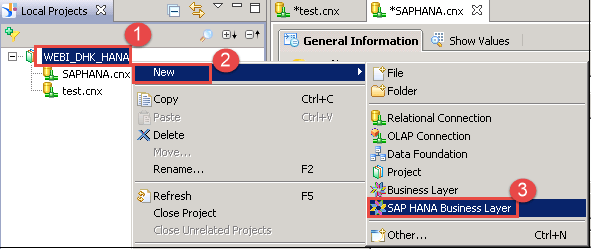
için bir açılır pencere SAP HANA İş Katmanı şu şekilde görünür:
- İş katmanı adını girin.
- Veri vakfının adını girin.
- Açıklamayı giriniz.
- İleri düğmesine tıklayın.

Seç için bir açılır pencere SAP HANA bağlantısı görüntüleniyor:
- Bağlantıyı işaretleyin “SAPHANA.cnx”.
- İleri düğmesine tıklayın.

Seçim yapmak için bir açılır pencere SAP HANA bilgi modeli görüntüleniyor:
- Şimdi şunu seçin: analitik bakış açısı (AN_PURCHASE_ORDERS) HANAUSER paketi altında oluşturulmuştur.
- Bitir düğmesine tıklayın.

Analitik görünüm, Bilgi Tasarım Aracı'nda açılır.
) 5 Adım Ayrıntıları kontrol edin. Bilgi Tasarım Aracı'nın ayrıntıları aşağıdadır:
- Proje başlığı altında, tüm ilişkisel bağlantılar, iş katmanları ve veri temelleri görüntülenir.
- Depo kaynakları bölümünde, depoda saklanan nesneler (bağlantı, iş katmanı vb.) görüntülenir.
- İş Katmanı, analitik bakış açısının iş dünyasına yönelik görünümünü gösterir. Bu, fonksiyonel kişiler içindir.
- Veri Foundation Tablo ve sütun adlarını gösterir. Teknik personel içindir.

) 6 Adım Katman bölümünü seçin. İş katmanı bölümünü seçin ve analitik görünümün adını taşıyan klasöre gidin. Şimdi aşağıdaki adımları izleyin:
- Veri temeli bölümünü seçin.
- Bir sütunu sürükleyip bırakarak analitik görünüme taşıyın.
- Analitik görünüm altında nesneleri görüntüler.
- Sürüklenen alan analitik görünüm altında (AN_PURCHASE_ORDER) görüntülenir.


) 7 Adım Nesneleri kaydedin. Bu adımda tüm nesneleri kaydedin. Dosya menüsüne gidin ve tüm nesneleri kaydetmek için "Tümünü Kaydet" seçeneğine tıklayın.

Bundan sonra aşağıdaki adımı izleyin.
) 8 Adım Çıktıyı kontrol edin. Bir sorgu oluşturun ve çıktıyı görüntüleyin.
- Sorgular seçeneğine gidin.
- Bir sorgu paneli görüntülenir. Sorguya dahil etmek istediğiniz alanı seçin.
- Bunları sürükleyip "Sorgu #1 için Sonuç Nesneleri" bölümüne bırakın.
- Sonuç kümesi bölümündeki Yenile düğmesine tıklayın.
- Sonuç görüntülenir.

Raporlama SAP Kristal rapor
SAP Crystal Reports, web veya kurumsal uygulamalarda çalıştırılabilen raporlar tasarlamamıza, keşfetmemize, görselleştirmemize ve sunmamıza yardımcı olur. SAP Crystal Reports ile basit veya karmaşık raporlar oluşturabiliriz.

İki türleri vardır SAP Kristal Raporları:
- Crystal Report 2011/13/16: ne zaman kullanılır
- Crystal Reports'tan bir HANA saklı prosedürünü çağırmak istiyorsunuz.
- Yaratmak istiyorsunuz SQL ifade.
- Parametreler veya değişkenler içeren bir görünümü çalıştırmak ve varsayılan olmayan değerler göndermek istiyorsunuz.
- İşletmeler için Kristal Rapor: ne zaman kullanılır
- Bir evren mevcutsa veya gerekiyorsa; o zaman kullanın. SAP Crystal Reports Enterprise.
Crystal Reports for Enterprise sürümünü kullanacağız.
Adım 1) Crystal Report for Enterprise'a giriş yapın.

SAP Crystal Reports for Enterprise aşağıdaki gibi görüntülenir:
- Bu, rapor biçimlendirme bölümüdür ve biçimlendirme için farklı araçlar sunar.
- Bu, pencere için bir simgedir (Veri Gezgini, Anahat, Grup Ağacı, Bul).
- Veri Gezgini, Anahat, Grup Ağacı, Bul vb. özelliklerin ayrıntıları görüntülenir.
- Rapor Sayfası Biçimlendirme seçeneği.
- Raporun çalışma alanı.

) 2 Adım Şimdi veri kaynağı için bir bağlantı oluşturuyoruz. Veri Gezgini'nden Veri Kaynağı Seç'e tıklayın.

"Veri Kaynağı Türü Seçin" başlıklı bir açılır pencere görüntülenir. Buradan "Gözat"ı seçin. SAP HANA Platformu bölümü.

Sunucuya bağlanmak için bir açılır pencere görüntülenir. "Yeni Sunucu" düğmesine tıklayın.

Sunucu bağlantısı için açılan pencere aşağıdaki gibidir:
- Ekle düğmesine tıklayın.
- Bağlantının görünen adını (saphana) girin.
- Bağlantı listesinde bir bağlantı adı görünür.
- HANA sunucu adını girin.
- HANA sunucu örneğinin adını girin.
- HANA kullanıcı adınızı girin.
- “Bağlantıyı Test Et” düğmesine tıklayın.
- Bağlantıyı Test Et oturum açma için bir açılır pencere görünür. Parolayı girin. SAP HANA kullanıcısı.
- Tamam düğmesine tıklayın.

Bağlantının başarılı olduğuna dair bir mesaj görüntülenir.

Tamam düğmesine tıklayın. Sunucuya bağlanmak için bir açılır pencere görüntülenecektir.
) 3 Adım Bu adımda,
- Aşağıdakileri yapıyoruz:
- “Saphana” sunucusunu seçin.
- Tamam düğmesine tıklayın.

Parola girmeniz için bir açılır pencere görüntülenir. Parolayı girin ve ardından Tamam'ı tıklayın.

HANA görünümünü seçmek için bir açılır pencere daha belirir.
2) Bu adımda, şunu seçiyoruz: SAP HANA görünümü.
- HANA görünümünü (Analitik Görünüm AN_PURCHASE_ORDERS) seçin.
- Tamam düğmesine tıklayın.

- Bu adımda, sorgu için bir pencere açılır.
Aşağıdaki adımları izleyerek bir sorgu oluşturun:
- Sorgu için gerekli sütunu listeden seçin.
- Gerekli alanı sorguya sürükleyip bırakın.
- Yenile düğmesine tıklayın.
- Sonuç kümesi görüntüleniyor.
- Tıkla
 düğmesine basın.
 düğmesine basın.
Rapor çıktısı aşağıdaki gibi görüntülenir:

Raporlama SAP Lumira
SAP Lumira, tarafından geliştirilen bir yazılımdır. SAP Verileri analiz etmek ve görselleştirmek için. SAP Lumira ile kullanıcılar güzel ve etkileşimli haritalar, infografikler ve grafikler oluşturabilirler. SAP Lumira verileri içe aktarabilir Excel ve diğer kaynaklar.
SAP Lumira, bilgi görünümüne erişebilir. SAP HANA'yı doğrudan kullanarak, bir gösterge paneli aracılığıyla görsel BI analizi gerçekleştirme.
Not: SAP Lumira'nın ana bakım programı sona erdi ve SAP pozisyonları SAP Yeni self-servis görselleştirme çalışmaları için stratejik halefi olarak Analytics Cloud'u sunuyoruz. Aşağıdaki adımlar mevcut Lumira kurulumları için de geçerlidir.
In SAP Lumira'da verileri görselleştirmek için aşağıdaki adımlar izlenir.

Şimdi bunu görselleştirelim. SAP HANA görünümünde SAP Lumira. Öncelikle giriş yapıyoruz. SAP Lumira'ya tıklayarak SAP Masaüstünde aşağıdaki gibi Lumira istemci simgesi.

Adım 1) Bir belge oluşturun ve bir veri seti edinin. Sonra SAP Lumira açıldığında, üzerinde çalışılacak bir ekran açılır. Bu ekranla ilgili detaylar aşağıdadır:
- Uygulama Araç Çubuğu – Dosya, Düzenle, Görüntüle, Veri ve Yardım gibi araç çubuklarını içerir.
- Ana Sayfa Bağlantısı – bu seçeneği kullanarak ana ekrana gidebiliriz.
- Belgelerim bölümleri:
- evraklar
- Visualizations
- Veri Setleri
- hikayeler
- SAP Lumira Cloud – bu seçeneği kullanarak bulut hizmetlerinden yararlanabiliriz.
- Bağlantılar – tüm bağlantıları burada görebiliriz.

Belge oluşturmak için "Öğelerim" bölümündeki "Belge" seçeneğine tıklayın:
- Dosya uygulama araç çubuğuna gidin ve Dosya'ya tıklayın.
- Yeni'yi seçin.
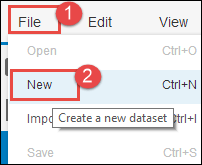
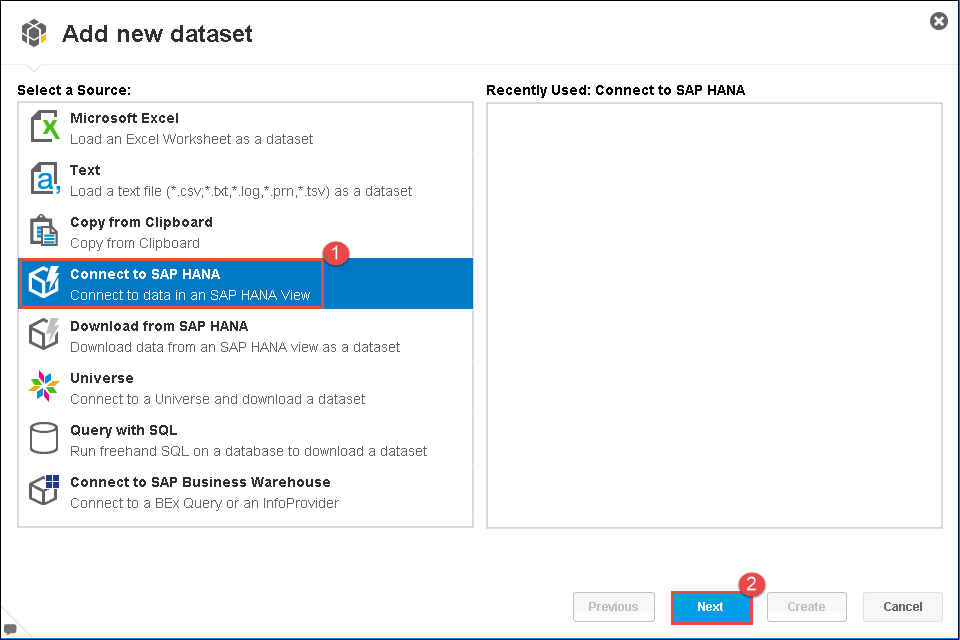
SAP Lumira aşağıdaki veri kümelerini desteklemektedir:
- Microsoft Excel
- Metin
- Panodan kopyala
- Bağlanmak SAP HANA
- Indirin SAP HANA
- Evren
- SQL ile sorgulama
- Bağlanmak SAP Ticari depo
- SAP Evren Sorgu Paneli
Adım 2) Bağlan SAP Hana. Burada bağlantı kuruyoruz SAP HANA ve erişim SAP HANA bilgi görünümü.
- Bağlan'ı seçin SAP Hana.
- İleri düğmesine tıklayın.
için bir açılır pencere SAP HANA sunucu kimlik bilgileri aşağıda gösterildiği gibidir:
- Girin SAP HANA sunucu adı.
- Girin SAP HANA örnek numarası.
- Girin SAP HANA kullanıcı adı.
- Girin SAP HANA şifresi.
- Bağlanmak için "Bağlan" düğmesine tıklayın. SAP HANA sunucusu.

Bağlan düğmesine tıkladıktan sonra, bağlantı kuruyoruz. SAP HANA'ya erişebilir ve ona ulaşabilir. SAP HANA görünümü.
Adım 3) Erişim sağlayın SAP HANA analitik görünümü. Seçim yapmak için bir pencere SAP HANA görünümü aşağıdaki gibidir:
- seçmek SAP HANA görünümü (“AN_PURCHASE_ORDERS” burada).
- İleri düğmesine tıklayın.

Adım 4) Boyut ve ölçüyü tanımlayın. Ölçü ve boyutları seçmek için bir sonraki pencere görüntülenir:
- Tüm önlemler "Önlemler" başlığı altında gruplandırılmıştır.
- Tüm boyutlar Boyutlar bölümünde gruplandırılmıştır.
- Oluştur düğmesini tıklayın.

Adım 5) Görselleştirin SAP HANA analitik görünümü SAP Lumira. Bir bilgi görünümünü etkinleştirdikten sonra SAP HANA'da, "_SYS_BIC" şeması altında, bilgi görünümüne benzer bir ada sahip bir sütun görünümü oluşturulur. SAP HANA katalog düğümü.
Herhangi bir şeye erişmemiz gerektiğinde SAP HANA bilgi görünümü (dışarıdan) SAP HANA'ya yalnızca "_SYS_BIC" şeması üzerinden erişebiliriz.
"_SYS_BIC" şeması altındaki sütun görünümünü seçen bir görselleştirme ekranı belirir:
- Grafik Oluşturucu bölümünden farklı grafik türleri seçilebilir.
- Grafik Oluşturucu simgesine tıklayın.
- Sütun grafiği seçeneğini seçin.

- Y ekseni formatında bir ölçü eklemek için Ölçüler bölümünün önündeki "+" simgesine tıklayın.
- “BRÜT_TUTAR” ve “VERGİ_TUTAR” ölçümlerini ekledik.
- “Boyutlar” bölümünün önündeki simgeye tıklayın. Mevcut tüm boyutların listesi görünecektir.
- X ekseninde görüntülenecek boyut listesinden “KATEGORİ”, “ÜRÜN_ID” ve “ÜRÜN_ADI”nı seçin.


MKS SAP HANA analitik görünümü, Görselleştir sekmesinde görüntülenir. SAP Lumira'nın ekran seçenekleri aşağıda gösterilmiştir:
- Artan/azalan sıralama, sıralama, temizleme, yenileme vb. işlemler için araç.
- Bu, filtreleme amacıyla kullanılabilir.
- Çıktısı SAP HANA analitik görünümü SAP Lumira.

Raporlama Microsoft Excel
Microsoft Excel'in güçlü bir dahili raporlama seçeneği vardır; özet tablolar ve grafikler kullanarak hızlıca rapor oluşturabiliriz.
MS Office, verilere erişmek için MDX dilini (Çok Boyutlu İfade Dili) kullanır. SAP Hana.
MDX dili, bir raporlama aracı tarafından veritabanı ortamındaki çok boyutlu bir nesneden verilere erişmek için kullanılır. Yalnızca bir MDX sorgusu ile verilere erişebiliriz. SAP HANA hiyerarşileri.
Sadece bir kişiye erişebiliyoruz. SAP HANA bilgi görünümünde anlamsal yapısında 'CUBE' özelliği bulunduğundan, MS Excel'den bir öznitelik görünümüne erişemiyoruz.
Sürücüleri bağlama: MS Excel, bağlantı kurmak için ODBO (OLE DB for OLAP) sürücülerini kullanır. SAP HANA veritabanı.

Şimdi erişim sağlıyoruz SAP Aşağıdaki adımlarda gösterildiği gibi Excel'den HANA veritabanına geçiş.
Adım 1) Bağlan SAP Excel'den HANA.
- MS Excel'i açın. Veri sekmesine gidin.
- “Diğer Kaynaklardan” simgesine tıklayın.
- Veri Bağlantısı Sihirbazından öğesini seçin.

Veri Bağlantı Sihirbazı ekranı aşağıdaki gibi görüntülenir:
- “Diğer/Gelişmiş” seçeneğini seçin.
- İleri düğmesine tıklayın.

Aşağıdaki gibi "Veri Bağlantı Özellikleri" penceresi açılır:
- "SeçinSAP Sağlayıcı sekmesinin altında "HANA MDX Sağlayıcısı"nı bulun.
- İleri düğmesine tıklayın.

Veri bağlantı özelliklerine ait bir pencere görüntülenir. Lütfen aşağıdaki bilgileri girin:
- Sunucunun adını girin. SAP HANA veritabanı.
- Örnek numarasını girin. SAP HANA veritabanı.
- Kullanıcı adınızı ve şifrenizi girin. SAP HANA veritabanı.
- Dil adını girin.
- Bağlantıyı test etmek için "Bağlantıyı Test Et" seçeneğine tıklayın. SAP Excel'den HANA veritabanı.

"Bağlantı testi başarılı" mesajı beliriyor.

Tamam düğmesine tıklayın.
) 2 Adım Şimdiye kadar Excel'den bir bağlantı kurduk. SAP HANA'yı kurduk ve test ettik. Şimdi erişim sağlıyoruz. SAP Excel'den HANA bilgi görünümü. "Veri Bağlantı Sihirbazı" penceresi görüntülenir.
- İçeriğinde şu bulunan paketi seçin: SAP HANA bilgi görünümü.
- Bilgi görünümünü seçin (analitik görünüm, hesaplama görünümü).
- İleri düğmesine tıklayın.

Veri bağlantı dosyası için yeni bir pencere açılır. Lütfen aşağıdaki bilgileri girin:
1. Dosya adını verin (AV_SALES).
2. Excel dosyasını açarken parola girmekten kaçınmak için "Parolayı dosyaya kaydet" seçeneğini işaretleyin.
3. Parola kaydetme güvenliği için bir açılır pencere belirir.
4. Bitir düğmesine tıklayın.


) 3 Adım Şimdi SAP HANA bilgi görünümü, Excel'de aşağıdaki gibi bir özet tablo olarak görüntülenir:

