
Bir Şirket Nasıl Kurulur? SAP & Şirketi Ata Code
 Editoryal Takım
⚡ Akıllı Özet
Şirket kodu SAP Finansal Muhasebenin merkezi organizasyon birimidir ve bağımsız bir tüzel kişiliği temsil eder; şirket kodunun tanımlanması ve ardından bir şirkete atanması olmak üzere iki adımda oluşturulur.

Şirket nedir? Code in SAP?
Şirket kodu, Finansal Muhasebenin merkezi organizasyon birimidir. SAPBağımsız bir tüzel kişiliği temsil eder ve bu nedenle bilanço ve gelir tablosu gibi eksiksiz bir muhasebe ve yasal mali tablo seti hazırlanabilir.
Şirket kodu oluşturmak iki aşamalı bir süreçtir: önce şirket kodunu tanımlayın, ardından bir şirkete atayın.
Firmamız Code vs Şirketi: Aralarındaki Fark Nedir?
Bu iki birim sıklıkla karıştırılır. Aşağıdaki tablo aralarındaki farkı göstermektedir:
| Görünüş | Firmamız Code | Firmamız |
|---|---|---|
| Amaç | Yasal hesapları olan tüzel kişi | Çeşitli şirket kodlarının birleştirilmesi |
| Seviye | Finansal Muhasebe birimi | En üst düzey organizasyon birimi |
| ilişki | Birçok şirket kodu | Bir şirket bunları gruplandırıyor. |
| işlem | OX02 | OX15 |
Şirketi Tanımla Code
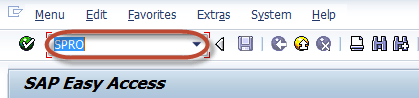
) 1 Adım Komut alanına SPRO işlem kodunu girin.
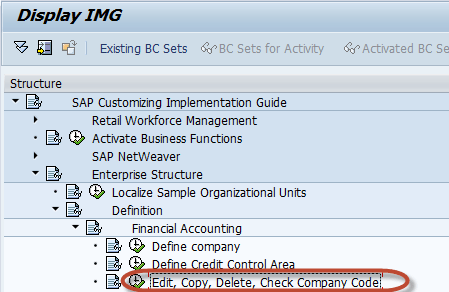
) 2 Adım Bir sonraki ekranda seçin SAP IMG'ye referans.

) 3 Adım Sonraki ekranda, Görüntüyü Görüntüle bölümünde, menü yolunu izleyin: SAP Özelleştirme Uygulama Kılavuzu -> Kurumsal Yapı -> Tanım -> Finansal Muhasebe -> Düzenle, Kopyala, Sil, Şirketi Kontrol Et Code.
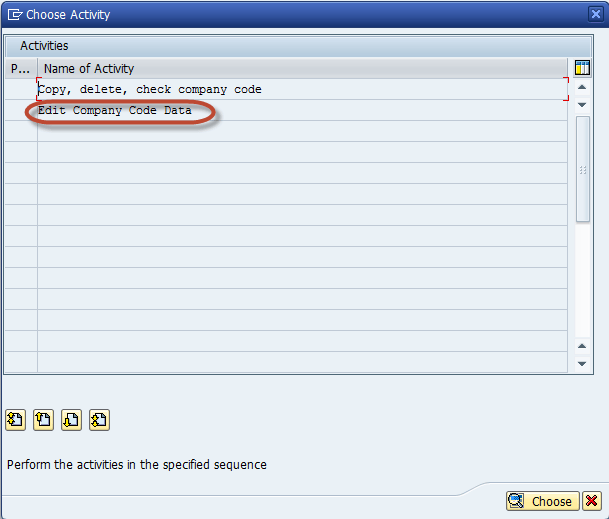
) 4 Adım Sonraki ekranda, "Şirketi Düzenle" etkinliğini seçin. Code Veri.
Change View Şirketinde Code ekran:



) 5 Adım Yeni Girişler'i seçin.

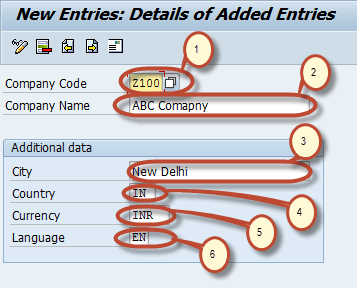
) 6 Adım Sonraki ekranda aşağıdaki bilgileri girin:
- Şirketinizin benzersiz bilgilerini girin. Code numarası.
- Şirket adını girin.
- Ek Veriler bölümüne Şehri girin.
- Şirket için ülke adını girin.
- Yerel para birimini girin.
- Varsayılan dili girin.
) 7 Adım Aynı ekranda bulunan Adres Bilgileri düğmesine tıklayın.

) 8 Adım Basılı formlarda yer alan şirket adres bilgilerini girin:
- Ad bölümüne Ünvan ve Şirket Adı girin.
- Arama Terimi bölümüne Arama terimi 1 ve 2'yi girin.
- "Sokak Adresi" bölümüne sokak adını, posta kodunu, şehri ve ülkeyi girin.
- Postanede Box Adres bölümüne PO girin. Box ve posta kodu.
- İletişim bölümüne ilgili bilgileri girin.
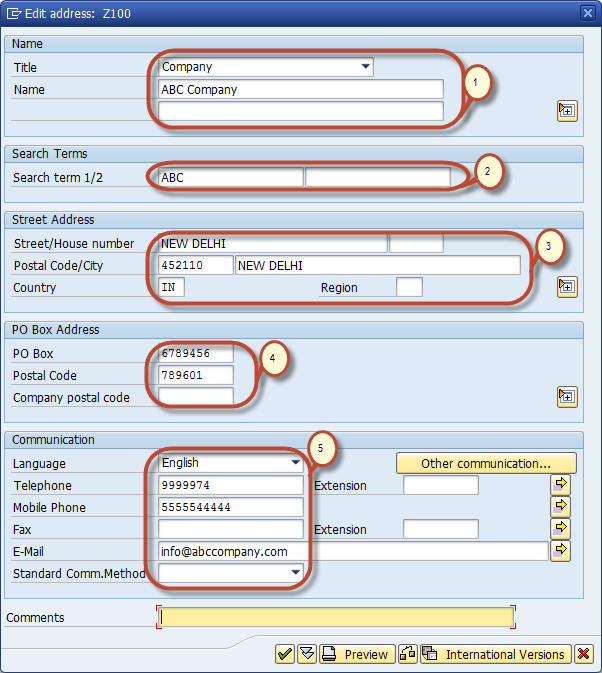
) 9 Adım Bu bilgileri tamamladıktan sonra Kaydet'e basın.  ve Değişiklik Talebi numaranızı girin.

Yeni bir şirket başarıyla oluşturdunuz. Code.
Şirkete Ata Code Şirkete
) 1 Adım içinde SAP IMG'ye referans verin, menü yolunu seçin: SAP Özelleştirme Uygulama Kılavuzu -> Kurumsal Yapı -> Atama -> Finansal Muhasebe -> Şirket Ata Code Şirkete.
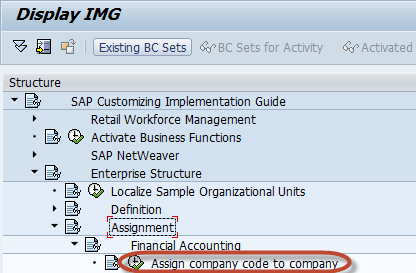
) 2 Adım Sonraki ekranda, bu şirkete atamak istediğiniz şirket kodunun karşısına benzersiz Şirket Kimliğini girin.
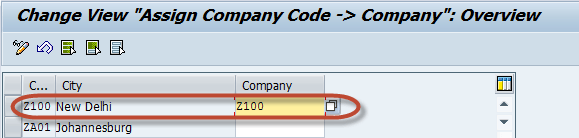
) 3 Adım Kaydet'e basın ve özelleştirme talebi numarasını girin.
İstediğiniz şirket kodunu şirkete atadınız.
