
Validação de dados no Excel: Filtros, GrupospingExemplos de classificação
 Equipe editorial
⚡ Resumo Inteligente
A validação de dados no Excel restringe o que uma célula aceita, enquanto filtros, classificação e agrupamento permitem outras ações.ping Organize os registros em torno disso. Esta página explica as regras de validação com alertas de erro, filtros de texto e número, classificação e agrupamento.ping com subtotais e inserção de imagens em uma planilha.

Data de validade
A validação de dados é muito importante no sentido de que nos ajuda a evitar erros que podem ser evitados. Suponhamos que você esteja registrando as notas dos exames dos alunos e saiba que o mínimo é 0 e o máximo é 100. Você pode aproveitar os recursos de validação para garantir que apenas valores entre 0 e 100 sejam inseridos.
Adicione uma nova planilha à sua pasta de trabalho clicando no botão de adição na parte inferior da planilha.
Adicione uma coluna para S/N, Nome e Pontuação. Sua planilha deve ficar assim
| S / N | Nome | Pontuação |
|---|---|---|
| 1 | Jane | |
| 2 | James | |
| 3 | Jones | |
| 4 | Jonathan | |
| 5 | banheiro |
- Clique na aba DADOS
- Selecione as células C2 a C6 (as células que serão usadas para registrar as pontuações)
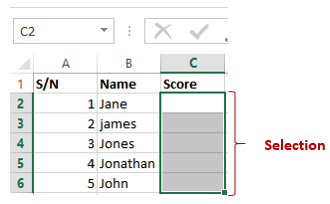
- Clique na lista suspensa Validação de dados.
- Clique em Validação de dados.
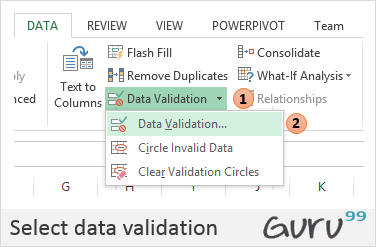
- Você obterá a seguinte janela de diálogo

- Clique na guia Alerta de erro
- Insira o título e a mensagem do alerta conforme mostrado no diagrama abaixo.

- Clique no botão OK
- Tente inserir uma pontuação superior a 200. Você receberá a seguinte mensagem de erro

Tipos de critérios de validação de dados
O menu suspenso "Permitir" da janela de Validação de Dados oferece vários critérios, não apenas números inteiros. Escolher o critério correto mantém as entradas limpas no momento da digitação.pingA tabela abaixo lista os critérios comuns com um exemplo prático.
| Critério | O que isso permite | Exemplo |
|---|---|---|
| Número inteiro | Números inteiros dentro de um intervalo | Entre 0 e 100 para uma nota de exame. |
| Decimal | Numbers com decimais dentro de um intervalo | Entre 0 e 1 para uma taxa de desconto. |
| Lista | Somente os valores de uma lista definida são exibidos como um menu suspenso. | Masculino, Feminino |
| Data | Datas dentro de um intervalo | A partir de hoje |
| Comprimento do texto | Um número limitado de caracteres | Exatamente 10 para um número de telefone |
| Molduras por Medida | Qualquer fórmula que retorne VERDADEIRO ou FALSO | =ÉNUMBER(C2) para forçar um número |
💡 Dica: Use a guia Mensagem de Entrada para exibir uma dica quando a célula for selecionada e a guia Alerta de Erro para decidir se uma entrada incorreta resultará em uma Parada obrigatória, um Aviso que pode ser ignorado ou uma Nota Informativa.
Filtros de dados
Os filtros de dados nos permitem obter dados que correspondem aos critérios desejados. Digamos que queremos mostrar os resultados de todos os alunos cujos nomes começam com “ja” ou obter notas menores, maiores ou iguais a um determinado valor, podemos usar filtros para obter tais dados.
Selecione as colunas de nome e pontuação conforme mostrado abaixo

- Clique na guia DADOS na faixa de opções
- Clique na lista suspensa Classificar e Filtrar conforme mostrado na imagem abaixo

- Clique no Filtro de Nome
- Selecione filtros de texto
- A seleção começa com
- Você obterá a seguinte janela.

- Digite “ja” e clique no botão “OK”
- Você deverá conseguir ver apenas os resultados de Jane e James.

Como classificar dados no Excel
A filtragem oculta as linhas que não correspondem, enquanto a classificação mantém todas as linhas, mas altera a ordem delas. Classificar as notas dos alunos da maior para a menor torna a classificação óbvia à primeira vista, e é outro comando na guia DADOS.
- Selecione uma célula na coluna: Clique em qualquer célula da coluna Pontuação. Não é necessário selecionar a coluna inteira, pois o Excel detecta a tabela ao redor.
- Abrir, classificar e filtrar: Na guia DADOS, escolha Classificar do maior para o menor para números ou Classificar de A a Z para texto.
- Ordenar por várias colunas: Para uma classificação em vários níveis, clique no botão Classificar, adicione um nível e classifique primeiro por Gênero e depois por Pontuação. O Excel aplica os níveis de cima para baixo.
- Mantenha o cabeçalho: Certifique-se de que a opção “Meus dados têm cabeçalhos” esteja marcada, para que os nomes das colunas permaneçam inalterados e não sejam classificados juntamente com os dados.
⚠️ Aviso: Antes de classificar, selecione apenas uma célula, nunca uma coluna inteira. Se apenas uma coluna for selecionada e classificada, os nomes e as pontuações serão separados e o registro será corrompido. O Excel exibirá um aviso com a mensagem "Expanda a seleção", que deve sempre ser aceita.
Agrupar e Desagrupar
Os grupos nos permitem visualizar facilmente e ocultar detalhes desnecessários de colunas ou linhas. Além disso, também podemos utilizar grupos para analisar dados que pertencem a uma categoria comum. Vamos ilustrar isso com um exemplo. Usaremos o exemplo de pontuação dos alunos acima.

- Clique com o botão direito na pontuação e selecione inserir coluna. Nomeie a coluna de nome como gênero.
- Mude James para Juanita. Coloque fêmea para Janet e Juanita. Coloque masculino para o restante dos alunos. Sua planilha deverá ficar assim.

Agora agruparemos as mulheres e exibiremos sua pontuação média e faremos o mesmo para os homens.
- Clique na guia DADOS na faixa de opções
- Selecione todas as colunas e linhas com dados
- Clique no botão suspenso Grupo conforme mostrado na imagem abaixo

Você obterá a seguinte janela

- Certifique-se de que as opções de linhas estejam selecionadas
- Clique no botão OK
- Você obterá a seguinte visualização

- Vamos agora calcular as pontuações médias para mulheres e homens
- Selecione todos os dados conforme mostrado abaixo

Clique no botão suspenso Subtotal na guia DADOS

Você obterá a seguinte janela

- Defina “Em cada mudança” como gênero
- Defina “Usar função” para média
- Selecione “Adicionar subtotal” à pontuação
- Clique no botão “OK”

Baixe a planilha do Excel acima. Code
Adicionando imagens a planilhas
Às vezes, você gostaria de marcar os documentos impressos em Excel com informações em papel timbrado e imprimir com o logotipo da empresa, etc. Excel possui recursos que permitem importar imagens para o Excel. O comando para adicionar imagens é encontrado na guia INSERT na faixa de opções.

Você obterá a seguinte janela de diálogo

- Você pode navegar até qualquer pasta em seu computador que contenha imagens e selecionar qualquer imagem de sua preferência.
- Você obterá resultados semelhantes aos mostrados abaixo

Exercício tutorial 4
Use o comando INSERT tab images para adicionar uma imagem de sua escolha à planilha.
