
Tutorial JIRA para iniciantes
 Equipe editorial
Resumo Inteligente
Tutorial de Jira para Iniciantes Apresenta o Jira como uma ferramenta abrangente para gerenciamento de bugs. tracrei, problema tracking, e gerenciamento de projetos desenvolvido pela Atlassian. Ele permite o gerenciamento eficiente do ciclo de vida do software, fornecendo fluxos de trabalho integrados, tipos de problemas personalizáveis e ferramentas de relatório compatíveis com metodologias ágeis que aprimoram a colaboração e a produtividade da equipe.


O que é Jira?
Jira é uma ferramenta desenvolvida pela empresa australiana Atlassian. Este software é usado para erro tracrei, problema tracrei, e gerenciamento de projetosO nome 'Jira' vem da palavra japonesa 'Gojira', que significa Godzilla. O uso básico desta ferramenta é... tracproblemas e bugs relacionados ao seu software e aplicativos móveis.
Também é usado para gerenciamento de projetos. O Jira O painel de controle consiste em muitas funções e recursos úteis que facilitam o gerenciamento de problemas. Alguns dos principais recursos estão listados abaixo. Neste tutorial do Jira para testadores, você aprenderá sobre o Jira. Defeito e Projeto tracsoftware rei
Para que Jira é usado?
O software Jira pode ser usado para os seguintes propósitos:
- Gerenciamento de requisitos e casos de teste.
- Em Metodologia Ágil.
- Gerenciamento de Projetos.
- Desenvolvimento de software.
- Gestão de produtos.
- Gerenciamento de tarefas.
- Bug Tracking.
Como usar o Jira para iniciantes?
Aqui está um processo passo a passo para iniciantes sobre como usar o software Jira:
- Passo 1) Abra o software Jira e navegue até o ícone Jira Home.
- Passo 2) Selecione a opção Criar projeto.
- Passo 3) Escolha um modelo da biblioteca.
- Passo 4) Configure as colunas de acordo com suas necessidades nas configurações do quadro.
- Passo 5) Crie um problema.
- Passo 6) Convide os membros da sua equipe e comece a trabalhar.


Quais equipes podem se beneficiar do Jira?
Abaixo estão 7 equipes diferentes que utilizam o Jira para atingir seus objetivos.
- Equipes de desenvolvimento de software.
- Equipes Ágeis.
- Equipes de gerenciamento de projetos.
- Equipes DevOps.
- Equipes de gerenciamento de produtos.
- Equipes de marketing.
- Equipes de atendimento ao cliente.
Agora que você entende o que o Jira pode fazer e quem o utiliza, vamos explorar os conceitos fundamentais que fazem o Jira funcionar — começando pelos esquemas e tipos de tarefas.
Gerenciamento de Testes no Jira
Tricentis Test Management para Jira
Você pode usar Tricentis Test Management para Jira como uma solução de gerenciamento de testes. Ela me permite lidar com todo o planejamento, tracrei, e relatórios diretamente no Jira.

Ele tem uma interface de usuário intuitiva e usa problemas do Jira para definir requisitos e casos de teste, garantindo que o controle de qualidade e o desenvolvimento compartilhem visibilidade em um único registro de teste. Ao contrário de muitas das extensões Jira atuais, o Test Management for Jira é de baixo custo e permanece rápido e eficiente à medida que sua equipe e seus projetos crescem, para que você possa escalar sem preocupações. Disponível para Jira Cloud.
Características do Tricentis Test Management para Jira
- Gerenciamento centralizado de testes: Integra testes ao Jira para alinhar as equipes de controle de qualidade, desenvolvimento e produto.
- Geração de casos de teste com tecnologia de IA: Gera automaticamente casos de teste a partir de requisitos usando IA.
- Relatórios em tempo real: Fornece insights imediatos com análises detalhadas sobre a execução de testes.
- Gerenciamento flexível de casos de teste: Oferece suporte à criação, organização e gerenciamento de casos de teste com recursos como clonagem e atualização em massa.
- Integração de ferramentas de terceiros: Permite o gerenciamento de testes manuais e automatizados dentro do Jira por meio da integração de ferramentas externas.
Esquema Jira
Dentro do esquema Jira, tudo pode ser configurado e consiste em:
- Fluxos de trabalho.
- Tipos de problemas.
- Os campos personalizados.
- Telas.
- Configuração de campo.
- Notificação.
- Permissões.
Problemas e tipos de problemas no Jira
Esta seção deste tutorial do Jira para iniciantes irá guiá-lo através de Jira Software Problemas e seus tipos.
O que é um problema no Jira?
Uma tarefa é a unidade fundamental de trabalho no Jira. Tudo o que você... track—seja um bug, uma solicitação de recurso ou uma tarefa—é representado como um problema.
Os problemas do Jira seriam track bugs ou problemas subjacentes ao projeto. Depois de importar o projeto, você pode criar problemas.
Em Problemas, você encontrará outros recursos úteis, como
- Tipos de problemas.
- Fluxos de trabalho.
- Telas.
- Fields
- Atributos do problema.
Neste tutorial de Jira Agile, vamos analisar os problemas do Jira em detalhes:
Tipos de problemas do Jira
O Tipo de Incidente exibe todos os tipos de itens que podem ser criados e tracOs problemas são identificados por meio da ferramenta de testes Jira. Os problemas do Jira são classificados em várias categorias, como novo recurso, subtarefa, bug etc., conforme mostrado na captura de tela.
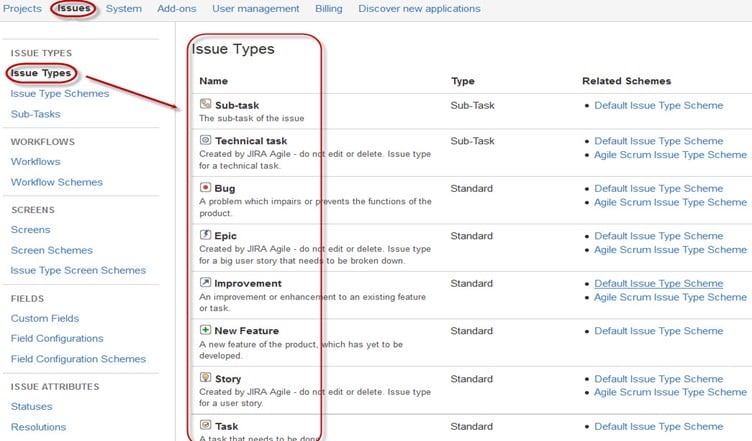
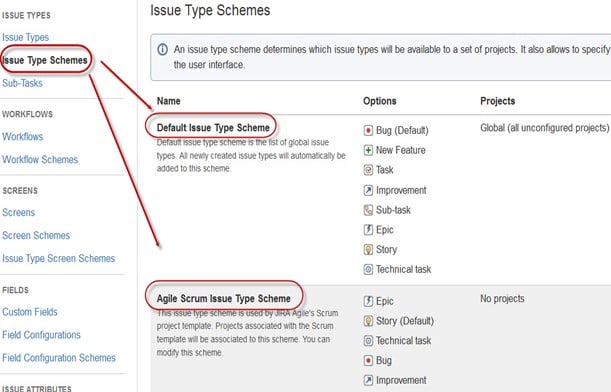
Existem dois tipos de esquemas de tipos de problemas na ferramenta de gerenciamento de projetos Jira:
- Esquema de tipo de problema padrão: No esquema de tipo de problema padrão, todos os problemas recém-criados serão adicionados automaticamente a este esquema.
- Esquema de tipo de problema do Agile Scrum: Problemas e projetos associados ao Agile Scrum usarão este esquema.
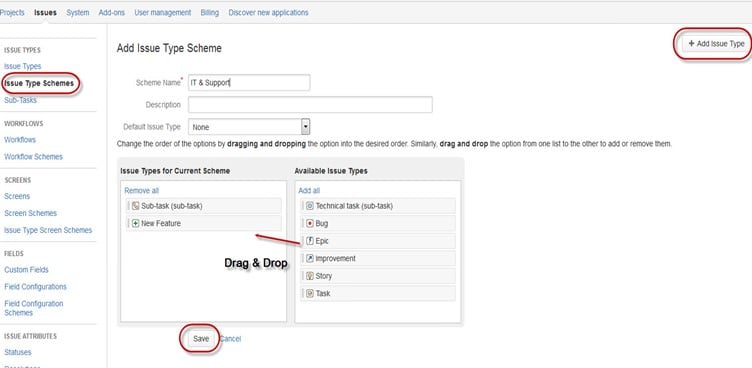
Além desses dois tipos de esquemas de emissão, você também pode adicionar esquemas manualmente, conforme necessário. Por exemplo, criamos um TI e suporte plano, e para isso, nós vamos arrastar e soltar os tipos de problemas do Tipo de problema disponível ao Tipo de problema para o esquema atual, Conforme mostrado na captura de tela abaixo:
Componentes Jira
Os componentes do Jira são subseções de um projeto usadas para agrupar tarefas relacionadas em partes menores. Os componentes adicionam estrutura aos projetos, dividindo-os em funcionalidades, equipes, módulos, subprojetos e muito mais. Usando componentes, você pode gerar relatórios, coletar estatísticas e exibi-las em painéis, entre outras funcionalidades.
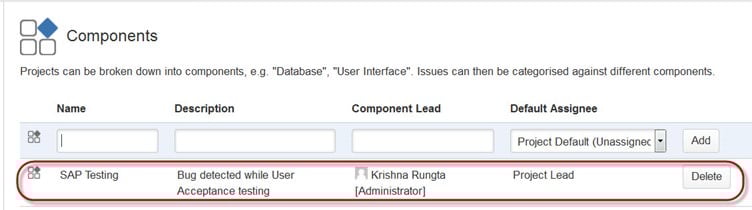
Para adicionar novos componentes, conforme mostrado na tela acima, você pode adicionar um nome, uma descrição, um lead do componente, e cessionário padrão.
Tela do Jira
Quando uma tarefa é criada no Jira, ela é organizada e representada em diferentes campos; essa exibição dos campos no Jira é conhecida como tela. Esses campos podem ser acessados e editados por meio de fluxos de trabalho. Para cada tarefa, você pode atribuir um tipo de tela, como mostrado na captura de tela. Para adicionar ou associar uma operação de tarefa a uma tela, você precisa acessar o menu principal e clicar em "Adicionar tela". Problemas, clique na tela Esquemas, e depois clique em “Associar uma operação de problema a uma tela” e adicione a tela de acordo com a necessidade. Neste tutorial do Jira para testadores, aprenderemos sobre os atributos de problemas do Jira.

Atributos do problema do Jira
Os atributos do problema abrangem:
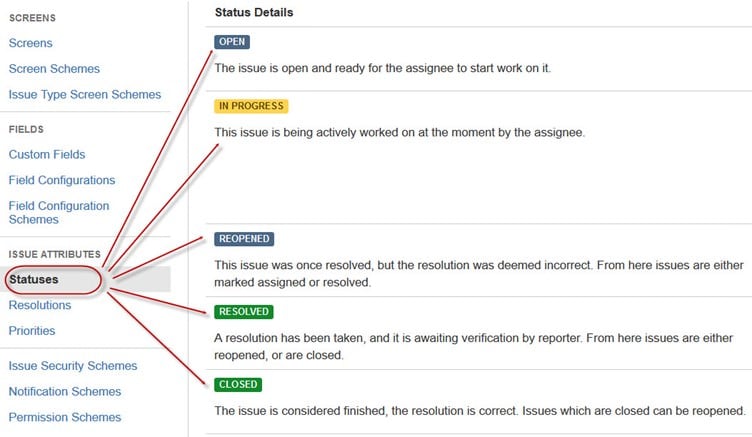
- Status.
- Resoluções.
- Prioridades.
Status: Diferentes status são usados para indicar o progresso de um projeto, como por exemplo: A fazer, Em andamento, Aberto, Fechado, Reaberto e Resolvido. Da mesma forma, você tem resoluções e prioridades. As resoluções, por sua vez, informam sobre o progresso da questão, como por exemplo... Corrigido, Não será corrigido, Duplicado, Incompleto, Não é possível reproduzir, Concluído. Além disso, você pode definir as prioridades do problema, se um problema é crítico, grave, secundário, impeditivo ou trivial.
Esquemas de segurança de emissão
Essa função no Jira permite controlar quem pode visualizar as tarefas. Ela consiste em vários níveis de segurança, aos quais podem ser atribuídos usuários ou grupos. Você pode especificar o nível de segurança das tarefas ao criá-las ou editá-las.
Da mesma forma, existe um Esquema de Permissões Padrão. Qualquer novo projeto criado será atribuído a esse esquema. Os Esquemas de Permissões permitem criar um conjunto de permissões e aplicá-lo a qualquer projeto.
Administração do Sistema
Algumas das funcionalidades úteis que o administrador do Jira oferece aos usuários são:
- Registro de Auditoria
Em "Registro de auditoria", você pode visualizar todos os detalhes sobre o problema criado e as alterações feitas nele. - Vinculação de problemas
Isso mostrará se seus problemas estão vinculados a algum outro problema já existente ou criado no projeto. Além disso, você pode desativar a vinculação de problemas diretamente no painel. - Mail no Jira
Com o Mail sistema em admin, você pode enviar problemas para uma conta em um servidor de e-mail POP ou IMAP ou mensagens gravadas no sistema de arquivos geradas por um serviço de e-mail externo. - Eventos
Um evento descreve o status, o modelo padrão, o esquema de notificação e as associações de pós-função de transição de fluxo de trabalho para o evento. Os eventos são classificados em dois tipos: Evento do sistema (eventos definidos pelo Jira) e Evento personalizado (eventos definidos pelo usuário). - Watch List
O Jira permite que você acompanhe uma tarefa específica, o que lhe informa sobre quaisquer atualizações relacionadas a ela. Para acompanhar uma tarefa, clique na palavra "Acompanhar" na janela da tarefa. Para ver quem está acompanhando suas tarefas, clique no número entre parênteses. - Coletores de problemas
Na forma de tarefas do Jira, um coletor de problemas permite coletar feedback sobre qualquer site. Na administração, ao clicar em Coletores de Problemas, uma opção será aberta solicitando que você adicione um Coletor de Problemas. Depois de configurar a aparência do Coletor de Problemas, incorpore o conteúdo gerado. JavaScript em qualquer site para feedback. - Ferramentas de desenvolvimento
Você também pode conectar suas ferramentas de desenvolvimento de software, incluindo a ferramenta de teste Jira, ao Jira usando esta função administrativa. Você precisa inserir o URL do aplicativo para se conectar com o Jira.
Com os conceitos fundamentais já abordados, vamos colocá-los em prática criando sua primeira solicitação no Jira.
Como criar uma solicitação no Jira
Nesta seção, você aprenderá como criar e gerenciar tarefas no Jira, começando pela configuração de um projeto. Vou guiá-lo pelo processo passo a passo que utilizo para criar, editar e resumir uma tarefa no Jira, uma ferramenta eficaz para testes.
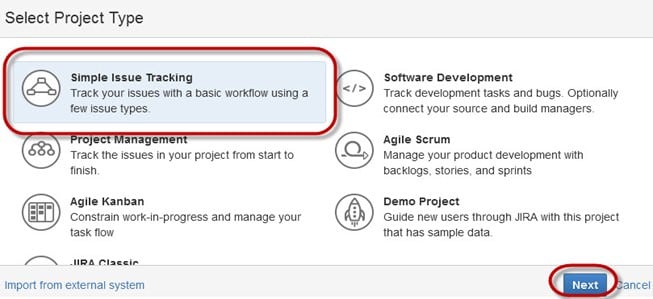
Passo 1) Abra o software Jira e faça login com seu ID e senha.
Após fazer login, o Jira abre o Painel, onde você pode acessar seus projetos. No painel gratuito do Jira, você encontrará a opção Projeto; ao clicar nela, uma janela será aberta com opções como Problema Simples. TrackingGerenciamento de Projetos, Agile Kanban, Jira Classic e assim por diante, conforme mostrado na captura de tela abaixo.
Etapa 2) Forneça detalhes do problema.
Ao clicar na opção Problema simples Tracking, outra janela será aberta, onde você pode mencionar todos os detalhes sobre o problema e atribuí-lo à pessoa responsável.
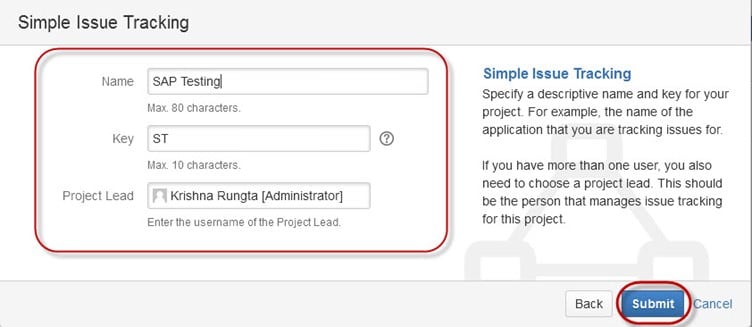
Etapa 3) Forneça informações detalhadas para criar um problema.
Ao clicar no botão “Enviar”, uma janela será aberta, onde você poderá realizar uma série de tarefas, como criar problemas, atribuir problemas, verificar o status dos problemas (como resolvido, em andamento ou fechado) e assim por diante.
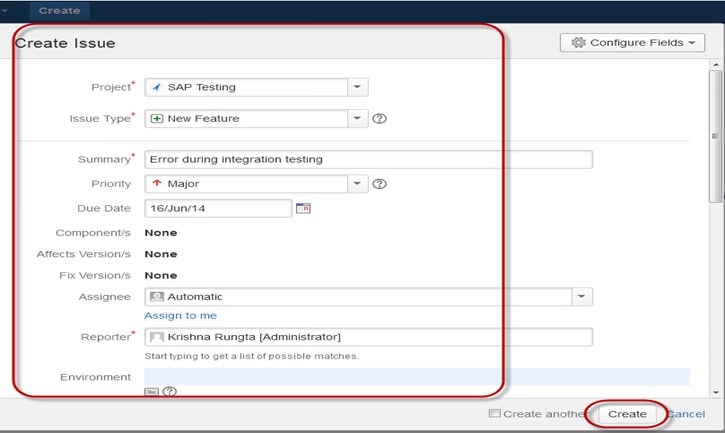
Assim que o problema for criado, um pop-up aparecerá na tela informando que seu problema foi criado com sucesso, conforme mostrado na captura de tela abaixo:

Etapa 4) Abra o menu Problemas para pesquisar e executar várias funções em problemas.
Agora, se você quiser editar um problema ou exportá-lo para um documento XML ou Word, basta posicionar o cursor do mouse sobre o painel principal e clicar em "Problemas". Nas opções de "Problemas", clique em "Pesquisar problemas", o que abrirá uma janela onde você poderá localizar seus problemas e executar diversas funções.
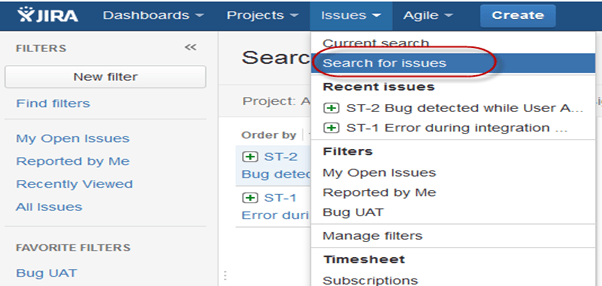
Quando você seleciona o “pesquisar problemas” para Problemas, Uma janela será exibida conforme mostrado na captura de tela:
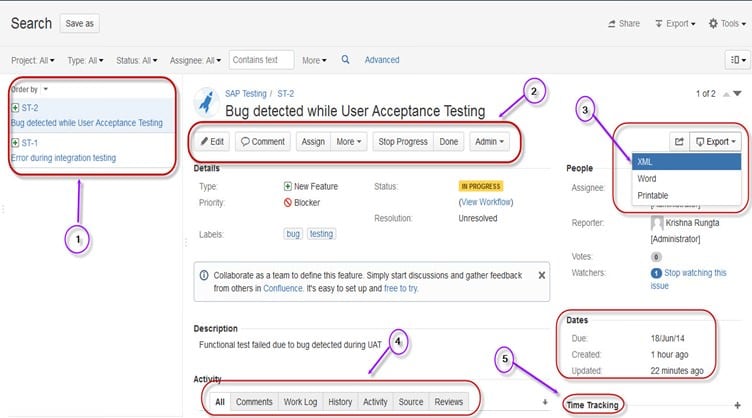
- A opção Pesquisar problemas levará você a uma janela onde poderá ver os problemas que você criou. Por exemplo, aqui temos os problemas ST1 e ST2.
- Aqui na captura de tela, você pode ver o problema. “Bug detectado durante o teste de aceitação do usuário” e todos os detalhes relacionados a isso. A partir daqui, você pode executar várias tarefas, como parar.ping o progresso nas tarefas, a edição das tarefas, os comentários sobre as tarefas, a atribuição de tarefas e assim por diante.
- Você pode até exportar detalhes do problema para um documento XML ou Word.
- Além disso, você pode visualizar a atividade em andamento relacionada ao problema, as revisões sobre o problema, o registro de trabalho, o histórico do problema e assim por diante.
-
Durante o tempo tracNa opção "rei", você pode ver o tempo estimado para resolver os problemas.
Na mesma janela, você pode definir um filtro para o problema e salvá-lo em Filtros Favoritos, para que quando quiser pesquisar ou visualizar um problema específico, você possa localizá-lo usando o filtro.
Etapa 5) Clique na opção Resumo para visualizar os detalhes sobre os problemas
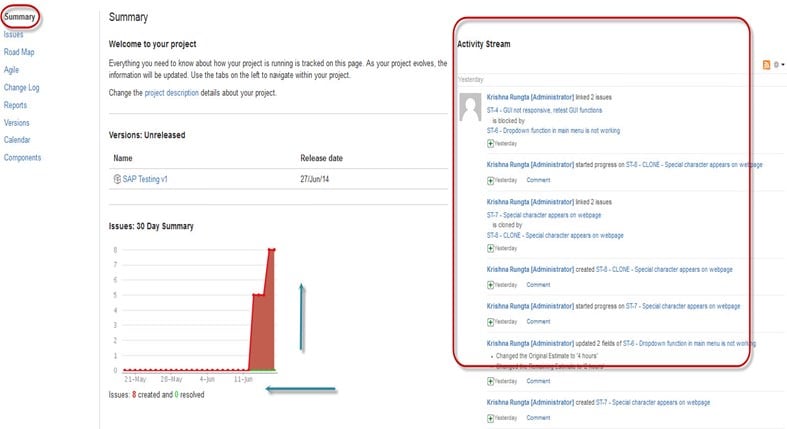
Para visualizar o resumo do problema, clique em "Resumo das opções". Isso abrirá uma janela que mostrará todos os detalhes do seu projeto e o progresso neste gráfico. No lado direito da janela de resumo, há um Fluxo de atividades, que fornece detalhes sobre as questões e comentários feitos pelo cessionário sobre a questão.
Subtarefa
As subtarefas são úteis para dividir uma tarefa principal em várias tarefas menores que podem ser atribuídas e tracseparada. Aborda as questões de forma mais abrangente e divide a tarefa em partes menores a serem executadas.
Como criar uma subtarefa?
As subtarefas podem ser criadas de duas maneiras:
- Crie uma subtarefa dentro da tarefa principal.
- Criar um problema como uma subtarefa.
Para criar uma subtarefa no Jira, você precisa selecionar a tarefa à qual deseja atribuí-la. Na janela da tarefa, clique na opção "Atribuir mais" e, em seguida, em "Criar subtarefa", como mostrado na captura de tela abaixo. Você também pode selecionar "Converter em subtarefa" na mesma guia para converter a tarefa principal em uma subtarefa.
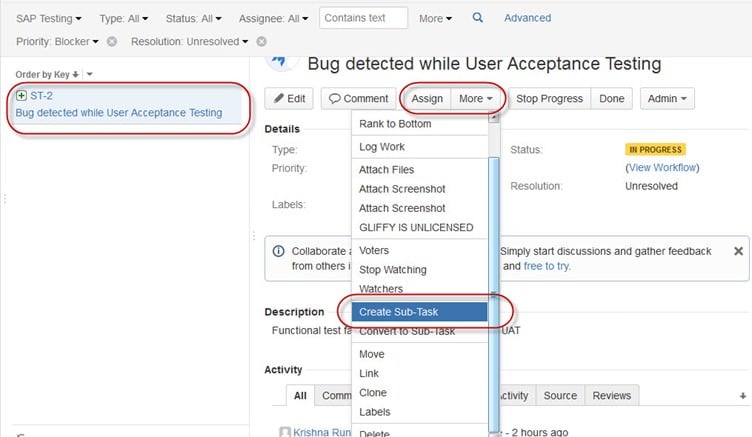
Depois de clicar Criar subtarefaUma janela será exibida para adicionar uma subtarefa. Preencha os detalhes da subtarefa e clique em Crio, Conforme mostrado abaixo, isso criará uma subtarefa para a tarefa principal.

Isso criará uma subtarefa dentro da tarefa principal, e os detalhes sobre o prazo de conclusão da tarefa aparecerão na página do tipo de tarefa, como mostrado na captura de tela abaixo. Se você quiser adicionar mais subtarefas, clique no sinal de mais (+) no canto do painel de subtarefas. Da mesma forma, se quiser registrar o tempo gasto na tarefa atual, clique no sinal de mais (+) no canto do tempo. tracrei e anote os detalhes na folha de registro.
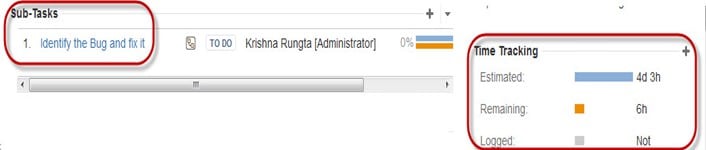
Alguns pontos importantes a serem lembrados ao criar uma subtarefa:
- Você pode ter quantas subtarefas forem necessárias em um problema.
- Você não pode ter uma subtarefa para uma subtarefa.
- Depois que uma subtarefa é criada em um pai, o pai não pode ser convertido em uma subtarefa.
- Uma subtarefa pode, no entanto, ser convertida em um problema pai.
- Você pode trabalhar em sua subtarefa sem precisar sair do problema principal.
Fluxos de trabalho
Um fluxo de trabalho do Jira é um conjunto de status e transições pelas quais uma tarefa passa durante seu ciclo de vida. Uma vez criada a tarefa, o fluxo de trabalho abrange cinco etapas principais.
- Abra o problema.
- Problema resolvido.
- Problema em andamento.
- Problema reaberto.
- Fechar problema.
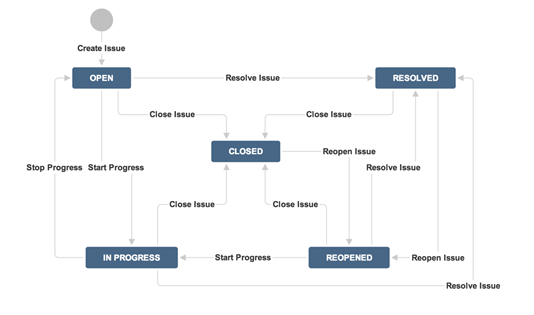
O fluxo de trabalho no Jira compreende status, responsáveis, resoluções, condições, validadores, pós-funções e propriedades.
- Status: Eles representam as posições dos problemas em um fluxo de trabalho.
- Transições: As transições são as pontes entre os status, a forma como uma questão específica passa de um status para outro.
- Cessionário: O cessionário determina a parte responsável por qualquer problema e determina como a tarefa será executada.
- Resolução: Explica por que um problema passa de um status aberto para um status fechado.
- Condições: As condições controlam quem pode realizar uma transição.
- Validadores: Isso pode garantir que a transição possa ocorrer, dada a situação atual.
- Propriedades: O Jira reconhece algumas propriedades nas transições.
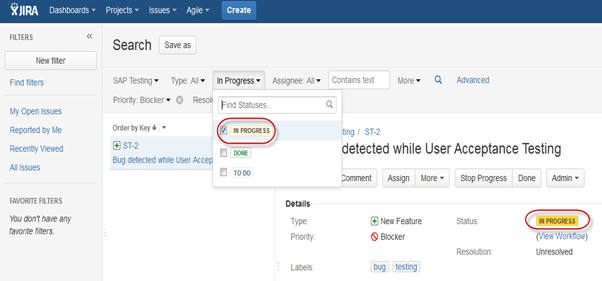
Você pode atribuir o status do problema na própria janela ao clicar na caixa de seleção para o status IN Progress, conforme mostrado na captura de tela abaixo. O status será refletido no painel do problema destacado em amarelo.
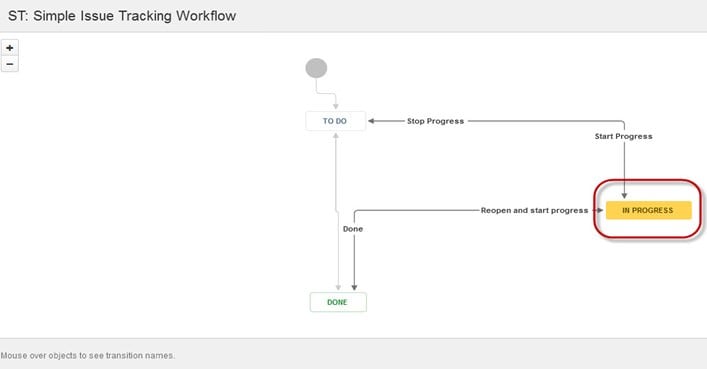
Para a tarefa que criamos, o Jira apresentará um fluxo de trabalho que mapeia o progresso do projeto. Como mostrado na captura de tela, qualquer status que definirmos no painel da tarefa será refletido no gráfico do fluxo de trabalho. Definimos o status da tarefa como "Em andamento", e o mesmo status é atualizado no fluxo de trabalho, destacado em amarelo. O fluxo de trabalho pode fornecer uma visão geral rápida do trabalho em andamento.
Plugins no Jira
Existem plugins disponíveis para o Jira que melhoram seu funcionamento; alguns desses plugins são: ZendeskSalesforce, GitHub, GitbucketAlgumas delas permitem que a equipe de suporte relate problemas diretamente ao Jira, crie repositórios privados ilimitados com suporte completo para gerenciamento de problemas e testes, etc.
Jira Agile
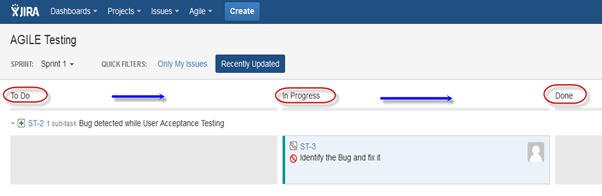
O método Agile ou Scrum é geralmente usado por equipes de desenvolvimento que seguem um roteiro de funcionalidades planejadas para as próximas versões de seu produto. O Agile segue os mesmos roteiros para tracseus problemas como em outros métodos do Jira: A fazer -> Em andamento -> Concluído. Conforme mostrado na captura de tela abaixo, temos um problema em Façam e o segundo em Em andamento. Assim que o problema em Andamento for resolvido, ele passará para o status Concluído e, da mesma forma, o problema em A Fazer passará para o próximo estágio, Em Andamento.
Criando um problema em Agile
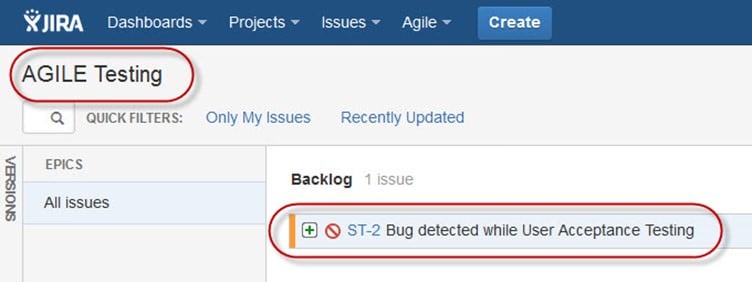
Para criar uma tarefa ágil, acesse o menu principal na aba "Ágil" e clique em "Primeiros passos". Ao clicar, você será solicitado a criar um novo quadro para as tarefas, seja para Scrum ou Kanban. Você pode escolher a opção de acordo com sua necessidade; aqui, selecionamos o método Scrum.
Como criar um épico no Agile

No Jira Agile, uma épica representa uma grande história de usuário que pode ser dividida em histórias menores. A épica engloba um grande volume de trabalho. É uma grande história de usuário que pode ser decomposta em várias histórias menores. Para concluir Jira épicoIsso pode levar vários sprints. Você pode criar uma nova épica no Agile ou usar a tarefa que você criou em um quadro Jira normal. Da mesma forma, você também pode criar uma história para o Scrum Agile.
Modo de planejamento no Agile:
O modo de planejamento exibe todas as histórias de usuário criadas para o projeto. Você pode usar o menu lateral esquerdo para definir os critérios de exibição das histórias. Já no menu lateral direito, ao clicar na história, você pode criar subtarefas, registrar atividades, etc.
Modo de trabalho no Agile
Ele exibirá as informações do sprint ativo. Todos os problemas ou histórias de usuário serão exibidos em três categorias, conforme mostrado na captura de tela abaixo: Para fazer, Em andamento e Concluído, para mostrar o progresso do projeto ou dos problemas.
Utilização de Clonar e Vincular no Jira
No Jira, você também pode clonar a tarefa; uma das vantagens de clonar uma tarefa é que diferentes equipes podem trabalhar separadamente nela e resolvê-la rapidamente.
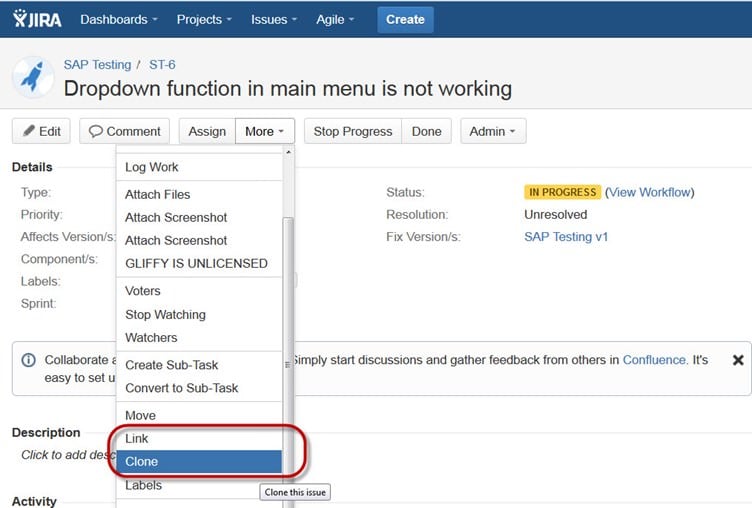
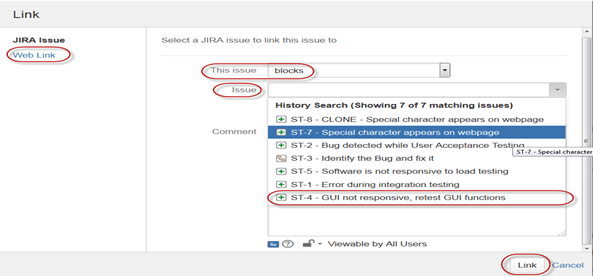
Existe outra função útil, o Jira. Link. A vinculação de problemas permite criar uma associação entre dois problemas existentes, seja no mesmo servidor Jira ou em servidores diferentes. Como mostrado na captura de tela, vinculamos o problema atual, "ST-6 O menu suspenso não está funcionando", a outro problema, "ST-4 A GUI não está respondendo - teste novamente as funções da GUI".
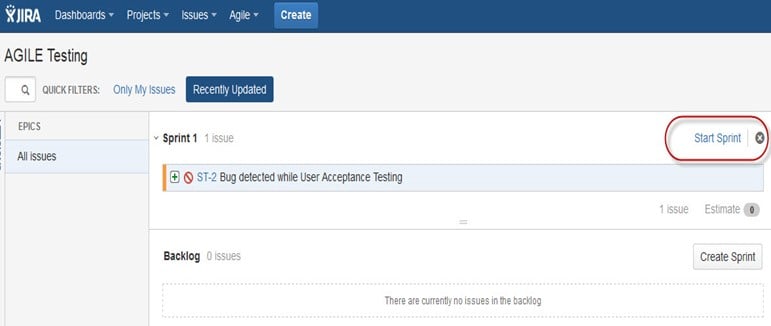
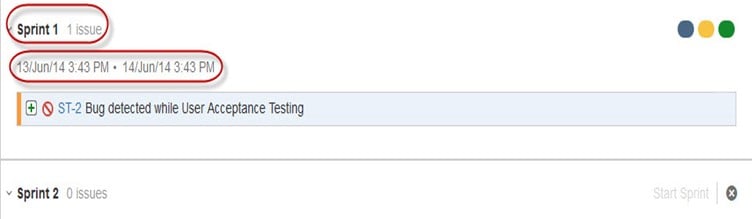
Aqui, por exemplo, definimos uma sprint para 1 dia, e ela será executada durante esse período específico, conforme mostrado na captura de tela abaixo. Se você estiver trabalhando com Scrum e quiser priorizar ou classificar a tarefa, basta arrastar e soltar a tarefa no backlog.
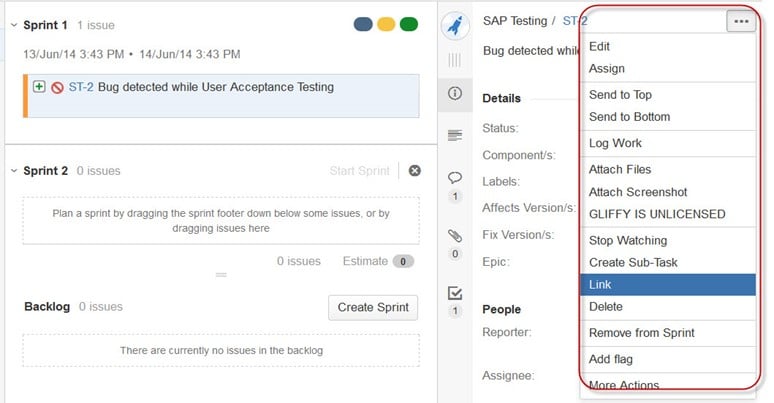
Além disso, existem várias tarefas que você pode realizar; por exemplo, se clicar no canto superior direito da janela, uma lista de funções será exibida, que você poderá usar conforme sua necessidade.
Relatórios no Jira
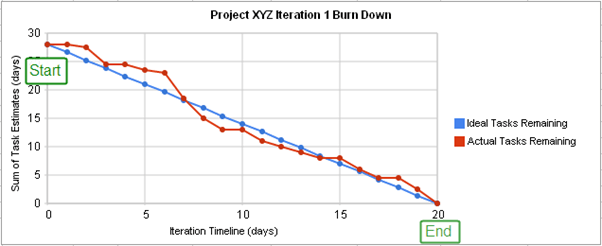
Para traco progresso em Agile, um Gráfico de Burndown mostra a quantidade real e estimada de trabalho a ser feito no sprint. Um gráfico de burndown típico se parecerá um pouco com isso, onde a linha vermelha indica a tarefa real restante, enquanto a linha azul indica a tarefa ideal restante durante o ciclo scrum.
Além do gráfico de burndown, existem outras opções disponíveis na automação do Jira, como Sprint Relatório, Relatório Épico, Relatório de Versão, Gráfico de Velocidade, Gráfico de Controle e Diagrama de Fluxo Cumulativo. Você também pode usar diferentes opções de gráficos para representar o andamento do seu projeto.
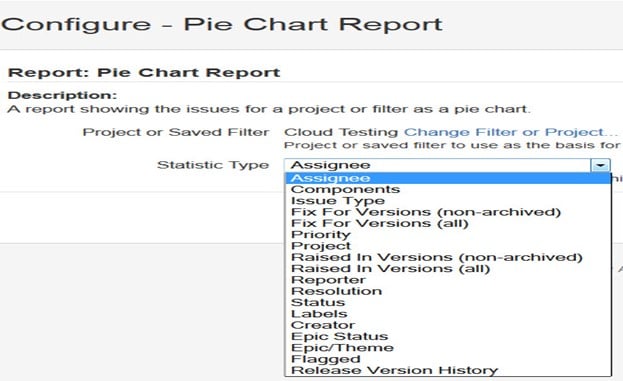
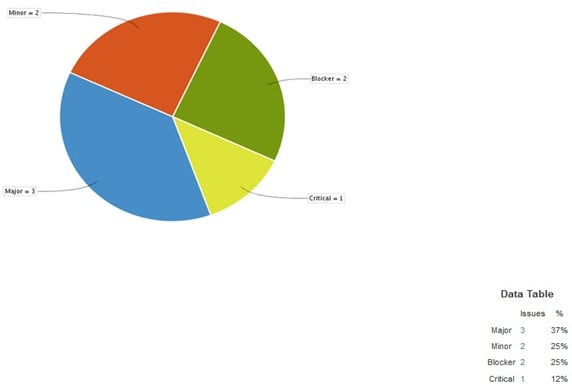
Assim como na captura de tela acima, selecionamos um gráfico de pizza para as prioridades dos problemas. Ele gerará um gráfico de pizza representando as prioridades e a gravidade dos problemas em porcentagem para todo o projeto, conforme mostrado abaixo. Você pode visualizar o gráfico de pizza de diferentes perspectivas, como Responsável, Componentes, Tipo de Problema, Prioridade, Resolução, Status, etc.
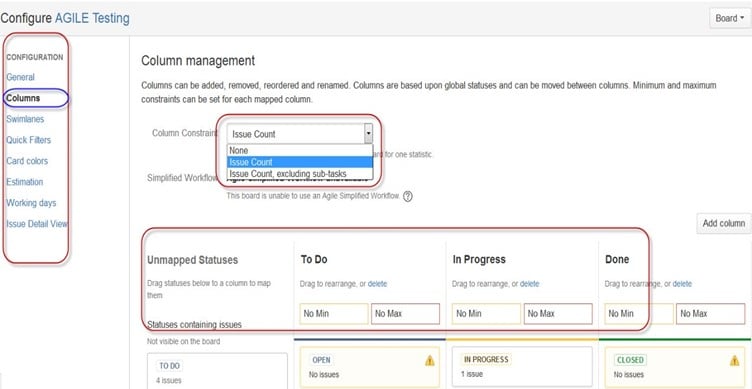
Você também pode configurar a forma como deseja visualizar o quadro Scrum. O quadro Scrum oferece diversas opções para personalizar sua aparência. Algumas das funcionalidades configuráveis no Scrum são: colunas, raias, filtros rápidos, cores dos cartões e muito mais. Aqui, selecionamos o gerenciamento de colunas e a opção "Contagem de tarefas", que exibirá o número total de tarefas em andamento, a fazer e concluídas. No gerenciamento de colunas, podemos adicionar colunas conforme a necessidade; da mesma forma, existem diversas outras funcionalidades que podem ser configuradas no quadro.
Filtros
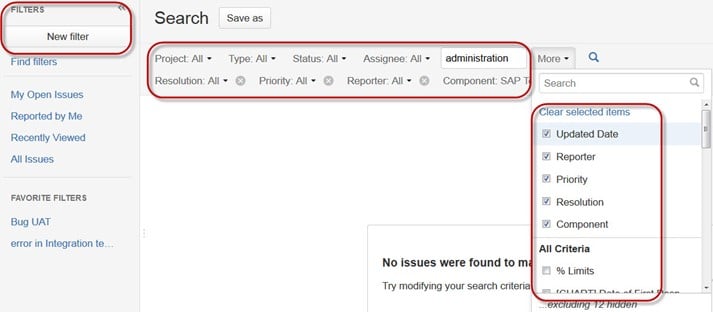
Você também pode definir filtros diferentes dos filtros padrão para filtrar os problemas. Os filtros que você pode usar são: data, componente, prioridade, resolução e assim por diante.
Quadro Kanban e problemas de gerenciamento
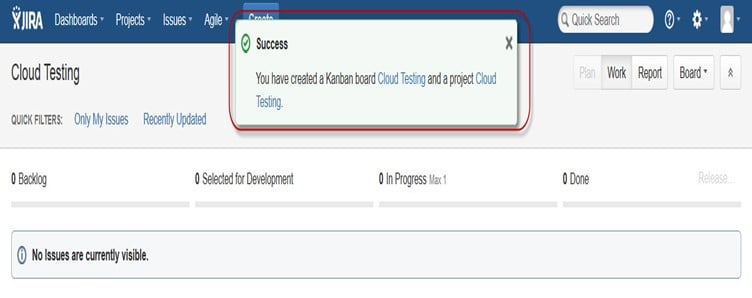
Assim como o quadro Agile Scrum, também podemos criar um quadro Kanban. Criamos um projeto chamado Teste na Nuvem. Um quadro Kanban é útil para a equipe, pois permite gerenciar e controlar o andamento do trabalho. Os quadros Kanban são visíveis no modo Trabalho, mas não no modo Planejamento.
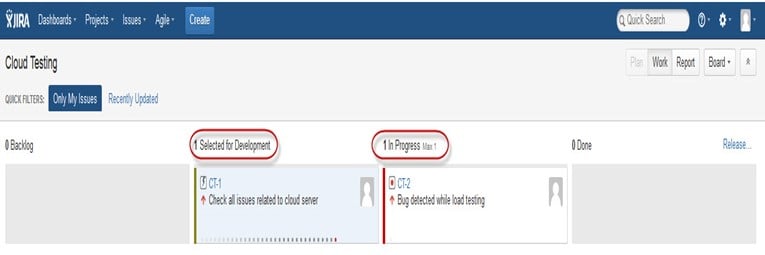
Aqui criamos um problema ” Bug detectado durante o teste de carga” e “Verifique problemas relacionados ao servidor em nuvem” no quadro Kanban, como mostrado na captura de tela abaixo, que também exibe seu status destacado em vermelho.
O Kanban é considerado a melhor metodologia para correção de bugs e lançamentos de manutenção, onde as tarefas recebidas são priorizadas e executadas de acordo com essa priorização. Existem algumas medidas que podem tornar o Kanban ainda mais eficiente.
- Visualize seu fluxo de trabalho.
- Limite o trabalho em andamento.
- Trabalhe nos problemas.
- Meça o tempo do ciclo.
Jira Scrum vs. Jira Kanban
Com base na minha experiência, posso destacar os contrastes significativos entre o Jira Scrum e o Jira Kanban.
| Scrum | Kanban |
|---|---|
| Relatórios Gráfico de Burndown: Este gráfico mostra todas as alterações e mudanças de escopo enquanto a sprint ainda está em andamento; outros gráficos incluem o Sprint Relatório, gráfico de velocidade, relatório épico, etc. |
Relatórios Gráfico de controle: permite medir o tempo de ciclo dos problemas, mostrando o tempo médio e o tempo real necessário para concluí-los. |
| Tábua Ágil Ele permite que a equipe veja o progresso dos sprints. Este é o modo de trabalho, onde você pode ver o próprio quadro dividido em diferentes status. |
restrições A equipe pode decidir se deseja aumentar ou diminuir o número de problemas que devem ser exibidos em cada status. |
| Backlog É aqui que a equipe planejará os sprints e estimará as histórias de cada sprint. |
Fluxo de trabalho Você pode mapear colunas para os status do seu fluxo de trabalho. Simplesmente adicionando ou removendo colunas, o fluxo de trabalho pode ser alterado quando necessário. |
Como as ferramentas de IA podem transformar a maneira como você usa o Jira?
O Jira se integra perfeitamente com centenas de ferramentas para automatizar fluxos de trabalho e aumentar a produtividade. Você pode conectar o Jira com Slack, Github, Jenkinse Confluência Para atualizações e colaboração em tempo real. Com integrações baseadas em IA, como Atlassian Intelligence, Tricentis Test Management e ZapierCom o Jira, as equipes podem automatizar tarefas repetitivas, gerar casos de teste e obter insights preditivos sobre o desempenho do projeto. Assistentes de IA podem resumir problemas, recomendar responsáveis e até mesmo priorizar tarefas automaticamente. Ao combinar a flexibilidade do Jira com a automação por IA, as organizações reduzem o esforço manual, melhoram a precisão e aceleram a entrega. Essas integrações inteligentes transformam o Jira em um parceiro de projeto proativo — ajudando as equipes a otimizar o processo e a otimizar a entrega.ping As equipes planejam de forma mais inteligente, executam mais rapidamente e entregam melhores resultados.
