
Come scaricare Tableau Public (gratuito)
 David Carter
⚡ Riepilogo intelligente
Questa guida per principianti illustra come scaricare e installare Tableau, adattandosi a entrambe le edizioni: Tableau Public, gratuita per progetti personali, e Tableau Desktop, per analisi professionali. La procedura guidata copre la configurazione del sistema, la registrazione, l'orientamento nell'area di lavoro e la navigazione tra fogli di lavoro, dashboard e storie.

Differenze tra Tableau Public e Tableau Desktop
Tableau è disponibile in due edizioni per pubblici diversi:
- Tableau pubblico (gratuito)
- Tableau Desktop (commerciale)
La tabella seguente li confronta in termini di prezzi, accesso ai dati e utilizzo previsto.
| Tableau Desktop | Tableau Public | |
|---|---|---|
| Prezzi | Quadro Creator abbonamento (a pagamento; consultare la pagina ufficiale dei prezzi di Tableau per le tariffe attuali) | Gratuito e disponibile pubblicamente |
| Connessione all'origine dati | Connettiti a qualsiasi fonte di dati, inclusi database, applicazioni cloud e dati web. | Connessione a Exceltesto e un insieme limitato di formati di file |
| Pubblica/Salva | Salva in locale e pubblica su Server Tableau o Tableau Cloud | Pubblica solo sul profilo pubblico di Tableau. |
| OS | Windows e Mac | Windows e Mac |
| Sicurezza | I dati e le visualizzazioni sono privati e protetti. | I fogli di lavoro sono pubblici; non sono adatti per dati riservati. |
| Impiego | Analisi professionali e aziendali | Progetti personali, apprendimento e condivisione del portfolio |
| Dati Extract | Extracdati da molte fonti e memorizza come un Quadro extracfile t (.hyper) | Limitato a file Excel e fonti di testo. |
Nota: Per seguire gli esempi in questi tutorial, è necessario accedere a Tableau Desktop. I passaggi seguenti descrivono l'installazione di Tableau Desktop su un Windows macchina, che include un periodo di prova di 14 giorni.
Come scaricare e installare Tableau Public
Se devi solo esplorare Tableau o creare dashboard di esempio, la versione gratuita di Tableau Public è la soluzione più rapida. Segui questi quattro passaggi per installarla su Windows.
Passo 1) Visita https://public.tableau.com/en-us/s/download nel tuo browser. Inserisci la tua email e fai clic su "SCARICA L'APP".

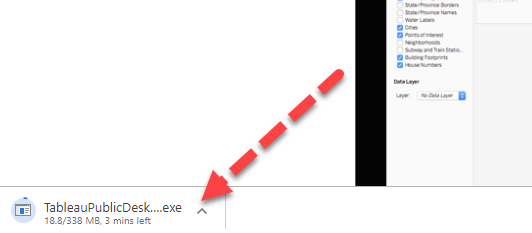
Passo 2) Il file Tableau Public .exe inizia il download per Windows per impostazione predefinita. È possibile monitorare l'avanzamento nell'angolo in basso a sinistra del browser.
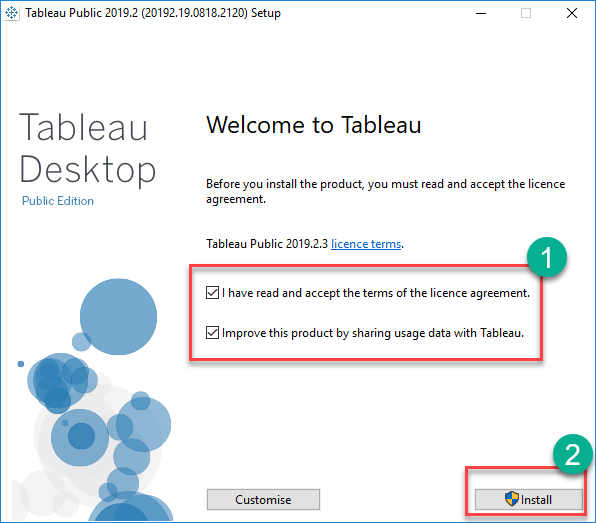
Passo 3) Apri il file scaricato. Accetta i termini e le condizioni e fai clic su “Installazione".
Passo 4) Al termine dell'installazione, viene visualizzata la schermata iniziale di Tableau Public.

Come scaricare e installare Tableau Desktop
Per una connettività completa alle origini dati, una pubblicazione controllata e analisi aziendali, installa Tableau Desktop con una prova gratuita di 14 giorni.
Passo 1) Apri https://www.tableau.com/products/desktop nel tuo browser.

Passo 2) Fai clic sul pulsante "PROVA SUBITOpulsante " nell'angolo in alto a destra.

Passo 3) La pagina successiva richiede la tua email. Inseriscila e fai clic su “SCARICA LA PROVA GRATUITA".

Passo 4) Il programma di installazione di Tableau Desktop (.exe) verrà scaricato in background. È possibile monitorare l'avanzamento nell'angolo in basso a sinistra del browser.

Passo 5) Apri il file scaricato, accetta i termini e le condizioni e fai clic su "Installazione".

Passo 6) Potrebbe apparire una richiesta di Controllo dell'account utente che richiede l'approvazione dell'amministratore. Fare clic su "Si" per consentire l'installazione.
Passo 7) Una volta completati il download e l'installazione, avviare Tableau Desktop.
Passo 8) Nella finestra di registrazione:
- Fai clic su "Attiva Tableau" e inserisci i dati della tua licenza.
- Se non possiedi ancora una patente, inserisci le tue credenziali lavorative.
- Fai clic su "Inizia subito la prova".

Passo 9) Attendi il completamento della procedura di registrazione.

Passo 10) Viene visualizzata la schermata iniziale di Tableau Desktop.
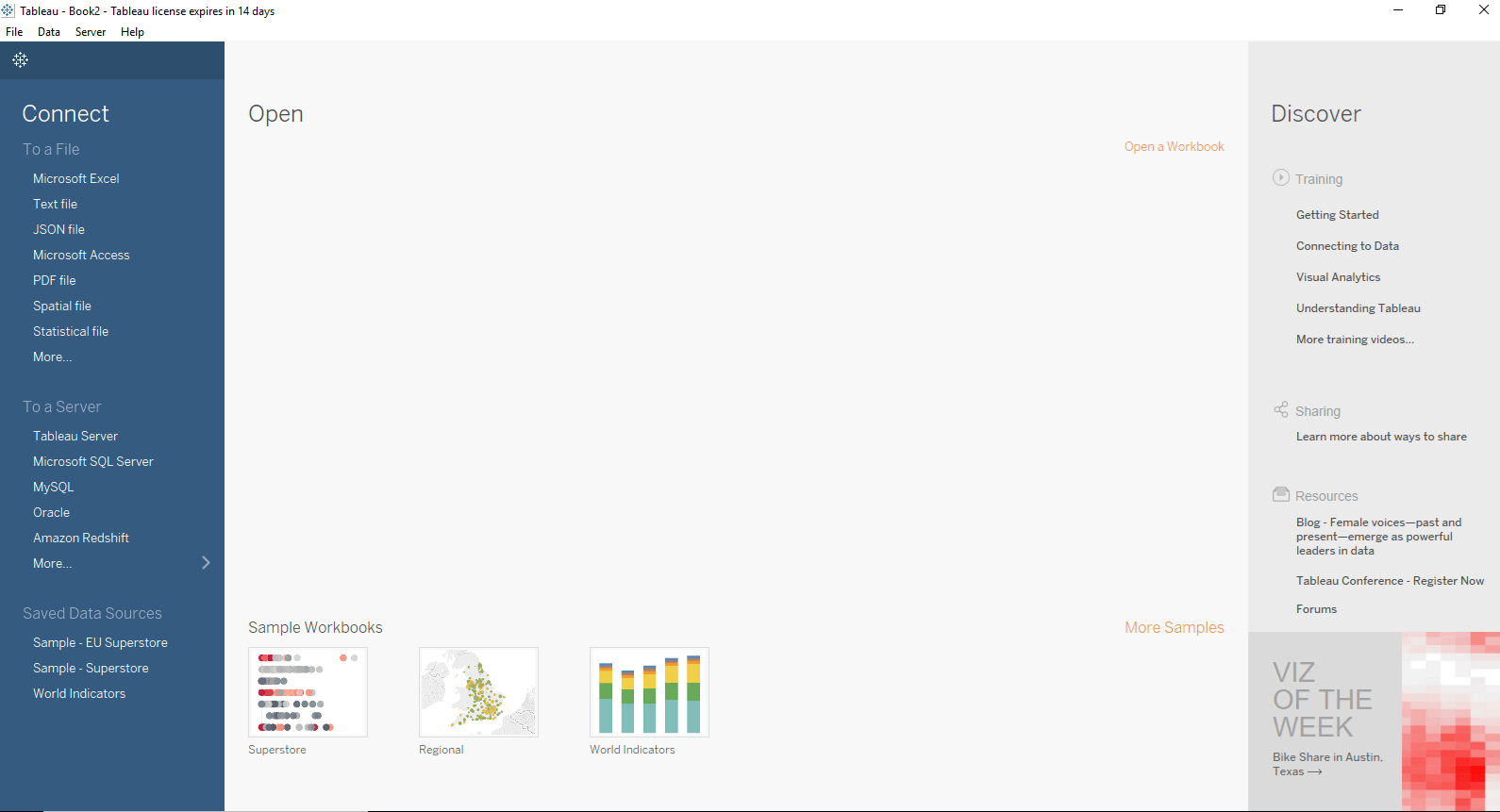
Ora sei pronto per utilizzare Tableau Desktop sul tuo Windows .
Panoramica dell'area di lavoro e della navigazione di Tableau Desktop
Dopo l'avvio, scegli File> Nuovo Per aprire un'area di lavoro Tableau, l'interfaccia è suddivisa in riquadri, pannelli e l'area di lavoro. Ciascun elemento elencato di seguito ha un ruolo specifico nella creazione di una visualizzazione.

Barra dei menu: Contiene le opzioni File, Dati, Foglio di lavoro, Dashboard, Storia, Analisi, Mappa, Formato, Server e Finestra. Queste includono il salvataggio, le connessioni dati, le esportazioni, i calcoli di tabella e i controlli di progettazione per fogli di lavoro, dashboard e storie.
Icone della barra degli strumenti: Situato sotto la barra dei menu, offre un accesso rapido alle azioni Annulla, Ripeti, Salva, Nuova origine dati e Presentazione.
Dimensioni ripiano: Mostra i campi categoriali (come regione o prodotto) provenienti dall'origine dati connessa.
Misura ripiano: Elenca i campi numerici disponibili per l'aggregazione e l'analisi.
Ripiano Set e Parametri: Visualizza set e parametri definiti dall'utente; supporta la modifica delle voci esistenti.
Scaffale della pagina: Anima la visualizzazione in base ai valori discreti quando viene trascinato un filtro pertinente in questo punto.
Scaffale filtro: Limita i dati visualizzati nella visualizzazione in base alle dimensioni o alle misure applicate.
Carta dei segni: Controlla la codifica visiva (colore, dimensione, forma, tracciato, etichetta e tooltip) utilizzata per progettare il grafico.
Foglio di lavoro: La tela su cui viene effettivamente creata e visualizzata la rappresentazione grafica.
Repository di Tableau: Archivia i file relativi a Tableau Desktop, inclusi segnalibri, connettori, origini dati, estensioni, registri, origini mappe, servizi, forme, TabOnlineSyncCliente e Cartelle di lavoro. Il percorso predefinito su Windows is C:\Users\<User>\Documents\My Tableau Repository.

Navigazione nella cartella di lavoro di Tableau
Nella parte inferiore dell'area di lavoro sono presenti schede di navigazione che consentono di organizzare la cartella di lavoro in diverse aree di analisi.

Fonte dei dati: Aggiungi una nuova origine dati o modificane una esistente utilizzando la scheda Origine dati nella parte inferiore della finestra.
Foglio corrente: Visualizza il nome del foglio attivo. In questa riga sono elencati tutti i fogli, i dashboard e gli storyboard presenti nella cartella di lavoro.
Nuovo foglio: Crea un nuovo foglio di lavoro all'interno della cartella di lavoro.
Nuova dashboard: Crea una nuova dashboard, utilizzata per combinare diversi fogli di lavoro in un unico layout interattivo.
Nuovo storyboard: Crea un nuovo storyboard, ideale per narrazioni guidate che accompagnano il pubblico attraverso una sequenza di spunti di riflessione.
Problemi comuni durante l'installazione di Tableau
Un pulito Windows La macchina potrebbe comunque generare errori. Le soluzioni seguenti riguardano i problemi più comuni:
- Programma di installazione bloccato dall'antivirus: Aggiungi il file .exe all'elenco dei programmi consentiti e riavvialo come amministratore.
- Spazio su disco insufficiente: Assicurati di avere almeno 1.5 GB di spazio libero sull'unità di sistema prima di procedere con l'installazione.
- L'attivazione della versione di prova non è riuscita: Verificare l'orologio di sistema e il fuso orario, e controllare la presenza di proxy di rete.
- Compatibilità a 32 bit: Tableau richiede 64 bit Windows 10 o 11; i sistemi a 32 bit non sono supportati.
- Mac con processore Apple Silicon: Scarica la versione nativa M1/M2 per evitare problemi di traduzione con Rosetta.
