
UiPath शुरुआती लोगों के लिए ट्यूटोरियल: क्या है UiPath आरपीए विशेषताएं
 थॉमस हैमिल्टन
⚡ स्मार्ट सारांश
UiPath यह एक रोबोटिक प्रोसेस ऑटोमेशन प्लेटफॉर्म है जो मानवीय क्रियाओं को रिकॉर्ड करता है और उन्हें सॉफ्टवेयर रोबोट के रूप में पुनः संचालित करता है। यह लेख उत्पाद के तीन घटकों, स्थापना चरणों, स्टूडियो इंटरफ़ेस, एक रिकॉर्ड किए गए नमूना स्क्रिप्ट और प्रतिस्पर्धी ऑटोमेशन प्लेटफॉर्म के साथ तुलना की व्याख्या करता है।

एचएमबी क्या है? UiPath?
UiPath यह एंड-टू-एंड उच्च स्तरीय स्वचालन के लिए एक रोबोटिक प्रक्रिया स्वचालन मंच है। UiPath यह सॉफ्टवेयर उद्यमों को तेजी से व्यावसायिक परिवर्तन के लिए दोहराए जाने वाले कार्यालयी कार्यों को स्वचालित करने के समाधान प्रदान करता है। यह कई उपकरणों का उपयोग करके दोहराए जाने वाले कार्यों को स्वचालित प्रक्रिया में परिवर्तित करता है। इसकी स्थापना 2005 में बुखारेस्ट में रोमानियाई उद्यमियों डैनियल डाइन्स और द्वारा की गई थी। Marius Tîrcă, मूल रूप से DeskOver नाम से।
दिन-प्रतिदिन अधिकाधिक कंपनियां कार्य करने के डिजिटल तरीकों को अपना रही हैं। डिजिटलीकरण का सबसे बड़ा लाभ कार्यों के निष्पादन की गति है। लेकिन चुनौती यह है कि इसके लिए विविध उपकरणों की आवश्यकता होती है, और इसलिए उन उपकरणों को संभालने के लिए विविध कौशल वाले कार्यबल की आवश्यकता होती है। ऐसे विविध कौशल वाले कार्यबल की कमी है। इस समस्या के समाधान के लिए, आईटी उद्योग एक विश्वसनीय, तीव्र, बुद्धिमान और मजबूत समाधान की तलाश में है। इस मांग को पूरा किया जा रहा है रोबोट प्रक्रिया स्वचालन प्लेटफार्मों जैसे UiPath.
मुख्य विचार यह है कि एक रोबोट उपयोगकर्ता इंटरफ़ेस के माध्यम से ठीक उसी तरह काम करता है जैसे कोई व्यक्ति करता है। लक्ष्य एप्लिकेशन के अंदर कुछ भी संशोधित करने की आवश्यकता नहीं है, यही कारण है कि यह दृष्टिकोण उन पुराने सिस्टमों के लिए उपयुक्त है जो कोई एपीआई प्रदान नहीं करते हैं।
के उत्पाद UiPath
UiPath यह तीन अलग-अलग उत्पादों के रूप में उपलब्ध है जो एक साथ काम करते हैं:
UiPath स्टूडियो
यह आपको विभिन्न आरेखों की सहायता से किसी भी स्वचालन प्रक्रिया की दृश्य रूप से योजना बनाने की अनुमति देता है। प्रत्येक आरेख एक निश्चित प्रकार के कार्य को दर्शाता है।
UiPath रोबोट
स्टूडियो में प्रक्रियाओं को डिज़ाइन करने के बाद, आपको उन्हें क्रियान्वित करना होगा। रोबोट उन चरणों को अपनाते हैं और किसी भी वातावरण में बिना मानवीय निर्देश के उन्हें पूरा करते हैं। रोबोट तब भी काम कर सकता है जब कोई व्यक्ति प्रक्रिया को शुरू करे।
UiPath वाद्यवृंदकार
यह टूल एक वेब-आधारित एप्लिकेशन है। यह आपको रोबोट और प्रक्रियाओं को तैनात करने, शेड्यूल करने, निगरानी करने और प्रबंधित करने में मदद करता है। यह एक केंद्रीकृत प्लेटफॉर्म है जहाँ से सभी रोबोट प्रबंधित किए जाते हैं।
UiPath Archiसंरचना और यह कैसे काम करती है
ऊपर दिए गए तीनों उत्पाद तीन स्तरों पर मैप किए गए हैं, और इस विभाजन को समझने से यह स्पष्ट होता है कि प्रत्येक कार्य कहाँ होता है।
| परत | घटक | उत्तरदायित्व |
|---|---|---|
| डिज़ाइन | UiPath स्टूडियो | वर्कफ़्लो बनाएं और उसका परीक्षण करें, फिर उसे एक पैकेज के रूप में प्रकाशित करें। |
| निष्पादन | UiPath रोबोट | प्रकाशित पैकेज को लक्षित अनुप्रयोगों के विरुद्ध चलाएँ |
| नियंत्रण | UiPath वाद्यवृंदकार | पैकेज स्टोर करें, कार्य सौंपें, कतारें और क्रेडेंशियल संभालें, लॉग एकत्र करें |
रोबोट खुद दो तरह से काम करते हैं, और गलत तरीके को चुनना एक आम शुरुआती गलती है।
- उपस्थित रोबोट: यह उसी कंप्यूटर पर चलता है जिस पर कोई व्यक्ति काम कर रहा होता है और इसे वही व्यक्ति शुरू करता है, आमतौर पर किसी चल रहे कार्य से क्लिक्स को हटाने के लिए। डेस्कटॉप लॉक होने पर यह नहीं चल सकता।
- अप्रतिनिधित्वित रोबोट: यह बिना किसी व्यक्ति की उपस्थिति के, ऑर्केस्ट्रेटर से प्राप्त शेड्यूल या क्यू आइटम द्वारा ट्रिगर होकर, अपनी स्वयं की वर्चुअल मशीन पर चलता है। यह रात भर चलने वाले बैच कार्य के लिए उपयुक्त है।
की सुविधाएं UiPath
अब हम इसके महत्वपूर्ण लक्षणों के बारे में जानेंगे। UiPath:
1. होस्टिंग विकल्प: इसे क्लाउड वातावरण में या वर्चुअल टर्मिनलों पर होस्ट किया जा सकता है।
2. अनुप्रयोग संगतता: यह काम करने के लिए कई प्रकार के एप्लिकेशन प्रदान करता है, जिनमें वेब और डेस्कटॉप एप्लिकेशन शामिल हैं।
3. केंद्रीकृत भंडार: यह फीचर उपयोगकर्ताओं को सभी रोबोटों को एक साथ नियंत्रित करने की सुविधा देता है।
4। सुरक्षा: यह बॉट्स को चलाने के लिए ऑटो लॉगिन सुविधाएँ प्रदान करता है, जिसमें क्रेडेंशियल वर्कफ़्लो के बजाय ऑर्केस्ट्रेटर में रखे जाते हैं।
5. उन्नत स्क्रीन स्कैनping उपाय: एक खरोंचping ऐसा समाधान जो .NET सहित लगभग किसी भी एप्लिकेशन के साथ काम करता है। Javaफ्लैश, पीडीएफ, लेगेसी और SAPउच्च सटीकता के साथ।
6. व्यावसायिक प्रक्रियाओं के मॉडलिंग के लिए विश्वसनीय उपकरण: UiPath स्टूडियो, मॉडल किए गए व्यावसायिक प्रक्रियाओं की मदद से बड़े पैमाने पर स्वचालन का समर्थन करता है।
7. स्केलेबिलिटी और मजबूती:
- प्रभावी डिबगिंग और अपवाद प्रबंधन तंत्र।
- कृत्रिम बुद्धिमत्ता जो रोजमर्रा के अनुप्रयोगों को संभालती है जैसे कि Outlookएक्सेल और पीडीएफ फाइलों को समझने की क्षमता, जिसमें अर्ध-संरचित फाइलों के लिए दस्तावेज़ को समझना भी शामिल है।
कैसे स्थापित करने के लिए UiPath?
अब हम इंस्टॉलेशन करना सीखेंगे। UiPathनीचे दिए गए स्क्रीनशॉट पिछले संस्करण से लिए गए हैं, और वर्तमान साइन-अप प्रक्रिया इसी प्रकार चलती है। UiPath ऑटोमेशन क्लाउड में, कुछ स्क्रीन की शब्दावली अलग होती है जबकि चरणों का क्रम समान रहता है।
चरण 1) इसे दर्ज करें URL अपने ब्राउज़र में: https://www.uipath.com/communityकम्युनिटी एडिशन प्राप्त करें बटन पर क्लिक करें।

चरण 2) चिह्नित सभी विवरण दर्ज करें।

चरण 3) कम्युनिटी एडिशन का अनुरोध करें पर क्लिक करें।

चरण 4) आपको नीचे दिखाया गया ईमेल प्राप्त होगा। उस पर क्लिक करें। सामुदायिक संस्करण डाउनलोड करें और आपका डाउनलोड शुरू हो जाएगा।
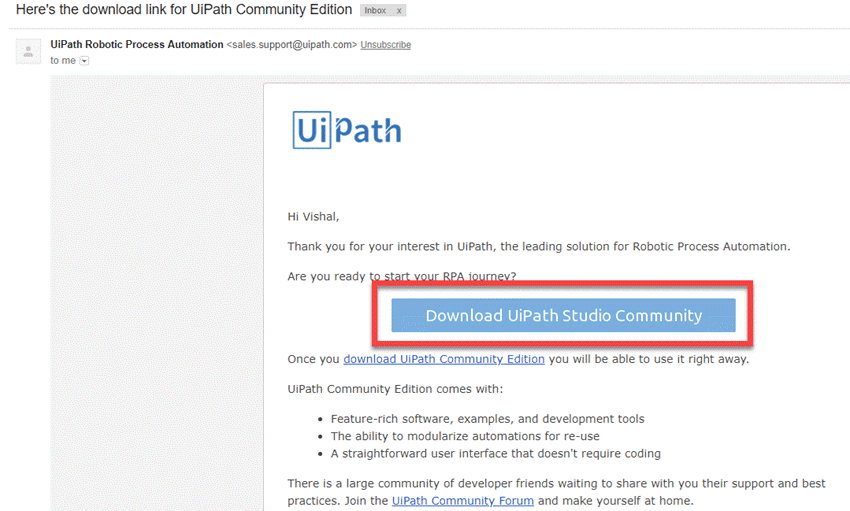
चरण 5) डाउनलोड पूरा हो जाने के बाद, सेटअप फ़ाइल पर क्लिक करें।

चरण 6) सॉफ्टवेयर इंस्टॉल हो जाने के बाद, 'स्टार्ट फ्री ट्रायल' पर क्लिक करें।

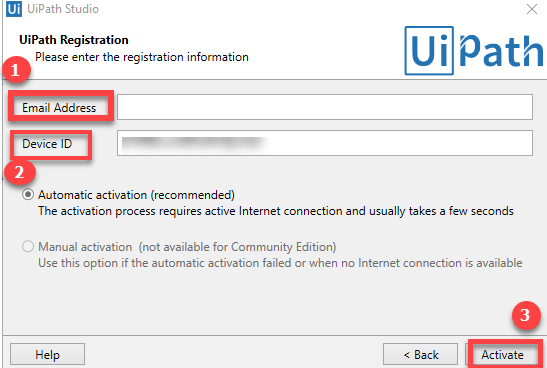
चरण 7) अगली स्क्रीन में,
- अपना ईमेल पता दर्ज करें।
- डिवाइस आईडी स्वचालित रूप से पता चल जाएगी।
- फिर एक्टिवेट बटन पर क्लिक करें।
आपके पास होगा UiPath अब आपके सिस्टम पर।
💡टिप: कम्युनिटी एडिशन व्यक्तियों, छोटी टीमों और सीखने के लिए निःशुल्क है, लेकिन यह बड़े पैमाने पर उत्पादन उपयोग के लिए लाइसेंस प्राप्त नहीं है। किसी भी ऐसी चीज़ का निर्माण करने से पहले वर्तमान लाइसेंसिंग शर्तों की जाँच कर लें जिस पर कोई व्यवसाय निर्भर करेगा।
समझ UiPath इंटरफेस
UiPath इसमें एक ग्राफिकल यूजर इंटरफेस (GUI) है जिसमें कई पैनल शामिल हैं। यह विशिष्ट कार्यक्षमताओं तक आसान पहुंच प्रदान करता है।
इसके मुख्य घटक निम्नलिखित हैं UiPath स्टूडियो:
- रिबन
- यूनिवर्सल सर्च बार
- गतिविधियाँ पैनल
- लाइब्रेरी पैनल
- परियोजना पैनल
रिबन:
इसमें निम्नलिखित चार टैब शामिल हैं:
1. प्रारंभ – यह आपको नया प्रोजेक्ट बनाने या पहले से बनाए गए टास्क को खोलने में मदद करता है। डिफ़ॉल्ट रूप से, सभी प्रोजेक्ट C:\Users\Username\Documents\ में बनाए जाते हैं।UiPath.
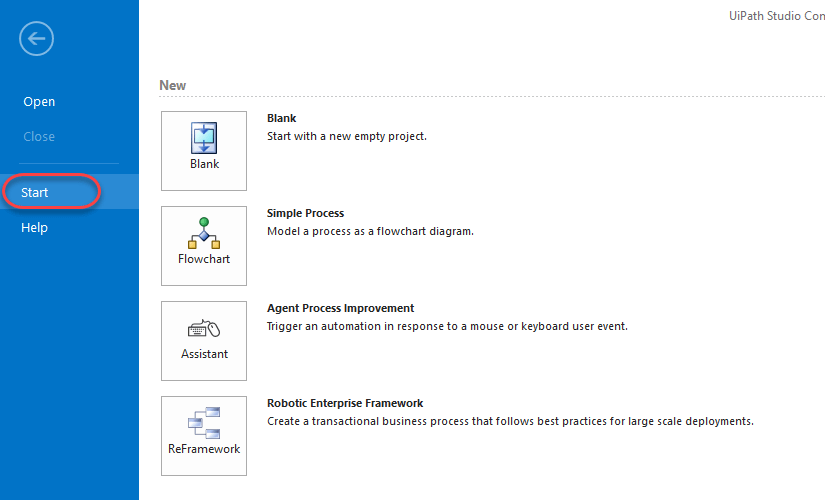
2। डिज़ाइन – यह सीक्वेंस और फ्लोचार्ट बनाने या लॉन्च करने, विजार्ड तक पहुंचने और वैरिएबल को मैनेज करने के सभी विकल्प प्रदान करता है।

3। निष्पादित – यह दौड़ने या रुकने में मदद करता हैping किसी भी प्रोजेक्ट के लिए। डिबग प्रक्रिया शुरू करने से पहले, यह चरणों को धीमा कर सकता है और लॉग खोल सकता है।

4। सेट अप – इसका उपयोग किसी प्रोजेक्ट को प्रकाशित करने या उसके लिए शॉर्टकट बनाने, कार्यों को शेड्यूल करने और एक्सटेंशन स्थापित करने के लिए किया जाता है।

यूनिवर्सल खोज बार:
यूनिवर्सल सर्च बार उपयोगकर्ता को लाइब्रेरी, एक्टिविटी, प्रोजेक्ट और डिज़ाइनर पैनल में मौजूद किसी भी चीज़ को खोजने की अनुमति देता है।

गतिविधियाँ पैनल: एक्टिविटी पैनल सभी उपलब्ध गतिविधियों तक त्वरित पहुंच प्रदान करता है जिन्हें वर्तमान प्रोजेक्ट में ड्रैग करके जोड़ा जा सकता है।

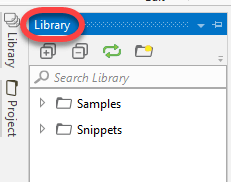
लाइब्रेरी पैनल: लाइब्रेरी पैनल आपको ऑटोमेशन को पुनः उपयोग करने की सुविधा देता है। आइटम को तेजी से खोजने के लिए एक सर्च बॉक्स भी दिया गया है।
परियोजना पैनल: प्रोजेक्ट पैनल आपको वर्तमान प्रोजेक्ट की सामग्री देखने और फ़ाइल स्थान खोलने की अनुमति देता है। Windows एक्सप्लोरर।

नमूना स्क्रिप्ट का उपयोग UiPath
नीचे दिए गए चरणों का पालन करके आप एक सैंपल आरपीए बना सकते हैं। UiPath स्क्रिप्ट। रिकॉर्डर पहले कार्यशील रोबोट तक पहुंचने का सबसे तेज़ मार्ग है, क्योंकि यह आपके लिए गतिविधि अनुक्रम लिखता है।
चरण 1) नीचे दी गई छवि में बॉक्स के अंदर मौजूद "ब्लैंक" आइकन पर क्लिक करें:

चरण 2) अगली स्क्रीन में,
- परियोजना का नाम दर्ज करें।
- क्रिएट बटन पर क्लिक करें।

चरण 3) अगली स्क्रीन में,
- रिकॉर्डिंग पर क्लिक करें।
- "बेसिक" चुनें।

चरण 4) ऐसा करने पर एक छोटी विंडो खुलेगी जिसमें रिकॉर्डिंग का आइकन होगा, जैसा कि नीचे दिखाया गया है। रिकॉर्ड बटन पर क्लिक करें।

चरण 5) इस आइकन पर क्लिक करने के बाद, आप देखेंगे कि कर्सर एक हाथ के आइकन में बदल जाता है, और स्क्रीन प्रत्येक तत्व को हाइलाइट करती है जैसे ही आप उस पर माउस ले जाते हैं, जैसा कि नीचे दिखाया गया है।

चरण 6) उन मैन्युअल कार्यों को निष्पादित करें जिन्हें आप स्वचालित करना चाहते हैं। UiPath यह स्वचालित रूप से आपके माउस और कीबोर्ड क्रियाओं का क्रम तैयार कर देगा।
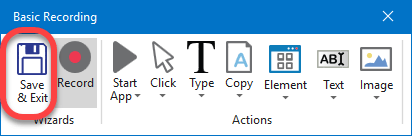
रिकॉर्डिंग पूरी हो जाने के बाद, सेव करें और बाहर निकलें पर क्लिक करें।
चरण 7) आपको नीचे दिखाए गए अनुसार रिकॉर्ड किए गए चरणों का क्रम दिखाई देगा।

चरण 8) फिर रन आइकन पर क्लिक करें। UiPath रिकॉर्ड की गई कार्रवाइयों को दोबारा चलाया जाएगा।

यह छोटे स्वचालित रोबोट बनाने का एक बुनियादी तरीका है। UiPath इसमें अधिक जटिल रोबोट बनाने के लिए कई उन्नत सुविधाएँ हैं, जिनमें चयनकर्ता, डेटा टेबल और अपवाद प्रबंधन शामिल हैं।
⚠️ चेतावनी: रिकॉर्ड किया गया वर्कफ़्लो उन सिलेक्टर्स पर निर्भर करता है जो प्रत्येक एलिमेंट की स्थिति का वर्णन करते हैं। यदि टारगेट एप्लिकेशन अपना लेआउट या विंडो टाइटल बदलता है, तो सिलेक्टर काम करना बंद कर देता है। रोबोट पर निर्भर होने से पहले, प्रत्येक रिकॉर्ड की गई गतिविधि को खोलें और अस्थिर एट्रिब्यूट्स को वाइल्डकार्ड से बदलें।
UiPath बनाम अन्य स्वचालन उपकरण
बाजार में पहले से ही कई स्वचालन उपकरण मौजूद हैं, जैसे कि Selenium और इसी तरह के ब्राउज़र-आधारित फ्रेमवर्क। ये उपकरण आमतौर पर वेब ऑटोमेशन में अच्छा प्रदर्शन करते हैं, लेकिन डेस्कटॉप एप्लिकेशन या रिमोट सेशन को स्वचालित करने में इन्हें कठिनाई होती है।
वे क्षेत्र जहाँ RPA उपकरण पसंद UiPath मौजूदा तकनीक से आगे बढ़कर ये तकनीकें काम करती हैं:
- डेस्कटॉप स्वचालन
- रिमोट एप्लिकेशन और वर्चुअल डेस्कटॉप
- डेटा प्रबंधन तकनीकें
- स्टीping तकनीक
- लॉजिक लिखने की वह पद्धति, जो कोड लिखने के बजाय दृश्य आधारित है।
महत्वपूर्ण अंतर उद्देश्य का है। Selenium एक टेस्टिंग फ्रेमवर्क है जो ब्राउज़र को संचालित करता है, जबकि एक RPA प्लेटफॉर्म एक बिजनेस प्रोसेस टूल है जो उपयोगकर्ता को दिखाई देने वाली हर चीज को संचालित करता है।
UiPath vs Automation Anywhere vs Blue Prism
एंटरप्राइज़ RPA की शॉर्टलिस्ट में तीन प्लेटफ़ॉर्म प्रमुखता से शामिल हैं। नीचे दी गई तालिका में चयन के लिए आमतौर पर इस्तेमाल होने वाले कारकों के आधार पर उनकी तुलना की गई है।
| प्राचल | UiPath | Automation Anywhere | Blue Prism |
|---|---|---|---|
| डिजाइन दृष्टिकोण | विज़ुअल ड्रैग एंड ड्रॉप, लो कोडिंग | वेब आधारित डिज़ाइनर, लो-कोड | ऑब्जेक्ट और प्रोसेस स्टूडियो, अधिक संरचित |
| उपस्थित स्वचालन | मजबूत, एक मुख्य उपयोग का मामला | बलवान | सीमित, जानबूझकर उपेक्षित |
| सीखने की अवस्था | शुरुआती लोगों के लिए सबसे आसान | मध्यम | सबसे खड़ी ढलान, विकासोन्मुखी |
| निशुल्क संस्करण | समुदाय संस्करण | समुदाय संस्करण | केवल परीक्षण |
| रिकॉर्डर | हां, कई प्रकार के रिकॉर्डर | हाँ | कोई रिकॉर्डर नहीं, वस्तुओं का मॉडल बनाया गया है |
| सामान्य शक्ति | पहले रोबोट के निर्माण की गति | क्लाउड नेटिव परिनियोजन | शासन और लेखापरीक्षा योग्यता |
के फायदे और नुकसान and UiPath
दोनों पक्षों पर विचार करने से उस आम परिणाम से बचा जा सकता है जिसमें एक पायलट प्रोजेक्ट सफल होता है लेकिन उसका कार्यान्वयन रुक जाता है।
फायदे
- पहला ऑटोमेशन बिना कोड लिखे बनाया जा सकता है, इसलिए बिजनेस एनालिस्ट सीधे योगदान दे सकते हैं।
- यह उपयोगकर्ता द्वारा देखे जा सकने वाले किसी भी इंटरफ़ेस के साथ काम करता है, जिसमें बिना एपीआई वाले पुराने सिस्टम भी शामिल हैं।
- ऑर्केस्ट्रेटर केंद्रीय शेड्यूलिंग, क्रेडेंशियल स्टोरेज और ऑडिट लॉग प्रदान करता है।
- एक विशाल गतिविधि पुस्तकालय और एक सक्रिय समुदाय सामान्य समस्याओं को हल करने में लगने वाले समय को कम कर देते हैं।
नुकसान
- सेलेक्टर नाजुक होते हैं। लक्ष्य एप्लिकेशन में इंटरफ़ेस में बदलाव से काम कर रहा रोबोट खराब हो सकता है।
- एक बार जब बिना निगरानी वाले रोबोट उत्पादन में आ जाते हैं, तो लाइसेंसिंग लागत तेजी से बढ़ जाती है।
- खराब ढंग से डिजाइन की गई प्रक्रिया को स्वचालित करने से वह खराब प्रक्रिया और भी तेजी से चलने लगती है, इसलिए प्रक्रिया की समीक्षा पहले होनी चाहिए।
- रोबोटों को रखरखाव की आवश्यकता होती है, जिसका अर्थ है एक बार की परियोजना के बजाय निरंतर समर्थन की प्रतिबद्धता।
आगे बढ़ने के लिए, इसकी तुलना इससे करें Automation Anywhere ट्यूटोरियल और Blue Prism ट्यूटोरियलविस्तृत जानकारी पढ़ें आरपीए का परिचयऔर साक्षात्कार की तैयारी करें। UiPath साक्षात्कार सवालस्वचालन के परीक्षण पक्ष के लिए, देखें स्वचालन परीक्षण.
