
Istunnon ominaisuudet Informaticassa: täydellinen opetusohjelma
 Toimituksellinen tiimi
⚡ Älykäs yhteenveto
Informatican istunto-ominaisuudet ohjaavat sitä, miten ja milloin Integration Service siirtää rivejä lähteestä kohteeseen. Nämä ominaisuudet kattavat commit-pisteet, lokitiedostot, muistin allokoinnin, virheenkäsittelyn ja yhteydet kartalla.ping käyttää ajonaikana.

Istunto on joukko ohjeita, jotka kertovat Informaticalle, miten ja milloin tiedot siirretään lähteistä kohteisiin.
Istunto on tehtävä, aivan kuten muutkin Workflow Managerissa luomamme tehtävät. Jokaisella luomallasi istunnolla on oltava karttaping liittyvät siihen.
Istunnossa voi olla yksi karttaping kerrallaan, ja kun se on kerran määritetty, sitä ei voi muuttaa. Istuntotehtävän suorittamiseksi se on lisättävä työnkulku.
Istunto voi olla uudelleenkäytettävä tai ei-uudelleenkäytettävä objekti. Kun luot istunnon Task Developerissa, sitä voi käyttää uudelleen, mutta kun luot istunnon Workflow Designerissa, sitä ei voi käyttää uudelleen.
Uudelleen käytettävä istunto voidaan lisätä useisiin työnkulkuihin.
Istunnon ominaisuudet
Istunnon ominaisuuksien avulla voit määrittää istunnon erilaisia ominaisuuksia, kuten ennen ja jälkeen SQL komentosarjat, lokitiedoston nimi ja polku, muistin ominaisuudet jne.
Voit myös ohittaa kartanping ominaisuudet istunnon ominaisuuksissa. Tässä osiossa käsittelemme seuraavia istunnon tärkeitä ominaisuuksia.
- Käsittele lähderivejä nimellä
- Toimitusväli
- Istuntolokitiedoston ominaisuus
- Testaa kuorman ominaisuus
- Lokivaihtoehdot
- Virheiden käsittely
- Lähde/Target Kiinteistöt
- Liitännät
Vaihe 1) Avaa Task Developerissa istunto ”s_m_emp_emp_target”, jonka loimme aiemmassa opetusohjelmassa.

Vaihe 2) Double- avaa Muokkaa tehtävää -ikkuna napsauttamalla Tehtävien kehittäjän sisällä olevaa istuntokuvaketta.
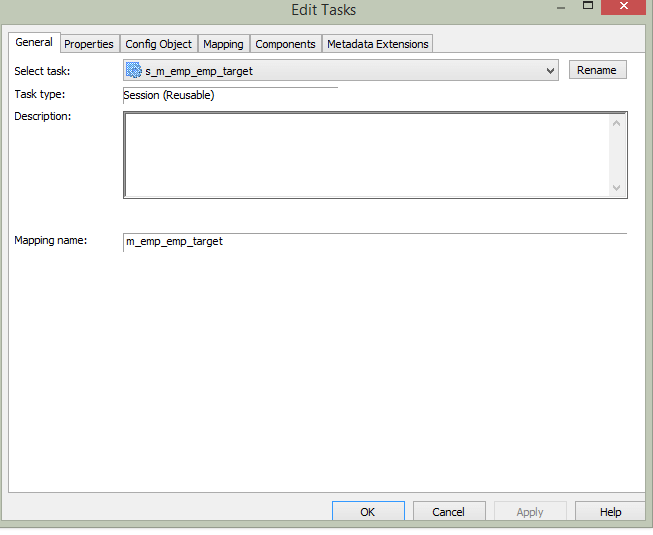
Vaihe 3) Napsauta Muokkaa tehtävää -ikkunassa Ominaisuudet-välilehteä.

Vaihe 4) Informatica näyttää istunnon ominaisuudet Ominaisuudet-välilehdellä.

Käsittele lähderivejä omaisuutena
Tämän ominaisuuden avulla voit määrittää, kuinka lähdetiedot vaikuttavat kohdetaulukkoon. Voit esimerkiksi määrittää, että lähdetietue lisätään tai poistetaan kohteesta.
Tällä kiinteistöllä on neljä vaihtoehtoa -
- liite
- Päivitykset
- Poista
- Tieto-ohjautuva
Kaikki neljä vaihtoehtoa sijaitsevat yhdessä alasvetovalikossa ominaisuuden nimen vieressä.

- Kun tämä ominaisuus on asetettu lisättäväksi, lähdetiedot merkitään lisättäviksi. Tämä tarkoittaa, että tiedot vain lisätään.
- Kun ominaisuus on asetettu päivittämään, kohdetiedot päivittyvät lähdetietojen perusteella. Tietojen päivittämistä varten kohdetaulukossa on määriteltävä ensisijainen avain.
- Kun ominaisuus on asetettu arvoon delete, kohteessa jo olevat lähdetiedot poistetaan kohdetaulukosta. Jotta tämä ominaisuus voi suorittaa muutokset ja ottaa ne käyttöön, ensisijainen avain on määritettävä kohdetaulukossa.
- Kun ominaisuuden arvoksi on asetettu Data-pohjainen, Informatica tarkistaa, mitkä lähdetietueet on merkitty. Jos lähdetietueet on merkitty kartalle lisättäviksiping, sitten tietueet lisätään kohteeseen. Jos tietueet on merkitty päivitettäviksi kartallaping, sitten tietueet päivittyvät kohteessa. Kohteessa suoritettava toiminto riippuu siis siitä, miten tietueita käsitellään kartan sisällä.ping.
Datalähtöinen on mahdollisuus valita, milloin karttaping sisältää Update Strategy -transformaation, koska kyseinen transformaatio merkitsee jokaisen rivin erikseen.
Kuinka tehdä herkkulähderivit – Poista
Vaihe 1) Istuntotehtävän Ominaisuudet-välilehdellä:
- Valitse ”Käsittele lähderivejä seuraavasti” -kohdasta ”Poista”-vaihtoehto.
- Valitse OK-painike

Vaihe 2) Voit määrittää kohdetaulukon ensisijaisen avaimen avaamalla Informatica Designerin.
- avoin Target Suunnittelija
- Double-napsauta ”emp_target”-taulukkoa

Tämä avaa kohdetaulukon ”Muokkaa taulukkoa” -ikkunan.
Vaihe 3) Kohdetaulukon muokkausikkunassa:
- Valitse EmpNo-sarakkeessa avattavasta valikosta avaimen tyypiksi ”ensisijainen avain” ja
- Valitse OK-painike.

Vaihe 4) Tallenna muutokset Informaticaan ja suorita tämän kartan työnkulkuping.
Kun suoritat tämän kartanping, kohteessa jo olevat lähdetietueet poistetaan.
Sitoumusväli – omaisuus
Tämä ominaisuus määrittää aikavälin, jonka jälkeen Informatica tekee commit-toiminnon kohdetaulukkoon.
Jos esimerkiksi lisäät 20,000 5,000 tietuetta kohdetaulukkoon ja määrität toimitusväliksi 5,000 XNUMX, jokaisen XNUMX XNUMX tietueen lisäyksen jälkeen suoritetaan vahvistustoiminto.
Oletusarvoinen väli on 10 000 riviä, ja commit-tyypiksi voidaan asettaa kohdepohjainen tai lähdepohjainen.

Istuntolokitiedoston nimi ja istuntolokitiedoston hakemisto
Määritä tämä ominaisuus muokattavaksi
- Istuntolokitiedoston oletusnimi ja
- Lokitiedoston polku
$PMSessionLogDir\ on Informatica-muuttuja ja päällä Windows se osoittaa seuraavaan oletussijaintiin: ”C:\Informatica\9.6.1\server\infa_shared\SessLogs”.

Ota testikuormitus käyttöön
Tämän ominaisuuden avulla voit testata istuntoasi ja karttaasipings. Kun käytät tätä ominaisuutta ja suoritat istuntoja, tietueet noudetaan lähteistä, mutta niitä ei ladata kohteeseen. Joten tämä ominaisuus auttaa testaus kartan oikeellisuuspings, parametritiedostot ja erilaisten muunnosten toiminta kartan sisälläping.
Jos otat tämän ominaisuuden käyttöön, on olemassa toinen ominaisuus – Testattavien rivien määrä – joka tulee määrittää sen mukaan, kuinka monta tietuetta haluat noudettavan lähteestä testikuormitusta varten.

Muistin ominaisuudet
Muistin ominaisuudet antavat meille joustavuutta hienosäätää Informaticalle allokoitua muistia suorituskyvyn optimoimiseksi. Kun pullonkauloja on paljon ja suorituskyky on heikko, voit yrittää parantaa suorituskykyä muistin ominaisuuksien avulla.
Voit määrittää muistin ominaisuuksia napsauttamalla Muokkaa tehtävää -ikkunan Määritysobjekti-välilehteä. Se avaa toisen ikkunan, jossa voit määrittää muutokset.

Tässä osiossa voit määrittää muistin ominaisuuksia. Esimerkiksi oletusarvoisen puskurilohkon koon, peräkkäisen puskurin pituuden jne. Näiden ominaisuuksien muutokset määrittävät, kuinka paljon muistia Informatica-palveluille tulisi varata niiden toimintaa varten.

Lokiasetukset
Tässä ominaisuusosiossa voit määrittää istunnon lokitiedot. Voit asettaa istuntoa kohden tallennettavien lokien määrän ja istuntolokitiedoston enimmäiskoon.

Virheiden käsittely
Tässä osiossa voit määrittää istunnon virheominaisuudet.
Virheiden pysäytys -toiminnolla voit määrittää, kuinka monen virheen jälkeen istunto pysäytetään.
Ohituksen käyttäminen tracvoit ohittaa kartanping tractasot.
Voit myös määrittää istunnon toiminnan erilaisten virheiden varalta, kuten tallennetun proseduurin virhe, SQL-virhe ennen lähetystä jne.

karttaping ja lähde/Target Kiinteistöt
Kartallaping Muokkaa tehtävää -ikkunan välilehdellä voit määrittää kartan ominaisuuksiaping ja sen lähteistä, kohteista ja muunnoksista. Taulukon nimet voidaan korvata ja taulukon nimien etuliitteitä voidaan käyttää tässä, ja muunnosominaisuudet voidaan asettaa kartan sisällä.ping voidaan myös tarkastella ja ohittaa. Se on yksi paikka, jossa voit tarkastella niitä kaikkia.

Yhteysominaisuudet kartallaping
Tämän ominaisuuden avulla voit määrittää tietokantayhteyksiä lähteille ja kohteille.

Lähteen ominaisuudet
Tässä osiossa voit määrittää kartan lähteeseen liittyviä ominaisuuksia.pingVoit määrittää lähdekoodille SQL-skriptejä ennen ja jälkeen.
SQL-kyselyominaisuuden avulla voit ohittaa lähteen SQL-lausekkeen. Voit myös ohittaa lähdetaulukon nimen tässä osiossa.

Target Kiinteistöt
Tässä osiossa voit määrittää kohteen tiedot. Voit määrittää, onko kohdekuorman oltava irtokuorma vai normaali kuorma.
| Target kuorman tyyppi | Mitä se tarkoittaa juoksulle |
|---|---|
| normaali | Rivit kirjoitetaan tietokannan lokin läpi, joten lataus on hitaampaa, mutta tietokannan palauttaminen virheen jälkeen on mahdollista. |
| Pääosa | Uudelleentekolokipuskurit ohitetaan, joten lataus on nopeampaa, mutta epäonnistuneen latauksen palautus ei ole mahdollista. |
Voit myös määrittää ominaisuuden, joka katkaisee kohdetaulukon ennen sen täyttämistä, jolloin taulukko tyhjennetään ensin ja lataus suoritetaan vasta sen jälkeen. Tästä ominaisuudesta on hyötyä, kun luomme map-tiedoston.pings vaihekuormalle.
Voimme myös määritellä kohdetaulukon ennen SQL:ää ja sen jälkeen SQL:ää. Ennen SQL:ää suoritetaan SQL-koodinpätkä ennen kohdetaulukkoon lisäystä, ja sen jälkeen SQL-koodi suoritetaan kohdetaulukon latauksen valmistuttua.

Istuntotehtävän onnistuminen tai epäonnistuminen
Kun työnkulku sisältää useita istuntoja, yksi tai useampi niistä voi epäonnistua, kun taas muut onnistuvat, mikä herättää kysymyksen siitä, mikä työnkulun tilan tulisi olla. Tällaisten tilanteiden käsittelemiseksi Informatica tarjoaa työnkulun sisällä virhekohtaisen ominaisuuden. Tällaisen toiminnan määrittämiseksi –
Vaihe 1) Avaa aiemmin luomamme työnkulku ”wkf_run_command”.

Vaihe 2) Double-napsauta komentotehtävää. Tämä avaa Muokkaa tehtävää -ikkunan.
- Valitse Yleiset-välilehti
- Valitse valintaruutu ominaisuuden ”epäonnistu päätehtävä, jos tämä tehtävä epäonnistuu” vieressä.
- Valitse OK-painike

Vaihe 3) Double-napsauta istunnon tehtävää. Tämä avaa Muokkaa tehtävää -ikkunan.
- Valitse Yleiset-välilehti
- Valitse valintaruutu ominaisuuden ”epäonnistu päätehtävä, jos tämä tehtävä epäonnistuu” vieressä.
- Valitse OK-painike

Vaihe 4) Tallenna muutokset Ctrl+S-pikanäppäimellä.
Kun suoritat tämän työnkulun yllä olevien muutosten tekemisen jälkeen ja jokin tehtävistä epäonnistuu, työnkulun tilaksi asetetaan epäonnistunut. Näin voit tunnistaa työnkulun suorituksen aikana, että jotkin sen tehtävistä ovat epäonnistuneet.
