
Työnkulku Informaticassa: Luo, Tehtävä ja Hallinta
 Toimituksellinen tiimi
⚡ Älykäs yhteenveto
Informatican työnkulku on säilö, joka kertoo integrointipalvelulle, mitkä tehtävät suoritetaan, missä järjestyksessä ja millä yhteyksillä tallennetun kartan kääntäminen tapahtuu.ping työhön, joka oikeasti toteutuu.
karttapingTyönkulut kuvaavat, miten data muuttuu. Työnkulut päättävät, milloin ja missä järjestyksessä työ suoritetaan.
Mikä on työnkulku?
Työnkulku on joukko ohjeita tai komentoja, jotka annetaan Informatican integraatiopalvelulle. Integraatiopalvelu on yksikkö, joka lukee työnkulun tiedot tietovarastosta, hakee tiedot lähteistä ja lataa ne kohteeseen suoritettujen muutosten jälkeen.
Työnkulku – se määrittää, miten tehtäviä, kuten istuntotehtävä, komentotehtävä, sähköpostitehtävä ja niin edelleen, suoritetaan.
Työnkulun luominen:
- Ensin sinun on luotava tehtäviä
- Lisää sitten nämä tehtävät työnkulkuun.
Työnkulku on kuin tyhjä säilö, johon mahtuu suoritettava objekti. Lisäät työnkulkuun suoritettavat tehtävät. Tässä opetusohjelmassa teemme seuraavat asiat työnkulussa.

Työnkulun suorittaminen voidaan tehdä kahdella tavalla:
- Järjestys – tehtävät suoritetaan siinä järjestyksessä kuin ne on määritelty
- Tapahtumapohjainen – tehtäviä suoritetaan tapahtumaehtojen perusteella.
Kuinka avata Workflow Manager
Vaihe 1) Napsauta Informatica Designerissa Työnkulun hallinta -kuvaketta.
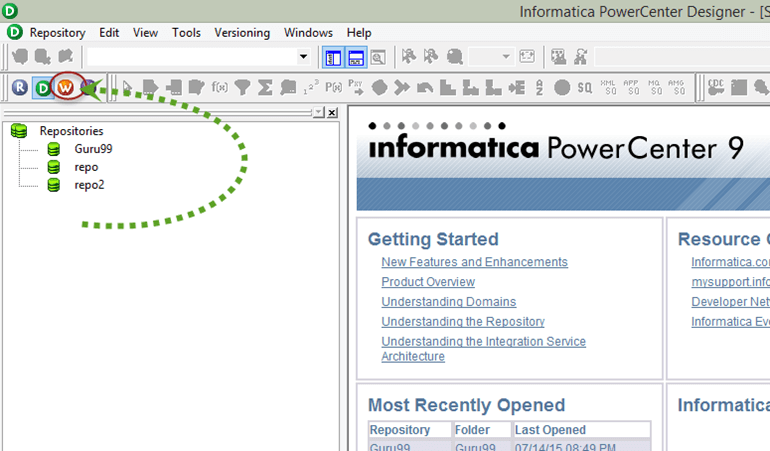
Vaihe 2) Tämä avaa Työnkulun hallinnan ikkunan. Sitten Työnkulun hallinnassa:
- Aiomme muodostaa yhteyden arkistoon “guru99”, joten kaksoisnapsauta kansiota muodostaaksesi yhteyden.
- Anna käyttäjätunnus ja salasana ja valitse sitten ”Yhdistä”-painike.

Vaihe 3) Työnkulun hallinnassa:
- Napsauta kansiota hiiren kakkospainikkeella
- Valitse ponnahdusvalikosta avaa-vaihtoehto
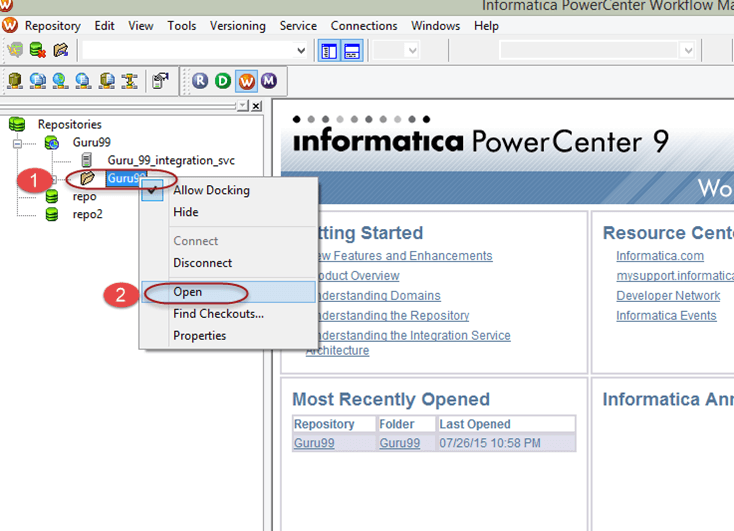
Tämä avaa Työnkulun hallinnan työtilan.

Kuinka luoda yhteyksiä Workflow Managerille
Suorittaaksesi minkä tahansa tehtävän Workflow Managerissa sinun on luotava yhteyksiä. Näiden yhteyksien avulla integrointipalvelu muodostaa yhteyden eri objekteihin.
Esimerkiksi sinun karttaping, jos sinulla on lähdetaulukko Oracle tietokannan, niin tarvitset Oracle yhteys, jotta integrointipalvelu voi muodostaa yhteyden Oracle tietokanta lähdetietojen hakemiseksi.
Seuraavan tyyppisiä yhteyksiä voidaan luoda Workflow Managerissa.
- Suhteellinen yhteys
- FTP-yhteys
- Jono
- Hakemus
Luomasi yhteyden valinta riippuu lähde- ja kohdejärjestelmistä, joihin haluat muodostaa yhteyden. Useimmiten käytät relaatioyhteyksiä.
Luodaksesi relaatioyhteyden
Vaihe 1) Työnkulun hallinnassa:
- Napsauta Yhteydet-valikkoa
- Valitse Suhteellinen-vaihtoehto

Vaihe 2) Ponnahdusikkunassa:
- valita Oracle tyypiltään
- Napsauta uutta painiketta

Vaihe 3) Yhteysobjektin määrityksen uudessa ikkunassa:
- Anna yhteyden nimi (uusi nimi – guru99)
- Kirjoita käyttäjänimi
- Anna salasana
- Syötä yhteysmerkkijono
- Jätä muut asetukset oletusasetuksiin ja valitse OK-painike
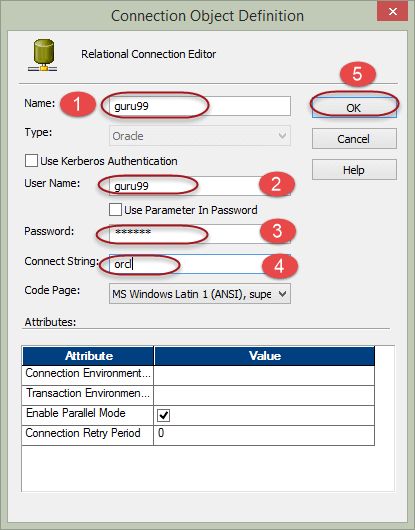
Huomautuksia – Yhteysmerkkijono on tietokantapalvelun tai TNS-nimen nimi, jota integrointipalvelu käyttää tietokannan saavuttamiseen, ei yhteyden nimeä, joka on vain tunniste.
Vaihe 4) Palaat edelliseen ikkunaan. Napsauta sulkemispainiketta.
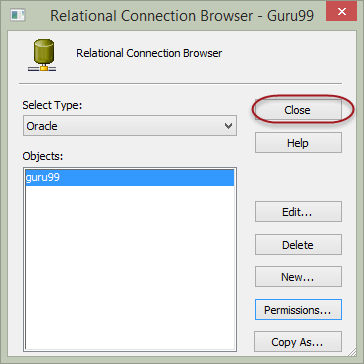
Nyt olet määrittänyt relaatioyhteyden Workflow Managerissa.
Työnkulunhallinnan osat
Workflow Managerissa on kolme työkalua, jotka auttavat luomaan erilaisia objekteja Workflow Managerissa. Nämä työkalut ovat:
- Tehtävien kehittäjä
- Worklet-suunnittelija
- Työnkulun suunnittelija
Kolme työkalua on esitetty alla.

Tehtävien kehittäjä – Tehtävien kehittäjä on työkalu, jonka avulla voit luoda uudelleenkäytettäviä objekteja. Työnkulun hallinnan uudelleenkäytettävät objektit ovat objekteja, joita voidaan käyttää uudelleen useissa työnkuluissa. Jos esimerkiksi olet luonut komentotehtävän Tehtävien kehittäjässä, voit käyttää tätä tehtävää uudelleen useissa työnkuluissa.
Worklet-suunnittelija – Työlevyjen suunnittelutyökalu luo työlevyjä, jotka ovat tehtäväryhmiä, jotka toimivat pienen työnkulun tavoin ja jotka voidaan lisätä muihin työnkulkuihin.
Työnkulun suunnittelijan tehtävänä on suorittaa siihen lisätyt tehtävät. Voit lisätä työnkulkuun minkä tahansa määrän tehtäviä.
Voit luoda kolmenlaisia uudelleenkäytettäviä tehtäviä Tehtävien kehittäjässä.
- Komentotehtävä
- Session tehtävä
- Sähköposti tehtävä
Komentotehtävä – komentotehtävää käytetään erilaisten toimintojen suorittamiseen Windows tai UNIX-komentoja työnkulun suorittamisen aikana. Voit luoda komentotehtävän suorittaaksesi erilaisia komentopohjaisia tehtäviä. Tämän tehtävän avulla voit suorittaa komentoja tiedostojen ja kansioiden luomiseen, tiedostojen ja kansioiden poistamiseen, FTP-tiedostoihin ja niin edelleen.
Session tehtävä – kartan suorittamiseen tarvitaan istuntotehtävä Informaticassaping.
- Ilman istuntotehtävää et voi suorittaa karttaa.ping
- Istuntotehtävä voi suorittaa vain yhden kartanping, joten kartan ja sen välillä on yksi yhteen -suhde.ping ja istunto
- Istuntotehtävä on objekti, jonka avulla Informatica selvittää, miten, missä ja milloin kartta suoritetaan.ping
- Istuntoja ei voida suorittaa itsenäisesti; istunto on lisättävä työnkulkuun
- In istuntoobjekti, välimuistin ominaisuudet ja suorituskyvyn optimoinnin lisäasetukset voidaan määrittää
Sähköposti tehtävä – Sähköpostitehtävän avulla voit lähettää sähköpostia määritetyille vastaanottajille, kun integrointipalvelu suorittaa työnkulun. Jos esimerkiksi haluat seurata istunnon valmistumiseen kuluvaa aikaa, voit määrittää istunnon lähettämään sähköpostin, joka sisältää istunnon alkamis- ja päättymisajan tiedot. Tai jos haluat integrointipalvelun ilmoittavan sinulle, kun työnkulku on valmis tai epäonnistuu, voit määrittää sähköpostitehtävän sitä varten.
Työnkulun suunnittelu lisää kertakäyttöisiä tehtäviä, jotka hallitsevat työnkulun toimintaa suorituksen aikana.
| Tehtävä | Mitä se tekee |
|---|---|
| istunto | Suorittaa yhden kartanping todellisten lähde- ja kohdeyhteyksien kanssa. |
| Komento | Suorittaa komentotulkki- tai DOS-komentoja esimerkiksi tiedostojen kopioimiseksi, arkistoimiseksi tai poistamiseksi. |
| Sähköposti | Lähettää ilmoituksen, kun istunto tai työnkulku on valmis tai epäonnistuu. |
| Päätös | Arvioi ehdon ja asettaa arvon, jota myöhemmät linkit voivat testata. |
| Ajastin | Odottaa tietyn ajanjakson tai absoluuttisen ajan ennen seuraavan tehtävän alkamista. |
| Valvonta: | Pysäyttää, keskeyttää tai hylkää työnkulun valitusta vaihtoehdosta riippuen. |
| Toimeksianto | Määrittää arvon käyttäjän määrittämälle työnkulkumuuttujalle. |
| Työkirja | Ryhmittelee joukon tehtäviä, jotta ryhmää voidaan käyttää uudelleen muissa työnkuluissa. |
Kuinka luoda komentotehtävä
Vaihe 1) Komentotehtävän luomiseen käytämme Tehtävien kehittäjää. Avaa Tehtävien kehittäjä Työnkulun hallinnassa napsauttamalla valikosta ”Tehtävien kehittäjä” -välilehteä.
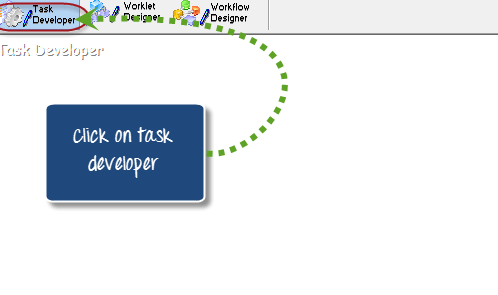
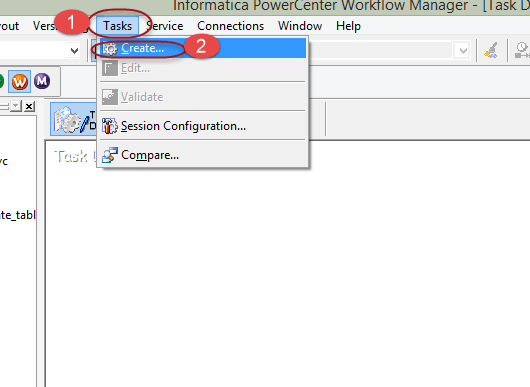
Vaihe 2) Kun Task Developer on avattu, toimi seuraavasti:
- Valitse Tehtävät-valikko
- Valitse Luo-vaihtoehto
Vaihe 3) Luo tehtävä -ikkunassa:
- Valitse luotavan tehtävän tyypiksi komento
- Anna tehtävän nimi
- Valitse luo-painike
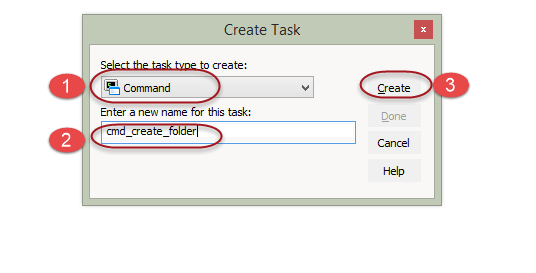
Tämä luo komentotehtävän. Nyt sinun on määritettävä tehtävä lisätäksesi siihen komennon, minkä näemme seuraavassa vaiheessa.
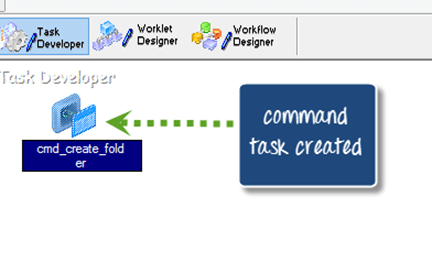
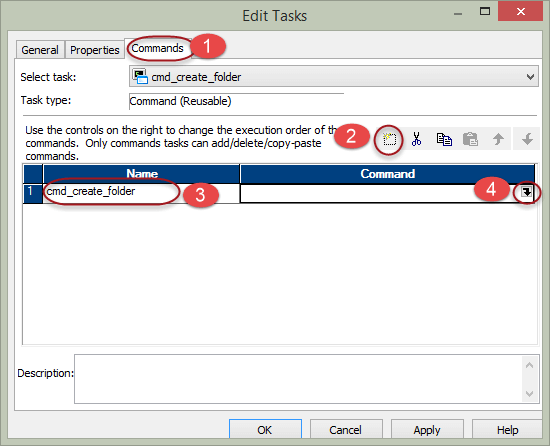
Vaihe 4) Tehtävän määrittämiseksi kaksoisnapsauta komentotehtäväkuvaketta, jolloin se avaa tehtävänmuokkausikkunan. Uudessa tehtävänmuokkausikkunassa:
- Valitse Komennot-valikko
- Napsauta Lisää uusi komento -kuvaketta
- Anna komennon nimi
- Lisää komentoteksti napsauttamalla komentokuvaketta
Tämä avaa komentoeditoriruudun.
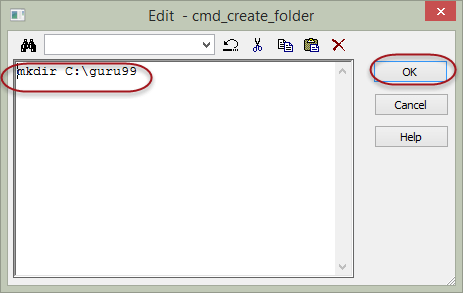
Vaihe 5) Kirjoita komentoeditoriin komento ”mkdir C:\guru99” (tämä on Windows komento luodaksesi kansion nimeltä ”guru99”) ja valitse OK.
Tämän vaiheen jälkeen palaat tehtävien muokkausikkunaan ja näet lisäämäsi komennon komentotekstiruudussa.
Vaihe 6) Napsauta OK muokkaustehtäväikkunassa.
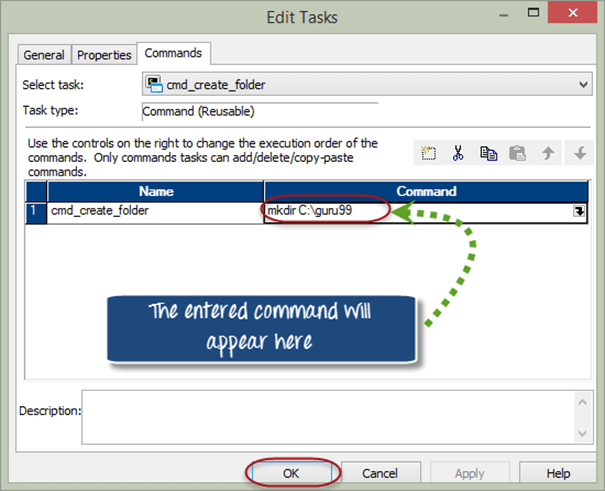
Komentotehtävä luodaan Task Developerissa "guru99"-arkiston alle.
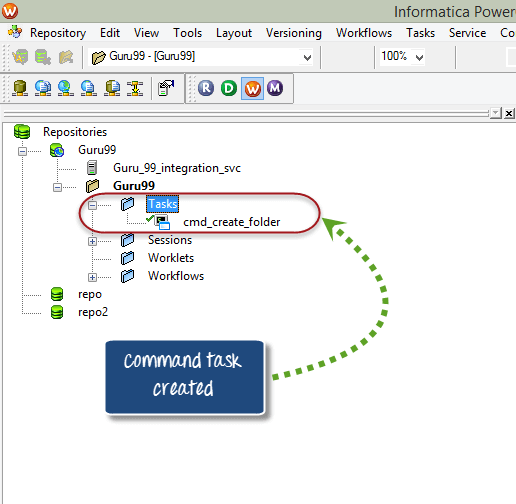
Huomautuksia – tallenna muutokset arkistoon painamalla Ctrl+S-pikanäppäintä.
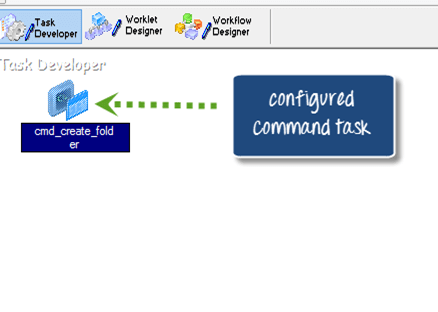
Kuinka luoda työnkulku komentotehtävän suorittamiseksi
Suorittaaksesi komentotehtävän sinun on vaihdettava Työnkulun suunnitteluun. Työnkulun suunnittelu luo pää- tai säilöobjektin, johon voit lisätä useita tehtäviä. Kun työnkulku suoritetaan, kaikki lisätyt tehtävät suoritetaan. Voit luoda työnkulun noudattamalla seuraavia ohjeita.
Vaihe 1) Avaa Työnkulun suunnitteluohjelma napsauttamalla Työnkulun suunnitteluohjelma -valikkoa.
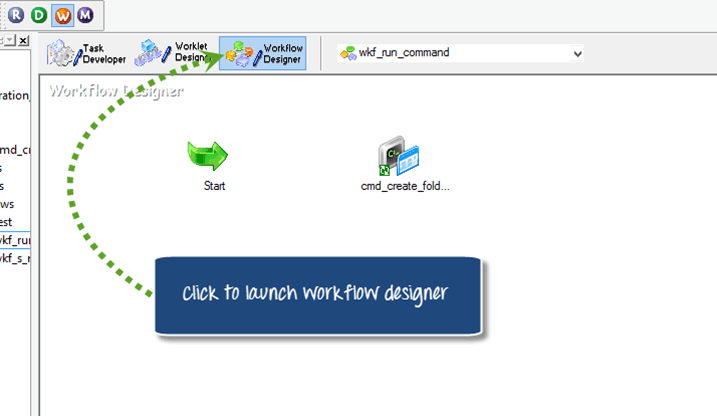
Vaihe 2) Työnkulun suunnittelussa:
- Valitse Työnkulut-valikko
- Valitse luontivaihtoehto

Vaihe 3) Luo työnkulku -ikkunassa:
- Anna työnkulun nimi
- Valitse OK-painike (jätä muut asetukset oletusarvoiksi)

Tämä luo työnkulun.
Nimeämiskäytäntö – työnkulkujen nimien etuliitteenä on 'wkf_'. Jos sinulla on istunto nimeltä 's_m_employee_detail', sen työnkulun nimeksi voidaan antaa 'wkf_s_m_employee_detail'.

Kun luot työnkulun, se ei sisällä tehtäviä. Joten suorittaaksesi minkä tahansa työnkulun tehtävän sinun on lisättävä se siihen.
Vaihe 4) Tehtäväkehittäjässä luomamme komentotehtävän lisääminen työnkulun suunnitteluun:
- Laajenna navigointipuussa Tehtävät-kansio
- Vedä ja pudota komentotehtävä työnkulun suunnitteluun
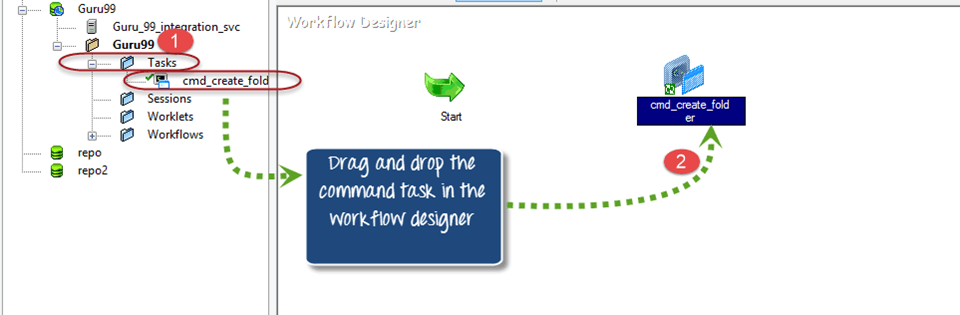
Vaihe 5) Valitse ylävalikon työkalupalkista ”linkitä tehtävä” -vaihtoehto. Linkitä tehtävä -vaihtoehto linkittää työnkulun eri tehtäviä aloitustehtävään, jotta tehtävien suoritusjärjestys voidaan määrittää.

Vaihe 6) Kun olet valinnut linkitystehtävän kuvakkeen, voit vetää linkin aloitustehtävän ja komentotehtävän välille. Valitse nyt aloitustehtävä ja vedä linkki komentotehtävään.
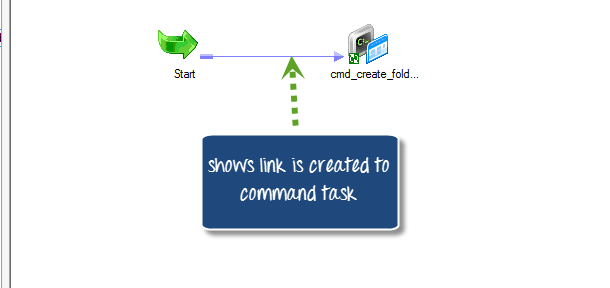
Nyt olet valmis työnkulkuun, jossa on suoritettava komentotehtävä.
Kuinka suorittaa työnkulku
Vaihe 1) Työnkulun suorittaminen:
- Valitse valikosta Työnkulut-vaihtoehto
- Valitse Aloita työnkulku -vaihtoehto

Tämä avaa Työnkulun valvonta ikkuna ja suorita työnkulku.
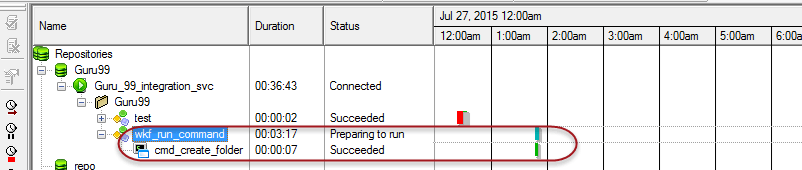
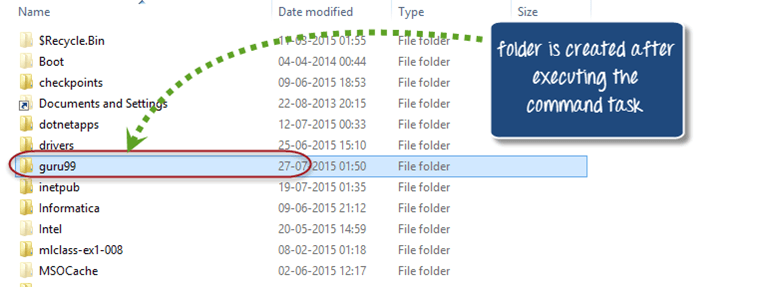
Kun työnkulku on suoritettu, se suorittaa komentotehtävän, joka luo kansion (guru99-kansion) määritettyyn hakemistoon.
Istuntotehtävä
Kartan suorittamiseen tarvitaan istuntotehtävä InformaticassapingAiemmin luetellut säännöt koskevat jokaista luomaasi istuntoa: yksi istunto suorittaa täsmälleen yhden kartan.ping, istunto ei voi toimia itsenäisesti, ja se sisältää yhteys-, välimuisti- ja suorituskykyasetukset, joita integrointipalvelu käyttää suorituksen aikana.
Kuinka luoda istuntotehtävä
Tässä harjoituksessa luot istuntotehtävän kartalleping ”m_emp_emp_target”, jonka loit kohdassa edellinen artikkeli.
Vaihe 1) Avaa Työnkulun hallinta ja avaa Tehtävien kehittäjä.
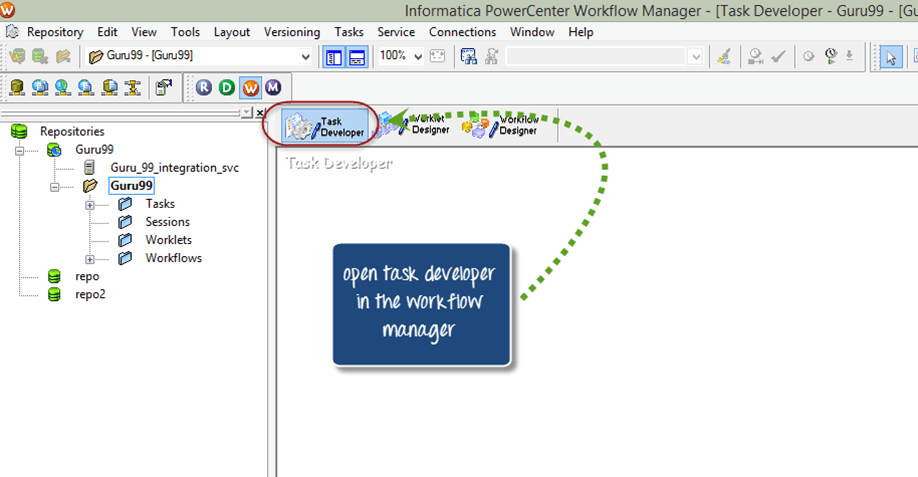
Vaihe 2) Nyt kun Tehtävien kehittäjä on auki, siirry Työnkulun hallinnassa päävalikkoon:
- Napsauta Tehtävät-valikkoa
- Valitse luontivaihtoehto
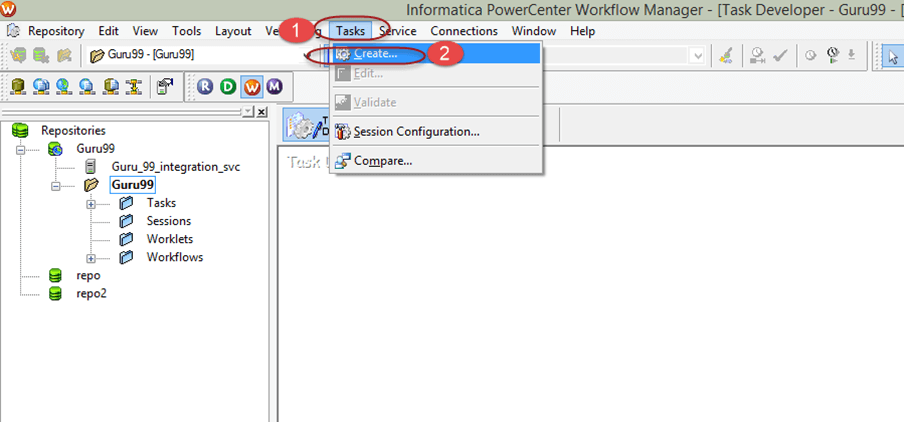
Tämä avaa uuden ikkunan, ”Luo tehtävä”.
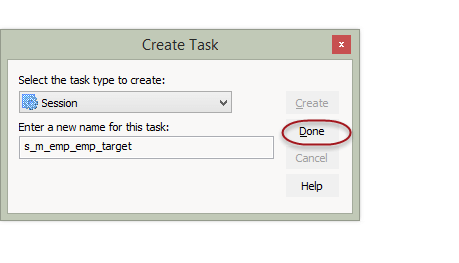
Vaihe 3) Luo tehtävä -ikkunassa:
- Valitse tehtävätyypiksi istunto.
- Kirjoita tehtävän nimi.
- Napsauta luomispainiketta

Vaihe 4) Ikkuna kartan valitsemiseksiping tulee näkyviin. Valitse karttaping jonka haluat liittää tähän istuntoon; valitse tässä esimerkissä kartta ”m_emp_emp_target”ping ja napsauta OK-painiketta.
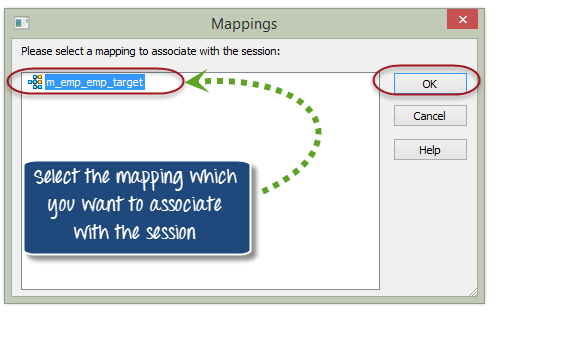
Vaihe 5) Napsauta sen jälkeen "Valmis"-painiketta.
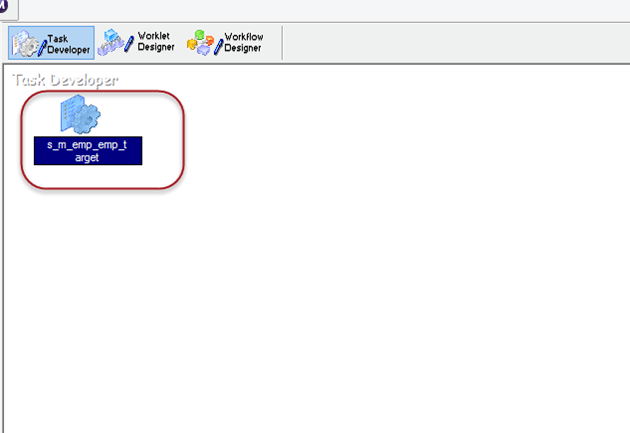
Istunto-objekti näkyy Task Developerissa.
Vaihe 6) Tässä vaiheessa luot työnkulun istuntotehtävälle. Napsauta Työnkulun suunnittelu -kuvaketta.

Vaihe 7) Työnkulun suunnittelutyökalussa:
- Napsauta Työnkulut-valikkoa
- Valitse luontivaihtoehto

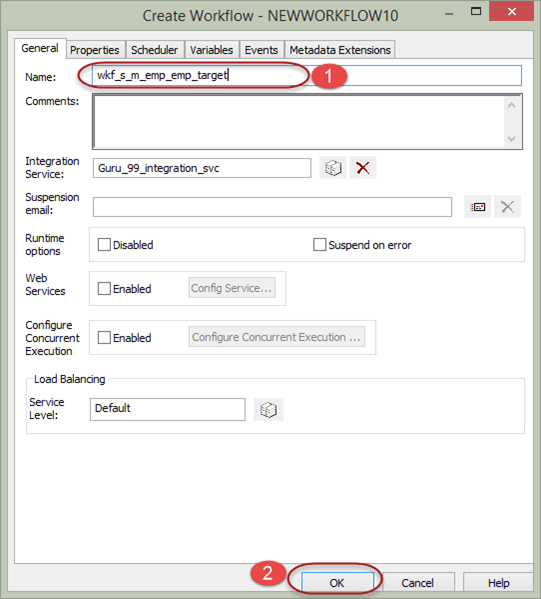
Vaihe 8) Luo työnkulku -ikkunassa:
- Anna työnkulun nimi
- Valitse OK (jätä muut ominaisuudet oletusarvoiksi; ominaisuuksia ei tarvitse muuttaa)
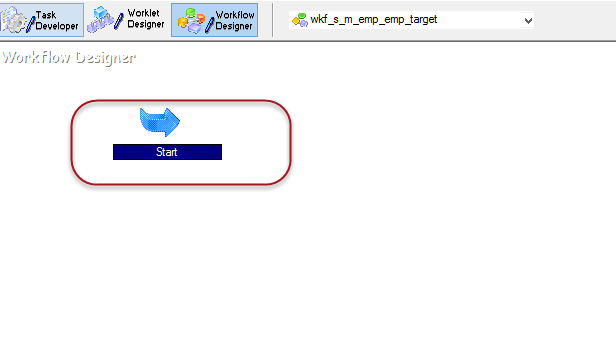
Työnkulun hallintaan tulee näkyviin aloitustehtävä; se on työnkulun suorittamisen lähtökohta.
Vaihe 9) Työnkulun hallinnassa:
- Laajenna navigointipuun alla oleva Istunnot-kansio.
- Vedä ja pudota luomasi istunto Työnkulun hallinnan työtilaan.

Vaihe 10) Napsauta työkalupakin linkitystehtävävaihtoehtoa.

Vaihe 11) Linkitä aloitustehtävä ja istuntotehtävä linkin avulla.
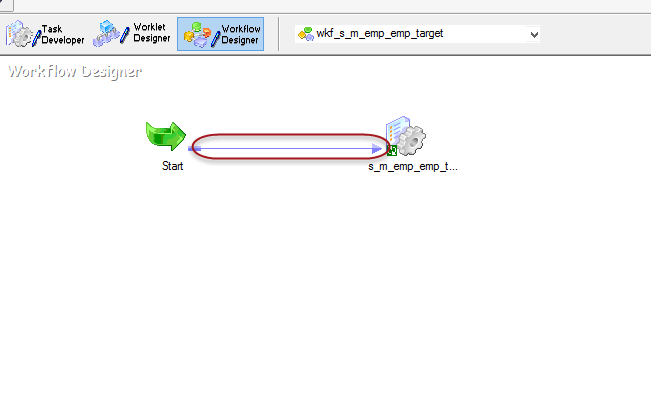
Vaihe 12) Double- napsauta istunto-objektia Työnkulun hallinnassa. Se avaa tehtäväikkunan, jossa voit muokata tehtävän ominaisuuksia.
Vaihe 13) Muokkaustehtäväikkunassa:
- Valitse karttaping kieleke
- Valitse yhteyden ominaisuus
- Määritä yhteys lähteelle ja kohteelle – yhteys, jonka loimme aiemmissa vaiheissa.
- Valitse OK-painike
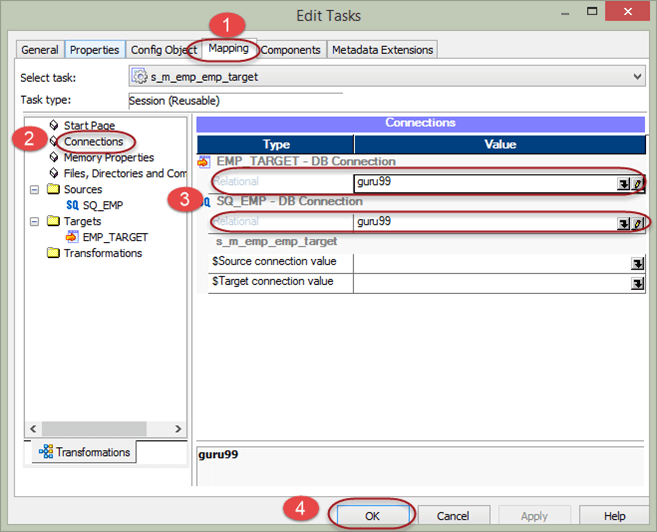
Työnkulun määritys on nyt valmis ja voit suorittaa työnkulun.

Kuinka lisätä useita tehtäviä aloitustehtävään
Aloitustehtävä on työnkulun suorittamisen lähtökohta. Useita tehtäviä voi linkittää aloitustehtävään kahdella tavalla.
- Parallel
- Sarja
Rinnakkaislinkityksessä tehtävät linkitetään suoraan aloitustehtävään ja kaikki tehtävät alkavat suorittaa rinnakkain samaan aikaan.
Kuinka lisätä tehtäviä rinnakkain
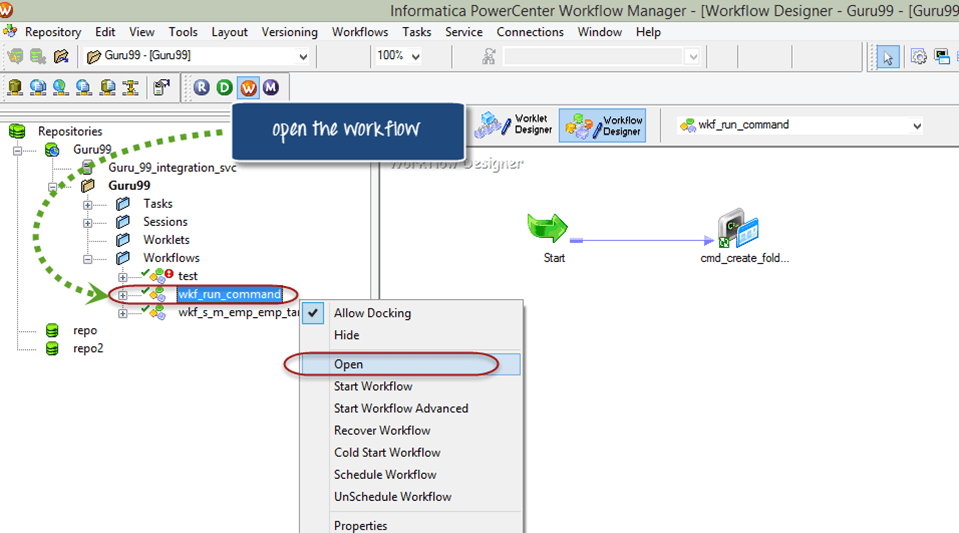
Vaihe 1) Avaa Työnkulun hallinnassa työnkulku ”wkf_run_command”.
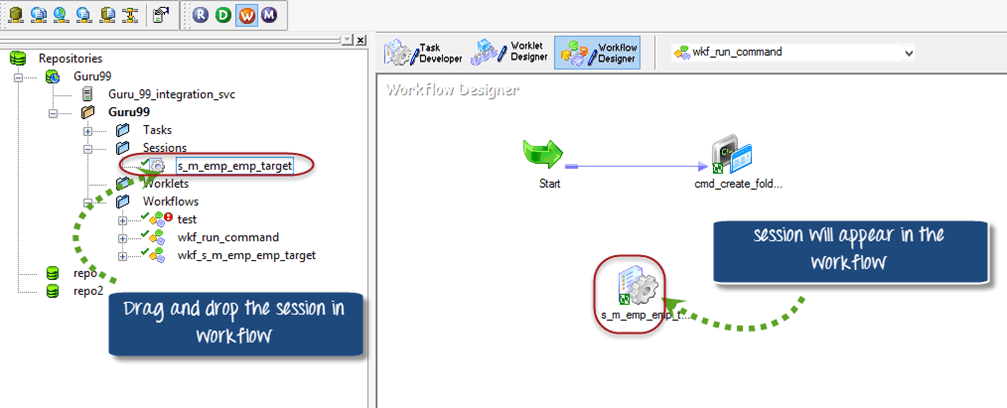
Vaihe 2) Lisää työnkulkuun istuntotehtävä ”s_m_emp_emp_target” valitsemalla istunto ja vetämällä ja pudottamalla se.ping se.
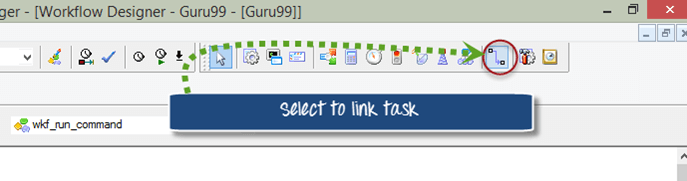
Vaihe 3) Valitse linkitystehtävä-vaihtoehto työkalupakista.
Vaihe 4) Linkitä istuntotehtävä aloitustehtävään napsauttamalla aloitustehtävää, pitämällä hiiren painiketta painettuna ja muodostamalla yhteys istuntotehtävään.
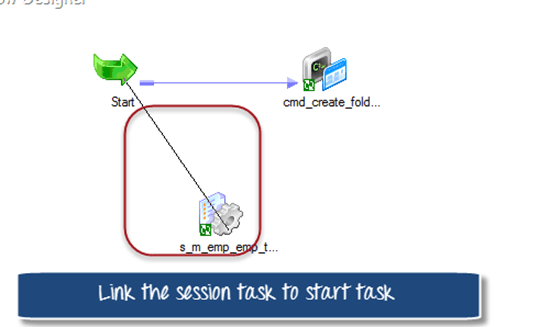
Kun istuntotehtävä on linkitetty, työnkulku näyttää tältä.

Vaihe 5) Käynnistä työnkulku ja seuraa sitä Työnkulun valvonnassa.
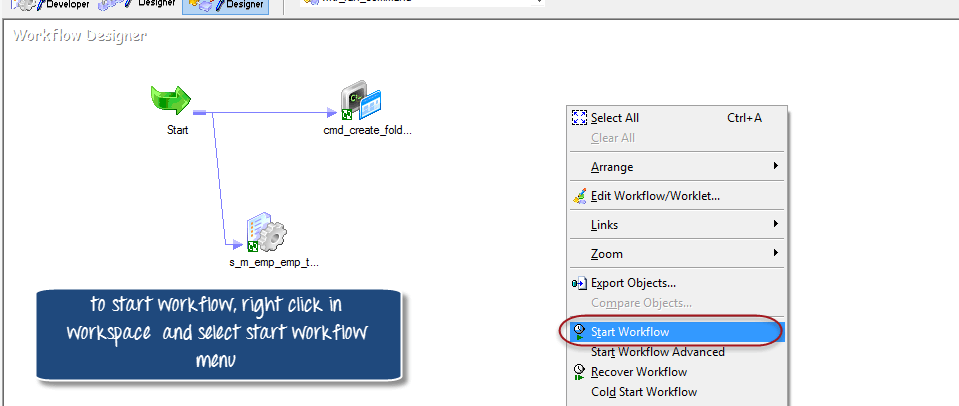
Työnkulun valvonta raportoi sitten molemmat tehtävät samasta suorituksesta.

Kuinka lisätä tehtäviä sarjatilassa
Mutta ennen kuin lisäämme tehtäviä sarjatilassa, meidän on poistettava linkki, jonka lisäsimme havainnollistaaksemme tehtävien rinnakkaissuoritusta. Tätä varten:
Vaihe 1) Avaa työnkulku ”wkf_run_command”.
- Valitse linkki istuntotehtävään.
- Valitse muokkausvaihtoehto valikosta
- Valitse poistovaihtoehto
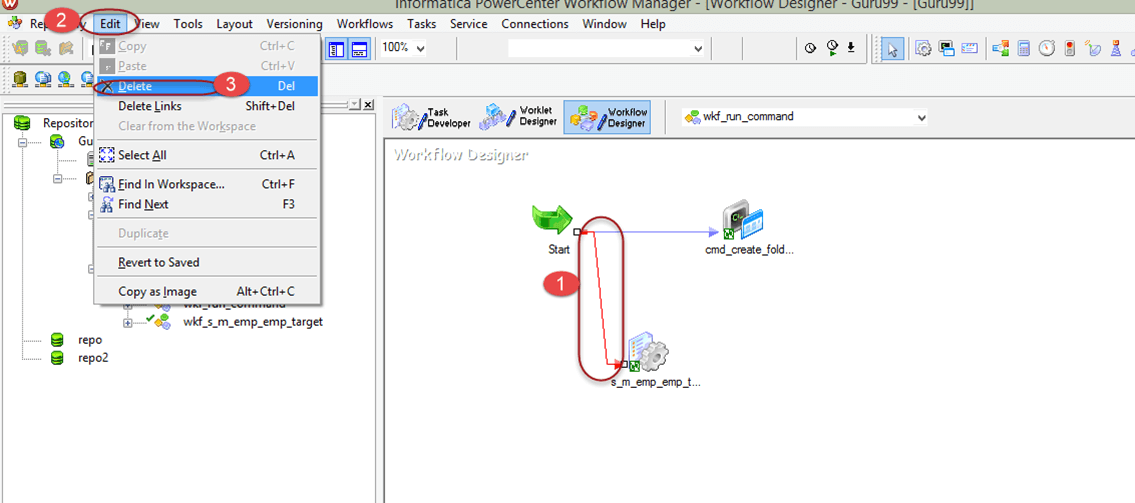
Vaihe 2) Vahvistusikkunaan tulee näkyviin valintaikkuna; valitse kyllä-vaihtoehto.

Aloitustehtävän ja istuntotehtävän välinen linkki poistetaan.
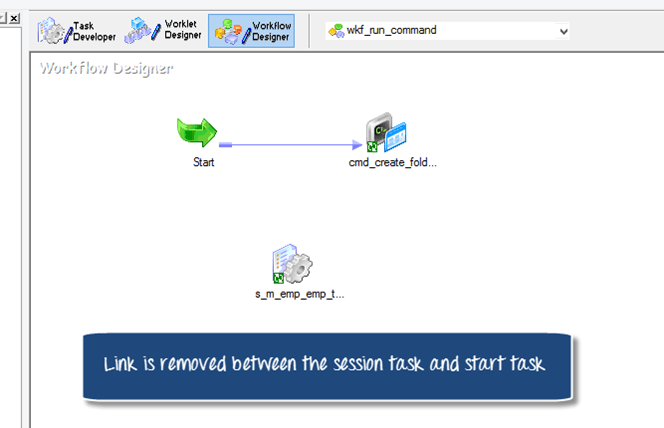
Vaihe 3) Siirry nyt jälleen ylävalikkoon ja valitse linkitystehtävävaihtoehto työkalupakista.
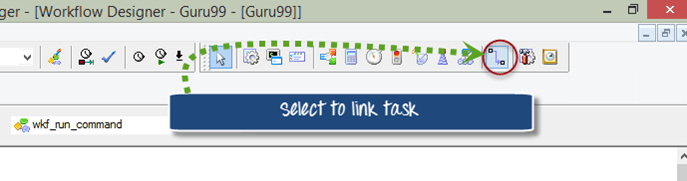
Vaihe 4) Linkitä istuntotehtävä komentotehtävään.
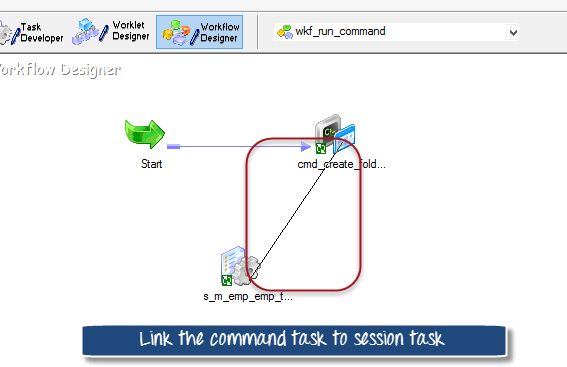
Linkityksen jälkeen työnkulku näyttää tältä.

Vaihe 5) Työnkulun visuaalisen ulkoasun selkeyttämiseksi:
- Napsauta hiiren kakkospainikkeella työnkulun työtilaa.
- Valitse Järjestä-valikko
- Valitse Vaakasuuntainen vaihtoehto
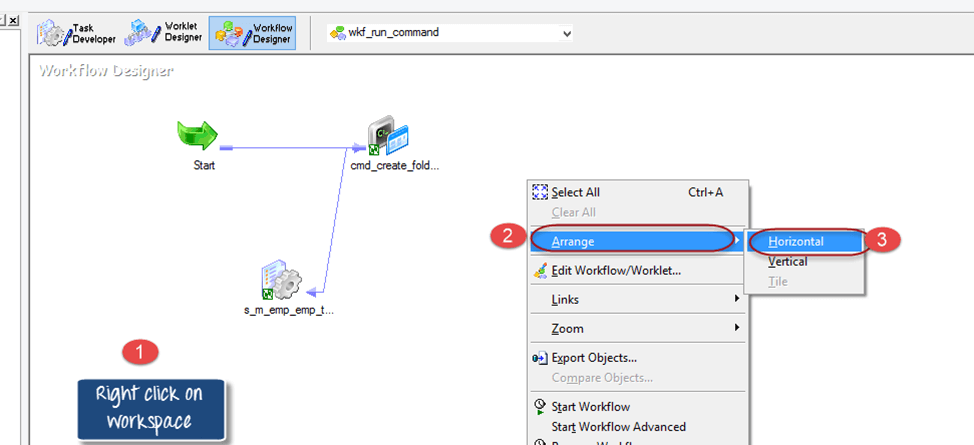
Tehtävät on sitten jaettu vasemmalta oikealle.

Jos käynnistät työnkulun, komentotehtävä suoritetaan ensin ja sen suorittamisen jälkeen istuntotehtävä käynnistyy.
Työnkulun muuttuja
Työnkulun muuttujat mahdollistavat työnkulun eri tehtävien välisen tiedonvaihdon ja myös sen, että tehtävät voivat käyttää muiden työnkulun tehtävien tiettyjä ominaisuuksia. Esimerkiksi nykyisen päivämäärän saamiseksi voit käyttää sisäänrakennettua muuttujaa ”sysdate”.
Yleisin skenaario on, että työnkulussa on useita tehtäviä ja yhdessä tehtävässä käytetään toisen tehtävän muuttujaa. Jos esimerkiksi työnkulussa on kaksi tehtävää ja vaatimuksena on suorittaa toinen tehtävä vasta ensimmäisen tehtävän suorituksen jälkeen, voit toteuttaa tällaisen skenaarion käyttämällä työnkulussa ennalta määritettyä muuttujaa.
Skenaarion toteuttaminen
Meillä oli työnkulku ”wkf_run_command”, johon lisättiin tehtäviä sarjamuodossa. Lisäämme nyt ehdon istuntotehtävän ja komentotehtävän väliseen linkkiin, jotta istuntotehtävä suoritetaan vasta komentotehtävän onnistumisen jälkeen.
Vaihe 1) Avaa työnkulku ”wkf_run_command”.
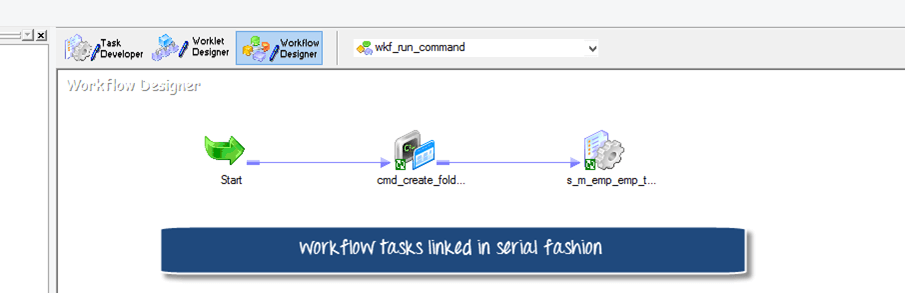
Vaihe 2) Double-napsauta istunnon ja komentotehtävän välistä linkkiä.
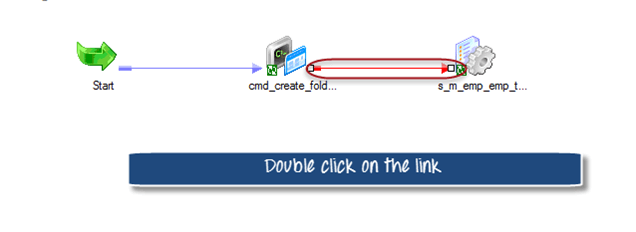
Lauseke-ikkuna tulee näkyviin.
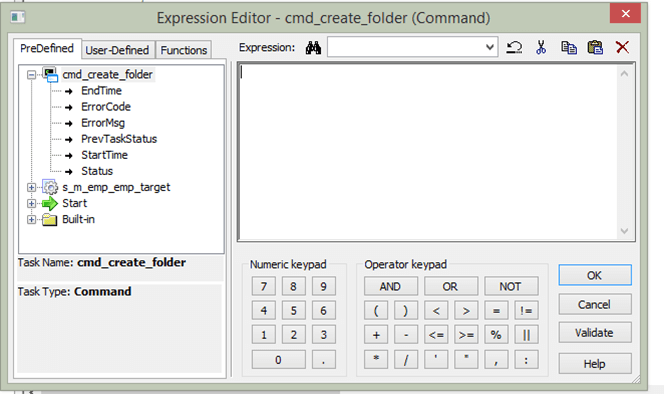
Vaihe 3) Double-napsauta tilamuuttujaa ”cmd_create_folder”-valikossa. Muuttuja ”$cmd_create_folder.status” ilmestyy editori-ikkunan oikealle puolelle.
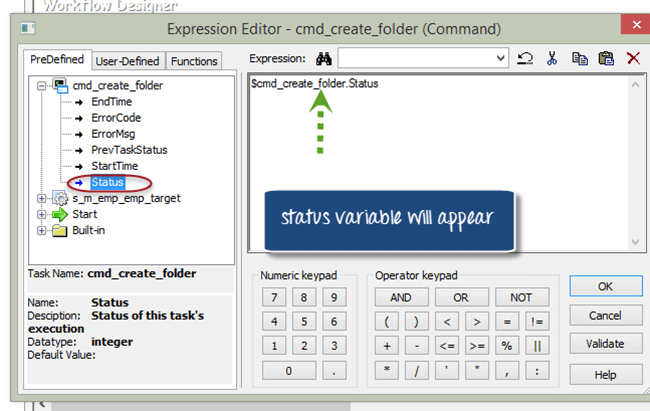
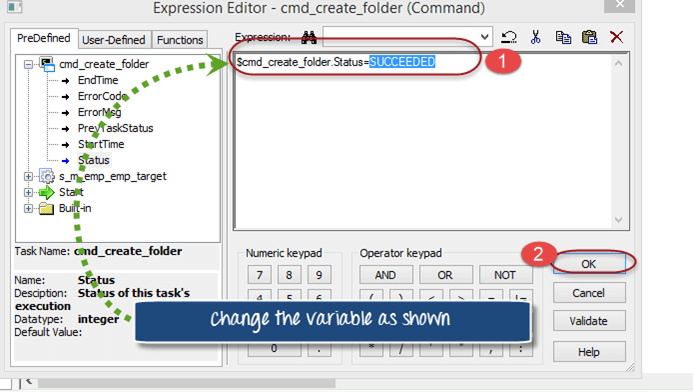
Vaihe 4) Seuraavaksi asetamme muuttujan ”$cmd_create_folder.status” ehdon tilaan "succeeded", mikä tarkoittaa, että seuraava istuntotehtävä suoritetaan vasta, kun edellinen tehtävä on suoritettu ja suoritus on onnistunut.
- Muuta muuttujan arvoksi ”$cmd_create_folder.status=SUCCEEEDED”.
- Napsauta OK-painiketta
Työnkulku näyttää tältä.

Kun suoritat tämän työnkulun, komentotehtävä suoritetaan ensin, ja vasta sen onnistuessa istuntotehtävä suoritetaan.
Työnkulkuparametri
Työnkulun parametrit ovat arvoja, jotka pysyvät vakioina koko ajon ajan. Kun niiden arvo on määritetty, se pysyy samana. Parametreja voidaan käyttää työnkulun ominaisuuksissa ja niiden arvot voidaan määrittää parametritiedostoissa. Esimerkiksi kiinteästi koodatun yhteysarvon sijaan voit käyttää parametria tai muuttujaa yhteyden nimessä, ja arvo voidaan määrittää parametritiedostossa.
Parametritiedostot ovat tiedostoja, joissa määrittelemme map-muuttujalle arvot.ping ja työnkulun muuttujia tai parametreja. Näiden tiedostojen tiedostopääte on ".par". Yleisesti ottaen työnkulkua varten luodaan parametritiedosto.
Parametritiedoston edut
- Auttaa koodin siirtämisessä ympäristöstä toiseen
- Mahdollistaa helpon virheenkorjauksen ja testauksen
- Arvoja voidaan muokata helposti ilman koodin muutoksia
Parametritiedoston rakenne
Parametritiedoston rakenne on osan otsikko, jota seuraa yksi nimi=arvo-pari riviä kohden:
[folder_name.WF:Workflow_name]
$Parameter_name=Parameter_value
Kansion_nimi on tietovaraston kansion nimi ja työnkulun nimi on sen työnkulun nimi, jolle luot parametritiedoston.
Huomautuksia – Integrointipalvelu käsittelee kaikkea ensimmäistä yhtäsuuruusmerkkiä edeltävää parametrin nimenä ja kaikkea sen jälkeistä arvona, joten vältä välilyöntejä sen ympärillä.
Luomme parametritiedoston tietokantayhteydelle “guru99”, jonka annoimme aiemmissa istunnoissamme lähteille ja kohteille.
Kuinka luoda parametritiedosto
Vaihe 1) Luo uusi tyhjä tiedosto (Muistio-tiedosto).

Vaihe 2) Kirjoita tiedostoon teksti kuvan mukaisesti.
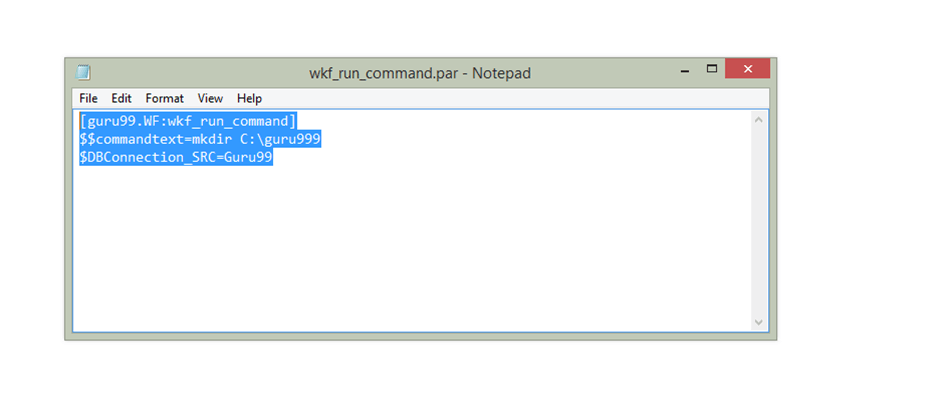
Vaihe 3) Tallenna tiedosto kansioon guru99 sijaintiin “C:\guru99” nimellä “wkf_run_command.par”.

Tiedostoon olemme luoneet parametrin “$DBConnection_SRC”; määritämme sen yhteydelle työnkulussamme.
Vaihe 4) Avaa työnkulku ”wkf_run_command”.
- Valitse Työnkulut-valikko
- Valitse muokkausvaihtoehto
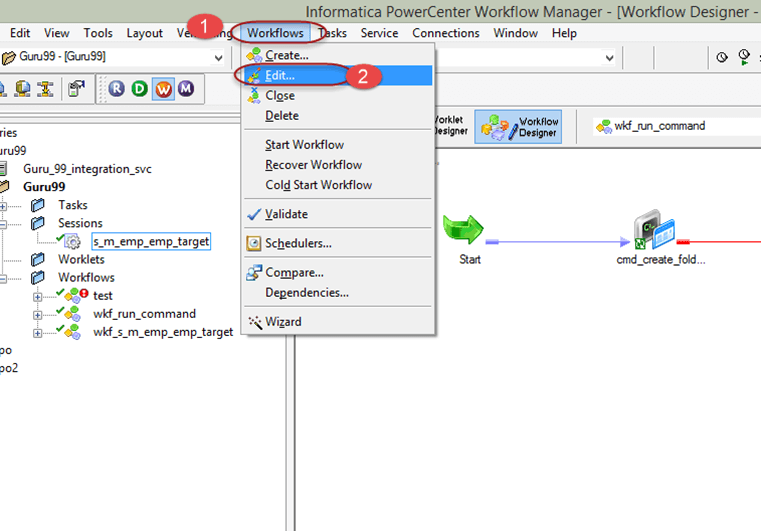
Vaihe 5) Tämä avaa muokkaustyönkulun ikkunan. Tässä ikkunassa:
- Siirry Ominaisuudet-välilehden valikkoon
- Kirjoita parametritiedoston nimi muodossa "c:\guru99\wkf_run_command.par"
- Valitse OK-painike

Nyt olemme määritelleet parametritiedoston sisällön ja osoittaneet sen työnkulkuun.
Seuraava vaihe on parametrin käyttäminen istunnossa.
Vaihe 6) Kaksoisnapsauta työnkulussa istuntoa ”s_m_emp_emp_target” ja tee sitten seuraava:
- Valitse karttapings-välilehtivalikko
- Valitse yhteysominaisuus vasemmasta paneelista
- Klikkaa kohdeyhteyttä, joka on nyt kiinteästi koodattu nimellä ”guru99”.

Vaihe 7) Yhteyden muodostamiseen tarkoitettu selainikkuna avautuu. Ikkunassa:
- Valitse yhteysmuuttujan käyttövaihtoehto
- Kirjoita yhteysmuuttujan nimi muodossa ”$DBConnection_SRC”
- Valitse OK-painike
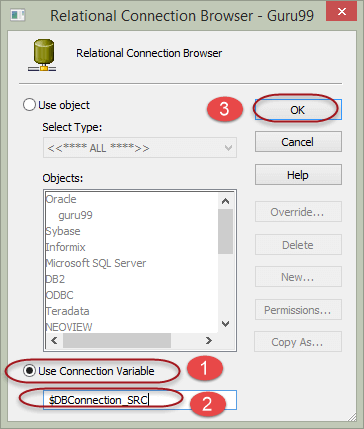
Vaihe 8) Muokkaustehtäväikkunassa näkyy kohteen yhteysmuuttuja. Valitse muokkaustehtäväikkunassa OK-painike.
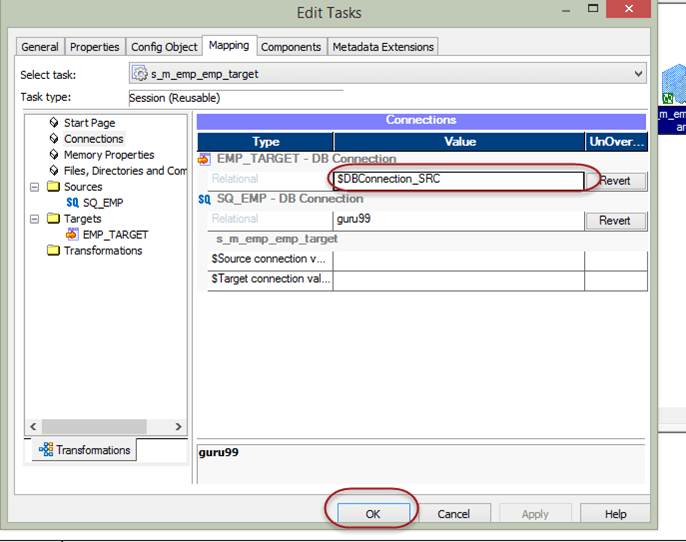
Nyt olemme luoneet yhteydelle parametrin ja määrittäneet sen arvon parametritiedostoon.
Kun suoritamme työnkulun, työnkulku poimii parametritiedoston, etsii parametrien ja muuttujien arvoja parametritiedostosta ja ottaa nämä arvot.
