
Reverse Kuvahaku päällä Google, Bing, Android & iPhone
 Toimituksellinen tiimi
Reverse Kuvahaku on tärkeä kuvien löytämiseksi eri lähteistä internetistä. Se auttaa sinua tekemään DMCA-hakemuksen ja löytämään tekijänoikeusongelmia. Usein se on hyödyllinen yritykseen liittyvän kuvan löytämisessä tai sisällön luomisessa. Tätä ominaisuutta voidaan käyttää myös tekijänoikeuksin suojattujen kuvien löytämiseen. Se voi myös auttaa sinua löytämään kuvan, graafin tai jopa taideteoksen alkuperän.
Tässä on muutamia ratkaisuja, jotka auttavat sinua suorittamaan käänteisen kuvahaun:
- Menetelmä 1: Google Reverse Kuvahaku
- Menetelmä 2: Bing Visual Search
- Tapa 3: Kolmannen osapuolen kuvahakukoneet
- Tapa 4: Sovellukset Reverse Kuvahaku päällä Android ja iPhone
- Kuinka Reverse Toimiiko kuvahaku?
- Hakemukset Reverse Kuvahaku

Menetelmä 1: Google Reverse Kuvahaku
Kuinka tehdä Reverse Google Image Search pöytätietokoneiden selaimissa
Tämä menetelmä toimii, kun olet ladannut Google kuvahaku selaimessasi.
Suorita seuraavat vaiheet:
Vaihe 1) avoin Google Images Pääsivu ja valitse  kamerakuvake.

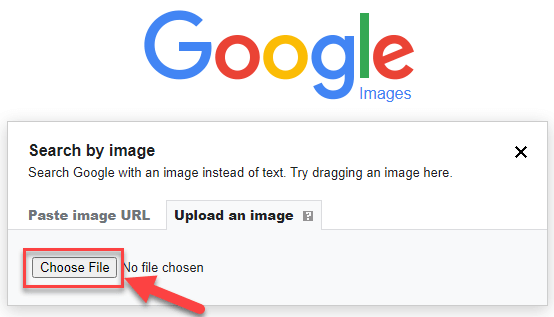
Vaihe 2) Tämä näyttää uuden haun, jossa on kaksi vaihtoehtoa. Ensimmäisessä vaihtoehdossa sinun on liitettävä kuva URL.
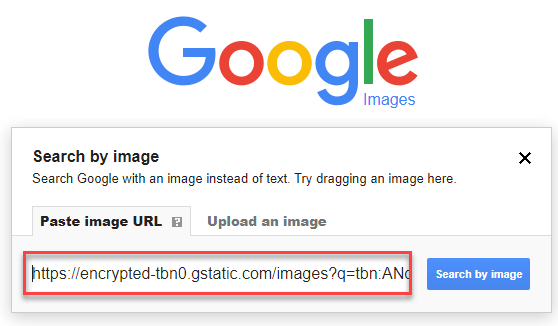
Toinen vaihtoehto edellyttää kuvatiedoston valitsemista.
Molemmat vaihtoehdot näyttävät saman tuloksen kuin seuraavassa näytössä:
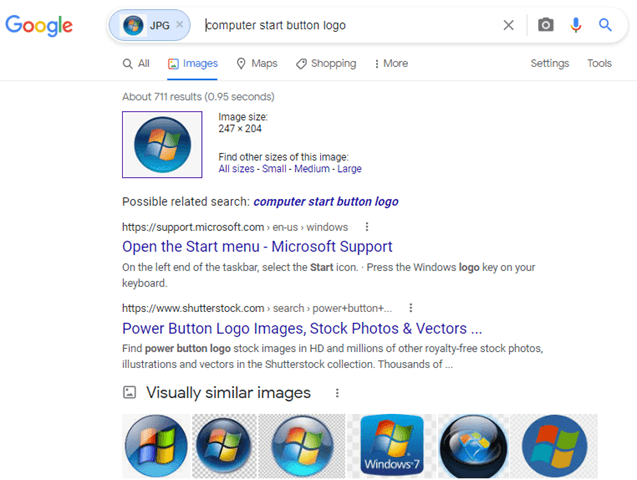
Google Reverse Kuvahaku Chromen avulla tietokoneella/Android.
Jos sinulla on Chrome, sinun ei tarvitse etsiä kuvan lähdettä verkosta. Tätä menetelmää voidaan kuitenkin soveltaa valokuviin, jotka on jo ladattu ja jotka löytyvät verkossa selaamisen aikana.
Tässä sinun on napsautettava löytämääsi kuvaa hiiren kakkospainikkeella ja valittava "Hae". Google kuvaa varten". Google näyttää saman hakutuloksen kuin edellisessä menetelmässä mainittiin.
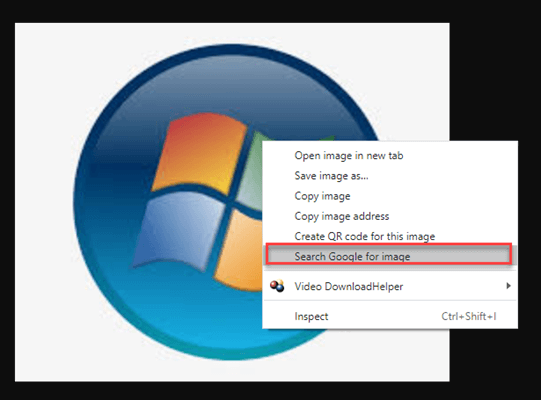
Reverse kuvahaku iPhonessa/iPadissa/ Android
Voit myös suorittaa haun digitaalisella kuvalla osoitteesta Google hakutulos iPhonessa/iPadissa/Android laitteelle.
Sinun on suoritettava seuraavat vaiheet sitä varten:
Vaihe 1) avoin Google Images Pääsivu.
- Etsi digitaalinen kuva, jota haluat käyttää.
- Valitse
 painiketta.
 painiketta.
Vaihe 2) Napauta kuvaa ja avaa se.

Vaihe 3) Napauta kuvaa  nähdäksesi tuloksen.

Vaihe 4) Näet samanlaisia kuvia kuin seuraavassa näytössä:
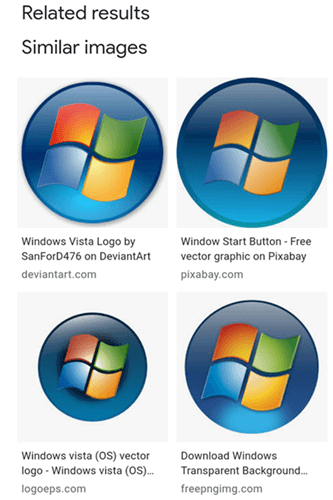
Google Reverse Kuvahaku Chromessa Android
Suorita seuraavat vaiheet kääntääksesi kuvahaun käyttämällä Chromea Android:
Vaihe 1) Avaa Chrome-selain ja napauta  saatavilla näytön oikeassa yläkulmassa.

Vaihe 2) Seuraava valikko tulee näkyviin.
Napauta "Työpöytäsivusto".
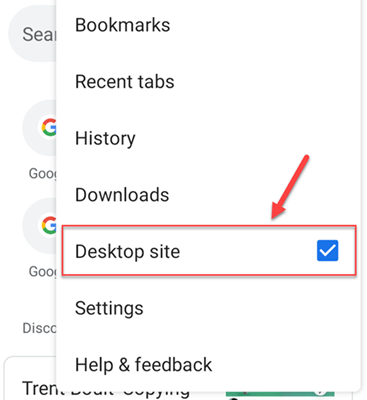
Vaihe 3) Suorita samat vaiheet, jotka mainittiin edellisessä menetelmässä.
Menetelmä 2: Bing Visual Search
Miten tehdä Reverse Kuvahaku työpöytäselaimissa/iOS:ssä/Android
Bing Visual Search on kuvapohjainen hakusivusto, joka on käyttäjien saatavilla useilla eri pinnoilla. Voit käyttää kuvaa syötteenä ja saada hyvää tietoa ja toimia.
Sen avulla voit myös tehdä hakuja verkosta, tehdä ostoksia verkossa ja paljon muuta ottamasi valokuvan avulla. Bing Visual Search käyttää kuvaa ja sen attribuutteja samanlaisten kuvien näyttämiseen.
Suorita seuraavat vaiheet peruuttaaksesi Google kuvahaku työpöytäselaimissa:
Vaihe 1) avoin Bing Images -pääsivu ja valitse  kuvaketta.

Vaihe 2) Näyttöön tulee seuraava ponnahdusikkuna, jossa on kaksi vaihtoehtoa. Ensimmäisessä vaihtoehdossa sinun täytyy vetää ja pudottaa tai selata kuvia tietokoneeltasi.
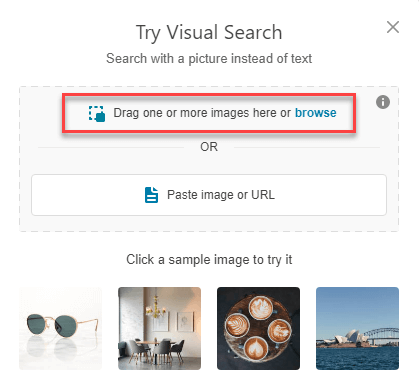
Toinen vaihtoehto vaatii, että liität URL kuvan.
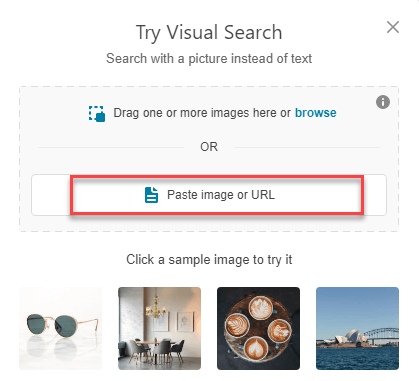
Molemmat vaihtoehdot näyttävät saman tuloksen kuin seuraavassa näytössä:

Jos haluat suorittaa käänteisen kuvahaun mobiililaitteella, on kaksi vaihtoehtoa.
1) Bing-sivuston käyttäminen
2) Käyttäminen Android ja iOS sovelluksia. Sinun on noudatettava samoja vaiheita, jotka on mainittu yllä olevassa menetelmässä.
Tapa 3: Kolmannen osapuolen kuvahakukoneet
Miten tehdä Reverse Google Image Search pöytäselaimissa /iOS/Android käyttämällä TinEye
TinEye on käänteinen hakukone, jonka avulla voit lähettää kuvan ja selvittää, mistä se on peräisin ja miten sitä käytetään. Tämä verkkosivusto tarjoaa visuaalisesti samankaltaisia kuvia, saman kuvan lisäkokoa ja paljon muuta.
Suorita seuraavat vaiheet Reverse Google Image Search työpöytäselaimissa /iOS/Android käyttäviä laitteita TinEye:
Vaihe 1) avoin TinEye Kuvien pääsivu. Se antaa sinulle kaksi vaihtoehtoa. Ensimmäisessä vaihtoehdossa sinun on ladattava kuva, jota haluat etsiä.
Napsauta "Lataa" -painiketta.
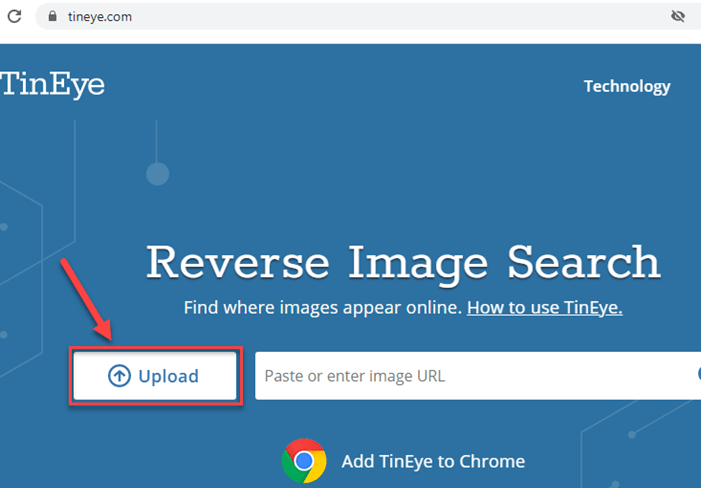
Toinen vaihtoehto vaatii kuvan liittämistä URL.

Molemmat vaihtoehdot näyttävät saman tuloksen kuin seuraavassa näytössä:

Jos haluat tehdä käänteisen kuvahaun mobiililaitteella, Android, tai iOS-laitteeseen, sinun on suoritettava samat edellä mainitut vaiheet.
Miten tehdä Reverse Google Image Search pöytäselaimissa /iPhone/ Android käyttämällä Yandex
Yandex on käänteinen kuvahakukone, joka tarjoaa visuaalisesti samanlaisia kuvia, lisäkokoa samalle kuvalle ja paljon muuta. Se tarjoaa ainutlaatuisen hakutoiminnon, joka toimii mobiililaitteilla selaimellasi.
Suorita seuraavat vaiheet Reverse Google Image Search pöytätietokoneiden selaimissa Yandex:
Vaihe 1) avoin Yandex Pääsivu.
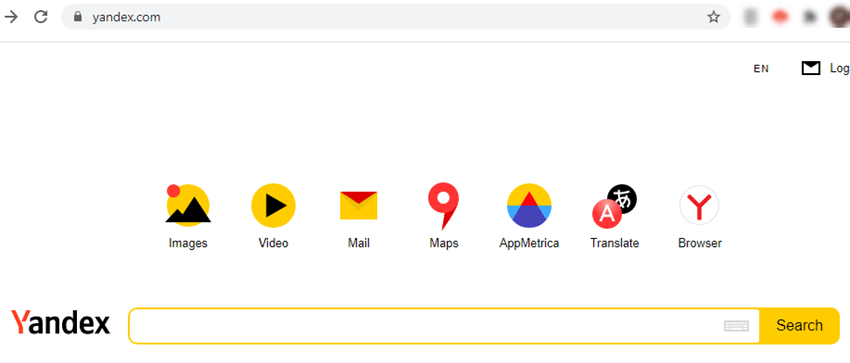
Vaihe 2) Napsauta "Kuvat". Seuraava näyttö tulee näkyviin.
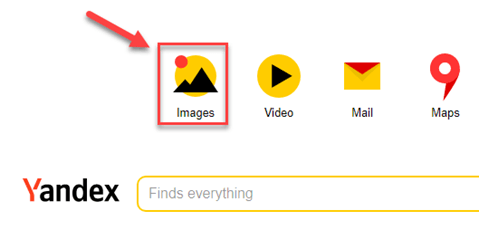
Vaihe 3) Valitse  kuvaketta.

Se antaa sinulle kaksi vaihtoehtoa. Ensimmäisessä vaihtoehdossa sinun on valittava kuva, jota haluat etsiä.

Toinen vaihtoehto vaatii, että liität URL kuvan.

Molemmat vaihtoehdot näyttävät saman tuloksen kuin seuraavassa näytössä:

Jos haluat suorittaa käänteisen haun iOS-mobiililaitteessa, sinun on ladattava Yandex selainsovellus puhelimeesi. Varten Android OS, sinun on ladattava Yandex hakemus ja suorita samat vaiheet.
Tapa 4: Sovellukset Reverse Kuvahaku päällä Android ja iPhone
CamFind

CamFind on kuvantunnistus- ja visuaalinen hakumobiilisovellus. Sen avulla voit tunnistaa minkä tahansa kohteen ottamalla kuvia matkapuhelimestasi.
Tämä sovellus tarjoaa laajan valikoiman tietoa, mukaan lukien aiheeseen liittyviä kuvia, hintavertailuja, verkkosivuston ja paikallisen myymälänping tuloksia. Se on saatavilla ilmaiseksi molemmille Android ja iOS-laitteet.
Linkki: https://camfindapp.com/
Reversee

Reversee on käänteinen kuvahakusovellus iOS:lle, jonka avulla voit etsiä kuvia kuvan perusteella. Voit käyttää tätä sovellusta verkkosivujen löytämiseen, joilla on kuvia ja sosiaalisen median profiileja henkilöstä. Tätä sovellusta voidaan käyttää muiden sovellusten, kuten Chromen, Safarin ja muiden ohjelmien, sisällä, jotka vievät kuvia. URL tai kuva.
Linkki: https://apps.apple.com/us/app/reversee-reverse-image-search
Silmän linssi

Eye Lens on laajennus, jonka avulla voi etsiä aiheeseen liittyviä kuvia internetistä. Tämä sovellus helpottaa kuvien etsimistä Google, Yandexja TinEye. Tämän ohjelman hakutulos sisältää samankaltaisia kuvia, näitä kuvia sisältäviä verkkosivustoja ja muun kokoisia kuvia, joita olet hakenut.
Linkki: https://apps.apple.com/us/app/search-by-image-extension-find-reverse-picture/
Kuinka Reverse Toimiiko kuvahaku?
Käänteinen kuvahakutoiminto käyttää syväoppimisalgoritmia valokuvien etsimiseen. Kaikki työkalut tai hakukone käyttävät samanlaisia tekoälyalgoritmeja kuvien löytämiseen. Kun löydät valokuvan, nämä sovellukset näyttävät tuloksen ja luettelon verkkosivustoista, joilla on saatavilla vastaavia kuvia. Monet sovellukset näyttävät myös kuvat metatiedoilla, kuten koon ja värin kanssa.
Hakemukset Reverse Kuvahaku
Reverse kuvahaulla on lukuisia eri käyttötarkoituksia, jotka voivat auttaa sinua suorittamaan tehokkaita tehtäviä.
Tässä ovat käänteisen kuvahaun sovellukset:
- Etsi samanlaisia kuvia: Se auttaa löytämään tietyn yrityskuvan sisällön luomista varten.
- Löydä ihmisiä kuviesi avulla: Tätä käytetään, kun sinulla on verkkokauppasivu, jolla voit seurata brändiäsi. Sitä voidaan käyttää myös sellaisten ihmisten löytämiseen, jotka käyttävät verkkosivustoissasi ja blogeissasi käyttämiäsi kuvia.
- Etsi minkä tahansa kuvan mitat ja metatiedot: Sitä käytetään periaatteessa tekijänoikeudella suojattujen kuvien etsimiseen. Reverse haku auttaa myös DMCA-hakemuksen jättämisessä.
- Spin-sisällön tarkistaminen: Tämä pätee, jos blogin kirjoittaja käyttää graafisia kuvia ja kirjoittaa niiden ympärille sisältöä, eikä anna tunnustusta kuvan tekijälle. Tällaisten ihmisten löytäminen Internetistä auttaa.
- Kuvalähteen etsiminen tunnustusta varten: Sitä käytetään, kun haluat antaa tunnustusta henkilölle, joka käyttää grafiikkaa tai kuvia. Jos unohdat sen alkuperän, käänteinen kuvahaku antaa sinulle linkin lähteeseen.
