
Kuinka ladata ja asentaa Postman varten Windows?
 Toimituksellinen tiimi
⚡ Älykäs yhteenveto
Postman asentaa Windows, macOS ja Linuxia ilmaisena työpöytäsovelluksena, ja alla olevat kuusi vaihetta kattavat asennusohjelman lataamisen, sen suorittamisen, valinnaisen tilin luomisen ja aloitusnäyttöön siirtymisen.
Postman on ilmainen API-testaus alusta, joka lähettää HTTP-pyyntöjä, tarkastaa vastaukset ja tallentaa ne uudelleenkäytettäviin kokoelmiin, kaikki tämä ilman asiakaskoodin kirjoittamista. Sen asentaminen vie vain muutaman minuutin mihin tahansa työpöytäkäyttöjärjestelmään, minkä vuoksi se on yksi ensimmäisistä työkaluista, jotka on lisätty ohjelmistojen testaus työkalupakki.
Alla olevissa osioissa luetellaan nykyiset järjestelmävaatimukset, käydään läpi Windows asennusohjelma näyttö näytöltä, käsittele Mac- ja Linux-reitit ja vertaa työpöytäsovellusta selainversioon.
Postman Tekniset vaatimukset
Tarkista käyttöjärjestelmä ennen lataamista, koska tukematon versio yksinkertaisesti kieltäytyy asentamasta. Postman julkaisee seuraavat työpöytäsovelluksen vähimmäisversiot.
| foorumi | Tuetut versiot | Archirakenne |
| Windows | Windows 10 ja uudemmat | Intel 64-bittinen tai ARM 64-bittinen |
| macOS | macOS 11 (Big Sur) ja myöhemmin | Intelin tai Applen pii |
| Linux | Ubuntu 18.04+, Fedora 32+, Debian 10+ | Intel 64-bittinen tai ARM 64-bittinen |
| Selain (verkkosovellus) | Chrome 80+, Firefox 76+, Edge 79+, Safari 13.1.1+ | mitään |
Kaksi muutakin tärkeää seikkaa työkoneella on. Asennusohjelma kirjoittaa käyttäjäprofiiliin eikä Program Files, joten järjestelmänvalvojan oikeudet ovat yleensä tarpeettomia, ja yrityksen välityspalvelimet tai virustorjuntasäännöt, jotka estävät päivityspalvelun, ovat yleisin syy siihen, miksi uusi asennus ei käynnisty.
Kun edellytykset on vahvistettu, Windows lataus voi alkaa.
Kuinka ladata ja asentaa POSTMAN
Postman on ladattavissa ilmaiseksi ja toimitetaan ilmaisella sopimuksella, joten asennusohjelman voi noutaa suoraan myyjältä. Asennusohjeet:
Vaihe 1) Lataa Postman
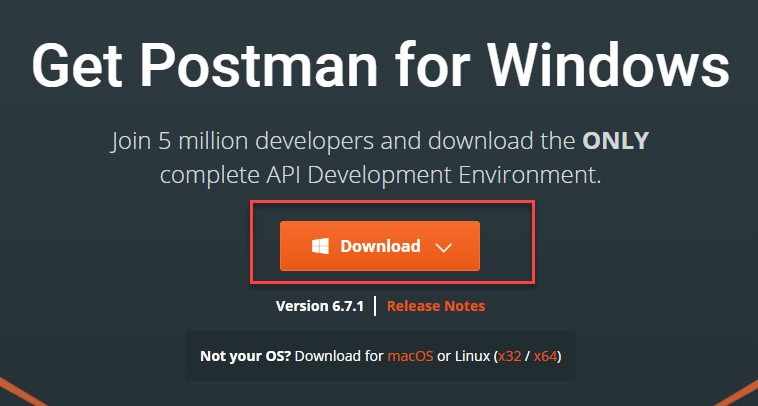
Mene https://www.postman.com/downloads/ ja valitse haluamasi alusta Macista, Windows tai Linux. Napsauta Lataa.
Lataussivu tunnistaa käyttöjärjestelmän automaattisesti ja korostaa vastaavan asennusohjelman alla olevan kuvan mukaisesti.
Vaihe 2) Napsauta Suorita
Lataus on käynnissä -viestin pitäisi nyt näkyä Sovellukset-sivulla. Kerran Postman lataus on valmis, napsauta Suorita.
Huomautus: Nykyiset selaimet tallentavat asennusohjelman Lataukset-kansioon sen sijaan, että ne tarjoaisivat sivulla olevaa Suorita-painiketta. Double- napsauta ladattua . Exe tiedostoa saman asennuksen aloittamiseksi. Latauksen ilmaisin näyttää seuraavalta.

Vaihe 3) Postman Asennuksen aloitus
Odota jonkin aikaa, jotta asennus on valmis Postman.
Tiedostojen purkamisen aikana näkyviin tulee edistymisnäyttö, joka yleensä tyhjenee minuutin kuluessa.

Vaihe 4) Rekisteröidy Postman Tili
Seuraavassa ikkunassa Rekisteröidy a Postman Tili
Asennuksen jälkeen avautuva kirjautumisikkuna näyttää tältä.

HUOMAUTUS: On kaksi tapaa rekisteröityä a Postman tili. Yksi on luoda oma Postman tiliä, ja toinen on käyttää Google tili. Vaikka Postman avulla käyttäjät voivat käyttää työkalua kirjautumatta sisään, rekisteröityminen varmistaa, että kokoelmasi tallennetaan ja sitä voidaan käyttää myöhempää käyttöä varten.
Huomautus: skipping Kirjautuminen avaa nyt kevyen API-asiakasohjelman, joka lähettää pyyntöjä, mutta ei synkronoi työtiloja. Myöhemmin sisäänkirjautuminen palauttaa koko työtilanäkymän ilman uudelleenasennusta.
Vaihe 5) Napsauta Tallenna omat asetukset
Valitse tarvitsemasi työtilatyökalut ja napsauta Tallenna omat asetukset
Asetusnäytössä luetellaan työtilassa näkyvät paneelit.

Vaihe 6) Onnittelut!
Näet aloitusnäytön
Alla oleva aloitusnäyttö vahvistaa toimivan asennuksen ja on aloituskohta ensimmäiselle REST- tai verkkopalvelu päätepiste.
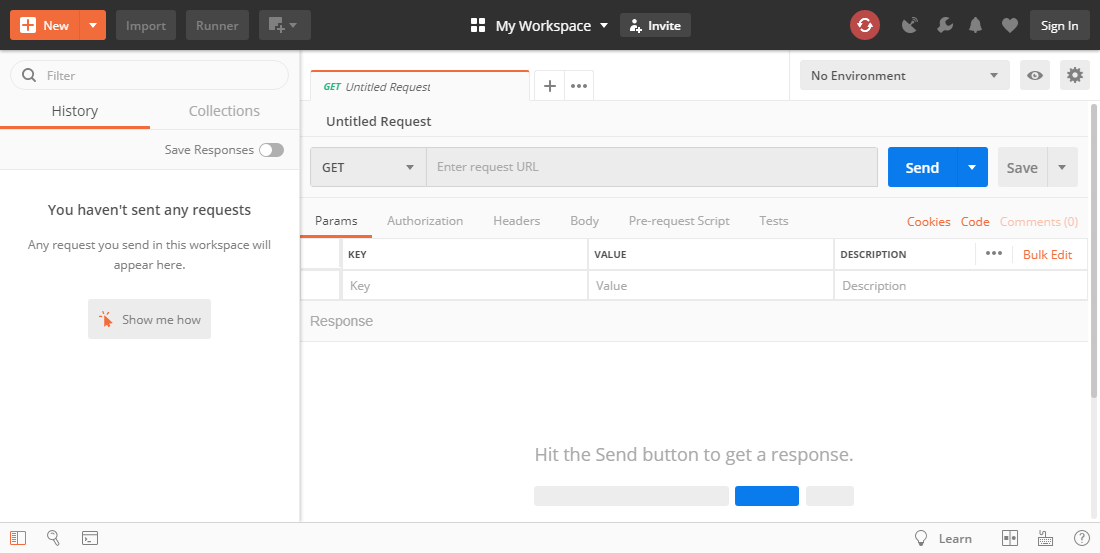
Vahvistaaksesi rakennusnumeron jälkikäteen, avaa Asetukset > Tietoja sovelluksen sisällä. Samassa paneelissa automaattinen päivitysohjelma ilmoittaa uudemmasta versiosta.
Miten Asenna Postman Macilla ja Linuxilla
Lataussivu toimii kaikilla alustoilla, joten ensimmäinen vaihe on identtinen kaikkialla. Vain purkaminen eroaa, ja molemmat vaihtoehtoiset alustat tarjoavat myös paketinhallintareitin, joka pitää Postman päivitetään muun järjestelmän rinnalla.
Asennetaan macOS
- Lataa uusin Postman versio Intelin tai Applen sirulle.
- Jos selain tallentaa ZIP-tiedoston, avaa se Lataukset kansio ja pura se.
- Avaa entinentracTED Postman tiedosto sen asentamiseksi.
- Kun sinua pyydetään, siirrä tiedosto kansioon Sovellukset kansio, jotta tulevat päivitykset asentuvat oikein.
Kotikäyttäjät voivat ohittaa nämä vaiheet kokonaan ja suorittaa brew install --cask postman, joka sijoittaa saman sovelluspaketin / Ohjelmat.
Asentaminen Linuxiin
- Asenna Snap-kaupasta tai suorita
snap install postmanterminaalista, kun snapd on saatavilla. - Vaihtoehtoisesti voit ladata arkiston ja purkaa sen komennolla
tar zxf linux_64. - Luo käynnistyskuvake asentamalla pakkauksessa oleva Postman.desktop tiedosto hakemistoon, kuten ~ / .Paikallinen / share / applications /.
Postman suosittelee Snap-pakettia, koska se sisältää kaikki sovelluksen tarvitsemat kirjastot. Kolme Linux-sääntöä estää yleisimmät virheet: ei koskaan käynnisty Postman sudo, koska sen luomilla tiedostoilla on sitten väärä omistajuus; varmista, että tilillä on luku- ja kirjoitusoikeudet ~ / .määritys, Jossa Postman tallentaa tietonsa ja asentaa openssl etukäteen. Päällä Ubuntu 18 libgconf-2-4 Paketti on myös pakollinen.
Kun sovellus käynnistyy, aiemmin näytetyt kirjautumis- ja asetusnäytöt toimivat samalla tavalla kaikilla kolmella alustalla.
Postman Työpöytäsovellus vs. Postman Web-sovellus
Asennuksen voi kokonaan välttää suorittamalla Postman selaimessa, mikä on hyödyllistä lukitulla koneella. Kompromissina on lyhyempi ominaisuusluettelo, joten alla olevassa taulukossa esitetään, mitä kukin vaihtoehto tukee.
| Capability | Työpöytäsovellus | Verkkosovellus |
| Asennus vaaditaan | Kyllä | Ei |
| Tili vaaditaan | Suosittelijan tunnus | Kyllä |
| Puhelut paikallisverkkoihin ja yksityisverkkoihin | Suora | Tarvitsee Postman Työpöytäagentti |
| Etsi ja korvaa koko työtilassa | Kyllä | Ei |
| Välityspalvelimen konfigurointi ja pyyntöjen sieppaus | Kyllä | Ei |
| Suorituskykytestaus ja kokoelma-ajoittainen vienti | Kyllä | Ei |
| Sisäänrakennettu terminaali Native Gitillä | Kyllä | Ei |
Työpöytäagentti on ratkaiseva tekijä useimmille tiimeille. Selaimet käyttävät alkuperän ulkopuolisia rajoituksia, joten verkkosovellukseen kirjoitettu pyyntö ei pääse kehittäjäkoneella toimivaan API:in, ennen kuin agentti välittää sen. Jokainen, joka testaa sisäisiä palveluita tai vertaa tuloksia muihin, SoapUI tai JMeter kuormitussuunnitelmaa, palvelee paremmin työpöytäversio.
Kaksi rinnakkaistyökalua laajentaa samaa tiliä: Postman CLI suorittaa kokoelmia rakennusputken sisällä ja Visual Studio Code laajennus lähettää pyyntöjä editorilta. Molemmat pitävät API-tarkistukset käynnissä käyttöliittymäpaketin rinnalla, jota ohjaa Selenium, sen sijaan, että korvaisi sen.
